


4 måder at reparere ødelagte MKV-filer: En trin-for-trin guide
Blandt lagerbevidste brugere er MKV-videofiler den foretrukne løsning, da denne filtype er populær for sin overlegne kvalitetsbevaring takket være effektive video-codecs og minimalt kvalitetstab. Som sådan er det en populær mulighed til download af tv-serier og film. I denne artikel vil vi udforske tre forskellige løsninger, du kan bruge til at reparer MKV-filer med afspilningsproblemer og andre formatrelaterede problemer. Denne artikel vil præsentere de bedste muligheder for grundlæggende indeksreparation, codec- og formatkonvertering og et professionelt videoredigeringsværktøj til alvorlig filkorruption.

- GUIDELISTE
- Del 1. Sådan repareres MKV-filer med VLC Media Player
- Del 2. Sådan repareres MKV-filer med Arkthinker Video Converter Ultimate
- Del 3. Sådan repareres MKV-filer med videoreparationsværktøj
- Del 4. Ofte stillede spørgsmål om reparation af MKV-filer
Del 1. Sådan repareres MKV-filer med VLC Media Player
Den første MKV-fixer, vi tilbyder, er også en af de mest populære multimedieafspillere til Windows- og Mac-computere, ingen ringere end VLC Media Player. Selvom det er bedre kendt som en videoafspiller, indeholder dette program et værktøj til at reparere beskadigede indeksfiler, primært til AVI-videoer og andre videoformater. Desværre er softwarens Værktøjs-indstilling kun grundlæggende. Den mangler avancerede muligheder til mere kompleks videoreparation, såsom at løse... problemer med indlæsning af mediefilerFor at lære at bruge programmet, læs vores tretrinsguide nedenfor.
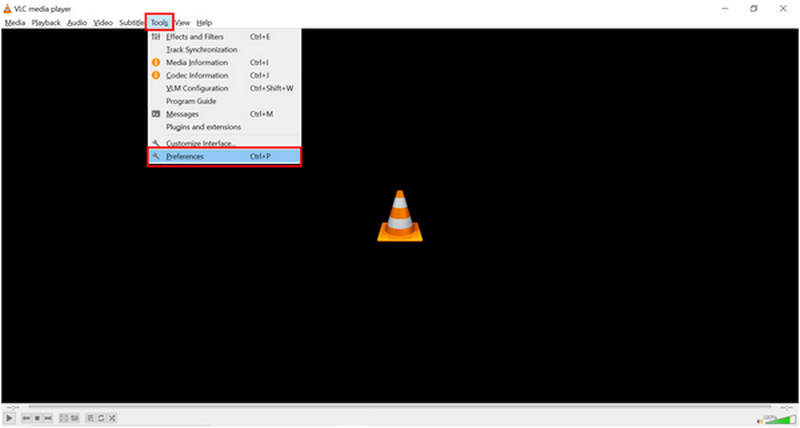
Åbn VLC Media Player, og vælg Værktøjer fanen. Klik derefter på Præferencer valgmulighed i rullemenuen.
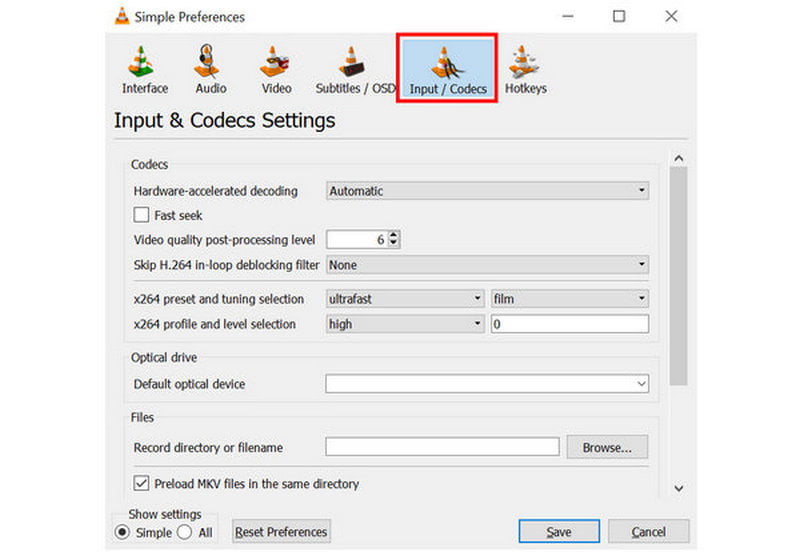
I indstillingsvinduet, der åbnes, skal du gå til Input/codecs afsnit.
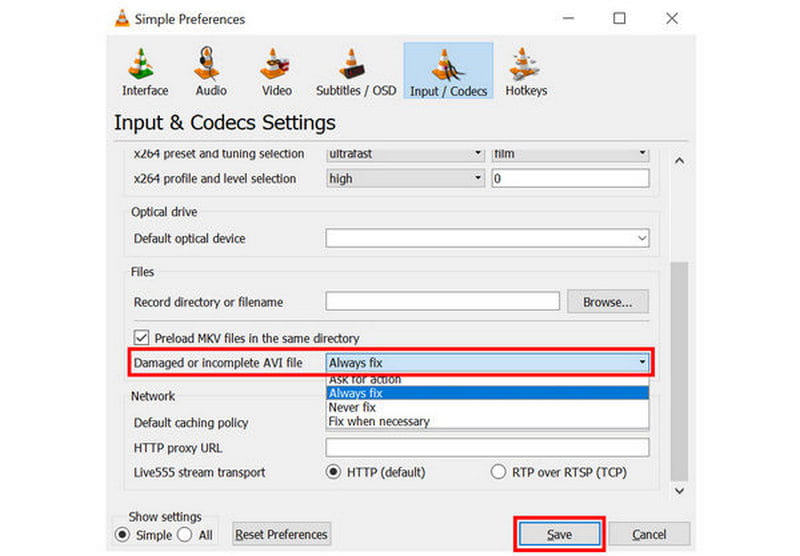
I Input/Codecs skal du rulle ned og søge efter indstillingen mærket Beskadiget eller ufuldstændig MKV-fil. Udvid listen over muligheder ved siden af, og vælg derefter Altid reparereKlik på Gemme for at bekræfte dit valg
Selvom den er let tilgængelig på multimedieafspilleren, kan den kun håndtere grundlæggende videoredigering, såsom at rette lydsynkronisering i MKV-videoer.
Del 2. Sådan repareres MKV-filer med Arkthinker Video Converter Ultimate
Udover almindelige afspilningsfejl er et andet problem, der kan forhindre MKV-filer i at fungere ordentligt, codec-relaterede problemer eller formatinkompatibilitet med din medieafspiller. Heldigvis kan disse løses med blot ét program: ArkThinker Video Converter Ultimate.
Softwaren er designet som en formatkonverter og kan konvertere din MKV-video til et mere bredt understøttet format, såsom MP4. Derudover kan den bruges til at ændre encodertypen for din video, hvilket løser et andet potentielt problem i din fil.
For at lære, hvad der gør ArkThinker Video Converter Ultimate til et fremragende valg til at løse codec- og formatkompatibilitetsproblemer, skal du sørge for at læse dens hovedfunktioner nedenfor og læse vores tretrinsguide til, hvordan du bruger den.
Download softwaren først for at gøre vores guide nemmere at forstå.
Hovedtræk:
- • Videoformatkonverter til ændring af videofiltyper.
- • Encoder-editormulighed for videofiler, der konverteres i programmet.
- • Et videokomprimeringsværktøj til at reducere filstørrelsen på videoer, der er for store.
- • Brugervenligt videoredigeringsværktøj optimeret til begyndere.
- • Understøtter mere end 500 videoformater til tilgængelig videoredigering og konvertering.
Åbn ArkThinker Video Converter Ultimate, og vælg derefter Tilføj filer knappen i fanen Konverter.

Klik derefter Outputformat, og vælg derefter MP4 for at konvertere din MKV-video til det format. Sørg også for at kontrollere encodertypen, hvis du vil bruge H.264 eller HEVC.

Når outputformatet og din valgte encodertype er valgt, skal du vende tilbage til fanen Konverter og klikke på Konverter alle at konvertere AVI-filen til et andet format eller blot rette videokoderen.

Når konverteringsprocessen er færdig, kan du sikre dig, at din videos codecs og format er indstillet korrekt, og at den afspilles på din valgte medieafspiller uden problemer.
Del 3. Sådan repareres MKV-filer med videoreparationsværktøj
Når du står over for mere avancerede problemer, såsom filkorruption, skal du bruge mere avancerede videoreparationsprogrammer, f.eks. ArkThinker videoreparationI modsætning til de to foregående muligheder, som kun kan løse problemer med videoindeks, codec og filinkompatibilitet, bruges dette program bedst til alvorlig filkorruption.
Dette blev muligt, fordi softwaren kan reparere større filskader forårsaget af mislykket videokonvertering, harddisknedbrud og -korruption, eksportproblemer under redigering og datatab fra et dårligt overførselssignal.
Hvis du støder på lignende problemer, anbefaler vi at bruge ArkThinker Video Repair til dine MKV-filer. Sørg dog for at konvertere dem til MP4, MOV eller 3GP først, da videoreparationsværktøjet ikke understøtter MKV-filer.
Du kan downloade den via linket nedenfor for at gøre det nemmere at lære at bruge den.
Hovedtræk:
- • Automatiseret videoreparation med et moderne AI-understøttet system.
- • Reparerer beskadigede videoer tre gange hurtigere end andre reparationsværktøjer.
- • Retter problemer med ødelagte videoer forårsaget af mislykket formatkonvertering, harddisknedbrud, eksportproblemer, filoverførselsproblemer og meget mere.
- • Reparerede videoer bevarer deres oprindelige kvalitet.
- • Simpelt brugerfladedesign, der kun kræver et par klik og en eksempelvideo for at reparere mediefiler.
Åbn ArkThinker Video Repair, og vælg derefter Tilføje knappen på Orange boks for at tilføje den beskadigede video, du vil reparere.

Vælg derefter knappen Tilføj i Lilla boks for at importere eksempelvideoen, som skal bruges under reparationsprocessen af videoen. Både den beskadigede video og eksempelvideoen skal gemmes i AVI-format, da eksempelvideoen vil fungere som reference under reparationsprocessen.

Når både den beskadigede video og eksempelvideoen er tilføjet, skal du klikke på Reparation for at begynde at rette fejlene i din AVI-fil.

Efter videoreparationen skal du klikke på Forhåndsvisning for at se den reparerede video og for at kontrollere, om den afspilles korrekt. Klik til sidst på Gemme for at importere den reparerede AVI-fil til din computer.

Selvom der er muligheder for at Hvis du vil reparere MKV-filer online, er en desktopbaseret løsning stadig det bedre valg takket være dens stabilitet og generelle pålidelighed. ArkThinker Video Repair er et perfekt eksempel.
Del 4. Ofte stillede spørgsmål om reparation af MKV-filer
Kan jeg reparere MKV-filer online?
Ja, det kan du. Der findes onlineværktøjer til grundlæggende videoreparationer. De er dog ikke den bedste løsning til stabilitet.
Hvordan reparerer man flere MKV-filer på én gang?
Du skal bruge et program, der understøtter batch konvertering af MKV-filer til MP4 eller andre videoformater. Ved problemer med codec og format er ArkThinker Video Converter Ultimate et godt eksempel. Den er også hurtig og meget nem at bruge.
Hvordan reparerer man en korrupt video ved hjælp af FFmpeg-metoden?
Du skal bruge de korrekte kommandolinjeindstillinger med FFmpeg. Hvis du ikke gør det, er din fil i risiko for at blive beskadiget. Brug derfor kun FFmpeg, hvis du er bekendt med det.
Kan jeg bruge FFmpeg til at rette MKV?
Ja, det kan du. FFmpeg kræver dog en del forudgående viden at bruge. Dette gør det ikke tilrådeligt for begyndere.
Kan jeg bruge VLC til at rette MKV-forsinkelsen ?
Ja, det kan du. Det er dog kun basale afspilningsproblemer, såsom forsinkelse, der kan rettes i VLC. Filbeskadigelse kræver brug af mere avancerede reparationsværktøjer.
Konklusion
Med de bedste værktøjer til reparer MKV-filer Nu hvor vi har diskuteret det, håber vi, at du kan vælge den løsning, der fungerer bedst for dig. Alt, hvad du behøver at lære, er derfor at vælge det program, der passer til dine behov og nuværende tekniske færdigheder. Blandt dem er ArkThinker Video Repair det mest anbefalede, da det både er det nemmeste at bruge og mest kapable. Du kan downloade det via linket nedenfor.
Hvad synes du om dette indlæg? Klik for at bedømme dette opslag.
Fremragende
Bedømmelse: 4.8 / 5 (baseret på 559 stemmer)


