


Sådan repareres MP4-filer, der ikke kan afspilles, ved hjælp af 3 muligheder
Blandt moderne videofilformater er MP4 det mest populære på grund af dets fremragende kompatibilitet med en bred vifte af enheder, især når det er kodet med en bredt understøttet codec som AVC (H.264). På trods af kompatibiliteten kan MP4-filer stadig opleve afspilningsproblemer, hvilket vil være hovedemnet i denne artikel. Vi vil undersøge tre løsninger til at løse dette. MP4-filer, der ikke kan afspillesved hjælp af en professionel formatkonverter, en codec-reparationsmulighed og via codec-plugins i Windows Media Player.

- GUIDELISTE
- Del 1. Almindelige fejl for MP4-filer, der ikke kan afspilles
- Del 2. Sådan repareres MP4-filer, der ikke kan afspilles
- Del 3. Ofte stillede spørgsmål om MP4-filer, der ikke kan afspilles
Del 1. Almindelige fejl for MP4-filer, der ikke kan afspilles
Ikke-understøttet codec
Når du har problemer med store MP4-filer, der ikke kan afspilles i din medieafspiller, er det mest almindelige problem, at filen bruger en codec, som din afspiller ikke understøtter. Derfor er det vigtigt at finde ud af, hvilke codecs din medieafspiller understøtter. Det er dog nemmere at bruge en populær codec som H.264 for at undgå kompatibilitetsproblemer og fejl, der involverer mediefiler, der ikke kan afspilles.
Korrupt MP4
Når din videofil i sig selv er beskadiget, kan MP4-filen ikke afspilles på Mac, Windows eller en mobilenhed. Desværre kan dette problem muligvis kun løses med dedikerede videoreparationsværktøjer. Ingen medieafspiller kan afspille en beskadiget fil.
Beskadiget indeks eller metadata
Hvis du ønsker at afspille MP4-videoer, men har problemer med afspilningen, kan det skyldes beskadigede metadata i filen. Dette kan også løses med videoreparationsværktøjer eller de avancerede funktioner i medieafspillerprogrammer.
Del 2. Sådan repareres MP4-filer, der ikke kan afspilles
Reparer beskadiget MP4 via professionel ArkThinker videoreparationssoftware
Vi starter denne artikelguide med at præsentere et professionelt videoreparationsværktøj med intet mindre end ArkThinker videoreparation software. Dette program er optimeret til at reparere videoer, der er påvirket af forskellige problemer med filstørrelseskorruption, og kan håndtere eventuelle problemer med dine MP4-filer.
Uanset om din fil blev beskadiget på grund af videokonvertering, lagernedbrud, eksportproblemer under redigering eller en afbrudt fildelingsproces, kan dine videoer repareres på ingen tid, så længe du har en fil i samme format ved hånden.
Udover sine bredt understøttede reparationsfunktioner på tværs af forskellige årsager til filkorruption, har softwaren en imponerende succesrate i reparation af filer. Dette blev muliggjort af dets smarte AI-understøttede videogendannelsesværktøj, som bruger en eksempelvideo til at referere til den beskadigede fil, du vil reparere.
Dette gjorde programmet meget intuitivt og nemt at bruge. Samtidig bevarer reparerede videoer deres oprindelige kvalitet, og programmet behandler videoreparationer 3 gange hurtigere end andre filreparationsmuligheder.
For at lære mere om, hvad der gør ArkThinker Video Repair til en god mulighed, skal du sørge for at læse dens hovedfunktioner nedenfor og derefter læse vores artikelguide for at begynde at gendanne dine beskadigede videoer uden problemer.
Hovedtræk:
- • Reparerer problemfrit video via et moderne AI-understøttet system.
- • Det kan reparere tre gange hurtigere end andre videoreparationsværktøjer.
- • Reparerer beskadiget video fra mislykket formatkonvertering, harddisknedbrud, eksportproblemer og afbrydelser af filoverførsel.
- • Den reparerede video vil bevare sin oprindelige kvalitet fra den uforstyrrede version.
- • Høj succesrate for videoreparation, med kun få klik nødvendige for at reparere filer.
For at gøre det nemmere at følge vores guide, skal du først downloade programmet.
Åbn ArkThinker Video Repair, og klik derefter på Tilføje knappen på Orange boks for at importere den beskadigede video.

Klik derefter på den anden mulighed på Lilla boks for at tilføje en eksempelvideo, som skal bruges under reparationsprocessen af videoen. Eksempelvideoen skal have samme format som den beskadigede video.

Når både den beskadigede video og eksempelvideoen er blevet tilføjet, skal du klikke på Reparation for at begynde at rette fejlen i din mediefil.

Efter videoreparationen skal du klikke på Forhåndsvisning for at afspille den reparerede video og kontrollere, om den afspilles korrekt. Klik til sidst på Gemme for at importere den reparerede MP4-fil til din computer.

Udover at være brugervenlig er programmets mest imponerende funktion, at reparerede videoer bevarer deres oprindelige kvalitet. Dette er meget imponerende, da det eneste krav er en eksempelvideo gemt i samme format som den beskadigede fil.
Reparer videoer med beskadiget indeks med VLC
Selvom den er bedre kendt som en videoafspiller, tilbyder VLC Media Player avancerede funktioner, der kan håndtere videoinput og reparere grundlæggende korruption i videofiler. Selvom den ikke kan håndtere avancerede problemer, såsom GoPro MP4-filer, der ikke kan afspilles, eller ødelagte filer fra dataoverførsel, kan den håndtere simple problemer, såsom skadesindeks eller codecs.
For at lære, hvordan du bruger det til sådanne problemer, skal du sørge for at læse vores guide nedenfor:
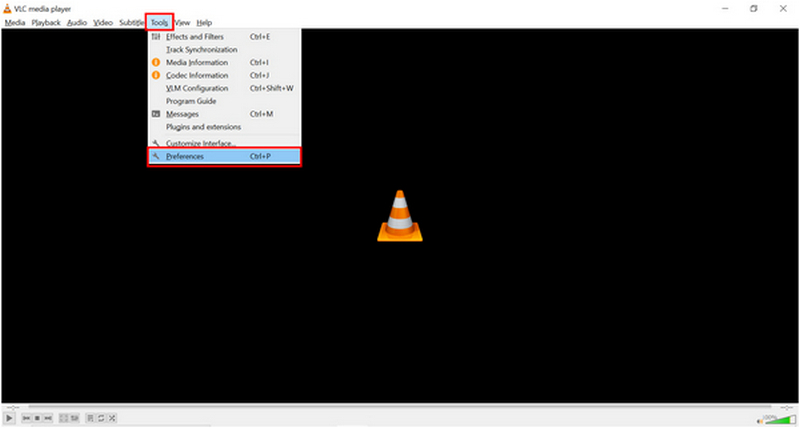
Åbn VLC Media Player, og klik derefter på Værktøjer fanen. Vælg Præferencer mulighed på listen.
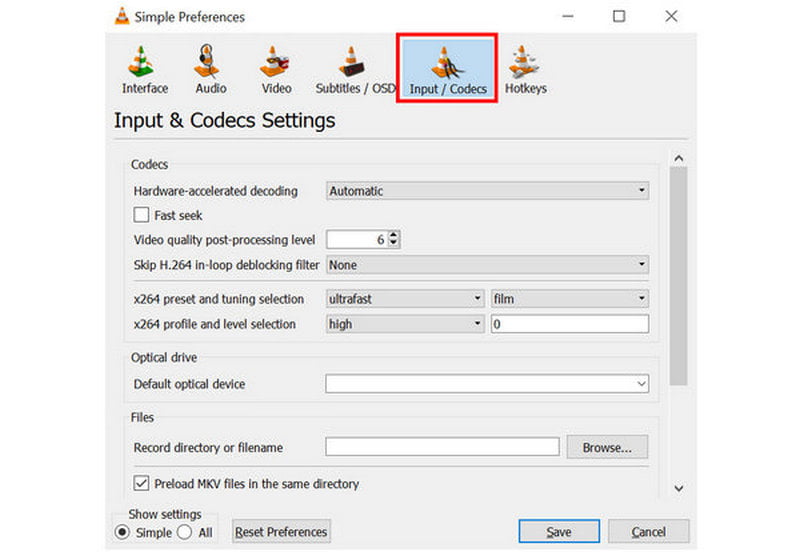
I indstillingsvinduet, der åbnes, skal du klikke på Input/codecs afsnit.
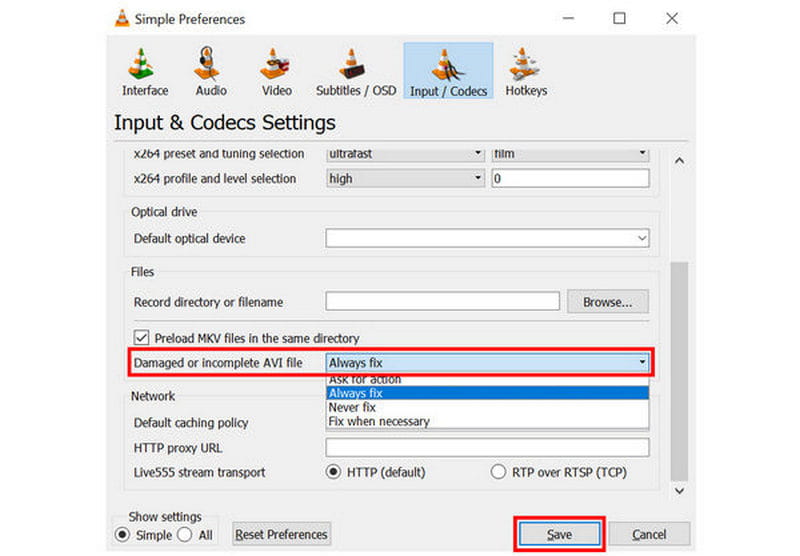
I Input/Codecs skal du rulle ned og søge efter indstillingen "Beskadiget eller ufuldstændig AVI-fil". Udvid listen over muligheder ved siden af indstillingen, og vælg derefter Altid reparereKlik på Gem for at gemme indstillingen.
Hvis du allerede er bekendt med eller bruger VLC, er dets avancerede funktioner et nyt område at udforske for grundlæggende videojustering og reparationsbehov.
Løs problemet med, at Windows Media Players MP4-fil ikke afspilles, ved at installere codecs
Endelig vil den tredje mulighed, vi vil undersøge, være, hvad vi skal gøre, hvis en MP4-filen afspilles ikke i Windows Media PlayerHeldigvis kan dette problem løses ved at installere nye codecs i programmet. Desværre er dette ikke den enkleste løsning, og det kræver, at du downloader og installerer nye filer på din computer.
For at lære hvordan, sørg for at læse vores guide nedenfor:
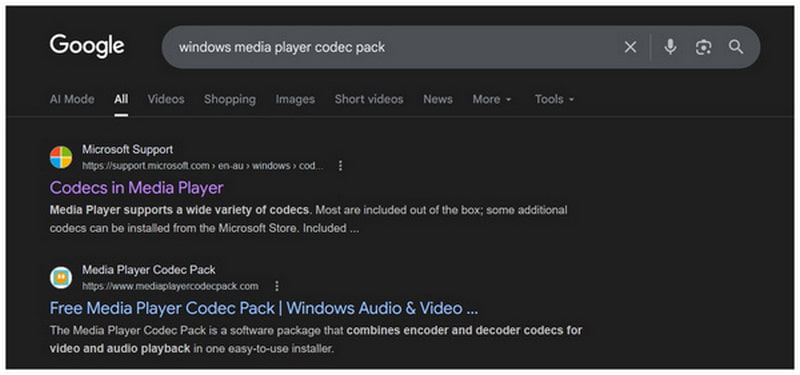
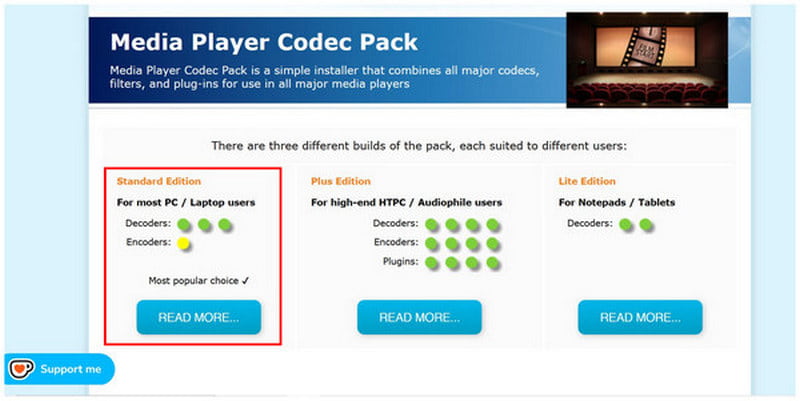
Søg online efter Windows Media Players Codec-pakker. Blandt de bedste resultater er den betalte officielle version og tredjeparts Media Player Codec Pack pålidelige muligheder. I denne artikel vil vi bruge den gratis tredjepartsversion.
I hjemmesidens hovedgrænseflade skal du vælge Standardudgave mulighed.
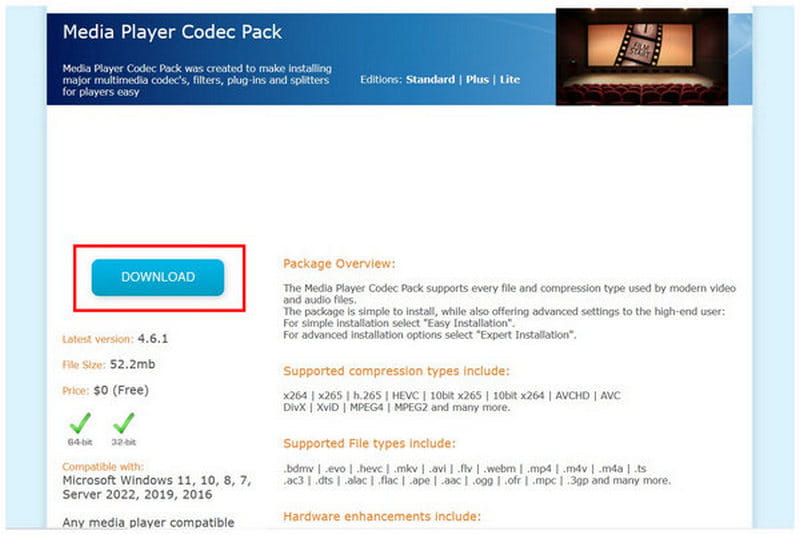
Vælg derefter Hent i codec-pakken. Installer den downloadede fil på din computer.
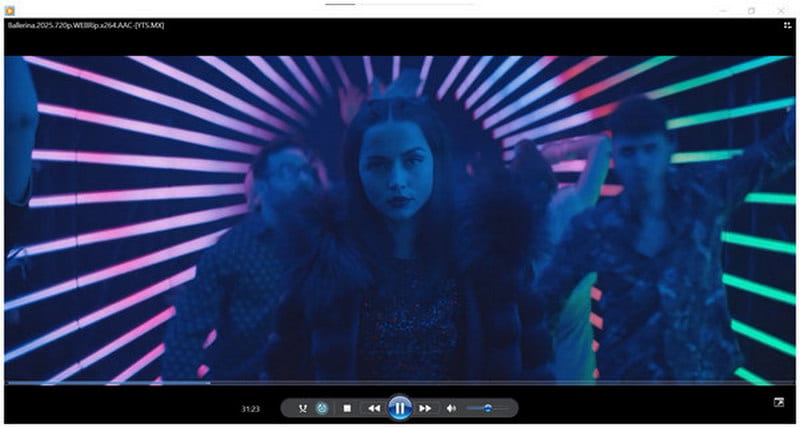
Når installationen er færdig, kan du se enhver MP4-video i Windows Media Player uden problemer.
Selvom det er gratis at bruge, er tredjeparts-codec-pakken i programmet i sagens natur risikabel, fordi det ikke er en officiel codec. Men da den klarer arbejdet gratis, er det svært at benægte, at den kan være god nok for nogle brugere.
Del 3. Ofte stillede spørgsmål om MP4-filer, der ikke kan afspilles
Påvirker codecs MP4-afspilning?
Ja, det gør de. Codec'en er den, der indeholder både din fils visuelle elementer og lyd. Hvis din codec er beskadiget, vil du ikke kunne nyde din fil, eller den kan afspilles uden lyd.
Skyldes afspilningsproblemer altid filkorruption?
Det er de normalt, men ikke altid. Afspilningsproblemer kan komme fra forskellige kilder, og en beskadiget fil er den mest almindelige årsag. En anden årsag til afspilningsproblemer er codec-problemer.
Er MP4-filer nemme at afspille?
Ja, det er de. MP4-filer understøttes bredt. Dette gjorde dem meget nemme at afspille på de fleste medieafspillere og enheder.
Hvorfor kan nogle medieafspillere ikke afspille min MP4-video?
Din MP4-video er muligvis kodet i det mere avancerede H.265-codec. Selvom det er moderne, understøttes codec'et stadig ikke bredt. Dette gjorde det upålidelig som en codec-mulighed for videoer, der er beregnet til deling.
Hvorfor kan en MP4-fil ikke afspilles?
Der er adskillige muligheder. De mest almindelige er dog beskadigede filer, codec-problemer eller problemer med videometadata. Disse kan alle rettes med ArkThinker Video Repair-værktøjet.
Konklusion
Nu hvor de mest almindelige problemer med MP4-filer er blevet diskuteret, håber vi, at denne artikel har givet dig tilstrækkelig information til at Ret MP4-filer, der ikke afspillesMed det i tankerne anbefaler vi kraftigt at bruge vores alsidige videoreparationsværktøj, ArkThinker Video Repair, som en alt-i-én-løsning til alle videorelaterede problemer. Du kan downloade det via linket nedenfor.


