


Sådan reparerer du gendannede videofiler, der er beskadiget (2026)
Filgendannelse har vundet popularitet i de senere år, siden teknologien til at få adgang til ældre digitale lagringsmedier er blevet tilgængelig. Desværre fungerer ikke alle gendannede filer korrekt af forskellige årsager, normalt fordi det digitale lager, de var på, oplevede mindre beskadigelse. I denne artikel vil vi give detaljerede løsninger på dette problem ved at præsentere tre muligheder, du kan bruge til at gøre det. gendannede videofiler, der er beskadiget tilgængelig. Vi vil også diskutere de almindelige årsager til filkorruption i gendannede videoer, der normalt forekommer.
- GUIDELISTE
- Del 1. Almindelige årsager til beskadigede gendannede videoer
- Del 2. Sådan repareres beskadigede gendannede videoer
- Del 3. Ofte stillede spørgsmål om, hvorfor gendannede videoer er beskadiget
Del 1. Almindelige årsager til beskadigede gendannede videoer
Ufuldstændig eller afbrudt gendannelsesproces
Den mest almindelige årsag til, at gendannede MP4-filer og videoer ikke kan afspilles, skyldes normalt en ufuldstændig eller afbrudt gendannelsesproces for lagring. Dette resulterer i filer, der er tilgængelige ved første øjekast, men som står over for fejl ved indlæsning af mediefil når du først prøver at spille det.
Underliggende filkorruption ikke rettet under gendannelse
Udover at filer ikke kan åbnes, kan der også forekomme filbeskadigelser eller fejl i reparationen under filgendannelse. Dette kan skyldes en underliggende filbeskadigelse i den fil, du gendanner, eller selve beskadigelsen kan være udløst under gendannelsen.
Fejl på lagerenhed eller beskadigede sektorer
Når filer gemmes i lang tid, og den digitale lagring, du bruger, ikke vedligeholdes, kan der opstå fejl på lagringsenheden. Dette sker normalt ved offlinelagring, der ikke vedligeholdes fuldt ud, eller ved cloudlagringstjenester, der oplever brud på privatlivets fred og hacking.
Inkompatible videocodecs eller -formater
Hvis du er heldig, kan årsagen til, at din video ikke kunne afspilles, kun skyldes dens filkodek eller et ikke-understøttet format. Sammenlignet med andre kilder til korruption er denne langt den nemmeste at løse. Alt du skal gøre er at bruge software, der kan omkode eller ændre formatet på din fil.
Del 2. Sådan repareres beskadigede gendannede videoer
VLC Video Reparation af Basale Indeksfejl
Hvis du bruger VLC Media Player som din primære videoafspillersoftware, er du heldig, da programmet er udstyret med avancerede funktioner, der kan håndtere grundlæggende indeksfejl.
Dette blev muliggjort af programmets indstilling Input og Codecs, som kan indstilles til automatisk at rette AVI-videoer og andre almindelige formater. Det er en perfekt løsning til retter hakkende videoafspilning på VLC.
For at lære at bruge VLC til grundlæggende reparation af videoindeks, kan du læse vores vejledning nedenfor:
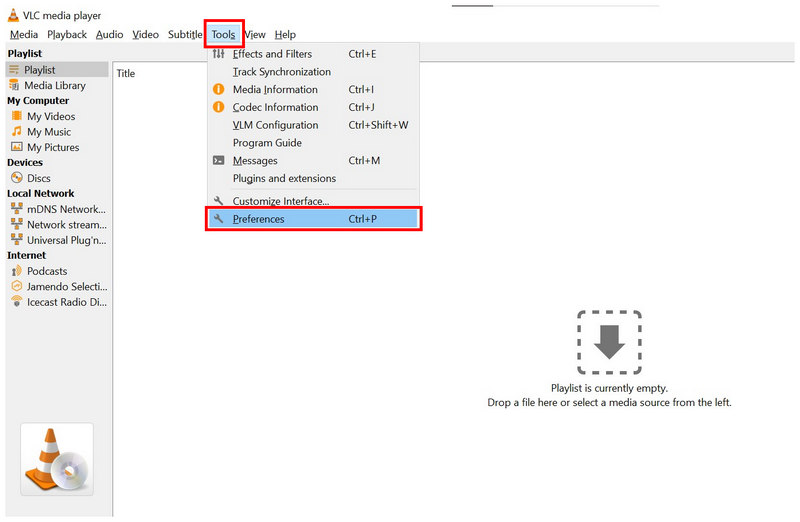
Åbn VLC Media Player, og vælg derefter Værktøjer fanen, og klik derefter på Præferencer i rullemenuen.
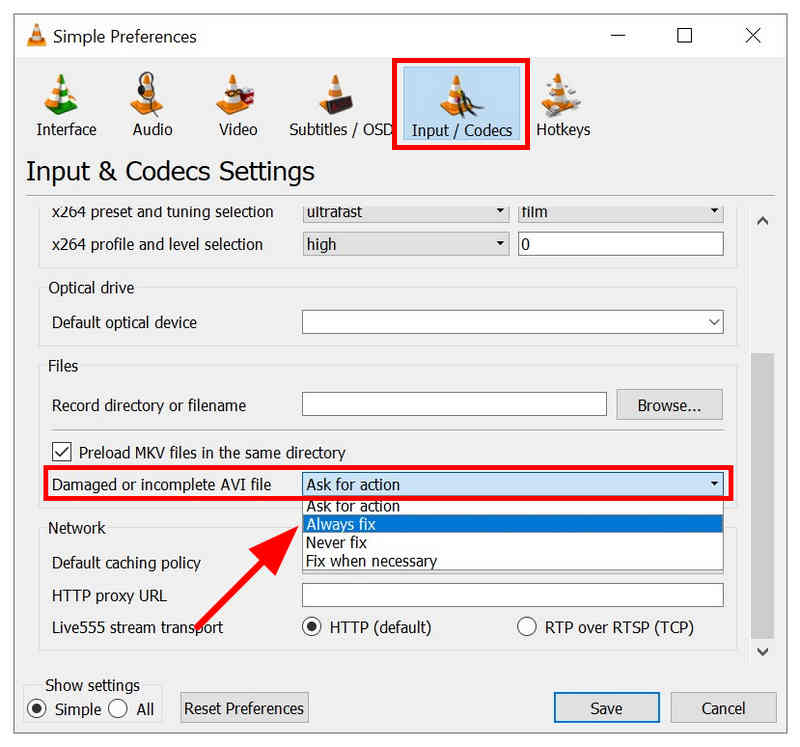
I menuen Indstillinger skal du vælge Input/codecs mulighed. Rul derefter ned til menuen ud for Beskadiget eller ufuldstændig AVI-fil, og indstil handlingen til Altid reparere.
Når handlingen er indstillet til Altid reparer, skal du klikke på Gemme for at bekræfte den justering, du har angivet i menuen Input/Codecs.
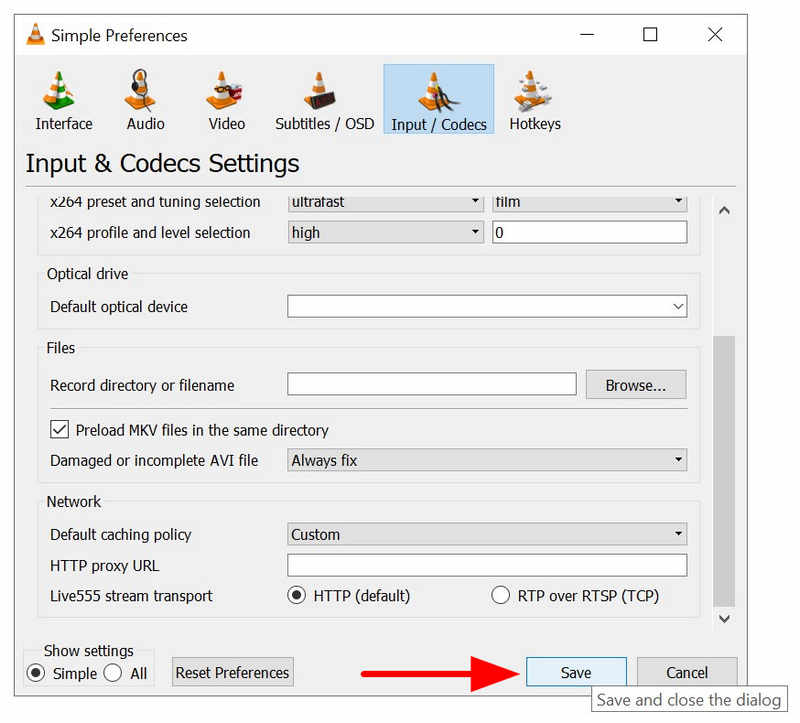
Selvom menuen kun viser AVI-filer, kan VLC håndtere andre videoformater udover den. Dette inkluderer MP4, MKV, MOV og andre almindeligt anvendte videoformater.
Omkod videoen ved hjælp af ArkThinker Video Converter Ultimate
Hvis du mener, at afspilningsproblemerne med din video kun skyldes codec-problemer og, at formatet ikke understøttes, er den nemmeste løsning at bruge et formatkonverteringssoftware som f.eks. ArkThinker Video Converter Ultimate.
Da formatkonverteringsværktøjer også omkoder videoer, der behandles på dem, løser ArkThinker Video Converter Ultimate automatisk både codec-korruption og ikke-understøttede formatproblemer. Denne faktor gjorde softwaren til den bedste løsning, hvis du kun oplever mindre problemer med din video.
Sammen med sin indbyggede formatkonvertering og videoomkodningsfunktion er programmet også udstyret med andre yderst praktiske hovedfunktioner, der er anført nedenfor.
For at lære at bruge programmet, skal du sørge for at læse vores vejledning og downloade den, så det bliver nemmere at følge vores guide.
Hovedtræk:
- Videokonverterværktøjet er lavet til at ændre videofilformater.
- Videokonverterværktøjet omkoder også videofiler for at løse eventuelle codec-problemer.
- Videokomprimeringsværktøj designet til at reducere filstørrelsen på videoer.
- Brugervenligt videoredigeringsværktøj lavet til begyndere.
- Den kan læse over 500+ videoformater til tilgængelig videoredigering og konvertering.
Åbn ArkThinker Video Converter Ultimate, og vælg derefter Tilføj filer knappen i fanen Konverter.

Klik derefter Outputformat, og vælg derefter det format, du vil konvertere din video til, eller vælg det samme format, hvis du kun vil genkode. Sørg for at kontrollere encodertypen for at sikre, at du vil bruge H.264 eller HEVC kodek.

Når du har indstillet outputformat og encodertype, skal du vende tilbage til hovedmenuen i konverteren og klikke på Konverter alle for at starte formatkonverteringen eller omkodningsprocessen.

Hvis du er heldig, og din video kun er beskadiget via codec'en, eller hvis den har et ikke-understøttet format, er ArkThinker Video Converter Ultimate den bedste løsning. Men hvis du har problemer med mere alvorlige fejl, kan du se den næste mulighed nedenfor.
Brug ArkThinker videoreparationssoftware til at reparere videoen
Når du står over for mere avancerede videoproblemer, såsom filkorruption fra formatkonvertering, eksportproblemer, dårligt overførselssignal eller lagringsnedbrud, der er almindelige for gendannede filer, skal du bruge ArkThinker videoreparation software.
Som navnet antyder, er dette program et professionelt videoreparationsværktøj, der er optimeret til håndtering af komplekse filkorruptionsproblemer. Med det i tankerne bør brugen af denne software være dit næste skridt, hvis indeksreparation, genkodning og formatkonvertering ikke er nok.
Derudover er softwaren også nem at bruge, og den har lave krav til reparationsprocessen. Den kræver kun, at brugerne uploader en referencevideo, der er gemt i samme format som den fil, de vil reparere.
Nu hvor dens reparationsmuligheder er blevet diskuteret, skal du sørge for at læse dens hovedfunktioner nedenfor. Glem ikke også at downloade den for at gøre det nemmere for nybegyndere at følge vores vejledning.
Hovedtræk:
- Løser problemer med ødelagte videoer forårsaget af mislykket formatkonvertering, harddisknedbrud, eksportproblemer, filoverførselsproblemer og meget mere.
- Brugervenlig videoreparationsproces med et moderne AI-understøttet system.
- Reparerer beskadigede videoer tre gange hurtigere end andre reparationsværktøjer.
- Reparerede videoer vil bevare deres oprindelige kvalitet.
- Simpelt grænsefladedesign, der kun kræver et par klik og en eksempelvideo for at reparere mediefiler.
Åbn ArkThinker Video Repair, og vælg derefter Tilføje knappen på Orange boks for at tilføje den beskadigede video, du vil reparere.

Vælg derefter knappen Tilføj i Lilla boks for at importere eksempelvideoen; dens format skal være det samme som den video, du vil reparere. Den vil blive brugt som reference under reparationsprocessen.

Når både den beskadigede video og eksempelvideoen er tilføjet, skal du klikke på Reparation for at begynde at reparere din video.

Efter reparationsprocessen skal du klikke på Forhåndsvisning for at se den reparerede fil og kontrollere, om den afspilles korrekt. Klik til sidst på Gemme for at importere den reparerede video til din computer.

Ved komplekse problemer med videokorruption bør ArkThinker Video Repair være den øverste prioritet i din software. Dette program er en god mulighed uanset problemet med din videofil.
Del 3. Ofte stillede spørgsmål om, hvorfor gendannede videoer er beskadiget
Hvorfor bliver gendannede videofiler beskadiget?
Der er flere årsager til, at filbeskadigelse opstår. Dette er normalt relateret til lagringsproblemer eller et underliggende problem, før filen blev gemt. Desværre kan filbeskadigelse variere fra simpel til alvorlig, hvilket gør filreparation lidt kompleks.
Er det svært at reparere beskadigede videoer?
Det afhænger af den mulighed, du vil bruge. Blandt mulighederne i denne guide er VLC den mest tilgængelige, men også den mest komplicerede. Tværtimod er ArkThinker Video Repair den nemmeste at bruge.
Kan jeg bruge VLC til at reparere filer?
Ja, det kan du. VLC Media Player kan håndtere basale videoindeksproblemer. Dette gjorde værktøjet til et godt valg til håndtering af mindre filfejl.
Er det svært at løse codec-relaterede problemer?
Nej, det er det ikke. Du kan nemt bruge konverteringsværktøjer til at løse codec-problemer. Blandt mulighederne i denne guide er ArkThinker Video Converter Ultimate den bedste løsning.
Hvad er den bedste løsning til at reparere alvorlig filkorruption?
Du bør bruge et program, der er nemt at bruge og kan udføre avancerede reparationer. ArkThinker Video Repair er en god mulighed. Det anbefales til brugere, der ønsker kombinationen af brugervenlighed og reparationsmuligheder.
Konklusion
Med den bedste software til reparer gendannede videoer Nu hvor det er blevet diskuteret, håber vi, at du nu kan vælge værktøjet baseret på alvoren af den fil, du vil reparere. Til basale problemer kan du bruge VLC Media Player; den mest pålidelige mulighed i ArkThinker Video Repair kan dog betragtes som den bedste løsning samlet set. Du kan downloade det via linket nedenfor.
Hvad synes du om dette indlæg? Klik for at bedømme dette opslag.
Fremragende
Bedømmelse: 4.9 / 5 (baseret på 553 stemmer)


