


Wondershare Video Repair anmeldelse: Funktioner, fordele og ulemper
Blandt multimedieredigeringsværktøjer er Wondershare et populært mærke kendt for medieredigeringsværktøjer rettet mod begyndere. Udover den velkendte Filmora Video Editor, Wondershare Repairit Video Repair værktøj er en anden populær mulighed i deres katalog. Som navnet antyder, er softwaren designet til at reparere videokorruption. I denne artikel vil vi give en detaljeret gennemgang af, om Wondershares reparationsværktøj er en god mulighed for at reparere ødelagte og uafspillelige videoer.

- GUIDELISTE
- Del 1. Oversigt over Wondershare Video Repair
- Del 2. Sådan bruges det til at reparere videoer
- Del 3. Wondershare Video Repair: Endelig dom
- Del 4. Bedste alternativ til Wondershare Video Repair
- Del 5. Ofte stillede spørgsmål om Wondershare Video Repair
Del 1. Oversigt over Wondershare Video Repair
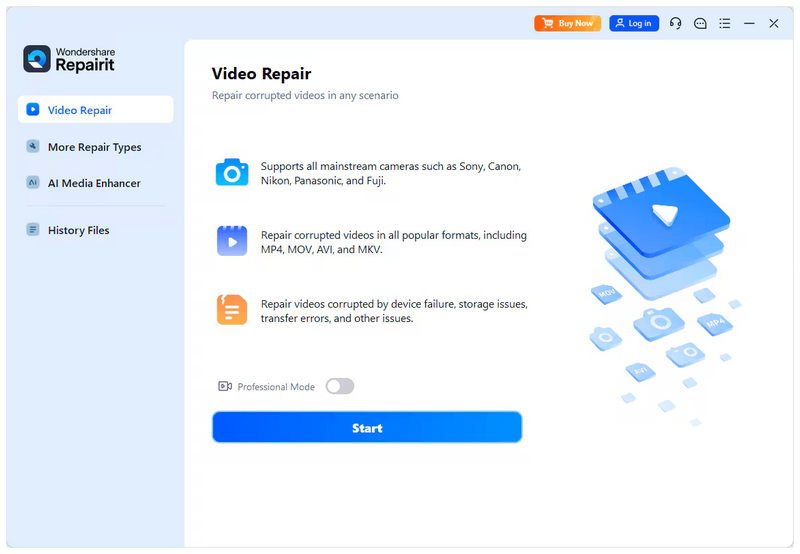
Understøttede formater og platforme
Wondershare Video Repairs liste over understøttede formater er imponerende og dækker en bred vifte af videofiler. Disse spænder fra populære filtyper som MP4, MOV, AVI og MKV. Samt mindre populære formater som 3GP, FLV, WMV, TS og mere. Denne understøttelse af bredformat er en prisværdig funktion, da programmet er tilgængeligt på Windows og macOS.
Grænsefladens renlighed
Brugerfladedesign og enkelhed er andre styrker ved Wondershare Video Repair, takket være det mærke, der har udviklet det. Softwarens knapper er velmærkede og meget intuitive, og dens overordnede design er enkelt og let at forstå, selv for begyndere.
Flere reparationstilstande
For at give fleksibilitet tilbyder softwaren også flere reparationstilstande, der er skræddersyet til brugernes reparationsbehov. I alt tilbyder programmet to muligheder: Hurtig reparation og Avanceret reparation. Dette gør det muligt at bruge programmet til mindre problemer, f.eks. MP4-videoer uden lyd, og for mere kompleks filkorruption, såsom afspilningsfejl.
Videoforhåndsvisning
For at sikre kvaliteten af reparerede videoer, tilbyder Wondershare Video Repair en videoforhåndsvisning, når reparationsprocessen er fuldført. Dette giver brugerne tillid til, at deres mediefiler er repareret gennem pålidelige videoforhåndsvisninger.
Koste
Desværre tilbyder Wondershare Repairit Video Repair ikke en gratis version. Den tilbyder kun en gratis prøveperiode med stærkt begrænset understøttelse af filformater og begrænsninger på videofilstørrelser. Når det kommer til prisplanen, tilbyder den tre muligheder: Månedlig licens, årlig licens og permanent licens. Disse planer har priser på $27,99/måned, $48,99/år, og $69,99 for en engangsbetalinghenholdsvis.
- Ekstremt bred formatunderstøttelse.
- Begyndervenligt interfacedesign og funktioner.
- Understøtter batchreparation.
- Tilbyder en engangsbetalingsplan.
- Tilgængelighed på tværs af platforme.
- Dens gratis prøveversion tilbyder ekstremt begrænsede funktioner.
- Dyrere prismuligheder end andre alternativer til reparation af medier.
- Langsom reparationsydelse for længere, større videoer.
- Inkonsekvent reparationsydelse baseret på deres anmeldelser.
- Det kan mislykkes, når der håndteres meget beskadigede videoer.
Del 2. Sådan bruges det til at reparere videoer
Med overblikket og den korrekte introduktion til Wondershare Video Repair nu diskuteret, lad os gå videre til den detaljerede vejledning i, hvordan man bruger softwaren til videoreparation.
Vi har lavet en tretrinsguide til, hvordan du bruger værktøjet, som du kan se nedenfor:
Åbn Wondershare Repairit og vælg Video reparation mulighed. Klik derefter på Start for at importere den video, du vil redigere.
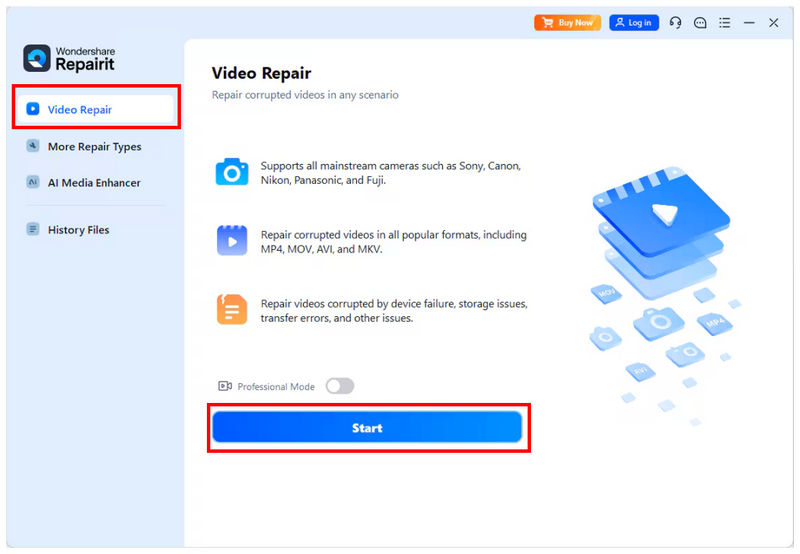
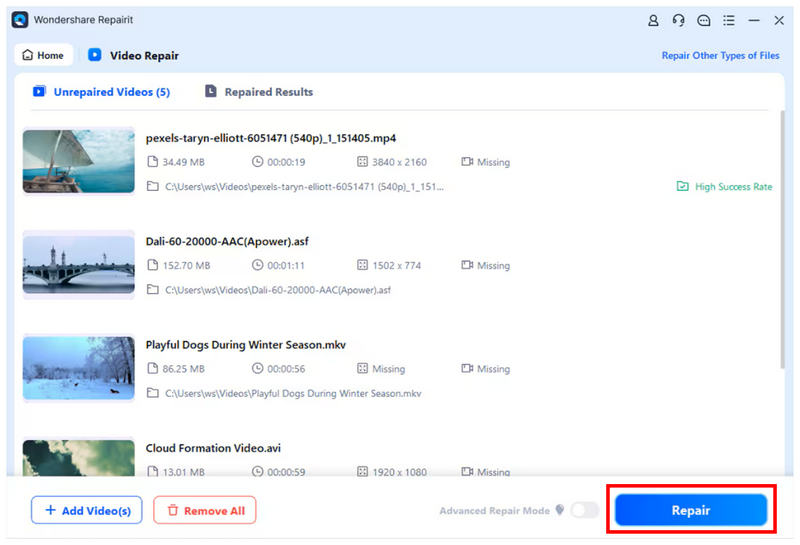
Når den video, du vil reparere, er blevet tilføjet til programmet, skal du klikke på Reparation for at starte processen. Du kan kun tilføje én video eller flere videoer ad gangen.
Når reparationsprocessen er færdig, vises en pop op-menu på skærmen med to muligheder. For at kontrollere kvaliteten af din reparerede video skal du klikke på ForhåndsvisningFor at importere den reparerede fil til din computer skal du vælge Gemme.
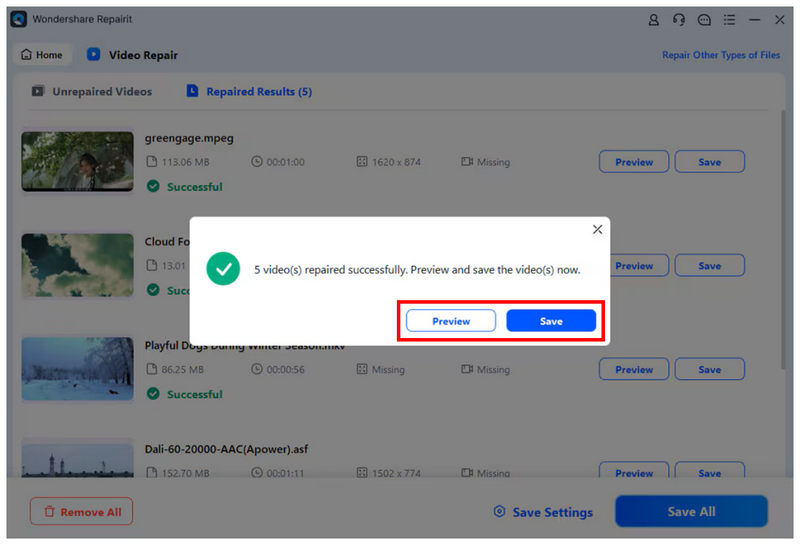
Selvom du kan gemme din reparerede video direkte på din computer ved hjælp af den navngivne knap, er det stadig ikke tilrådeligt at gøre det. For at sikre, at kvaliteten af din reparerede fil er god, bør du se en forhåndsvisning af den, før du gemmer.
Del 3. Wondershare Video Repair: Endelig dom
Med funktionerne i Wondershare Video Repair, der nu er blevet diskuteret, kan vi anbefale det til begyndere, der stadig ikke er bekendte med reparation af mediefiler. Desværre er det ikke en god mulighed, hvis du står over for alvorlig filkorruption, da dets effektivitet i at reparere sådanne problemer er inkonsekvent.
For at lære mere om det bedste alternativ til at reparere alvorligt beskadigede videofiler, se næste afsnit af artiklen, som indeholder den bedste videoreparationssoftware til større videorelaterede problemer.
Del 4. Bedste alternativ til Wondershare Video Repair
Nu hvor Wondershare Video Repairs videoreparationsfunktioner er blevet diskuteret, lad os gå videre til det bedste alternativ til håndtering af mere avancerede videokorruptionsproblemer: intet andet end ArkThinker videoreparation.
I modsætning til Wondershares videoreparationsprocessen, som er afhængig af AI-drevet reparation, bruger ArkThinker Video Repair en eksempelvideo som reference til sin automatiserede reparationsproces. Denne mulighed skaber videoer, der ser mere naturlige ud, i modsætning til de AI-genererede billeder, der produceres af andre videoreparationsværktøjer.
Derudover kan programmet håndtere mere avancerede kilder til korruption, herunder mislykket formatkonvertering, lagringskorruption, eksportproblemer og dårlig signaloverførsel. Dette giver et betydeligt ydelsesforøgelse til det alternative program, da flere brugeranmeldelser af Wondershare Video Repair rapporterer mislykkede reparationer fra filer med avanceret filkorruption.
For at lære mere om, hvad der gør ArkThinker Video Repair til en god mulighed, skal du sørge for at læse de vigtigste funktioner nedenfor, og glem ikke at downloade det, så det bliver nemmere at følge vores vejledning.
Hovedtræk:
- Reparerer alvorlig videokorruption forårsaget af mislykket formatkonvertering, harddisknedbrud, eksportproblemer, filoverførselsproblemer og mere.
- Reparerer videoer tre gange hurtigere end andre videoreparationsværktøjer.
- Reparerede videoer vil bevare deres oprindelige kvalitet.
- Automatiseret videoreparationsproces drevet af AI-understøttelse.
- Begyndervenligt interfacedesign optimeret til nye brugere.
Åbn ArkThinker Video Repair, og klik derefter på Tilføje knappen i Orange boks for at importere den video, du vil reparere.

Vælg derefter Tilføje knappen i Lilla boks for at importere eksempelvideoen. De beskadigede videoer og eksempelvideoen skal gemmes i samme format, da eksempelvideoen vil fungere som reference for reparationsprocessen.

Når både den beskadigede video og eksempelvideoen er importeret til værktøjet, skal du klikke på Reparation for at begynde at reparere din video.

Når videoreparationen er færdig, skal du klikke på Forhåndsvisning for at afspille den reparerede mediefil og kontrollere, om den afspilles korrekt. Klik til sidst på Gemme for at importere den reparerede videofil til din computer.

Når det kommer til håndtering af avanceret filkorruption, anbefaler vi kraftigt at bruge ArkThinker Video Repair som et alternativ. Hvis du vælger denne mulighed, kan du forvente en bedre reparationskvalitet for din video.
Del 5. Ofte stillede spørgsmål om Wondershare Video Repair
Er Wondershare Video Repair gratis?
Nej, det er det ikke. Programmet tilbyder kun en gratis prøveversion. Du kan kun bruge Wondershare Video Repair ved at abonnere på et af deres betalte abonnementer.
Kan Wondershare Video Repair reparere beskadigede videoer?
Ja, det kan det. Den tilbyder to reparationsmetoder til lette og komplekse filbeskadigelser. Disse problemer spænder fra simple problemer, såsom lydløs video, til mere komplekse problemer, såsom Problemer med afspilning af MOV-filer.
Hvor meget koster Wondershare Video Repair?
Wondershare Video Repair tilbyder tre prisplaner. Disse spænder fra månedlige til permanente licenser. Prisen på disse planer varierer fra $27,99 til $69,99.
Er Wondershare Video Repair og RepairIt det samme?
Ja, det er de. Wondershare Video Repair er programmets tidligere navn. Wondershare Repairit er i mellemtiden det moderne navn.
Er det kompliceret at reparere ødelagte videoer?
Det afhænger af det reparationsværktøj, du vil bruge. For begyndere er både Wondershare Repairit og ArkThinker Video Repair gode muligheder. De er begge designet til nybegyndere.
Konklusion
Med funktionerne, styrkerne og begrænsningerne ved Wondershare Video Reparation Nu hvor programmet er gennemgået, håber vi, at du kan beslutte, om det er en god løsning til dine behov. For brugere, der oplever alvorlig beskadigelse af videofiler, anbefaler vi kraftigt at bruge ArkThinker Video Repair, som du kan downloade via linket nedenfor.
Hvad synes du om dette indlæg? Klik for at bedømme dette opslag.
Fremragende
Bedømmelse: 4.9 / 5 (baseret på 492 stemmer)


