


Die 6 besten Snipping Tools für MacBooks: Integrierte und Drittanbieter-Apps
Bei der Verwendung von macOS-Computern kann das Erstellen von Screenshots eine Herausforderung sein, da das Betriebssystem mehrere Möglichkeiten bietet. Die Vielzahl an Optionen kann die Auswahl für manche Benutzer schwierig und verwirrend machen. In diesem Artikel stellen wir Ihnen die sechs besten Screenshot-Funktionen detailliert vor und möchten Ihnen so helfen, dieses Problem zu lösen. MacBook-Snipping-Tools Die Sie nutzen können. Wir bieten Ihnen eine Kurzanleitung zu den integrierten Optionen und einen detaillierten Überblick über die besten Drittanbieter-Tools auf dem Markt.

- LEITFADENLISTE
- Teil 1. Besitzt das MacBook ein Snipping Tool?
- Teil 2. Die besten Snipping Tools für MacBook (Drittanbieter)
- Teil 3. So wählen Sie das richtige Snipping Tool für Ihr MacBook aus
- Teil 4. Häufig gestellte Fragen zu den Snipping Tools für MacBooks
Teil 1. Besitzt das MacBook ein Snipping Tool?
Ja, die gibt es. Tatsächlich ist die Auswahl an Snipping-Tool-Shortcuts für MacBooks im Betriebssystem sehr groß. Daher bieten wir unseren Lesern eine umfassende Anleitung zu den gängigsten Screenshot-Modi. Machen Sie Screenshots auf dem Mac.
Um zu erfahren, wie man einen vollständigen Screenshot oder einen Fenster-Screenshot erstellt und das Screenshot-Tool öffnet, lesen Sie bitte unsere unten stehenden Anleitungen.
Vollbildaufnahme (⌘ + Umschalttaste + 3)
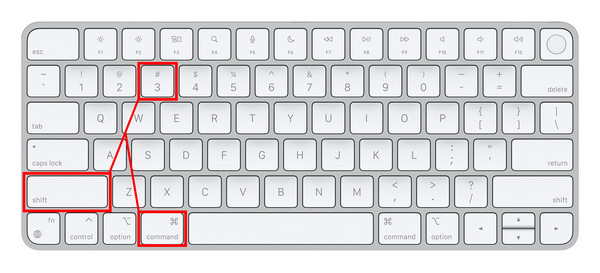
Die einfachste Möglichkeit, einen Screenshot auf einem Mac zu erstellen, besteht darin, ein Foto des gesamten Bildschirms aufzunehmen. Wenn Sie diese Option verwenden möchten, drücken Sie Befehl + Umschalttaste + 3. Dieser Modus eignet sich ideal zum Teilen ganzer Webseiten, eines Softwaremenüs oder zum Teilen von Spielszenen.
Fenster-Screenshot (⌘ + Shift + 4)
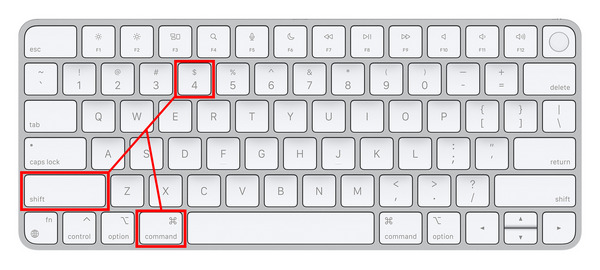
Wenn Sie die Taskleiste Ihres Mac-Computers beim Erstellen eines Screenshots ausblenden möchten, können Sie die folgende Kombination verwenden: Befehl + Umschalttaste + 4Mit dieser Tastenkombination wird nur das aktuelle Fenster der verwendeten Software erfasst. Bei Browsern wird lediglich das Fenster erfasst, die Taskleiste bleibt unberührt. Dies ist ideal für die Sicherheit und den Datenschutz der Nutzer.
Screenshot-Werkzeugleiste öffnen (⌘ + Umschalttaste + 5)
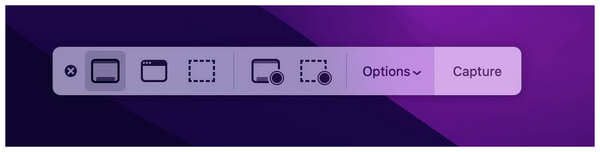
Mit zunehmender Erfahrung und Vertrautheit mit der Verwendung von Screenshots auf dem Mac können Sie die Screenshot-Symbolleiste nun durch Drücken der entsprechenden Taste öffnen. Befehl + Umschalttaste + 5 Dieses Menü öffnet alle standardmäßig auf Ihrem Computer verfügbaren Optionen für Screenshots und Bildschirmaufnahmen. Hier können Sie Vollbild-Screenshots, Fenster-Screenshots, Screenshots von Bildschirmausschnitten, Vollbildaufnahmen und Teilbildaufnahmen erstellen.
Sobald Sie gelernt haben, wie Sie das Snipping Tool auf Ihrem MacBook im gewünschten Modus verwenden, können Sie standardmäßig im Bild darauf zugreifen. Desktop Bildschirmaufnahme Ihres Computers. Suchen Sie einfach die PNG-Datei auf Ihrem Desktop, deren Dateiname mit „Screenshot“ beginnt, gefolgt vom Aufnahmedatum.
Teil 2. Die besten Snipping Tools für MacBook (Drittanbieter)
ArkThinker Screen Recorder
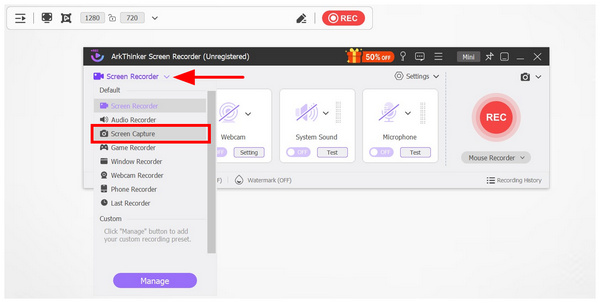
Bei der Auswahl einer Screenshot-Software eines Drittanbieters sollten Sie sowohl die Screenshot-Funktion als auch andere verfügbare Funktionen prüfen, um sicherzustellen, dass Ihre Wahl über die reine Screenshot-Funktion hinaus praktisch ist. ArkThinker Screen Recorder sollte zu Ihren Top-Favoriten gehören.
Obwohl ArkThinker Screen Recorder ursprünglich als Videoaufzeichnungstool für Computerbildschirme entwickelt wurde, ist er vielseitig genug, um über ein exklusives Bildschirmaufnahmetool zu verfügen, das sich hervorragend als Snipping-Software für MacBooks eignet und über integrierte Anmerkungs- und wichtige Bildbearbeitungsoptionen verfügt.
Wenn Sie mit dem Programm einen Bildschirmfoto-Screenshot erstellen, stehen Ihnen verschiedene Bearbeitungswerkzeuge zur Verfügung, darunter Rechteck-, Pinsel-, Text-, Weichzeichner- und Beschriftungswerkzeuge. Zusätzlich bietet die Software erweiterte Screenshot-Modi wie Scroll-Screenshot, Screenshot eines Bildschirmausschnitts, Vollbildaufnahme und Bildfixierung.
Nachdem diese Funktionen nun besprochen wurden, ist es nicht abwegig, ArkThinker Screen Recorder als direktes Upgrade des integrierten Snipping Tools von MacBook zu betrachten.
Um mehr über die Software zu erfahren, laden Sie sie bitte über den bereitgestellten Link herunter. Anschließend können Sie sich unten die wichtigsten Funktionen, Preispläne sowie Vor- und Nachteile ansehen.
Haupteigenschaften:
• Erstellt Screenshots ohne Wasserzeichen für einfacheres Teilen und Veröffentlichen von Dateien.
• Bietet integrierte Bildbearbeitungswerkzeuge für Bildschirmaufnahmen.
• Intelligente Anheftfunktion, um Screenshots einfach als digitale Haftnotizen zu verwenden.
• Ausgestattet mit einem Bildschirmrekorder, der Desktop-Aktivitäten in HD-Qualität aufzeichnet.
• Ausgestattet mit Systemaudio und Mikrofonrekorder für praktische Audio- oder Videoaufnahmen.
Preisgestaltung: Kostenlos - $19.96
- Integrierte Bearbeitungs- und Anmerkungswerkzeuge für aufgenommene Bilder.
- Bietet eine praktische Bildschirmfixierungsfunktion, um einfach auf Informationen aus Screenshots zugreifen zu können.
- Es kann die Bildschirmaktivität mit System- und Mikrofon-Audio aufzeichnen.
- Die kostenlose Version bietet einen etwas eingeschränkten Funktionsumfang.
TextSniper
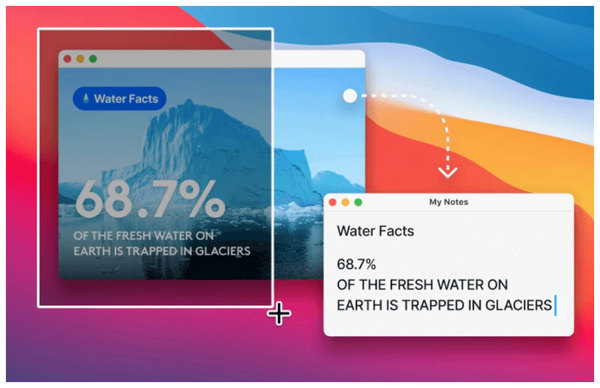
Neben dem Erlernen der Verwendung von Snipping Tools auf einem MacBook wird die Bedeutung des Erstellens von Screenshots am Computer durch die praktische Nützlichkeit von OCR-Apps (optische Zeichenerkennung) verstärkt, die Text aus Bildern in geschriebenen Text umwandeln können. Unter macOS ist TextSniper das beliebteste Tool mit dieser Funktion.
Wenn Sie Probleme mit flachen Bilddateien haben, die lange Texte enthalten, die Sie nicht kopieren und einfügen können, sind spezialisierte Snipping Tools wie TextSniper die beste Lösung. Neben Texten kann es auch codierte Bilder wie Barcodes und QR-Codes lesen. Beachten Sie jedoch, dass es als eindimensionale Software konzipiert wurde. Es ist auf OCR-Technologie spezialisiert, kann aber nicht als normales Bildschirmaufnahmeprogramm verwendet werden.
Haupteigenschaften:
• Optische Zeichenerkennungsfunktion (OCR) zur einfachen Umwandlung von Bildinformationen in Text.
• Barcode- und QR-Code-Lesegerät zum Auslesen codierter Daten.
• Text-to-Speech-Funktion zur Umwandlung von Texten in Sprachaufnahmen.
Preisgestaltung: $7.99
- Schnelles Lesen und eine effektive OCR-Funktion.
- Funktioniert auch offline einwandfrei.
- Optimale Software zum Extrahieren von Texten aus PDFs und Bildern.
- Eindimensional, da es lediglich als Textextraktionswerkzeug fungiert.
- Es bietet keine integrierten Bearbeitungs- und Anmerkungswerkzeuge.
- Bietet keine kostenlose Version an.
LightShot
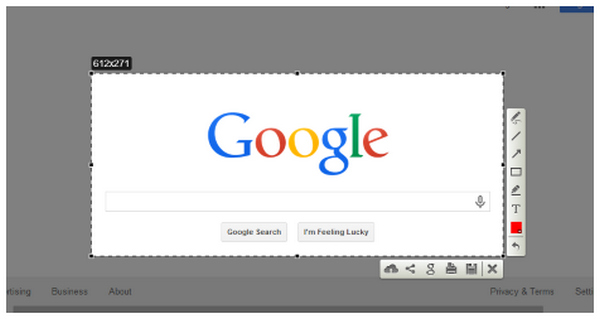
Da die zweite von uns vorgeschlagene Option eher als Textcodierer denn als Screenshot-Tool funktioniert, kommen wir nun zu einer der besten Optionen zum Herunterladen eines Snipping Tools für MacBook Air: LightShot.
Im Gegensatz zu den vorherigen Optionen LightShot Es wurde ausschließlich als Screenshot-Tool entwickelt und bietet keine zusätzlichen Funktionen. Dadurch ist das Programm sehr ressourcenschonend und benötigt nur eine geringe Installationsgröße.
Trotzdem mangelt es an überzeugenderen Funktionen, wenn man etwas Praktischeres und Vielseitigeres sucht. Laut Nutzerbewertungen weist das Tool zudem Leistungsprobleme auf den neuesten macOS-Versionen auf.
Haupteigenschaften:
• Bietet Vollbild- und ausgewählte Bereichs-Screenshots.
• Integrierte Annotationswerkzeuge.
• Hochgradig anpassbare Hotkeys.
Preisgestaltung: Frei
- Kostenlos nutzbar und geringes Installationsvolumen.
- Leicht verständliche und gut gestaltete Speisekarte.
- Ideal für schnelle Aufnahmen und Dateiübertragung.
- Die Annotationswerkzeuge sind zu einfach.
- Keine Bildschirmaufnahmefunktion.
- Tritt bei späteren macOS-Versionen auf.
Capto
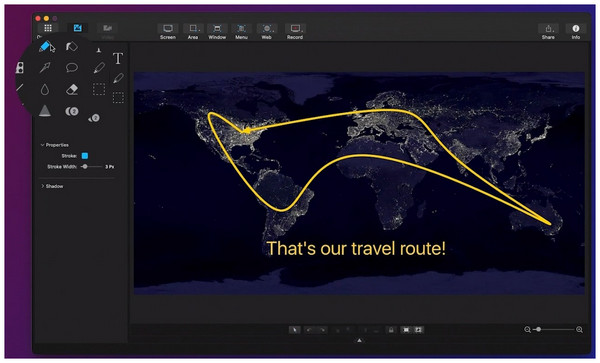
Für Nutzer, die Premium-Software bevorzugen, ist Capto die beliebteste kostenpflichtige Option unter den Snipping Tools für MacBooks. Der höhere Preis ist durch die fortschrittlichen Aufnahme-, Screenshot- und Bearbeitungsfunktionen des Programms gerechtfertigt.
Das macht die Software ideal für alle, die beruflich häufig Aufnahmen und Bildschirmfotos erstellen müssen. Für Gelegenheitsnutzer hingegen ist das Programm möglicherweise überdimensioniert, wenn man lediglich Screenshots anfertigen möchte.
Haupteigenschaften:
• Ausgestattet mit erweiterten Screenshot-Modi.
• Auch für iPhone- und iPad-Geräte verfügbar.
• Integrierte Bild- und Videobearbeitungswerkzeuge.
Preisgestaltung: $29.99
- Dient als All-in-One-Tool zum Aufnehmen von Bildern und Videos sowie zum Verwalten von Dateien.
- Hochwertige Video- und Bildbearbeitungswerkzeuge.
- Optimal geeignet zum Organisieren von Video-, Bild- und anderen Mediendateien.
- Die Video- und Bildbearbeitungswerkzeuge sind im Vergleich zu herkömmlichen Bearbeitungsprogrammen unterdurchschnittlich.
- Es speichert die aufgenommenen Bilder lokal, was die Online-Zusammenarbeit erschwert.
- Es hat ein teures Preismodell.
CleanShot X
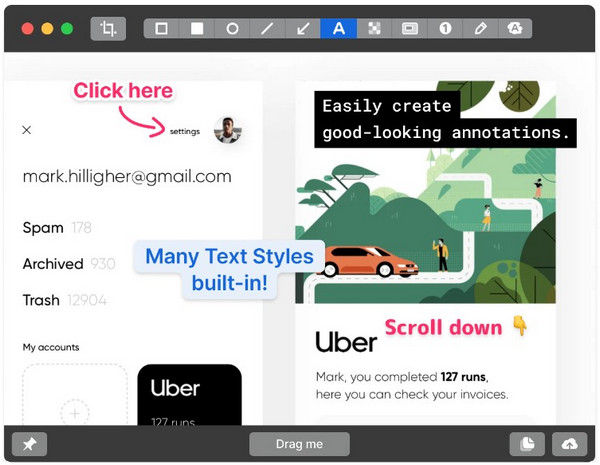
Wir schließen diesen Artikelüberblick mit einem der beliebtesten Screenshot-Tools von Drittanbietern für Mac-Computer ab. CleanShot XÄhnlich wie Capto wurde auch dieses Programm als Premium-Option entwickelt und ist mit fortschrittlichen Screenshot-, Bildschirmaufzeichnungs- und Bearbeitungswerkzeugen ausgestattet.
Das Tool zeichnet sich jedoch durch seine Premium-Cloud-Speicherdienste aus. Trotz dieser Vorteile ist das Programm relativ teuer. Es kann nur per Monatsabonnement oder mit einer hohen Einmalzahlung genutzt werden, insbesondere bei Screenshot-Software.
Haupteigenschaften:
• All-in-One-Tool für Screenshots und Bildschirmaufnahmen.
• Integrierte Bildanmerkungsfunktion für erweiterte Bildbearbeitung.
• Integrierte Cloud-Speicherdienste.
Preisgestaltung: $8,00/Monat - $29,00 Einmalzahlung
- Hochgradig optimiert und exklusiv für macOS entwickelt.
- Bietet erweiterte Funktionen im Vergleich zu einfachen Screenshot-Programmen.
- Hochgradig anpassbare Tastenkombinationen und Einstellungen.
- Es handelt sich um eine kostenpflichtige Software, eine kostenlose Version oder Testversion wird nicht angeboten.
- Die erweiterten Funktionen sind möglicherweise übertrieben, wenn Sie lediglich einen Screenshot Ihres Bildschirms erstellen möchten.
- Das Annotationstool weist Probleme hinsichtlich Effizienz und Benutzerfreundlichkeit auf.
Teil 3. So wählen Sie das richtige Snipping Tool für Ihr MacBook aus
Bildqualität
Bei der Auswahl von Snipping Tools ist darauf zu achten, dass die aufgenommenen Bilder ihre ursprüngliche Qualität beibehalten oder zumindest keinen merklichen Qualitätsverlust aufweisen. Da Screenshots in der Regel der Informationsvermittlung dienen, ist ihre Qualität von erheblicher Bedeutung.
Screenshot-Modi
Prüfen Sie, ob Ihre Drittanbieter-Software für Mac-Screenshots mehr Modi bietet als die Standardoptionen eines MacBooks. In diesem Fall ist der Modus „Scroll-Screenshot“ eine gute Grundlage, sofern die Drittanbieter-Software nützlich ist, da er in den Snipping Tools von Mac fehlt.
Stabilität und Leistung
Stellen Sie abschließend sicher, dass Ihre Software vollständig optimiert ist oder zumindest reibungslos auf Mac-Computern läuft. Wenn das Programm schon mit einem einfachen Screenshot Probleme hat, können Sie davon ausgehen, dass es für komplexere Anwendungen wie Bildschirmaufnahmen nicht zuverlässig ist.
Teil 4. Häufig gestellte Fragen zu den Snipping Tools für MacBooks
Verfügt das MacBook über ein Snipping Tool?
Ja, das ist der Fall. Das MacBook verfügt über eine integrierte Screenshot-Software. Diese unterstützt auch die gängigsten Screenshot-Modi wie Vollbild, Fenster und Bildschirmausschnitt.
Ist das Snipping Tool eines MacBooks ausreichend?
Ja, das stimmt. Das trifft insbesondere zu, wenn Sie nur einfache Screenshots erstellen möchten. Erweiterte Funktionen wie Scroll-Screenshots sind auf dem Mac jedoch nicht verfügbar.
Kann man auf einem Mac einen Scroll-Screenshot aufnehmen?
Nein, das ist nicht möglich. Das Standard-Snipping-Tool von Mac bietet keine Scroll-Screenshot-Funktion. Sie sollten Drittanbieterprogramme wie AkrThinker Screen Recorder verwenden.
Lohnt sich die Verwendung von Screenshot-Tools von Drittanbietern?
Ja, das sind sie. Allerdings hängt es stark von Ihrem Verwendungszweck ab. Erweiterte Screenshot-Tools sind möglicherweise übertrieben, wenn Sie nur den gesamten Bildschirm oder einen Teil davon aufnehmen möchten.
Beeinträchtigen Bildschirmaufnahmen und Screenshots auf einem Mac dessen Leistung?
Ja, das tun sie. Vor allem Bildschirmaufnahmen, da sie ein Video des Bildschirms aufzeichnen. Screenshots hingegen beeinträchtigen die Leistung nicht allzu sehr.
Abschluss
Nachdem wir nun die zuverlässigsten und beliebtesten Modelle vorgestellt haben, … Snipping Tools für MacVon integrierten Tools über kostenlose Software bis hin zu Premium-Optionen – wir hoffen, dass Ihnen dieser Artikel hilfreiche Einblicke in die besten Screenshot-Optionen für macOS-Computer gegeben hat. Um Ihnen die Auswahl zu erleichtern, empfehlen wir Ihnen die vielseitigste Option aus diesem Artikel: den ArkThinker Screen Recorder, den Sie über den untenstehenden Link herunterladen können.
Was haltet Ihr von diesem Beitrag? Klicken Sie hier, um diesen Beitrag zu bewerten.
Exzellent
Bewertung: 4.8 / 5 (basierend auf 486 Stimmen)


