


4 Wege zur Reparatur beschädigter MKV-Dateien: Eine Schritt-für-Schritt-Anleitung
Für speicherbewusste Nutzer sind MKV-Videodateien die beste Wahl, da dieser Dateityp dank effizienter Videocodecs und minimalem Qualitätsverlust eine hervorragende Qualität bewahrt. Daher ist er eine beliebte Option zum Herunterladen von Fernsehserien und Filmen. In diesem Artikel stellen wir Ihnen drei verschiedene Lösungen vor, mit denen Sie … MKV-Dateien reparieren mit Wiedergabeproblemen und anderen formatbedingten Fehlern. Dieser Artikel stellt die besten Optionen für die grundlegende Indexreparatur, Codec- und Formatkonvertierung sowie ein professionelles Videobearbeitungsprogramm für schwerwiegende Dateibeschädigungen vor.

- LEITFADENLISTE
- Teil 1. So reparieren Sie MKV-Dateien mit dem VLC Media Player
- Teil 2. So reparieren Sie MKV-Dateien mit Arkthinker Video Converter Ultimate
- Teil 3. So reparieren Sie MKV-Dateien mit einem Videoreparaturtool
- Teil 4. Häufig gestellte Fragen zur Reparatur von MKV-Dateien
Teil 1. So reparieren Sie MKV-Dateien mit dem VLC Media Player
Der erste MKV-Reparaturdienst, den wir vorstellen, ist gleichzeitig einer der beliebtesten Multimedia-Player für Windows- und Mac-Computer: der VLC Media Player. Obwohl er vor allem als Videoplayer bekannt ist, bietet dieses Programm auch ein Tool zur Reparatur beschädigter Indexdateien, insbesondere für AVI-Videos und andere Videoformate. Leider sind die Funktionen der Software im Bereich „Tools“ recht einfach gehalten. Es fehlen erweiterte Optionen für komplexere Videoreparaturen, wie beispielsweise die Behebung von Fehlern. Probleme beim Laden von MediendateienUm zu erfahren, wie Sie das Programm nutzen, lesen Sie unsere dreistufige Anleitung unten.
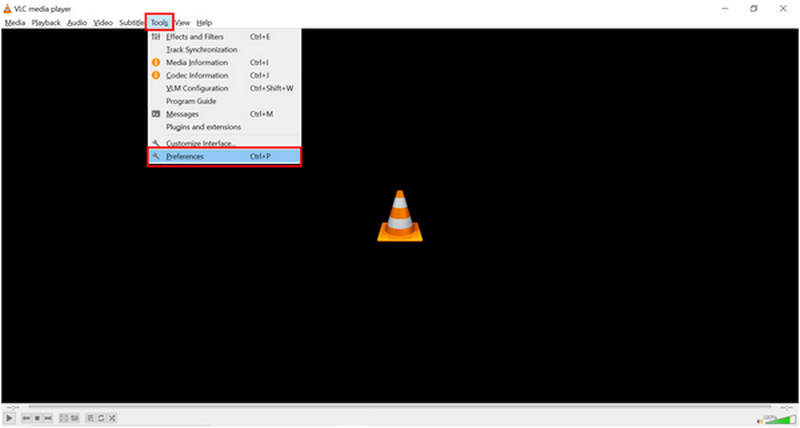
Öffnen Sie den VLC Media Player und wählen Sie die Option aus. Werkzeuge Klicken Sie dann auf die Registerkarte. Präferenzen Option im Dropdown-Menü.
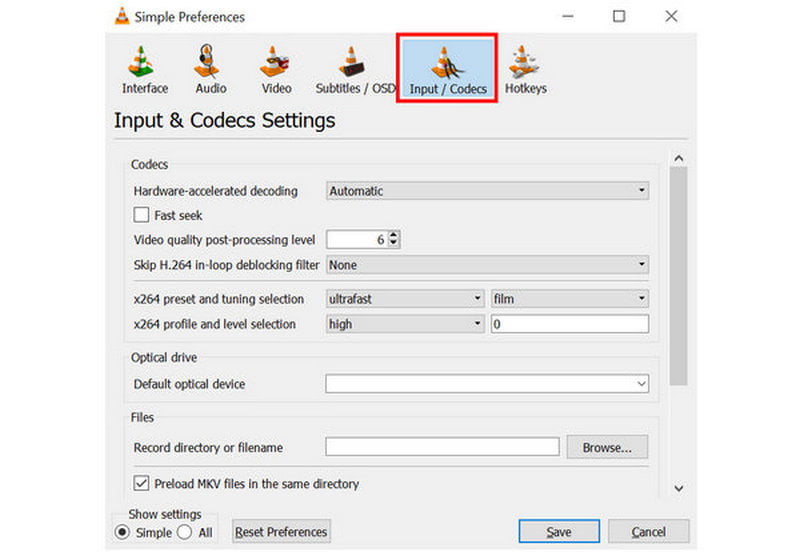
Im sich öffnenden Einstellungsfenster gehen Sie zu Eingabe/Codecs Abschnitt.
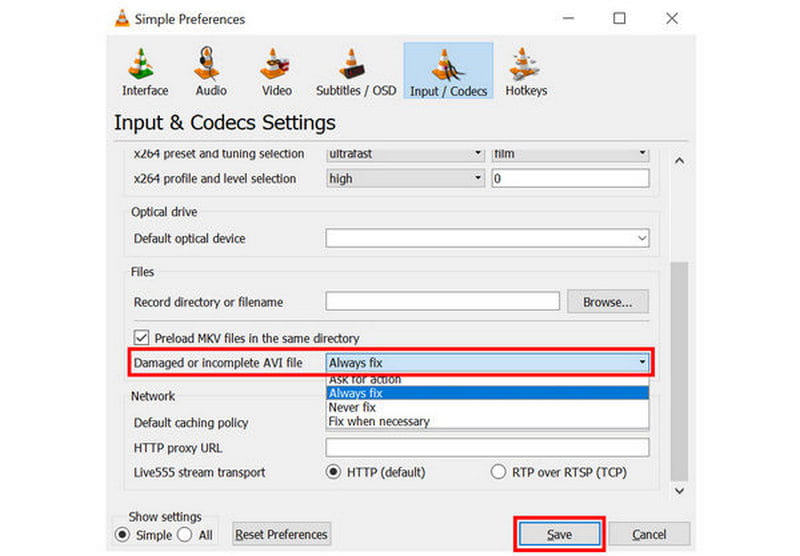
Unter „Eingabe/Codecs“ scrollen Sie nach unten und suchen Sie nach der Einstellung mit der Bezeichnung Beschädigte oder unvollständige MKV-Datei. Erweitern Sie die Liste der Optionen daneben und wählen Sie dann aus Immer reparierenKlicken Sie auf Speichern um Ihre Auswahl zu bestätigen
Obwohl es auf dem Multimedia-Player leicht verfügbar ist, kann es nur grundlegende Videobearbeitungen durchführen, wie zum Beispiel die Audio-Synchronisation in MKV-Videos.
Teil 2. So reparieren Sie MKV-Dateien mit Arkthinker Video Converter Ultimate
Neben grundlegenden Wiedergabefehlern können auch Codec-Probleme oder Formatinkompatibilität mit Ihrem Media-Player die einwandfreie Funktion von MKV-Dateien beeinträchtigen. Glücklicherweise lassen sich diese Probleme mit nur einem Programm beheben: ArkThinker Video Converter Ultimate.
Die Software wurde als Formatkonverter entwickelt und kann Ihr MKV-Video in ein gängigeres Format wie MP4 umwandeln. Zusätzlich kann sie verwendet werden, um den Encoder-Typ Ihres Videos zu ändern, wodurch ein weiteres potenzielles Problem in Ihrer Datei behoben wird.
Um zu erfahren, warum ArkThinker Video Converter Ultimate eine ausgezeichnete Wahl zur Behebung von Codec- und Formatinkompatibilitäten ist, lesen Sie bitte die wichtigsten Funktionen weiter unten und unsere dreistufige Anleitung zur Verwendung.
Laden Sie zuerst die Software herunter, um unsere Anleitung besser verstehen zu können.
Haupteigenschaften:
- • Videoformatkonverter zum Ändern von Videodateitypen.
- • Option zum Bearbeiten des Encoders für Videodateien, die im Programm konvertiert werden.
- • Ein Videokomprimierungstool zur Reduzierung der Dateigröße von Videos, die zu groß sind.
- • Benutzerfreundliches Videobearbeitungsprogramm, optimiert für Anfänger.
- • Unterstützt über 500 Videoformate für eine einfache Videobearbeitung und -konvertierung.
Öffnen Sie ArkThinker Video Converter Ultimate und wählen Sie dann die Option aus. Dateien hinzufügen Schaltfläche im Konverter-Tab.

Klicken Sie anschließend auf AusgabeformatWählen Sie dann MP4 aus, um Ihr MKV-Video in dieses Format zu konvertieren. Überprüfen Sie gegebenenfalls auch den Encodertyp. H.264 oder HEVC.

Nachdem Sie das Ausgabeformat und den gewünschten Encoder-Typ ausgewählt haben, kehren Sie zur Registerkarte „Konverter“ zurück und klicken Sie auf Konvertieren alle Die AVI-Datei in ein anderes Format konvertieren oder einfach den Video-Encoder reparieren.

Sobald der Konvertierungsprozess abgeschlossen ist, können Sie sicherstellen, dass die Codecs und das Format Ihres Videos korrekt eingestellt sind und dass es auf Ihrem gewählten Media-Player problemlos abgespielt wird.
Teil 3. So reparieren Sie MKV-Dateien mit einem Videoreparaturtool
Bei komplexeren Problemen wie Dateibeschädigung benötigen Sie fortgeschrittenere Videoreparaturprogramme, wie zum Beispiel ArkThinker VideoreparaturIm Gegensatz zu den beiden vorherigen Optionen, die lediglich Probleme mit dem Videoindex, dem Codec und der Dateikompatibilität beheben können, eignet sich dieses Programm am besten für schwerwiegende Dateibeschädigungen.
Dies wurde dadurch ermöglicht, dass die Software größere Dateischäden reparieren kann, die durch fehlgeschlagene Videokonvertierung, Festplattenabstürze und -beschädigung, Exportprobleme während der Bearbeitung und Datenverlust durch ein schlechtes Übertragungssignal verursacht wurden.
Sollten Sie auf ähnliche Probleme stoßen, empfehlen wir Ihnen die Verwendung von ArkThinker Video Repair für Ihre MKV-Dateien. Konvertieren Sie diese jedoch vorher unbedingt in MP4, MOV oder 3GP, da das Videoreparaturtool MKV-Dateien nicht unterstützt.
Sie können es über den unten stehenden Link herunterladen, um das Erlernen der Bedienung zu erleichtern.
Haupteigenschaften:
- • Automatisierte Videoreparatur mit einem modernen, KI-gestützten System.
- • Repariert beschädigte Videos dreimal schneller als andere Reparaturtools.
- • Behebt Videofehler, die durch fehlgeschlagene Formatkonvertierungen, Festplattenausfälle, Exportprobleme, Dateiübertragungsprobleme und mehr verursacht wurden.
- • Reparierte Videos behalten ihre ursprüngliche Qualität.
- • Einfaches Interface-Design, das nur wenige Klicks und ein Beispielvideo benötigt, um Mediendateien zu reparieren.
Öffnen Sie ArkThinker Video Repair und wählen Sie dann die Option aus. Hinzufügen Taste auf der Orange Box um das beschädigte Video hinzuzufügen, das Sie reparieren möchten.

Wählen Sie anschließend die Schaltfläche „Hinzufügen“ im Menü aus. Lila Box Um das Beispielvideo zu importieren, das während der Videoreparatur verwendet wird, müssen sowohl das beschädigte Video als auch das Beispielvideo im AVI-Format gespeichert werden, da das Beispielvideo während der Reparatur als Referenz dient.

Sobald sowohl das beschädigte Video als auch das Beispielvideo hinzugefügt wurden, klicken Sie auf Reparieren Um mit der Behebung der Fehler in Ihrer AVI-Datei zu beginnen.

Nach der Videoreparatur klicken Sie Vorschau Um das reparierte Video anzusehen und zu überprüfen, ob es ordnungsgemäß abgespielt wird, klicken Sie abschließend auf Speichern um die reparierte AVI-Datei auf Ihren Computer zu importieren.

Obwohl es Optionen gibt Obwohl man MKV-Dateien online reparieren möchte, ist eine Desktop-Lösung aufgrund ihrer Stabilität und Zuverlässigkeit immer noch die bessere Wahl. ArkThinker Video Repair ist ein perfektes Beispiel dafür.
Teil 4. Häufig gestellte Fragen zur Reparatur von MKV-Dateien
Kann ich MKV-Dateien online reparieren?
Ja, das ist möglich. Es gibt Online-Tools für grundlegende Videoreparaturen. Für Stabilität sind sie jedoch nicht die beste Option.
Wie kann man mehrere MKV-Dateien gleichzeitig reparieren?
Sie benötigen ein Programm, das Stapelverarbeitung unterstützt. Konvertierung von MKV-Dateien in MP4 oder anderen Videoformaten. Bei Codec- und Formatproblemen ist ArkThinker Video Converter Ultimate ein gutes Beispiel. Es ist außerdem schnell und sehr einfach zu bedienen.
Wie kann man ein beschädigtes Video mithilfe der FFmpeg-Methode reparieren?
Sie müssen die korrekten Befehlszeilenoptionen für FFmpeg verwenden. Andernfalls besteht die Gefahr, dass Ihre Datei beschädigt wird. Verwenden Sie FFmpeg daher nur, wenn Sie sich damit auskennen.
Kann ich verwenden? FFmpeg zur Behebung von MKV-Problemen?
Ja, das ist möglich. Allerdings erfordert die Verwendung von FFmpeg umfangreiche Vorkenntnisse. Daher ist es für Anfänger nicht empfehlenswert.
Kann ich verwenden? VLC zur Behebung von Verzögerungen bei MKV-Dateien ?
Ja, das ist möglich. Allerdings lassen sich mit VLC nur grundlegende Wiedergabeprobleme wie Verzögerungen beheben. Für beschädigte Dateien sind fortgeschrittenere Reparaturtools erforderlich.
Abschluss
Mit den besten Werkzeugen MKV-Dateien reparieren Nachdem wir die verschiedenen Optionen besprochen haben, hoffen wir, dass Sie die für Sie optimale Lösung finden. Sie müssen lediglich das Programm auswählen, das Ihren Bedürfnissen und Ihren technischen Kenntnissen entspricht. Wir empfehlen Ihnen ArkThinker Video Repair, da es besonders benutzerfreundlich und leistungsstark ist. Sie können es über den untenstehenden Link herunterladen.
Was haltet Ihr von diesem Beitrag? Klicken Sie hier, um diesen Beitrag zu bewerten.
Exzellent
Bewertung: 4.8 / 5 (basierend auf 559 Stimmen)


