


Die 7 besten Tools, um HEIC kostenlos in JPG zu konvertieren: PC und Online
Die Formatkonvertierung mag für die meisten Anwender ein einfacher Vorgang zur Dateianpassung sein; sie kann jedoch die Kompatibilität Ihrer Mediendateien beeinträchtigen, insbesondere beim Öffnen. Daher zögern viele Nutzer, für Formatkonverter zu bezahlen, vor allem, da kostenlose und Open-Source-Alternativen leicht verfügbar sind. In diesem Artikel stellen wir Ihnen einige der zuverlässigsten Tools vor. HEIC kostenlos in JPG konvertieren einschließlich ihrer besten Einsatzmöglichkeiten, Schritt-für-Schritt-Anleitungen und der Plattformen, auf denen sie verfügbar sind.

- LEITFADENLISTE
- Teil 1. Die besten kostenlosen Online-Konverter (webbasiert)
- Teil 2. Die beste kostenlose Desktop-Software (unbegrenzt)
- Teil 3. Häufig gestellte Fragen zur kostenlosen Konvertierung von HEIC in JPG
| HEIC zu JPG Konverter | Dateibeschränkungen (Größe und Stapelverarbeitung) | Werbepräsenz | Wasserzeichen | Unterstützte Plattform |
|---|---|---|---|---|
| ArkThinker Kostenloser HEIC-Konverter online | 5 – 10 MB Bis zu 10 Dateien gleichzeitig. | Keine Werbung | Kein Wasserzeichen | Webbasiert |
| CloudConvert | 1 GB Keine Stapelverarbeitung. | Keine Werbung | Kein Wasserzeichen | Webbasiert |
| Kostenlose Konvertierung | 1 GB Keine Stapelverarbeitung. | Werbepräsenz | Kein Wasserzeichen | Webbasiert |
| iMazing Converter | Keine Dateigrößenbeschränkung. Unbegrenzte Stapelkonvertierung. | Keine Werbung | Kein Wasserzeichen | Windows, macOS |
| CopyTrans HEIC | Keine Dateigrößenbeschränkung. Unbegrenzte Stapelkonvertierung. | Keine Werbung | Kein Wasserzeichen | Windows |
| GIMP-Editor | Keine Dateigrößenbeschränkung. Unbegrenzte Stapelkonvertierung. | Keine Werbung | Kein Wasserzeichen | Windows, macOS |
| Paint.NET | Keine Dateigrößenbeschränkung. Unbegrenzte Stapelkonvertierung. | Keine Werbung | Kein Wasserzeichen | Windows |
Teil 1. Die besten kostenlosen Online-Konverter (webbasiert)
ArkThinker Kostenloser HEIC-Konverter online
Am besten geeignet für: Online-Stapelverarbeitung einer Handvoll HEIC-Bilder.
Wir beginnen diesen Leitfaden mit der Vorstellung des zuverlässigsten Online-Bildkonverters, der speziell für HEIC optimiert ist: ArkThinker Kostenloser HEIC-Konverter online.
Im Vergleich zu anderen Formatkonvertierungstools in dieser Liste arbeitet diese Software effizienter, da importierte Bilder beim Hochladen automatisch in JPG konvertiert werden. Dadurch werden die Dateikonvertierung und das Speichern der konvertierten Dateien deutlich beschleunigt.
Darüber hinaus werden Dateien, die auf deren Server hochgeladen wurden, sofort gelöscht, sobald der Download der importierten Datei abgeschlossen ist. Dies ist eine hervorragende Sicherheits- und Datenschutzfunktion, insbesondere da es sich um das Hochladen von Bilddateien auf deren Server handelt.
Sie können den kostenlosen ArkThinker HEIC Converter Online in zwei einfachen Schritten nutzen, wie in unserem untenstehenden Tutorial beschrieben.
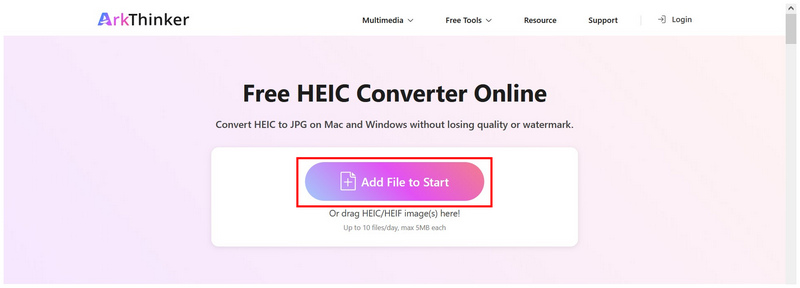
Öffnen Sie die Website von ArkThinker HEIC Converter Online. Wählen Sie dann die Option aus. Dateien zum Start hinzufügen Option zum Hinzufügen des HEIC-Bildes. Sie können außerdem bis zu 10 Dateien zur Stapelverarbeitung in das Upload-Feld hochladen.
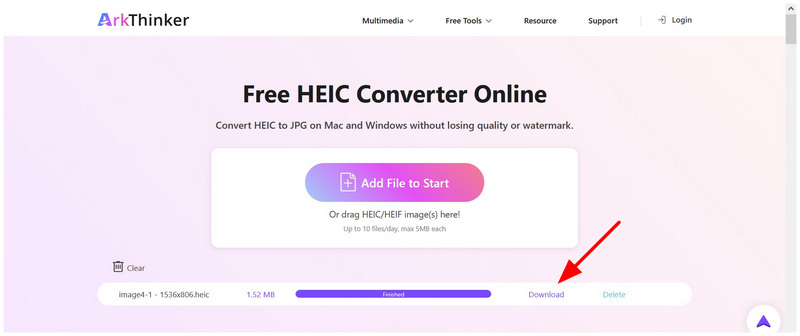
Sobald Ihre HEIC-Dateien in die Software hinzugefügt wurden, werden sie automatisch in JPG-Dateien importiert. Warten Sie, bis die Konvertierung abgeschlossen ist. Wählen Sie die gewünschte Option aus. Download Schaltfläche zum Speichern des JPG-Bildes auf Ihrem Computer.
Wenn Sie nach einer kostenlosen, leicht zugänglichen und benutzerfreundlichen HEIC-Konverter-Software suchen, sollten Sie dieses Online-Tool unbedingt in Betracht ziehen. Neben der einfachen Bedienung und der automatischen Konvertierung bietet es deutlich bessere Datenschutzmaßnahmen als andere Software.
CloudConvert
Am besten geeignet für: Übersichtliche Benutzeroberfläche und hohe Konversionsrate bei Online-Konversionen.
Wenn Sie eine hochwertige Online-Plattform zur kostenlosen Konvertierung von HEIC- in JPG-Dateien suchen, ist CloudConvert eine gute Wahl. Für mehr Benutzerfreundlichkeit bietet sie zudem erweiterte Einstellungen und eine hohe Ausgabequalität. Leider ist das Guthaben der kostenlosen Version sehr begrenzt, sodass sie sich nur für einmalige oder gelegentliche Nutzung eignet. JPG-Konvertierungen.
Um zu erfahren, wie Sie die kostenlose Version von CloudConvert für die Konvertierung von HEIC in JPG nutzen können, lesen Sie bitte unsere unten stehende Anleitung.
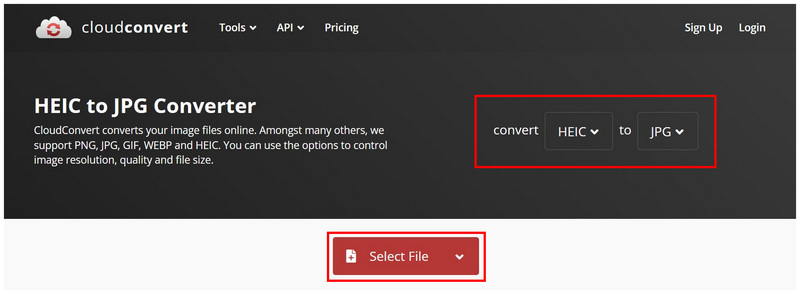
Öffnen Sie das Online-Tool von CloudConvert. Stellen Sie die folgenden Einstellungen ein: Umrechnen nach Tabs zu HEIC Und JPGKlicken Sie dann auf Datei aussuchen um das HEIC-Image zu importieren, das Sie konvertieren möchten.
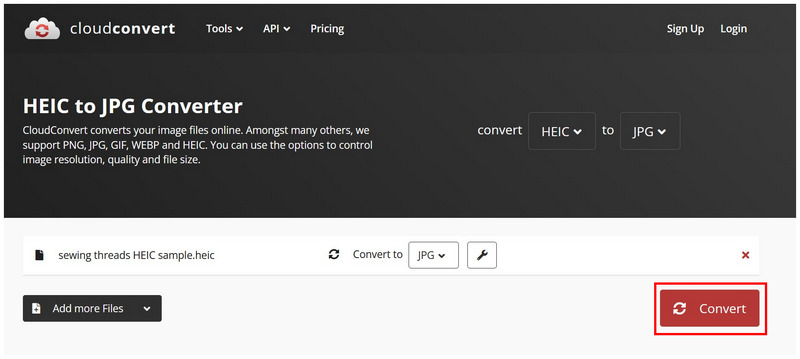
Sobald die HEIC-Datei in das Programm importiert wurde, klicken Sie auf Konvertieren.
Wenn der Konvertierungsprozess abgeschlossen ist, klicken Sie Download Die Datei als JPG speichern.
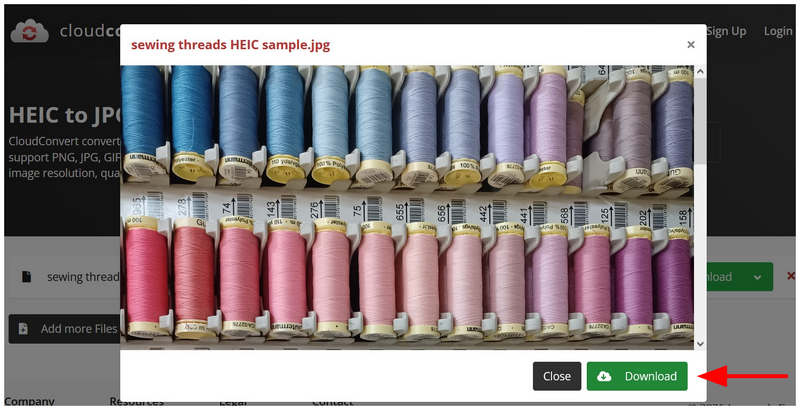
Im Vergleich zu anderen in diesem Artikel vorgestellten Programmen hat die Bildqualität von CloudConvert nach der Konvertierung leicht nachgelassen. Daher eignet es sich für Nutzer, die Wert auf Dateikomprimierung legen, ist aber nicht optimal für diejenigen, die Wert auf Bildqualität legen.
Kostenlose Konvertierung
Am besten geeignet für: Konvertierung großer Dateien auf Kosten der Werbepräsenz.
Zukünftig werden wir nun mit einer funktionsreichen Lösung fortfahren. Online-Bildkonverter FreeConvert ist bekannt dafür, auch in der kostenlosen Version große Dateien (bis zu 1 GB) zu unterstützen. Die Software wurde flexibel und leistungsstark entwickelt und unterstützt verschiedene Dateiformate. Sie hat sich insbesondere auf die kostenlose Konvertierung von HEIC-Dateien in JPG sowie auf die Konvertierung von Dateien unterschiedlicher Formate und Größen spezialisiert.
Leider ist die Werbung einer der größten Einschränkungen; je nach verwendetem Browser kann die Werbung in FreeConvert die Benutzererfahrung beeinträchtigen. In unserer dreistufigen Anleitung unten erfahren Sie, wie Sie FreeConvert nutzen.
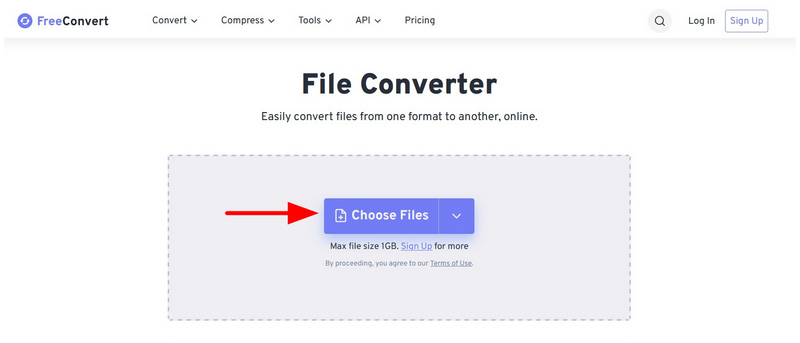
Gehen Sie auf die Website von FreeConvert und wählen Sie dann die Option aus. Wähle Dateien Taste.
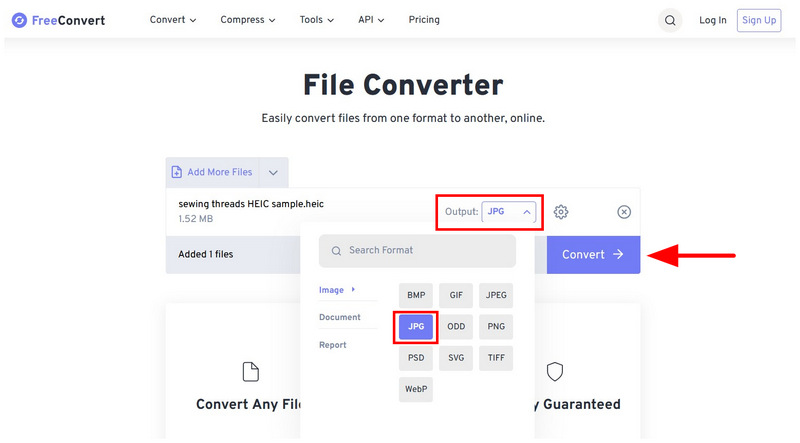
Nachdem die Bilddatei importiert wurde, wählen Sie aus Ausgabe und stellen Sie es ein auf JPGKlicken Sie dann auf Die Konvertieren Taste.
Sobald das Bild konvertiert wurde, klicken Sie auf Download Taste.
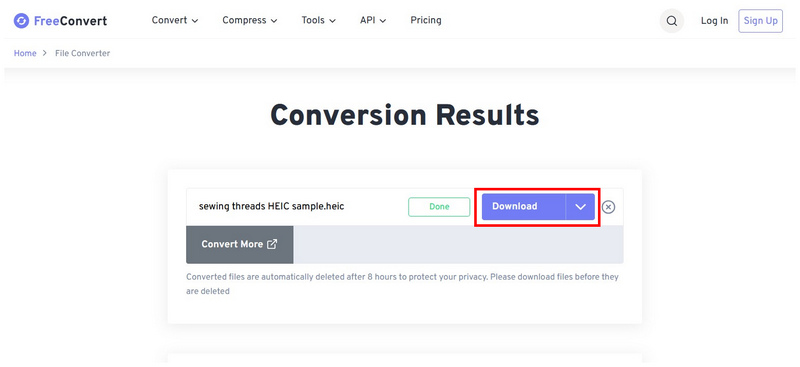
Die konvertierte JPG-Datei sollte in Ihren Browser heruntergeladen werden. Wählen Sie die Downloadfortschritt Schaltfläche zur Verwaltung Ihrer Downloads.
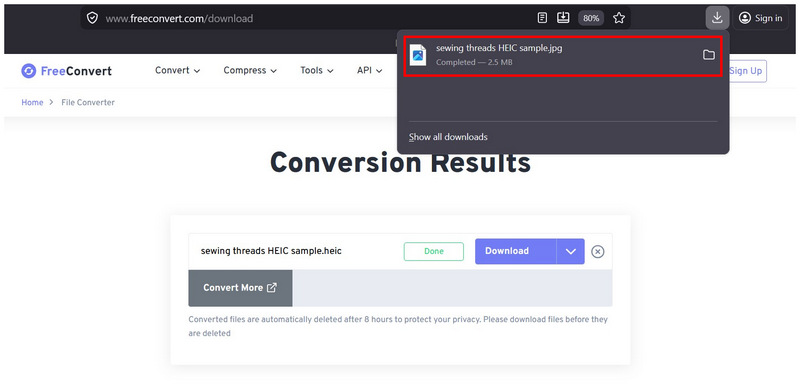
Wenn Sie nichts gegen Werbung haben oder ein zuverlässiges Werbeblocker-Plugin verwenden, ist FreeConvert für die kostenlose Online-Konvertierung von HEIC in JPG geeignet.
Teil 2. Die beste kostenlose Desktop-Software (unbegrenzt)
iMazing Converter (100% kostenlos)
Am besten geeignet für: Vollständige Offline-Dateikonvertierung.
Wir beginnen mit der Vorstellung unserer Desktop-Tools, darunter iMazing Converter, ein schlankes Dateiverwaltungsprogramm, das speziell für die HEIC-Konvertierung entwickelt wurde. Aufgrund seiner Entwicklungsgeschichte unterstützt es die Stapelverarbeitung. verlustfreie KompressionEs bietet eine hohe Leistung und keine Dateigrößenbeschränkungen und ist damit eine der besten kostenlosen Optionen für die Offline-Konvertierung großer Bildmengen. Daher ist das Programm sehr empfehlenswert, wenn Sie HEIC-Dateien kostenlos in großen Mengen in JPG konvertieren möchten.
Trotzdem weist iMazing Converter hinsichtlich der Formatunterstützung Einschränkungen auf, da Bilder nur als JPG oder PNG gespeichert werden können. Für den allgemeinen Gebrauch mag dies ausreichend sein, doch die Unterstützung weiterer Bildformate würde die Praktikabilität der Software verbessern.
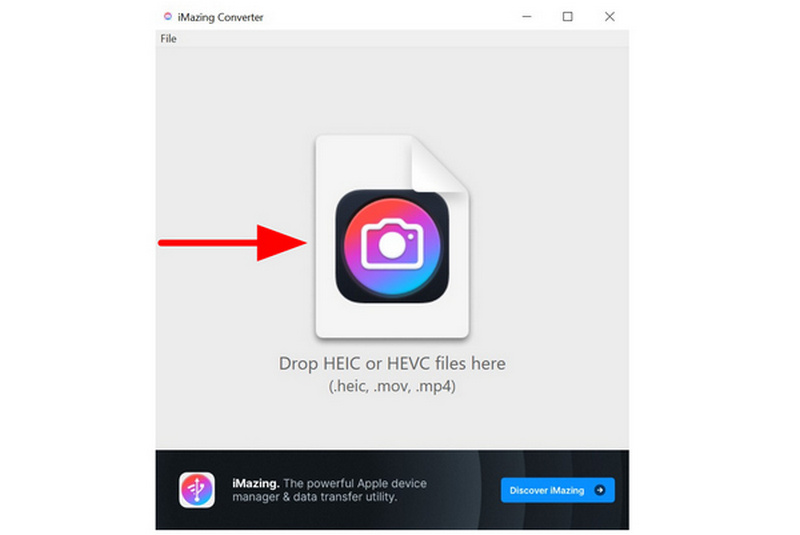
Öffnen Sie iMazing Converter auf Ihrem Computer und ziehen Sie das HEIC-Bild, das Sie bearbeiten möchten, per Drag & Drop hinein.
Sobald das Bild importiert wurde, stellen Sie die Format Zu JPEGWählen Sie dann Konvertieren.
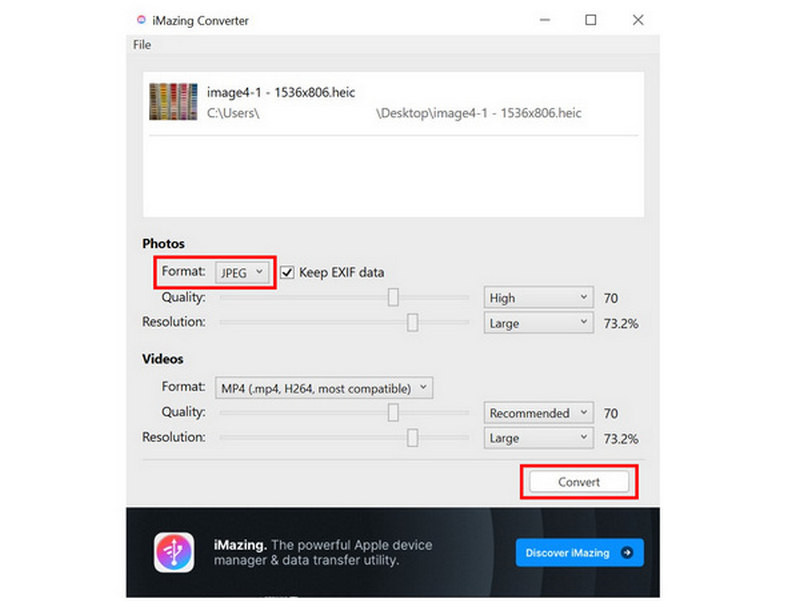
Nach Auswahl von „Konvertieren“ wird eine JPEG-Datei am Speicherort des ursprünglichen HEIC-Bildes gespeichert.
Wenn Sie HEIC-Bilder in ein gängigeres Format konvertieren möchten JPG- oder PNG-FormateiMazing ist die beste Option. Achten Sie jedoch darauf, nur Bilder zu konvertieren, die keine Anpassungen erfordern, da das Tool keine Bearbeitungsfunktionen bietet.
CopyTrans HEIC (Kostenlos für den persönlichen Gebrauch)
Am besten geeignet für: Nutzung der Windows-Oberfläche für die integrierte Formatkonvertierung.
Wenn Sie mit Windows-Plug-ins vertraut sind, sollte CopyTrans HEIC unbedingt in Ihre engere Auswahl kommen. Dieses Tool ist mehr als nur ein Konverter; es erweitert Windows um native HEIC-Unterstützung, sodass Sie Dateien direkt anzeigen und konvertieren können.
Aufgrund des Formats lässt sich die HEIC-Datei einfach per Rechtsklick in JPG konvertieren. Die komplexere Natur des Programms und das Fehlen einer Benutzeroberfläche erschweren die Einrichtung jedoch erheblich; daher ist es für absolute Anfänger nicht empfehlenswert.
Installieren Sie das CopyTrans HEIC-Plug-in auf Ihrem Computer. Klicken Sie anschließend mit der rechten Maustaste auf die HEIC-Datei, die Sie konvertieren möchten, und bewegen Sie den Mauszeiger über die Schaltfläche „…“. HEIC mit CopyTrans konvertieren Möglichkeit.
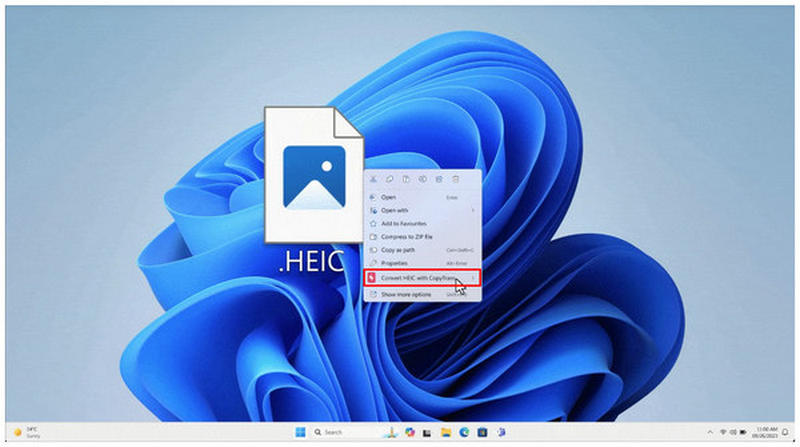
Wählen Sie als Nächstes die In JPG konvertieren Möglichkeit.
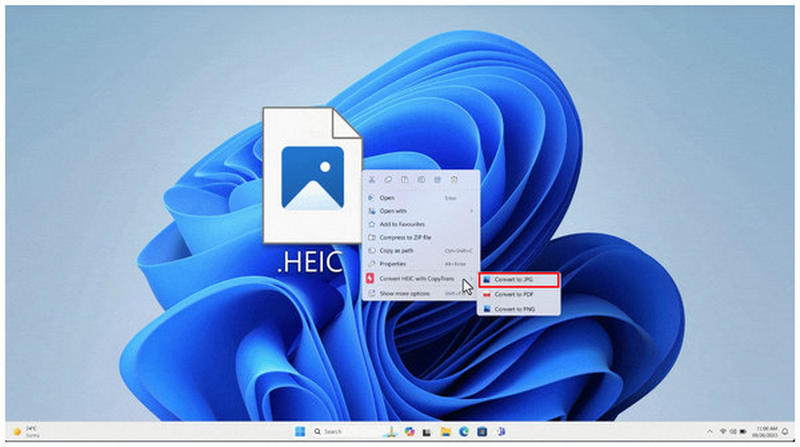
Nach wenigen Sekunden wird eine neue JPG-Datei am selben Speicherort wie Ihre HEIC-Datei gespeichert.
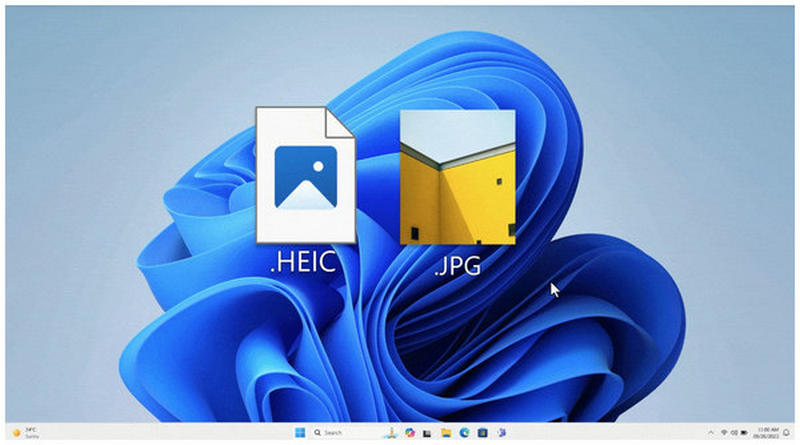
Ähnlich wie bei iMazing schränkte die Konvertierungsbeschränkung von CopyTrans den Funktionsumfang, beispielsweise bei den Bearbeitungsoptionen, ein. Daher sollten Sie die gewünschten Anpassungen an Ihrer HEIC-Datei vornehmen, bevor Sie sie mit diesem Tool konvertieren.
GIMP (Open-Source-Editor)
Am besten geeignet für: Das HEIC-Bild bearbeiten und anschließend im JPG-Format importieren.
Als unkonventionellere Lösung bietet sich GIMP Photo Editor an, ein leistungsstarker Open-Source-Bildeditor, der HEIC-Dateien verarbeiten und als JPG exportieren kann. Dieses Programm ist optimal, wenn Sie die eingeschränkten Bearbeitungsmöglichkeiten der anderen Programme in dieser Liste ausgleichen möchten.
Dadurch eignet es sich am besten für Nutzer, die während der Dateikonvertierung auch Fotobearbeitungen vornehmen möchten. Für einfache Konvertierungen ist es möglicherweise überdimensioniert, insbesondere im Vergleich zu den von uns vorgestellten Online-Tools und spezialisierten Formatkonvertern.
Öffnen Sie den GIMP-Editor und wählen Sie die Datei Klicken Sie auf die Registerkarte und wählen Sie dann aus Offen.
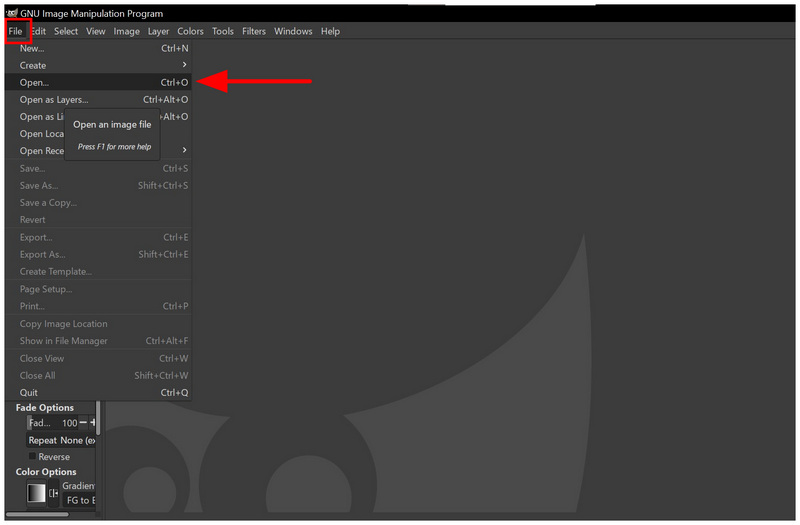
Sobald das HEIC-Bild dem Editorfenster hinzugefügt wurde, klicken Sie Datei, dann auswählen Exportieren als.
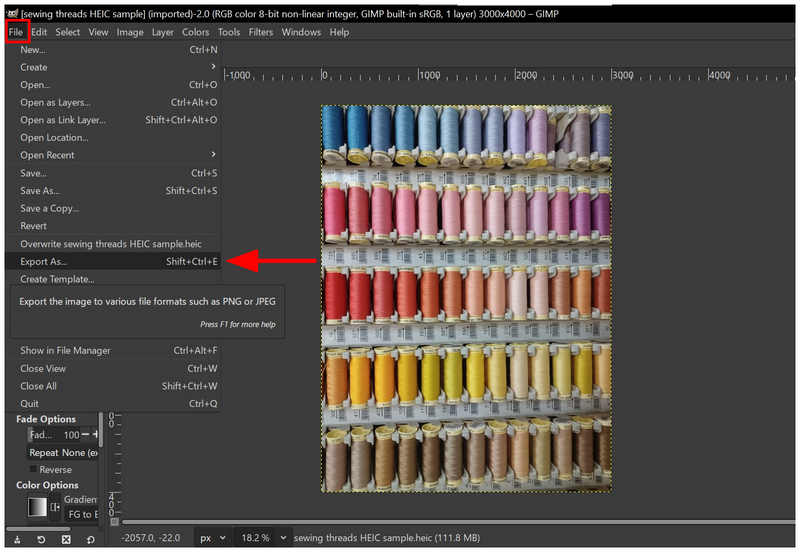
Im Bild exportieren Scrollen Sie im sich öffnenden Menü nach unten zu JPEG-Bild und wählen Sie es aus. Wählen Sie dann aus. Export um eine JPG-Kopie des Bildes zu erstellen.
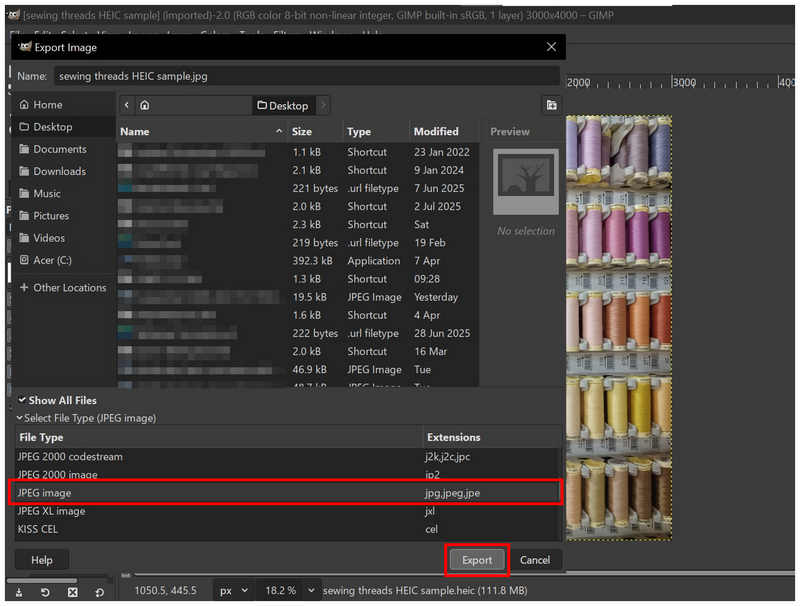
Auch wenn es etwas mehr technisches Können erfordert, dürfte GIMP für Anwender, die Bearbeitung und Konvertierung in einem einzigen Softwarepaket durchführen möchten, ausreichend sein.
Paint.NET (mit Plugin)
Am besten geeignet für: Grundlegende Fotoanpassungen vornehmen und das Bild im JPG-Format exportieren.
Wenn Sie einen exklusiven Windows-Bildeditor suchen, der sowohl ressourcenschonend als auch intuitiv bedienbar ist, sollten Sie Paint.NET in Betracht ziehen. Dieser Videoeditor, der als Nachfolger des klassischen Microsoft Paint entwickelt wurde, kann mit dem entsprechenden Plugin auch als HEIC-zu-JPG-Konverter verwendet werden.
Es ist einfach zu bedienen und schnell für einzelne Bilder, bietet aber keine native HEIC-Unterstützung und keine Stapelverarbeitungsfunktionen. Dies lässt sich jedoch durch das Herunterladen der passenden HEIC-fähigen Plug-ins beheben.
Öffnen Sie Paint.NET und wählen Sie dann Folgendes aus: Datei und dann wählen Offen.
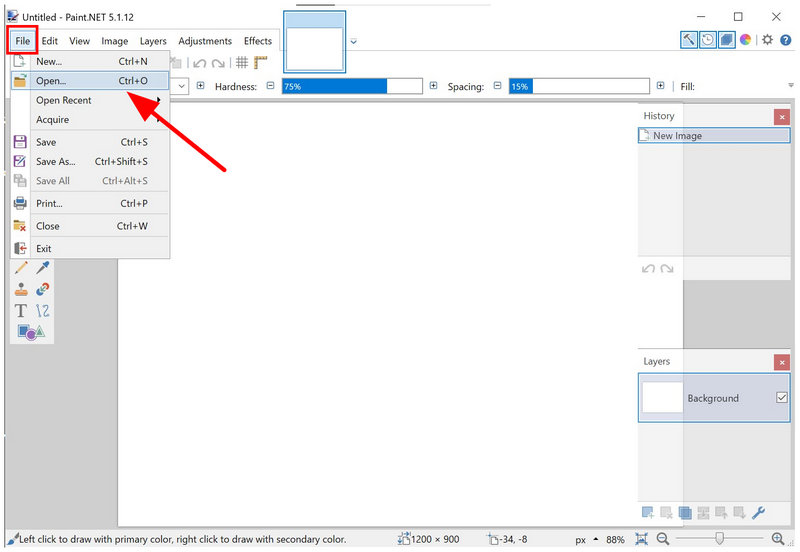
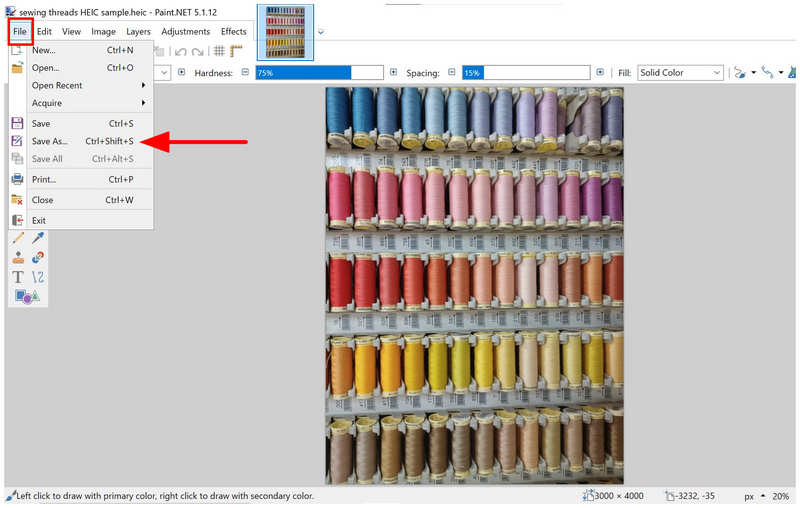
Sobald das Bild importiert ist, klicken Sie Datei Wählen Sie dann erneut aus Speichern unter.
Im Menü „Speichern unter“ die Option „ Speichern unter Option zu JPEGWählen Sie dann Speichern.
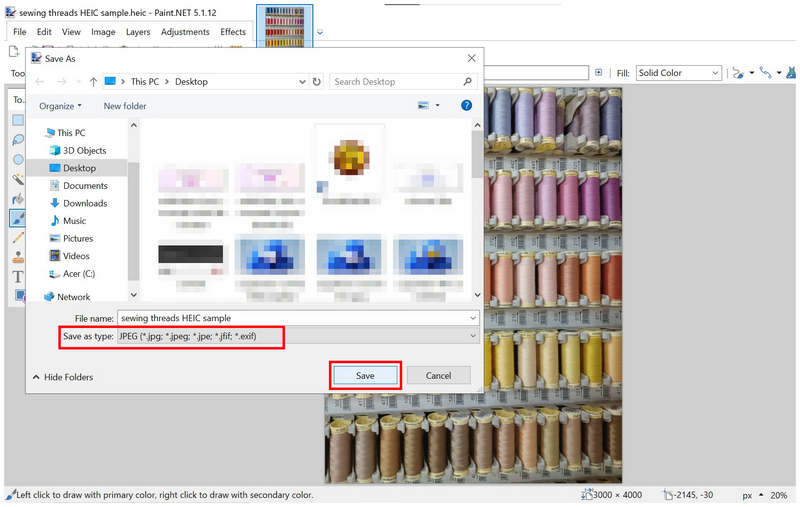
Obwohl es für die Formatkonvertierung zuverlässig ist, ist die anfängliche Notwendigkeit, Plug-ins zu installieren, ein triftiger Grund, stattdessen eine andere Option zu wählen.
Teil 3. Häufig gestellte Fragen zur kostenlosen Konvertierung von HEIC in JPG
Ist es schwierig, HEIC in das JPG-Format zu konvertieren?
Nein, das stimmt nicht. Es gibt zahlreiche Tools, mit denen sich Bildformate problemlos konvertieren lassen. Zu den einfachsten gehören webbasierte Programme wie beispielsweise der kostenlose Online-HEIC-Konverter ArkThinker.
Wird die Qualität meines Fotos beeinträchtigt, wenn ich das Format ändere?
Ja, das wird der Fall sein. Die Formatkonvertierung beeinträchtigt die Qualität. Der von Ihnen verwendete Konverter kann den Qualitätsverlust jedoch minimieren.
Soll ich JPG für die Formatkonvertierung verwenden?
Ja, das ist möglich. JPG ist ein hervorragendes Format für die Konvertierung. Es bietet erstklassige Kompatibilität und ist sehr kompakt.
Ist eine PNG-Datei von höherer Qualität als eine JPG-Datei?
Ja, das stimmt. PNG bietet eine bessere Qualität als JPG. Dieses Format unterstützt auch transparente Bilder.
In welches Format sollte ich mein HEIC-Bild konvertieren?
Für die HEIC-Konvertierung eignen sich am besten Bilder mit breiter Kompatibilität. JPG und PNG sind gute Beispiele. Wenn Sie maximale Kompatibilität wünschen, wählen Sie JPG.
Abschluss
Nachdem wir nun sieben der besten vorgestellt haben kostenlose Tools zur Konvertierung von HEIC in JPGWir hoffen, dass die in diesem Leitfaden vorgestellten Programme all Ihre Anforderungen an die Formatkonvertierung abdecken. Wenn Sie eine benutzerfreundliche Software mit hohem Datenschutz suchen, empfehlen wir Ihnen den kostenlosen Online-HEIC-Konverter ArkThinker.
Was haltet Ihr von diesem Beitrag? Klicken Sie hier, um diesen Beitrag zu bewerten.
Exzellent
Bewertung: 4.8 / 5 (basierend auf 497 Stimmen)


