


Die 6 besten Methoden zur Konvertierung von HEIC in JPG: Anwendungsbereiche, Vorteile und Nachteile
Haben Sie Probleme beim Öffnen von Apple-eigenen HEIC-Dateien und planen Sie, das Format in JPG zu konvertieren? Lesen Sie diesen Artikel für eine detaillierte Übersicht über sechs der besten Bildkonvertierungsprogramme, die speziell für dieses Problem entwickelt wurden. HEIC in JPEG konvertieren Wir bieten Ihnen eine detaillierte Übersicht und Anleitung zur Verwendung der besten Tools für die Online- und Desktop-Dateikonvertierung. Jedes Programm wird hinsichtlich seiner optimalen Einsatzmöglichkeiten, Vor- und Nachteile sowie seiner Gesamtleistung als Konverter bewertet.

- LEITFADENLISTE
- Die 6 besten Methoden zur Konvertierung von HEIC in JPG (schnell & hochwertig)
- Methode 1: ArkThinker HEIC-Konverter (am besten online)
- Methode 2: TunesBro HEIC Converter (Am besten geeignet für Batch-Desktop-Anwendungen)
- Methode 3: CopyTrans HEIC (Bestes Windows-Plugin)
- Methode 4: Vorschau-App (Beste native Mac-Methode)
- Methode 5: Microsoft Fotos/Paint (Native Windows 11-Methode)
- Methode 6: iMazing Converter (kostenloses Desktop-Tool)
- Häufig gestellte Fragen zur Konvertierung von HEIC in JPG
Wie wir testen
- • Wir haben HEIC-Dateien mit ähnlicher Dateigröße programmübergreifend konvertiert.
- • Die Konvertierungsdauer wurde gemessen, um die Leistung zu testen.
- • Jedes Programm hat eine Liste seiner Vor- und Nachteile.
- • Basierend auf den Ergebnissen haben wir die besten Anwendungsfälle für jedes Tool hinzugefügt.
- • Alle Programme werden anhand von Testergebnissen bewertet.
| Konvertierungstool | Plattform | Unterstützung für Stapelverarbeitung | Datenschutz/Sicherheit | Preisgestaltung |
|---|---|---|---|---|
| ArkThinker HEIC-Wandler | Webbasiert | ✅ | Hoch | Frei |
| TunesBro HEIC-Konverter | Windows | ✅ | Standard | $20.00 – $40.00 |
| CopyTrans HEIC | Windows | ❌ | Hoch | $19.99 – $29.99 |
| Vorschau-App | Mac OS | ❌ | Hoch | Kostenlos (Mac-integriert) |
| Microsoft Fotos/Paint | Windows | ❌ | Hoch | Kostenlos (Windows-integriert) |
| iMazing Converter | Windows, macOS | ✅ | Hoch | Frei |
Die 6 besten Methoden zur Konvertierung von HEIC in JPG (schnell & hochwertig)
Basierend auf unseren Testmethoden und Recherchen haben wir sechs Bildformatkonverter ausgewählt, die Sie plattformübergreifend nutzen können. Diese Programme reichen von integrierten Tools über webbasierte Software bis hin zu Apps von Drittanbietern und sind alle für die HEIC-zu-JPG-Konvertierung konzipiert.
Glücklicherweise ist Software zur Konvertierung von HEIC-Dateien weit verbreitet, da das Apple-exklusive Bildformat häufig Kompatibilitätsprobleme verursacht, wenn es außerhalb von Apple-Geräten verwendet wird. Zudem ist das JPG- oder JPEG-Format das am häufigsten verwendete Ausgabeformat, da es das am weitesten verbreitete Bildformat ist.
Um unseren Lesern die Auswahl zu erleichtern, haben wir die subjektiv besten Anwendungsbereiche für jedes Programm sowie dessen wichtigste Stärken und Schwächen aufgeführt. Abschließend wurde eine dreistufige Anleitung hinzugefügt, die die Entscheidung deutlich vereinfacht. Bilder in JPG konvertieren.
Methode 1: ArkThinker HEIC-Konverter (am besten online)
Bewertung: ⭐⭐⭐⭐⭐
Am besten geeignet für: Online-Stapelkonvertierung ohne Installationsbedarf.
Bei Bildformatkonvertern werden Online-Tools immer zuverlässiger, da die Multimedia-Konvertierung an sich einfach ist. Der Haken an den meisten webbasierten Optionen ist jedoch, dass die Privatsphäre der Nutzer oft darunter leidet. Glücklicherweise gibt es Alternativen. ArkThinker HEIC-Wandler bietet eine hohe Konvertierungsqualität ohne Kompromisse bei der Benutzersicherheit.
Im Gegensatz zu anderen Online-Konvertern löscht der ArkThinker HEIC Converter konvertierte Videos unmittelbar nach Abschluss der Konvertierung von seinen Servern. Dies gilt sowohl für die Konvertierung einzelner Dateien als auch für die Stapelkonvertierung von bis zu 10 HEIC-Dateien in JPG.
Um die Nutzung für Anwender zu vereinfachen, speichert die Software konvertierte HEIC-Dateien automatisch als JPGs. ArkThinker ist sich bewusst, dass JPG das gängigste Bildformat ist und hat sein HEIC-Konverter-Tool daher so konzipiert, dass es dieses Format unterstützt.
Um mehr über die Software zu erfahren, lesen Sie die folgenden Vor- und Nachteile. Vergessen Sie nicht, auch unserer zweistufigen Anleitung zu folgen, da das Online-Tool einen deutlich effizienteren Arbeitsablauf bietet als die anderen Methoden in dieser Liste.
- Kostenlose, webbasierte Lösung zur Bildformatkonvertierung.
- Ausschließlich für die Konvertierung von HEIC zu JPG entwickelt.
- Extrem einfacher Workflow (Hochladen, Konvertieren, Herunterladen).
- Beschränkte Stapelkonvertierung: Nur bis zu 10 Dateien.
- Offline nicht zugänglich.
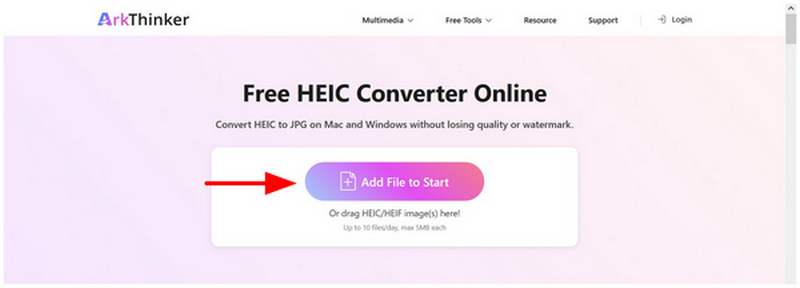
Gehe zu Website des ArkThinker HEIC ConvertersKlicken Sie anschließend auf Dateien zum Start hinzufügen Klicken Sie auf die Schaltfläche, um die HEIC-Datei zu importieren, die Sie konvertieren möchten. Alternativ können Sie bis zu 10 Dateien per Drag & Drop in das Upload-Feld ziehen.
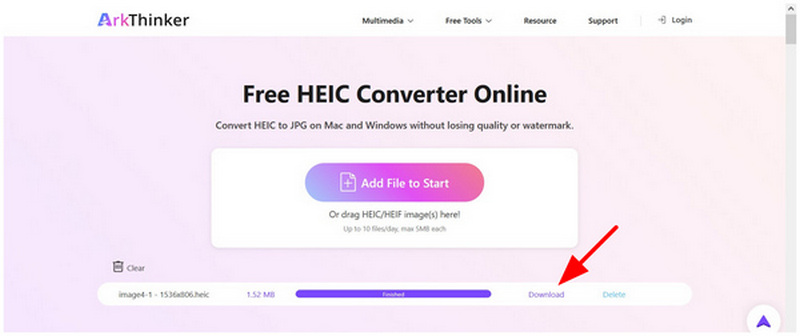
Nachdem Sie die Dateien abgelegt haben, warten Sie einige Sekunden, bis der Importvorgang abgeschlossen ist. Klicken Sie dann auf Download Klicken Sie auf diese Schaltfläche, um die Datei auf Ihrem Computer zu speichern.
Mit nur zwei einfachen Schritten können Sie Ihre HEIC-Dateien jetzt problemlos in das viel kompatiblere JPG-Format konvertieren. Das macht den ArkThinker HEIC Converter zu einem der zuverlässigsten Programme dieser Art. Online-Bildkonvertierungstools für die einmalige Konvertierung oder die Stapelverarbeitung einer Handvoll Fotos.
Methode 2: TunesBro HEIC Converter (Am besten geeignet für Batch-Desktop-Anwendungen)
Bewertung: ⭐⭐⭐⭐
Am besten geeignet für: Konvertierung großer Mengen von mehr als 100 Bilddateien.
Wenn Sie eine Desktop-Lösung für die Stapelkonvertierung Ihrer Videodateien suchen, ist TunesBro HEIC Converter eine gute Wahl. Die Software kann bis zu 500 Bilder gleichzeitig verarbeiten und hat sich damit auf die Massenkonvertierung von Videos spezialisiert. Sie ist daher ideal für alle, die lernen möchten, wie man HEIC-Dateien stapelweise in JPG konvertiert.
Leider sind diese Premium-Funktionen und -Angebote kostenpflichtig, da es sich um ein kostenpflichtiges Tool handelt. Es gibt keine kostenlose Version, weshalb es überdimensioniert ist, wenn Sie nur wenige Dateien konvertieren möchten.
Um mehr zu erfahren, können Sie die Vor- und Nachteile sowie eine Anleitung weiter unten lesen.
- Unterstützt die Stapelkonvertierung von mehr als 500 Bilddateien gleichzeitig.
- Schnelle Konvertierungsgeschwindigkeit.
- Erhält die Qualität der konvertierten Bilder.
- Kostenpflichtige Software.
- Bietet keine kostenlose Version an.
- Für einfache oder einmalige Konvertierungsanwendungen völlig überdimensioniert.
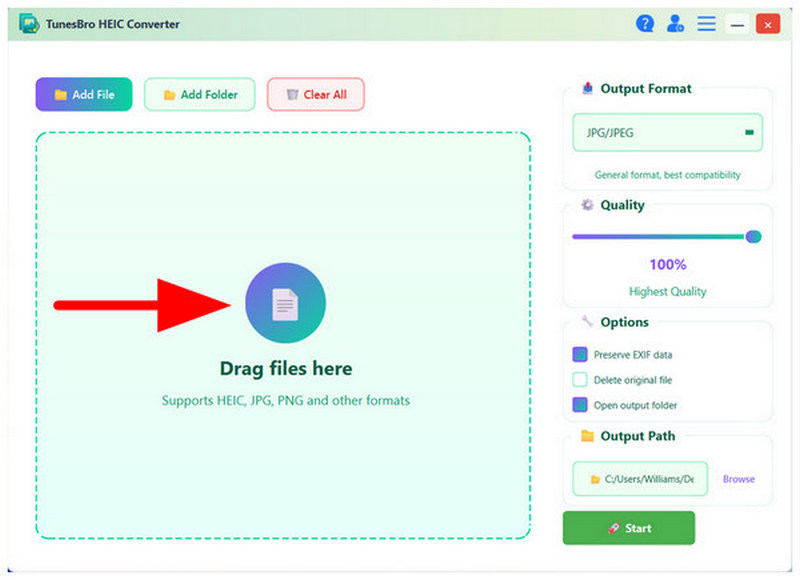
Öffnen Sie TunesBro HEIC Converter und ziehen Sie die HEIC-Dateien, die Sie konvertieren möchten, per Drag & Drop in das Programm. Upload-Box.
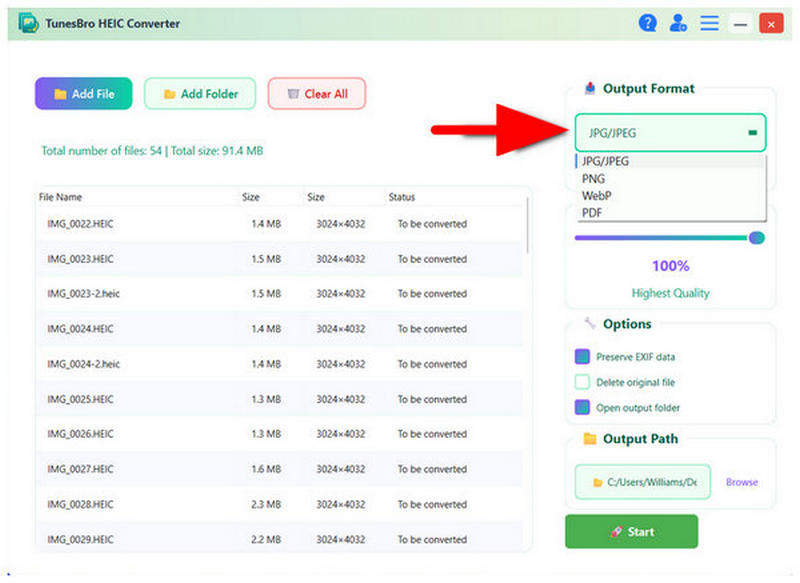
Sobald die Bilder, die Sie konvertieren möchten, dem Programm hinzugefügt wurden, wählen Sie die Option aus. Ausgabeformat Option und wählen Sie JPG/JPEGKlicken Sie auf Start Umstellung starten.
Während und nach der Konvertierung erscheint ein Popup-Menü, das Sie über den Fortschritt informiert. Sobald alles abgeschlossen ist, klicken Sie auf Ordner öffnen um die konvertierte HEIC-Datei zu finden, die jetzt als JPG gespeichert ist.
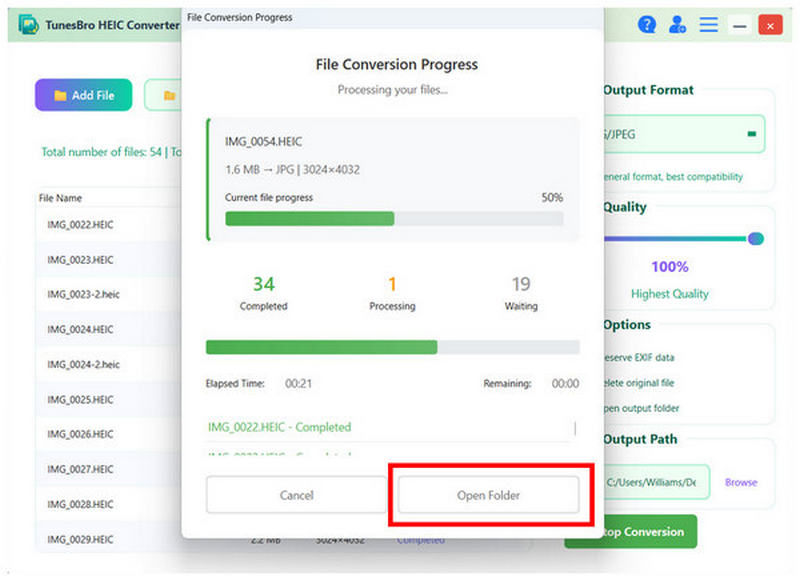
Wenn Sie eine große Anzahl von HEIC-Dateien konvertieren möchten, ist der kostenpflichtige TunesBro HEIC Converter eine gute Wahl. Er ist jedoch nicht empfehlenswert, wenn Sie nur eine einzelne Datei oder nur wenige Dateien konvertieren möchten.
Methode 3: CopyTrans HEIC (Bestes Windows-Plugin)
Bewertung: ⭐⭐⭐⭐
Am besten geeignet für: Direkte Anzeige von HEIC-Dateien auf dem Windows-Desktop vor der Konvertierung.
Für Anwender, die Wert auf Komfort legen, ist das CopyTrans HEIC-Plug-in die beste Wahl. Es ist so konzipiert, dass es sich nahtlos in das Betriebssystem integriert und die Hauptfunktion Ihres Windows-Computers zur Formatkonvertierung nutzt. Leider wurde dadurch die Benutzeroberfläche der Software praktisch entfernt. Obwohl Sie damit HEIC-Dateien in JPG konvertieren können, ist es für die Stapelverarbeitung nicht optimal geeignet.
Um zu erfahren, wie Sie dieses Formatkonverter-Plug-in verwenden, lesen Sie bitte unsere unten stehende Anleitung.
- Konvertierungsprozess mit einem Klick.
- Funktioniert innerhalb der Windows-Benutzeroberfläche.
- Keine erweiterten Bearbeitungsfunktionen.
- Keine funktionierende grafische Benutzeroberfläche.
- Beschränkt auf Windows-PCs.
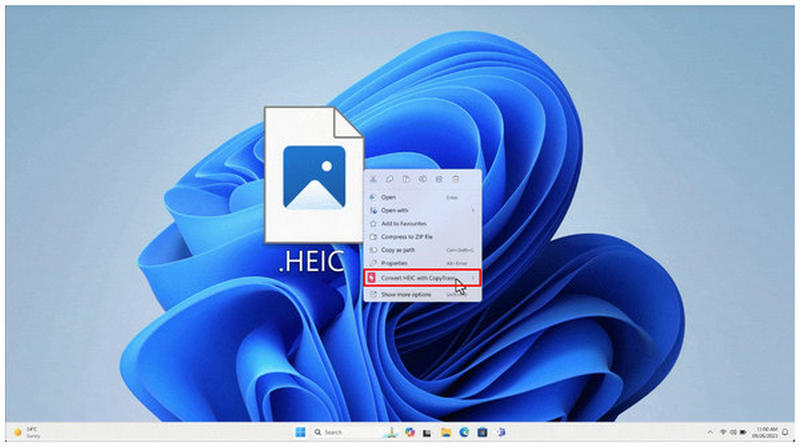
Installieren Sie das CopyTrans HEIC-Plug-in auf Ihrem Computer. Klicken Sie anschließend mit der rechten Maustaste auf die HEIC-Datei, die Sie konvertieren möchten, und bewegen Sie den Mauszeiger über die Schaltfläche „…“. HEIC mit CopyTrans konvertieren Möglichkeit.
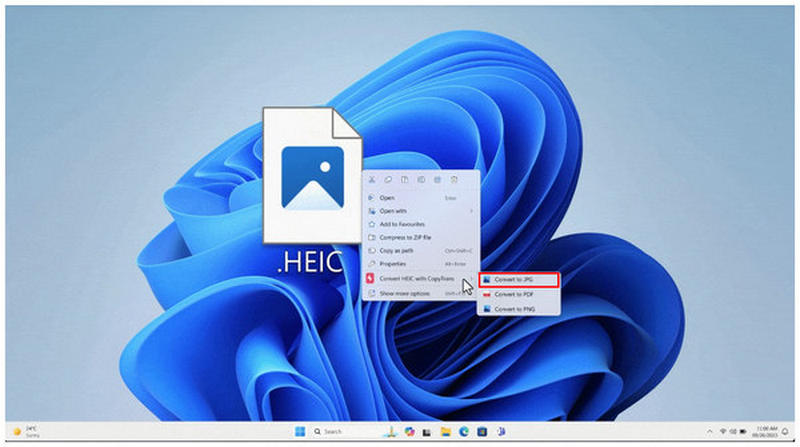
Wählen Sie als Nächstes die In JPG konvertieren Möglichkeit.
Nach wenigen Sekunden wird am selben Speicherort wie Ihre HEIC-Datei eine neue JPG-Datei erstellt.
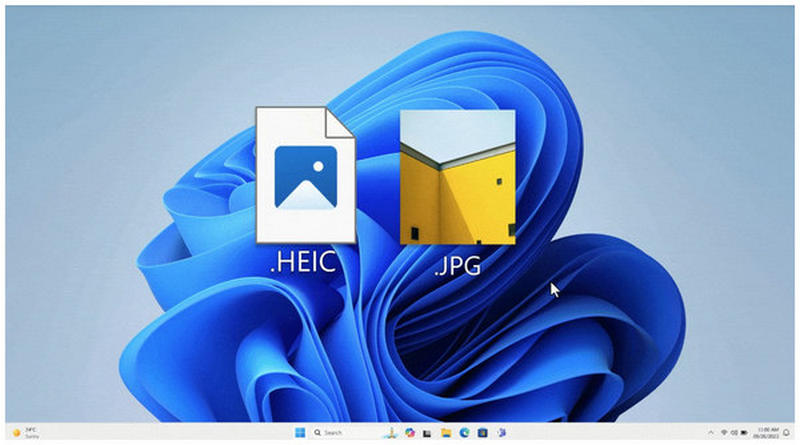
Aufgrund seiner Funktionsweise eignet sich das CopyTrans-Plugin gut für die Konvertierung einzelner Dateien. Für die Konvertierung großer Dateimengen ist es jedoch äußerst ineffizient.
Methode 4: Vorschau-App (Beste native Mac-Methode)
Bewertung: ⭐⭐⭐⭐⭐
Am besten geeignet für: Integriertes HEIC-zu-JPG-Konvertertool auf macOS-Desktop-Computern.
Um die Formatkonvertierung nach dem Dateitransfer zu vermeiden, bietet die Vorschau-App unter macOS eine integrierte Formatkonvertierung im Export-Tab. Unter den verfügbaren Formaten ist auch JPEG/JPG enthalten. Dies ist eine gute Lösung, wenn Sie Ihre Apple-Bilder leichter zugänglich machen und die Konvertierung von HEIC in JPG umgehen möchten.
Lesen Sie unsere untenstehende Anleitung, um zu erfahren, wie Sie es verwenden.
- Auf macOS-Computern ist es standardmäßig integriert.
- Ausgestattet mit grundlegenden Einstellwerkzeugen.
- Ermöglicht nur die Konvertierung einzelner Dateien.
- Begrenzte Bearbeitungs- und Konvertierungsfunktionen.
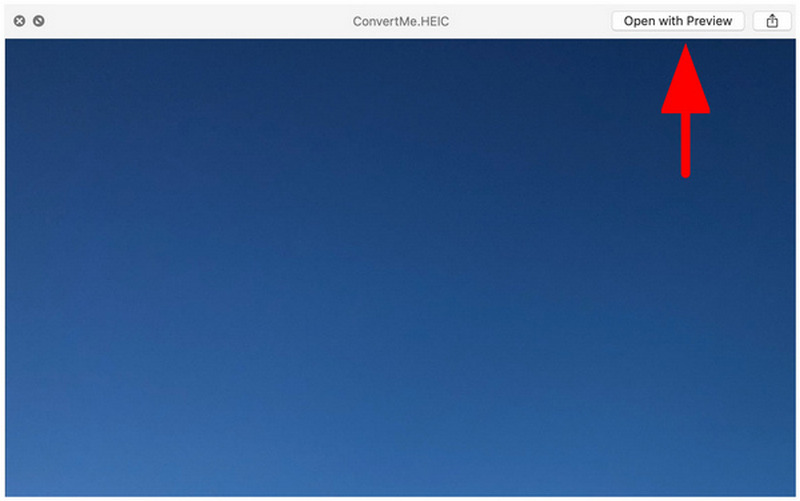
Öffnen Sie das HEIC-Image in Ihrer Vorschau-App.
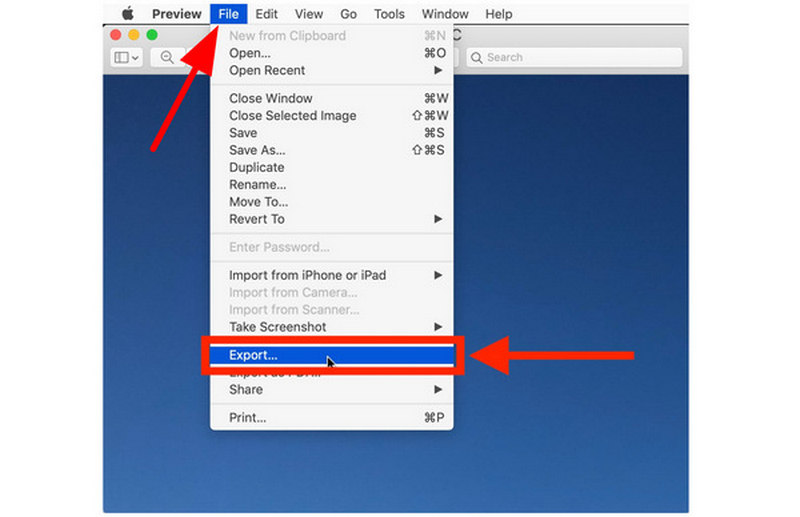
Klicken Sie im Vorschauprogramm auf Datei, dann auswählen Export.
Im Menü „Exportieren“ die Option einstellen Format Zu JPEGKlicken Sie dann auf Speichern.
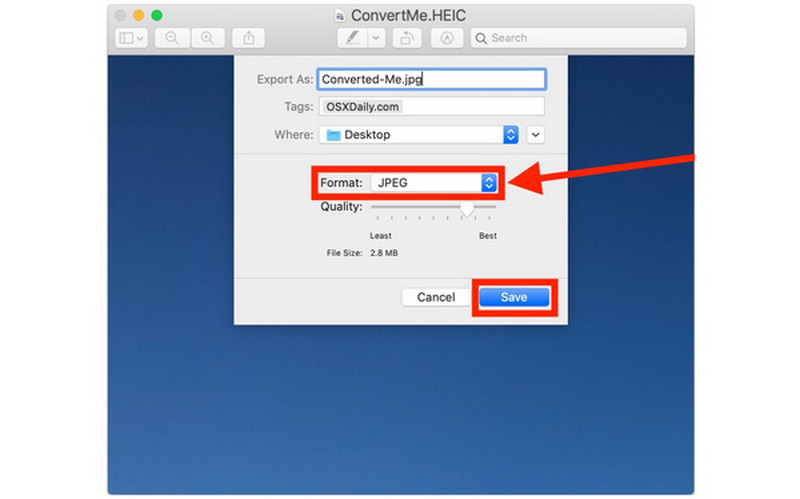
Sobald Ihre Datei als JPEG gespeichert ist, können Sie sie übertragen, ohne sich Gedanken über Kompatibilitätsprobleme machen zu müssen.
Methode 5: Microsoft Fotos/Paint (Native Windows 11-Methode)
Bewertung: ⭐⭐⭐
Am besten geeignet für: Grundlegende Bildkonvertierung auf Windows-Desktop-Computern.
Diese Methode ist zwar nicht immer zuverlässig, aber Microsoft Fotos/Paint kann HEIC-Dateien manchmal öffnen und sie mithilfe der Funktion „Speichern unter“ in JPG konvertieren. Allerdings ist diese Methode nicht völlig zuverlässig, da einige Versionen von Paint oder der Fotos-App HEIC-Dateien nicht öffnen können.
Falls Sie testen möchten, ob Ihre App HEIC in JPG konvertieren kann, lesen Sie bitte unsere unten stehende Anleitung.
- In Windows-Desktop-Computern vorinstalliert.
- Einfache Benutzeroberfläche zur Dateikonvertierung.
- Bei einigen Versionen ist das Öffnen von HEIC-Dateien nicht möglich.
- Zeitaufwändig bei der Stapelverarbeitung.
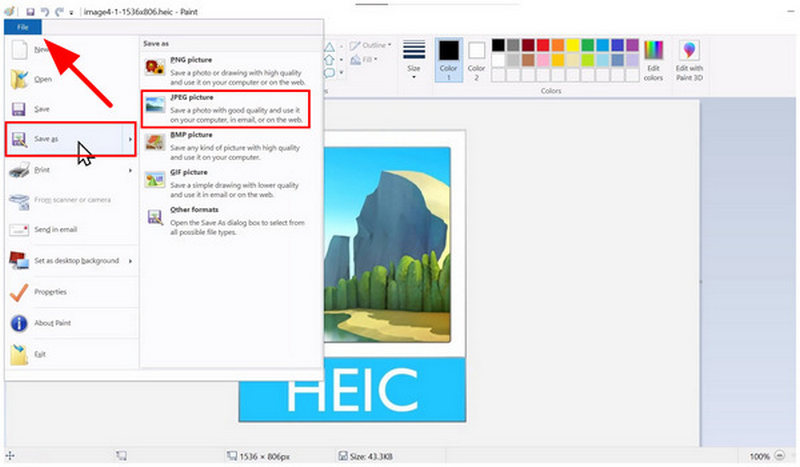
Klicken Sie mit der rechten Maustaste auf die HEIC-Datei, die Sie bearbeiten möchten, und wählen Sie dann aus Öffnen mit und wähle Malen.
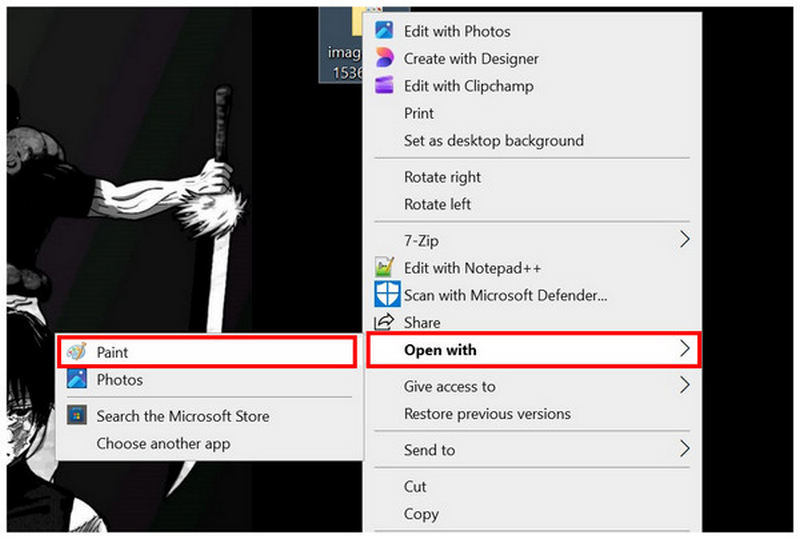
In Paint auswählen Datei, und klicken Sie dann auf Speichern alsDann wähle JPEG-Bild.
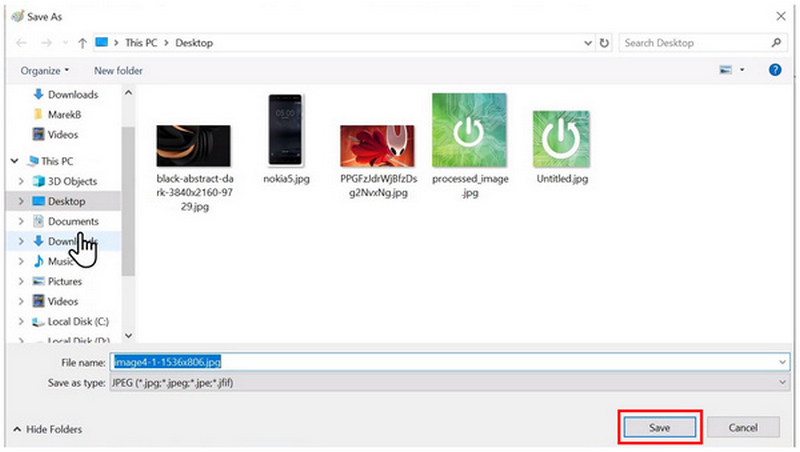
Legen Sie anschließend den Speicherort für Ihre konvertierte Bilddatei fest. Klicken Sie auf Speichern zur Bestätigung.
Wenn Ihre Paint- oder Fotos-App HEIC-Dateien öffnen kann, können Sie dieses Tool verwenden. Es kommt jedoch häufig vor, dass solche Programme beim Öffnen von HEIC-Bildern die Fehlermeldung „Datei kann nicht gelesen werden“ ausgeben.
Methode 6: iMazing Converter (kostenloses Desktop-Tool)
Bewertung: ⭐⭐⭐⭐⭐
Am besten geeignet für: Hochwertige Formatkonvertierung auf Desktop-PCs unter Windows.
Zu guter Letzt kommen wir nun zu einem der zuverlässigsten und kostenlosen Desktop-Tools: iMazing Converter. Wenn Sie Wert auf Stabilität und einfache Bedienbarkeit legen, ist diese Software eine sichere Wahl, da sie kostenlos für Windows und macOS verfügbar ist. Sie erfüllt ihren Zweck und wurde so benutzerfreundlich wie möglich gestaltet. Leider fehlen ihr jedoch fortgeschrittene Bearbeitungswerkzeuge und Funktionen, wodurch sie ein recht eindimensionales Programm darstellt.
Lernen Sie die Anwendung anhand unserer dreistufigen Anleitung.
- Völlig kostenlose Nutzung.
- Verfügbar für Windows- und macOS-Desktop-Computer.
- Bietet Einstellmöglichkeiten für Bildqualität und Auflösung.
- Keine erweiterten Bearbeitungswerkzeuge.
- Grundlegendes Interface-Design.
- Es fehlen erweiterte Funktionen.
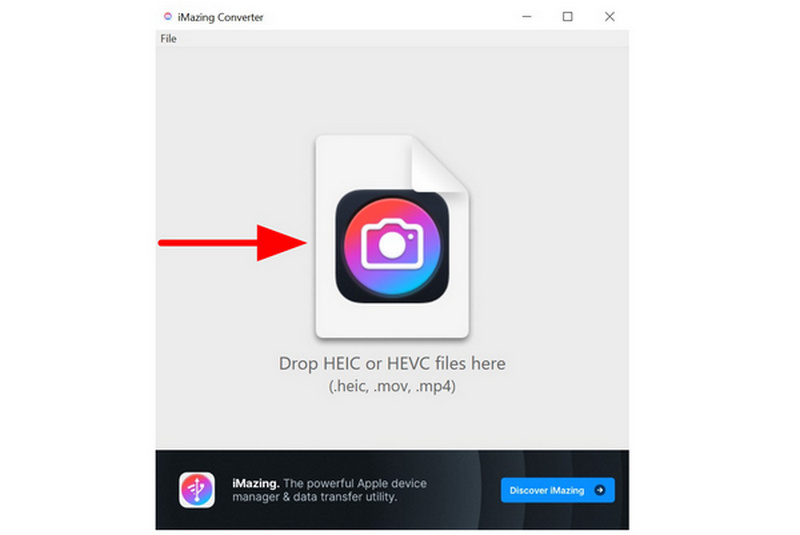
Öffnen Sie iMazing Converter auf Ihrem Computer und ziehen Sie das HEIC-Bild, das Sie bearbeiten möchten, per Drag & Drop hinein.
Sobald das Bild importiert wurde, stellen Sie die Format Zu JPEGWählen Sie dann Konvertieren.
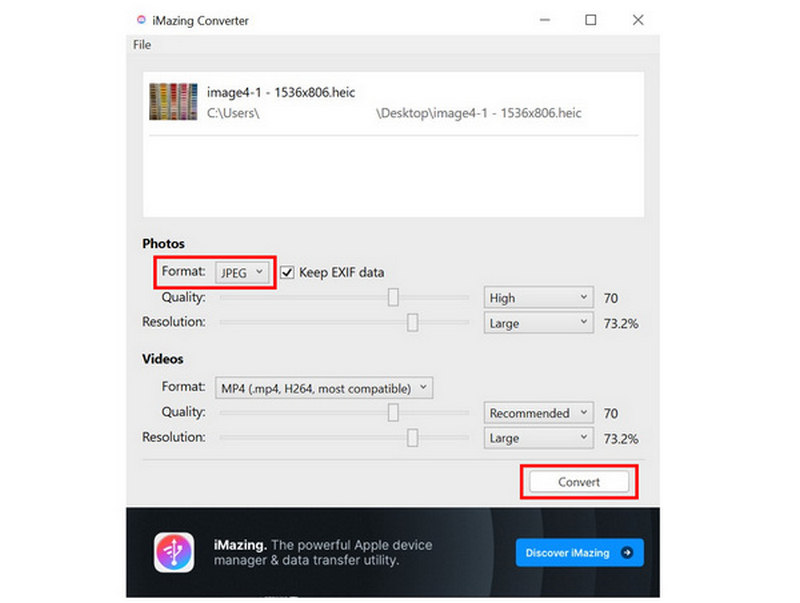
Nach Auswahl von „Konvertieren“ wird eine JPEG-Datei am Speicherort des ursprünglichen HEIC-Bildes gespeichert.
Obwohl die grafische Benutzeroberfläche des Tools sehr minimalistisch ist, erfüllt es seinen Zweck, insbesondere da es als eindimensionales Werkzeug konzipiert wurde.
Häufig gestellte Fragen zur Konvertierung von HEIC in JPG
Was ist das HEIC-Format?
High Efficiency Image Container (HEIC) ist das moderne Bildformat, das von Apple-Geräten verwendet wird. Es wurde entwickelt, um eine kleinere Dateigröße bei gleichzeitig höherer Qualität zu erzielen. Es ist das Standardformat moderner iPhones.
Warum hat JPG eine hohe Kompatibilität?
JPG ist aufgrund seiner Stellung als Industriestandard für Bilder sehr weit verbreitet. Es wurde 1992 eingeführt und ist seitdem Standard. Allerdings bietet es eine geringere Qualität als andere Formate wie PNG oder HEIC.
Wird die Qualität durch die Umwandlung von HEIC beeinträchtigt?
Ja, eine Qualitätsminderung ist eine natürliche Folge der Konvertierung von HEIC-Dateien. Der Grad der Qualitätsminderung hängt jedoch vom verwendeten Konvertierungsprogramm ab. Manche Programme erhalten die Qualität, andere nicht.
Wie kann man HEIC am einfachsten in JPG konvertieren?
Von den in diesem Leitfaden vorgestellten Optionen ist der ArkThinker HEIC-Konverter die einfachste, da er keine Installation erfordert. Dies ist der Hauptvorteil von Online-Konvertern. Werkzeuge zur Stapelverarbeitung von BildernDarüber hinaus sind die Sicherheits- und Datenschutzmaßnahmen im Gegensatz zu denen anderer webbasierter Lösungen solide.
In welches Format sollte ich mein HEIC-Bild konvertieren?
Das JPG/JPEG-Format ist immer eine sichere Wahl. Es bietet die beste Kompatibilität, da es Industriestandard ist. Ein weiteres alternatives Format ist … PNG, ein enger Verwandter von JPG.
Konvertierung
Nachdem wir nun die besten Werkzeuge bereitgestellt haben für HEIC-zu-JPG-KonvertierungWir hoffen, dass Sie Ihre Bilddateien nun deutlich effizienter verwalten können. Für einmalige Konvertierungen empfehlen wir Ihnen das beste Online-Tool: den ArkThinker HEIC Converter.
Was haltet Ihr von diesem Beitrag? Klicken Sie hier, um diesen Beitrag zu bewerten.
Exzellent
Bewertung: 4.8 / 5 (basierend auf 507 Stimmen)


