


So konvertieren Sie HEIC in JPG auf Android – 6 Optionen
Nutzen Sie ein Android-Gerät und haben Probleme beim Öffnen von HEIC-Bildern, die Ihnen von Ihren iOS-Kollegen und -Freunden zugesendet wurden? Keine Sorge, es gibt zahlreiche Möglichkeiten, dies zu beheben. HEIC auf Android in JPG konvertierenDeshalb stellen wir Ihnen sechs der besten Optionen vor und bieten eine detaillierte Anleitung zur Verwendung jedes Programms. Diese Programme umfassen Online-Tools, Konvertierungs-Apps und Tipps zur Dateiverwaltung. Alle können kostenlos auf Android-Geräten heruntergeladen und verwendet werden.

- LEITFADENLISTE
- Teil 1. Die 6 besten Methoden, um HEIC auf Android in JPG zu konvertieren
- Teil 2. Häufig gestellte Fragen zur Konvertierung von HEIC in JPG auf Android
| Konvertierungstool | Internet erforderlich | Unterstützung für die Massenkonvertierung | Benutzerfreundlichkeit |
| ArkThinker HEIC-Wandler | Ja | Ja | Sehr einfach |
| Luma: HEIC zu JPG | NEIN | Ja | Einfach |
| Google Fotos | Ja | NEIN | Dazwischenliegend |
| Samsung Galerie | NEIN | NEIN | Einfach |
| Dateien von Google | Ja | NEIN | Dazwischenliegend |
| HEIC zu JPG Konverter | NEIN | Ja | Einfach |
Teil 1. Die 6 besten Methoden, um HEIC auf Android in JPG zu konvertieren
Arkthinker HEIC-Konverter (kostenlos online)
Wenn es darum geht, HEIC-Dateien auf Android in JPG zu konvertieren, sind Online-Tools wohl die zuverlässigste Option, da sie keine Installation oder Einrichtung erfordern. Aus diesem Grund beginnen wir diese Liste mit einem exklusiven HEIC-Konvertierungstool: ArkThinker Kostenloser HEIC-Konverter online.
Unter den Optionen auf dieser Liste ist diese Software die einzige, die als webbasierte Lösung konzipiert ist. Darüber hinaus ist sie die effizienteste und benutzerfreundlichste der anderen Programme. Der Online-Bildkonverter von ArkThinker unterstützt außerdem die Stapelverarbeitung von bis zu 10 Dateien gleichzeitig – eine seltene Funktion auf Mobilgeräten.
Neben seinen praktischen Funktionen zeichnet sich das Tool durch Benutzerfreundlichkeit und Datenschutz aus. Im Gegensatz zu anderer Online-Software speichert ArkThinker HEIC Converter Online hochgeladene Bilder nicht dauerhaft auf seinen Cloud-Servern. Sie werden kurz nach dem Herunterladen der konvertierten JPG-Datei gelöscht.
Um zu erfahren, wie Sie das Programm nutzen, lesen Sie bitte unsere Kurzanleitung weiter unten, die nur zwei Schritte umfasst, da die Software speziell für Anfänger und schnelle Konvertierungen optimiert wurde.
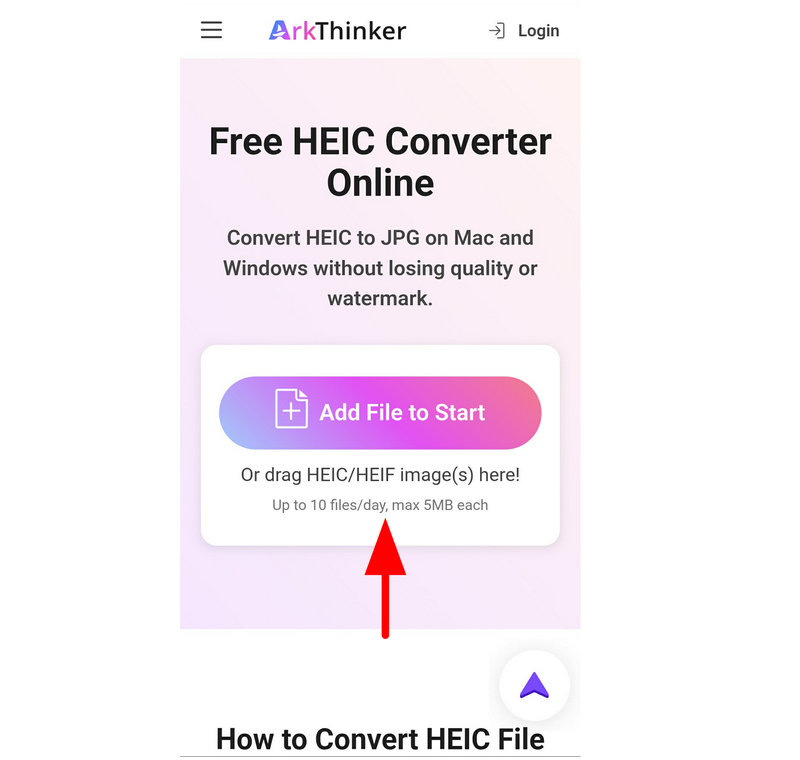
Öffne deinen bevorzugten mobilen Browser und suche nach Webseite von ArkThinkler Free HEIC Converter OnlineTippen Sie dann auf Datei zum Start hinzufügen Schaltfläche zum Importieren der HEIC-Datei, die Sie konvertieren möchten.
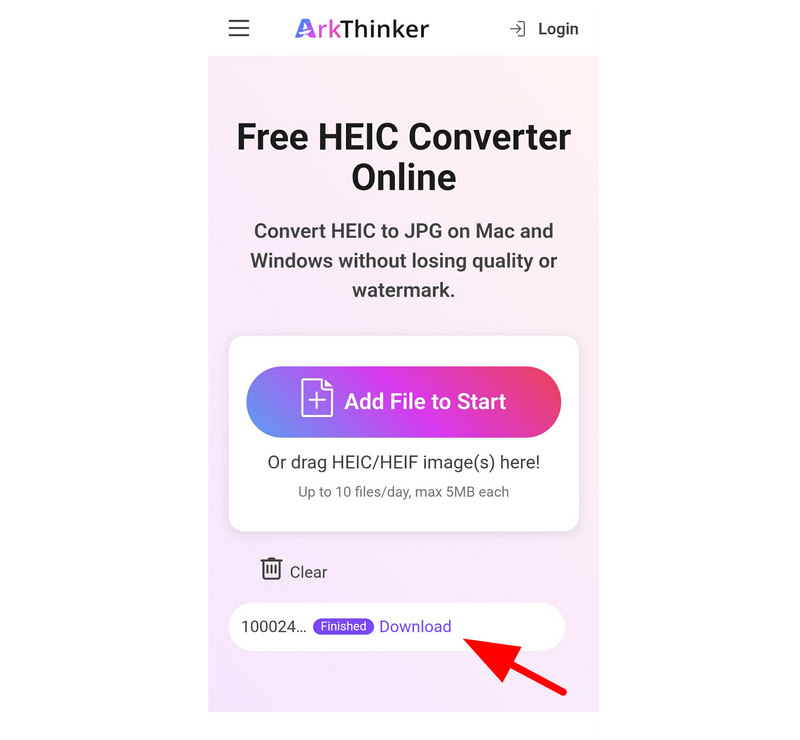
Sobald die HEIC-Datei importiert wurde, wird sie automatisch in JPG konvertiert. Wählen Sie anschließend aus Download um die konvertierte JPG-Datei wieder auf Ihrem Gerät zu speichern.
Nachdem wir eine der praktischsten Lösungen zur kostenlosen Konvertierung von HEIC in JPG auf Android besprochen haben, hoffen wir, dass die Praktikabilität und Benutzerfreundlichkeit des webbasierten Bildkonverters von ArkThinker Ihnen bei der Lösung Ihrer Formatkompatibilitätsprobleme helfen wird.
Luma: HEIC zu JPG (Beliebteste Android-App)
Luma ist eine schlanke Android-App, die HEIC-Bilder direkt auf Ihrem Smartphone liest und konvertiert. Da sie als App installiert wird, funktioniert sie auch offline und unterstützt die Stapelverarbeitung. Dabei bleiben Bildqualität und EXIF-Informationen erhalten.
Trotzdem ist die offizielle Version nicht für moderne Android-Geräte verfügbar. Die einzige Möglichkeit, diese HEIC-zu-JPG-Konverter-App für Android zu erhalten, besteht darin, sie von Drittanbieter-Websites herunterzuladen. Eine Anleitung zur Verwendung finden Sie weiter unten.
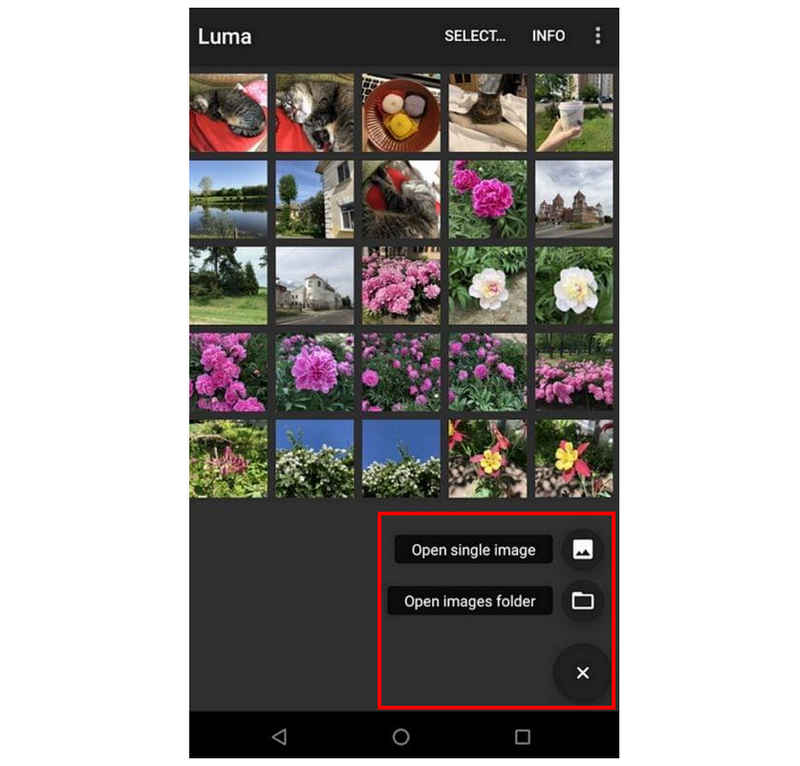
Öffne die Luma-App, tippe auf die Hinzufügen Taste, dann tippen Sie auf eine der beiden Schaltflächen. Einzelbild öffnen oder Bilderordner öffnen.
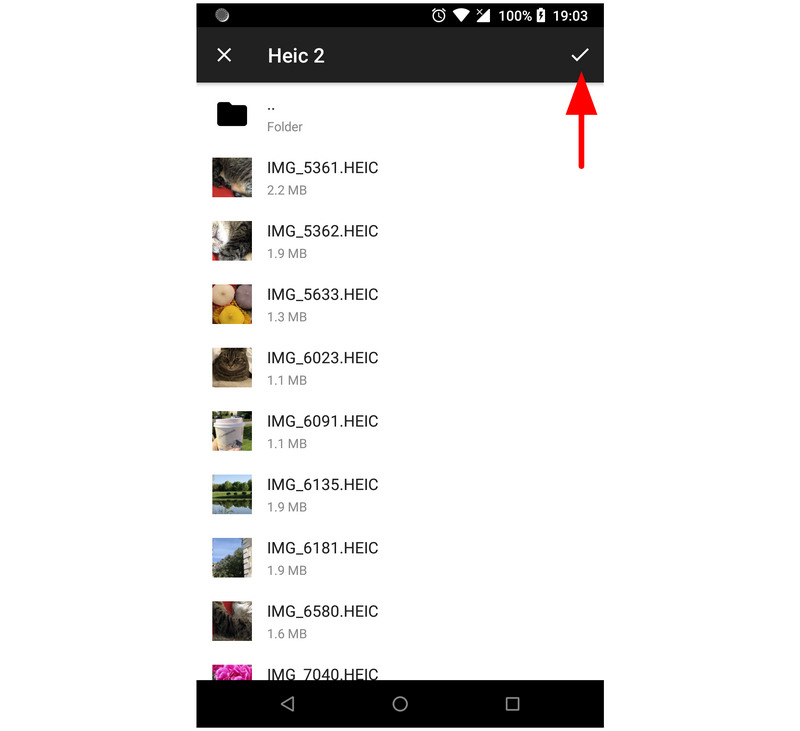
Wählen Sie die Dateien aus, die Sie konvertieren möchten, und tippen Sie dann auf die Schaltfläche. Überprüfen Klicken Sie auf die Schaltfläche zum Bestätigen. Warten Sie anschließend, bis der Konvertierungsprozess abgeschlossen ist.
Nach Abschluss der Konvertierung öffnet die App den Ordner „Konvertierungsergebnis“, in dem Ihre konvertierten HEIC-Dateien gespeichert sind.
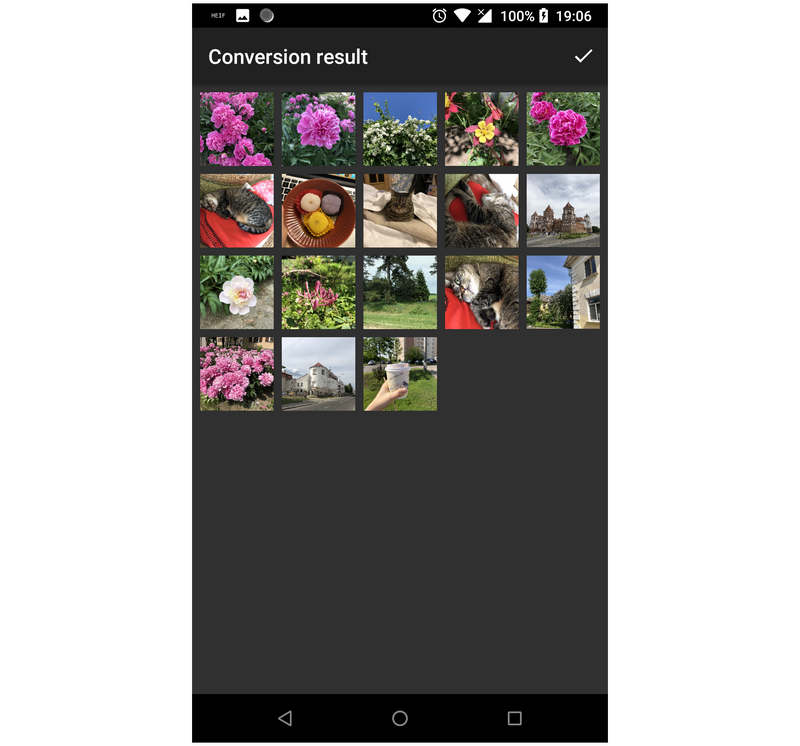
Da es sich um die erste App handelt, die wir in diesem Artikel vorstellen, könnten Sie sie nutzen, wenn es Ihnen nichts ausmacht, sie von einer anderen Quelle als dem Play Store herunterzuladen. Allerdings weisen APK-Downloadseiten oft Sicherheits- und Datenschutzprobleme auf, sodass Sie die damit verbundenen Risiken selbst tragen müssen.
Google Fotos (Native Cloud-Lösung)
Kommen wir nun zum ersten Dateiverwaltungstrick in diesem Artikel: der Nutzung von Google Fotos zum Hoch- und Herunterladen von Dateien. Dieser Trick funktioniert im Wesentlichen so, dass der Nutzer HEIC-Dateien in Google Fotos hochlädt und sie anschließend als JPG-Dateien wieder auf sein Gerät herunterlädt.
Eine Kurzanleitung zum Hochladen von Bildern in Google Fotos finden Sie unten.
Öffnen Sie die Galerie Ihres Geräts und wählen Sie das Bild aus, das Sie konvertieren möchten. Wählen Sie anschließend … Aktie.
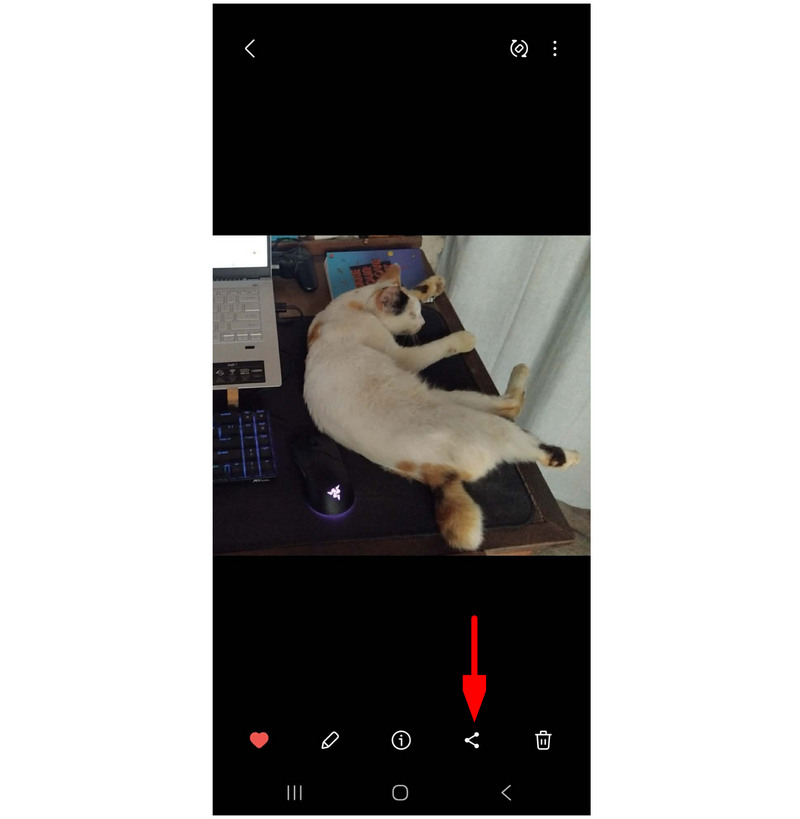
Wählen Sie unter den Aktienoptionen Folgendes aus In Google Fotos hochladen.
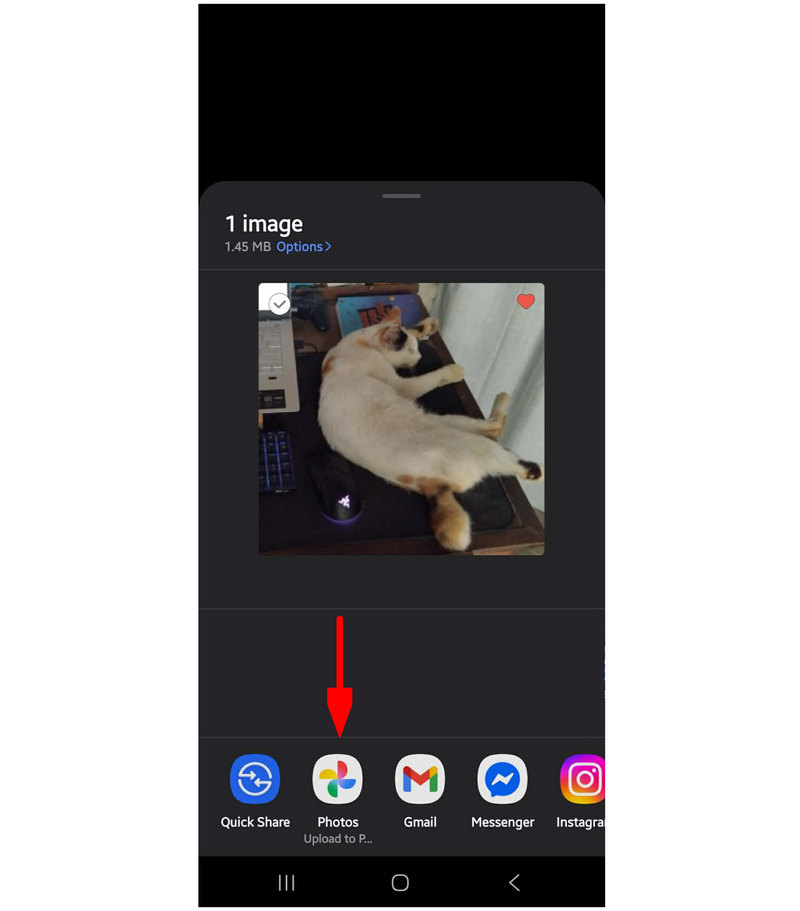
Öffne Google Fotos und suche das hochgeladene Bild. Wähle das Bild aus. Drei Punkte und wählen Sie Download aus dem Dropdown-Menü.
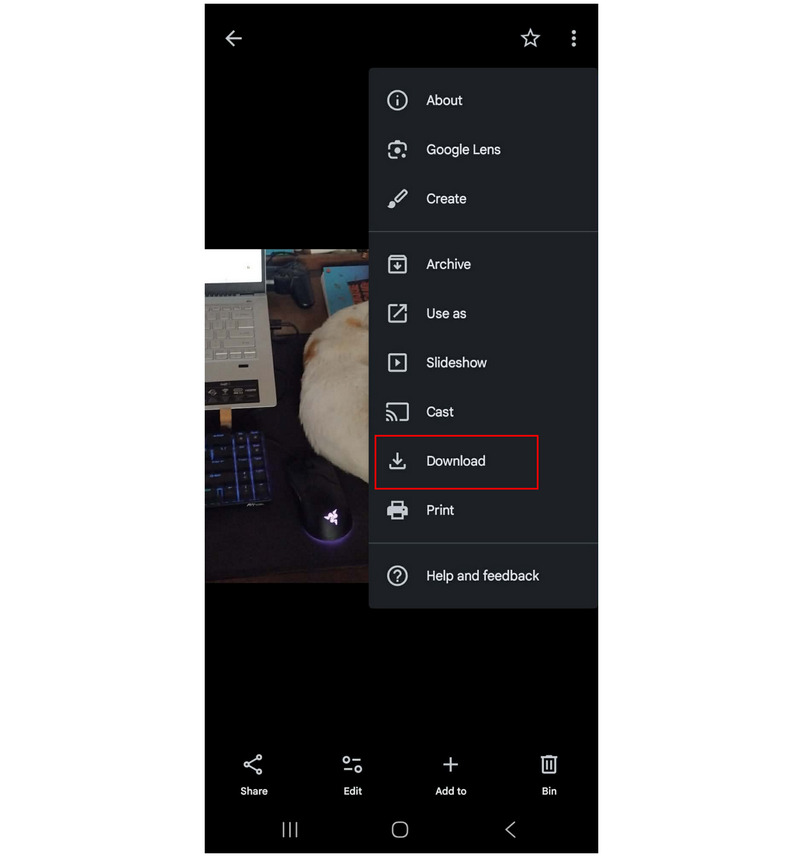
Diese ungewöhnliche Methode, HEIC-Dateien auf Android in JPG zu konvertieren, ist ideal, wenn Sie keine zusätzlichen Tools installieren möchten. Allerdings müssen Sie dafür zuerst die Bilder hochladen und eine Internetverbindung herstellen.
Samsung Galerie (Konvertierung beim Bearbeiten)
Wenn Sie ein Samsung-Gerät verwenden, verfügt Ihre Galerie-App über eine integrierte Bearbeitungsfunktion, mit der Sie HEIC-Bilder direkt konvertieren können. Dies ist eine der komfortabelsten Optionen, da die App bereits installiert ist und somit eine schnelle Lösung für gelegentliche Konvertierungen ohne zusätzliche Apps bietet.
Zum Glück unterstützt das Samsung-Gerät, mit dem wir diese Anleitung geschrieben haben, HEIC nativ, bietet aber dennoch die Option „Als JPEG speichern“.
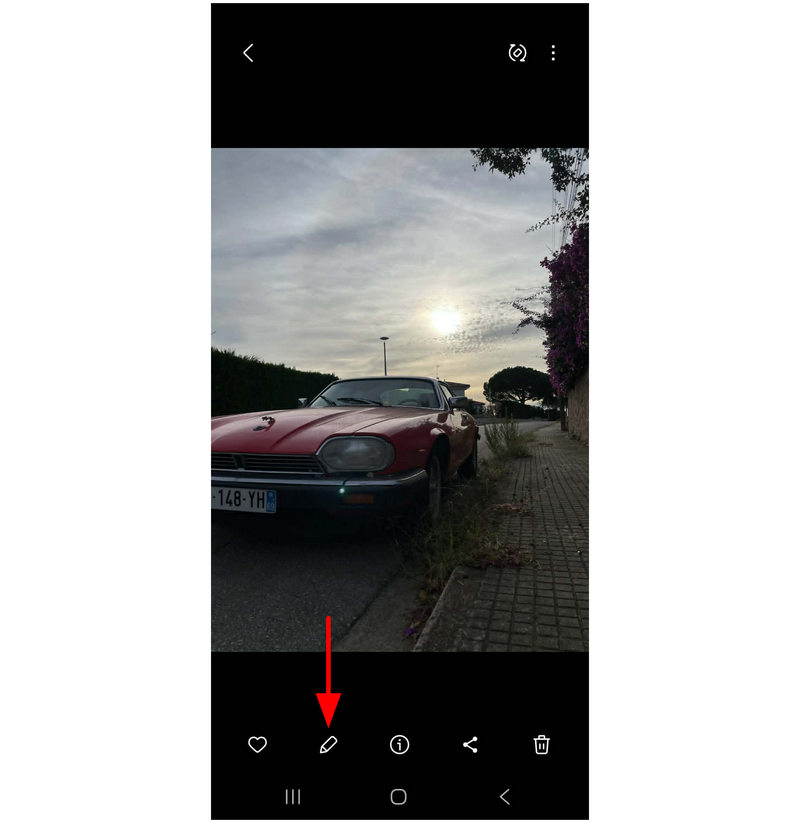
Öffne das Galerie Öffnen Sie die App auf Ihrem Samsung-Gerät. Gehen Sie zur HEIC-Datei, die Sie konvertieren möchten, und wählen Sie die entsprechende Option aus. Bearbeiten Taste.
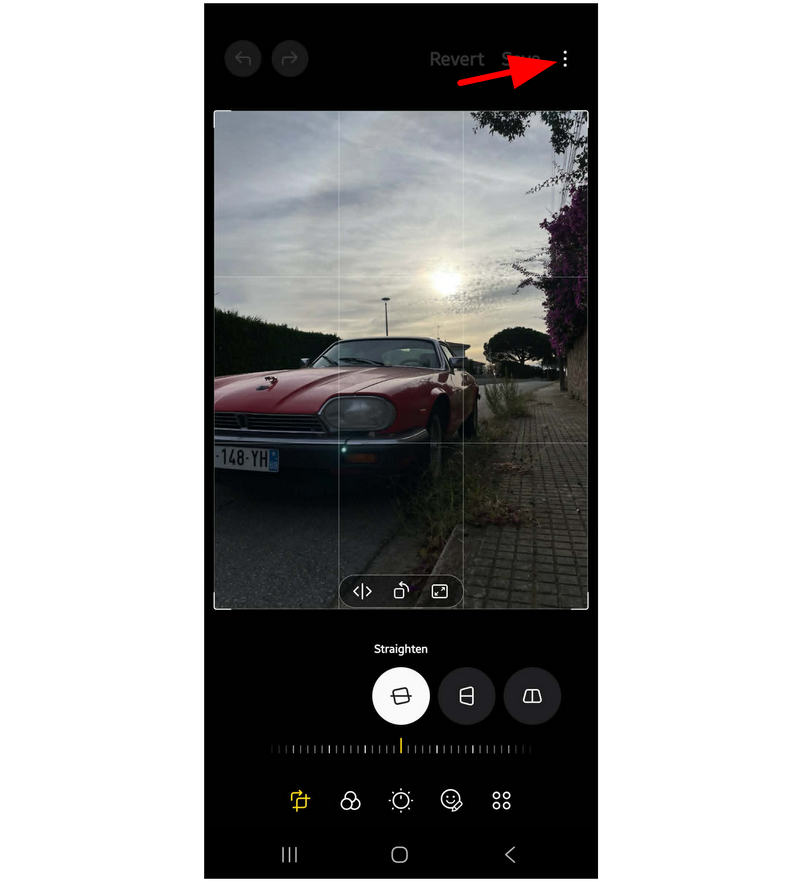
Im Menü „Fotobearbeitung“ die Option auswählen Weitere Optionen Taste.
Tippen Sie abschließend auf Als JPEG speichern in den zusätzlichen Optionen, die angezeigt werden.
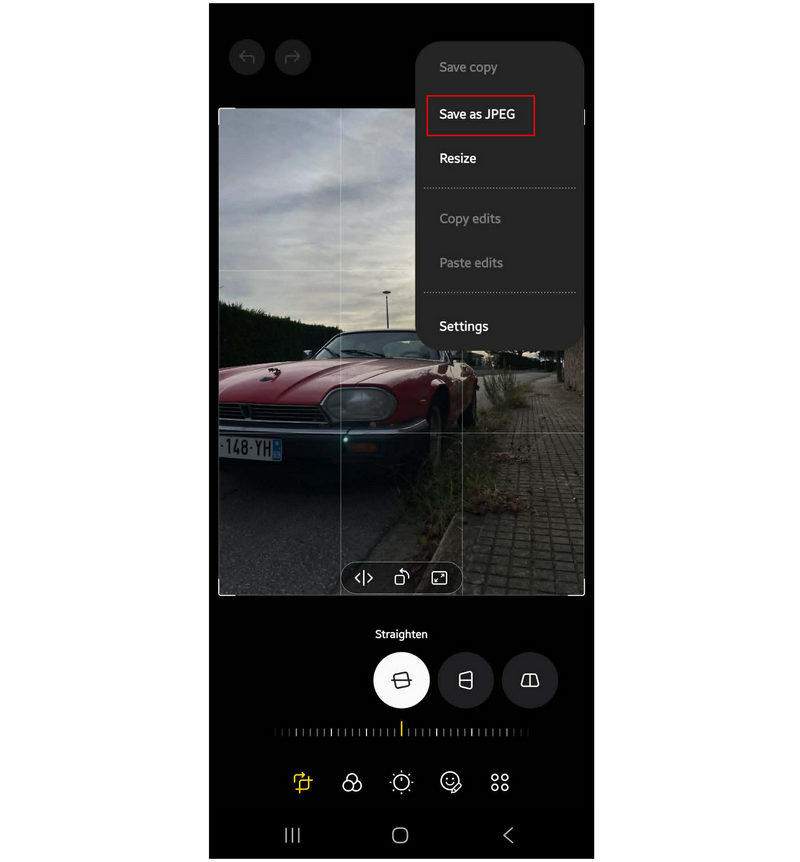
Diese Methode erstellt eine Kopie des ausgewählten HEIC-Bildes und speichert diese als JPG-Datei.
Dateien von Google (Interner Viewer)
Wenn Sie nach einer Lösung suchen, um Dateien auszutauschen und deren Format in einem Schritt zu konvertieren, ist Files by Google eine gute Option, da es die automatische HEIC-zu-Format-Konvertierung nutzt.JPG-Konvertierung Beim Teilen von Dateien über das Android-Freigabesystem per Drive-Upload oder Gmail-Anhang ist dies eine praktische Lösung für schnelle Konvertierungen, insbesondere auf Geräten mit Android 10 und neueren Versionen.
Öffnen Sie „Dateien“ mit Google und suchen Sie das HEIC-Bild, das Sie konvertieren möchten. Wählen Sie es aus.
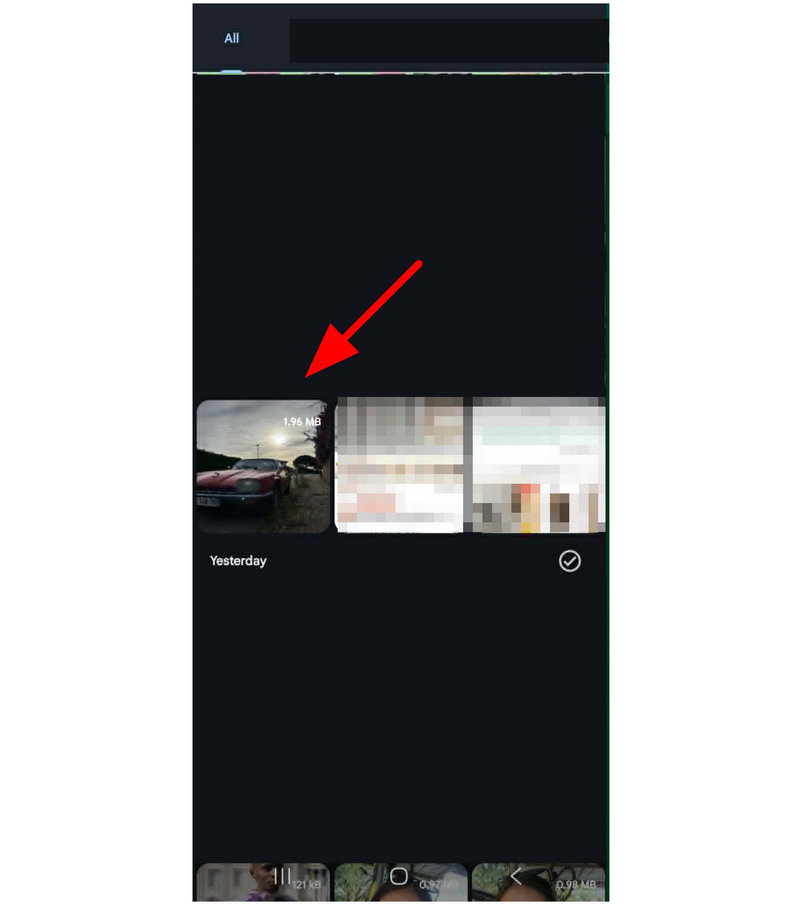
Nachdem das HEIC-Image geöffnet ist, wählen Sie die Aktie Taste.
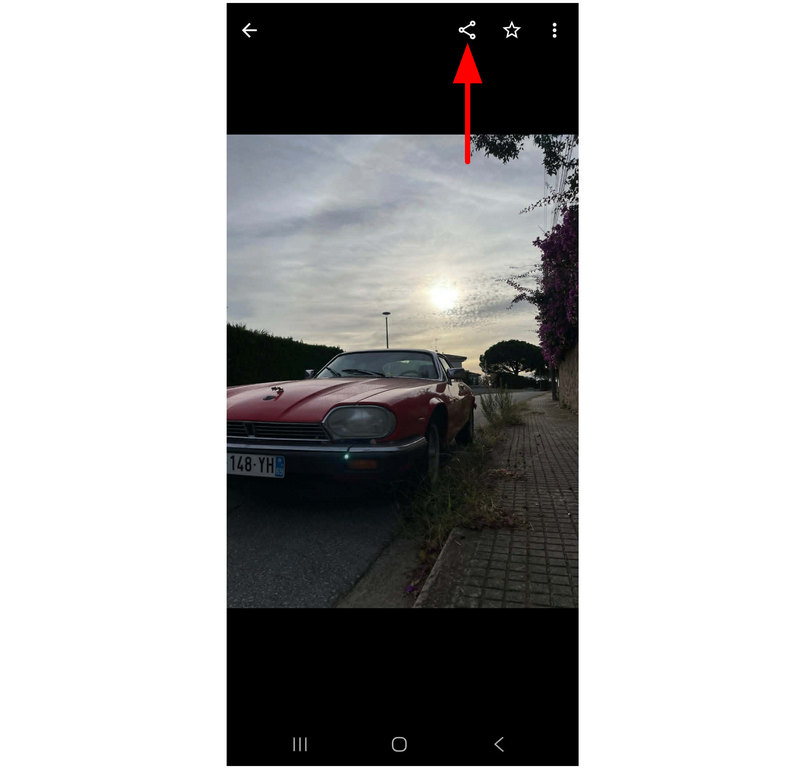
Wählen Sie unter den Aktienoptionen eine der folgenden Optionen aus: Fahren oder Gmail. Durch Hochladen der HEIC-Datei in Drive oder Anhängen an eine E-Mail wird die Datei automatisch in JPG konvertiert.
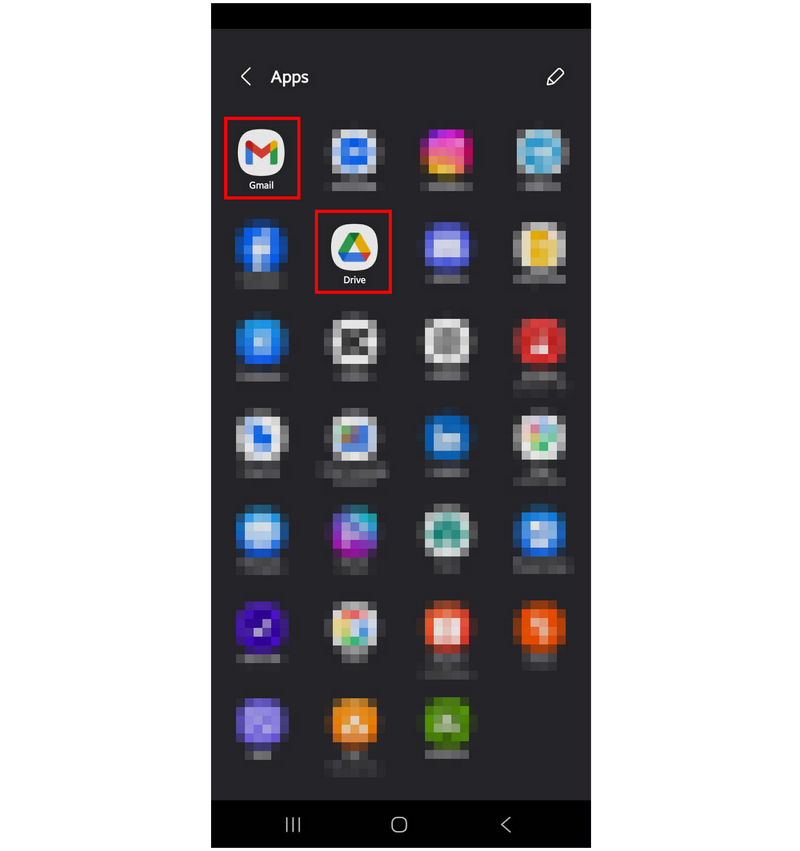
Beachten Sie bei der Verwendung dieses Tools, dass die konvertierten Bilder an Qualität verlieren können. Denn die geteilten Dateien sind technisch gesehen Kopien der ursprünglichen HEIC-Dateien.
HEIC zu JPG Konverter (Top-App im Play Store)
Zum Schluss möchten wir noch die App HEIC zu JPG Converter vorstellen, die sich auf HEIC-Bilder spezialisiert hat und im Play Store erhältlich ist. Obwohl sie exklusiv im Google Play Store angeboten wird, ist ihre Leistung im Vergleich zu anderen Tools dieser Liste leider unterdurchschnittlich.
Zunächst einmal ist die Konversionsgeschwindigkeit sehr langsam, und während der Nutzung wird das Programm von Werbung unterbrochen. Trotz dieser Nachteile erfüllt es seinen Zweck, wenn auch sehr langsam.
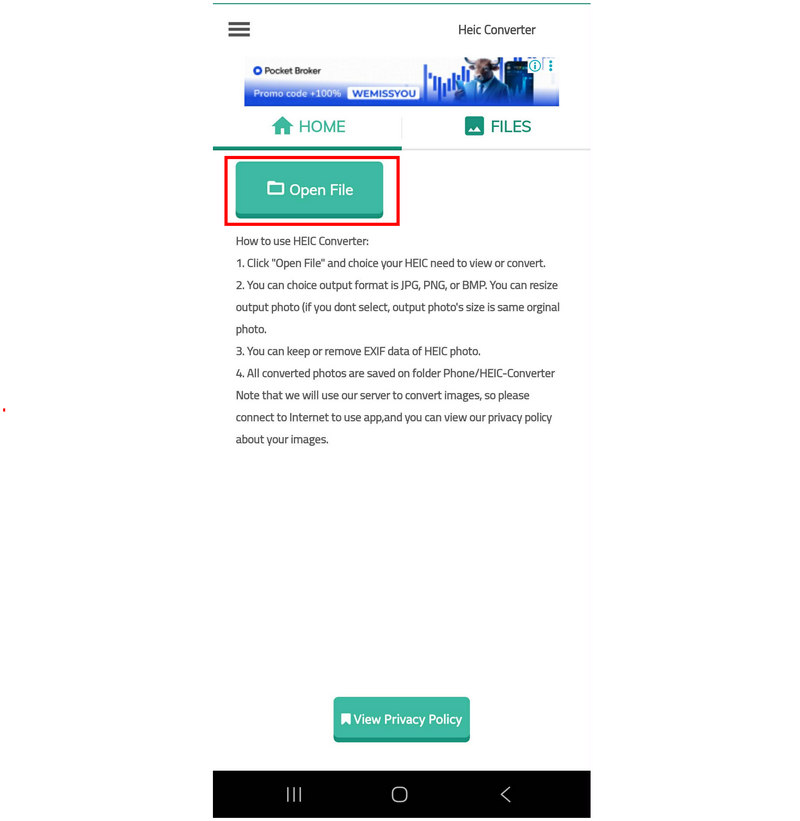
Öffnen Sie die App und wählen Sie die Datei öffnen Klicken Sie auf die Schaltfläche. Suchen Sie die HEIC-Datei, die Sie konvertieren möchten, und wählen Sie sie aus.
Sobald die HEIC-Datei hochgeladen ist, tippen Sie auf Konvertieren. Warten Sie, bis der Konvertierungsprozess abgeschlossen ist.
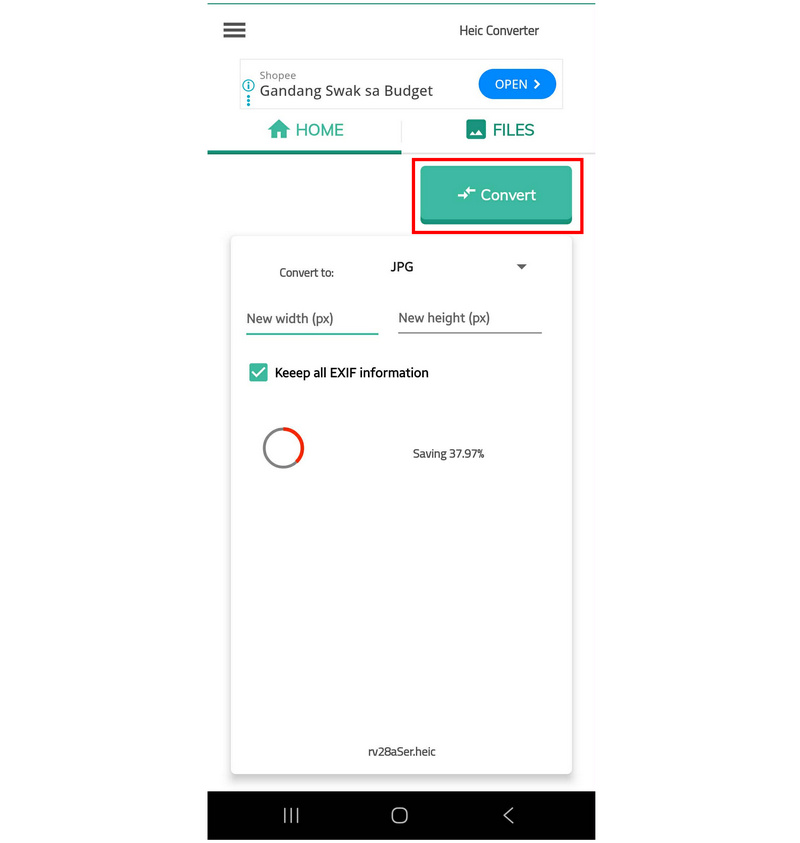
Nach Abschluss des Vorgangs wird Ihre HEIC-Datei gespeichert und in das von Ihnen gewählte Format konvertiert.
In unserem Test und Tutorial dauerte die Konvertierung der App über 15 Minuten. Dies gilt für ein einzelnes HEIC-Bild mit einer Dateigröße unter 2 MB. Daher empfehlen wir diese Option nur, wenn Ihnen die anderen Lösungen unpraktisch erscheinen oder Ihnen einfach nicht zusagen.
Teil 2. Häufig gestellte Fragen zur Konvertierung von HEIC in JPG auf Android
Können Android-Geräte HEIC-Dateien öffnen?
Einige können es. Die meisten Android-Geräte können jedoch keine HEIC-Bilder lesen. Ein Beispiel für ein Gerät, das HEIC-Dateien öffnen kann, sind Samsung-Geräte, sogar deren Einsteigermodelle.
Unterstützen Android-Telefone HEIC nativ?
Nein, das stimmt nicht. Nur wenige Android-Smartphones können HEIC-Dateien lesen. Häufiger ist es, dass Android-Galerien HEIC-Dateien nicht öffnen können.
Sind integrierte Lösungen für die Bildformatkonvertierung zuverlässig?
Ja, das ist möglich. Wenn Sie ein Samsung-Gerät verwenden, kann die Galerie-App Bilder nativ als JPEG speichern. Allerdings kann jeweils nur eine Datei gespeichert werden.
Werden die auf Drive hochgeladenen Bilder in JPG konvertiert?
Nein, das stimmt nicht. Google Drive speichert Bilder im Originalformat. Beim Herunterladen werden sie jedoch möglicherweise automatisch in das JPG-Format konvertiert, um die Kompatibilität zu gewährleisten.
In welches Format soll ich mein HEIC-Image konvertieren?
Beide JPG- und PNG-Formate sind gute Optionen. Sie sind weitgehend kompatibel und haben eine kompakte Dateigröße. PNG bietet jedoch eine bessere Qualität, JPG ist hingegen kompakter.
Abschluss
Nachdem wir nun sechs hervorragende Optionen besprochen haben, HEIC auf Android in JPG konvertieren Wir hoffen, dass Ihnen dieser Artikel bei der Entscheidung geholfen hat, welches Tool am besten zu Ihren Bedürfnissen im Bereich der mobilen Dateiverwaltung passt. Für maximale Kompatibilität empfehlen wir insbesondere Einsteigern oder Nutzern, die eine einfache Lösung suchen, Online-Tools wie den kostenlosen HEIC Converter ArkThinker.


