


So konvertieren Sie HEIC in JPG auf dem Mac: 5 Optionen (2026)
Was Bildqualität und Komprimierungseffizienz angeht, zählt das moderne HEIC-Bildformat für iPhones zu den besten. Obwohl diese Bilder auf Mac-Computern gut unterstützt werden, kann das Öffnen auf Geräten außerhalb des Apple-Ökosystems problematisch sein, weshalb es ratsam ist, … HEIC auf dem Mac in JPG konvertieren Vor dem Export. Daher bietet dieser Artikel eine detaillierte Anleitung zu fünf der zuverlässigsten Methoden, um die Kompatibilität Ihrer HEIC-Bilder durch Konvertierung in JPG zu verbessern. Alle vorgestellten Methoden funktionieren nativ auf macOS-Geräten und bieten somit hohen Benutzerkomfort.

- LEITFADENLISTE
- Methode 1. Der Export-Trick mit der Vorschau-App (am einfachsten)
- Methode 2. Verwendung der macOS-„Schnellaktionen“ (Rechtsklick > Stapelkonvertierung)
- Methode 3. Drag & Drop über die „Fotos“-App
- Methode 4. Automator-Skript zum Erstellen einer Schnellaktion (Für fortgeschrittene Benutzer)
- Methode 5. Kostenloses Online-Tool eines Drittanbieters zur automatisierten Konvertierung
- Teil 6. Häufig gestellte Fragen zur Konvertierung von HEIC in JPG auf dem Mac
| HEIC-zu-JPG-Konvertierungsmethoden | Konvertierungsgeschwindigkeit | EXIF-Datenaufbewahrung | Stapelverarbeitungsfähigkeit | Benutzerfreundlichkeit |
| Apple Preview App | Standard | Teilweise Datenerhaltung | ❌ | Einfach |
| Schnellaktionen im Finder | Schnell | Standardmäßige Datensicherung | ✅ | Sehr einfach |
| Apple Fotos | Standard | Vollständige Datensicherung | ✅ | Einfach |
| Automator-Skript | Sehr schnell | Anpassbare Datenspeicherung | ✅ | Hart |
| ArkThinker Kostenloser HEIC-Konverter online | Schnell | Teilweise Datenerhaltung | ✅ | Sehr einfach |
Methode 1. Der Export-Trick mit der Vorschau-App (am einfachsten)
Am besten geeignet für: Für einmalige Formatkonvertierungen oder die Konvertierung einer kleinen Gruppe von Dateien.
Wir beginnen diesen Leitfaden mit der einfachsten Methode, HEIC-Dateien auf dem Mac in JPG zu konvertieren: die integrierte Vorschau-App. Wenn Sie nur ein einzelnes HEIC-Bild oder wenige Dateien konvertieren möchten, ist die Exportfunktion der Vorschau-App die beste Wahl. Konvertierung in JPG.
Diese Methode ist nicht nur am einfachsten, sondern auch am zugänglichsten, da Sie Ihr Bild höchstwahrscheinlich mit der App betrachten werden. Wählen Sie einfach den Reiter „Datei“ und exportieren Sie es als JPG. Eine dreistufige Anleitung zur Verwendung des Programms finden Sie weiter unten.
Öffnen Sie das HEIC-Bild, das Sie öffnen möchten, mit der Vorschau-App.
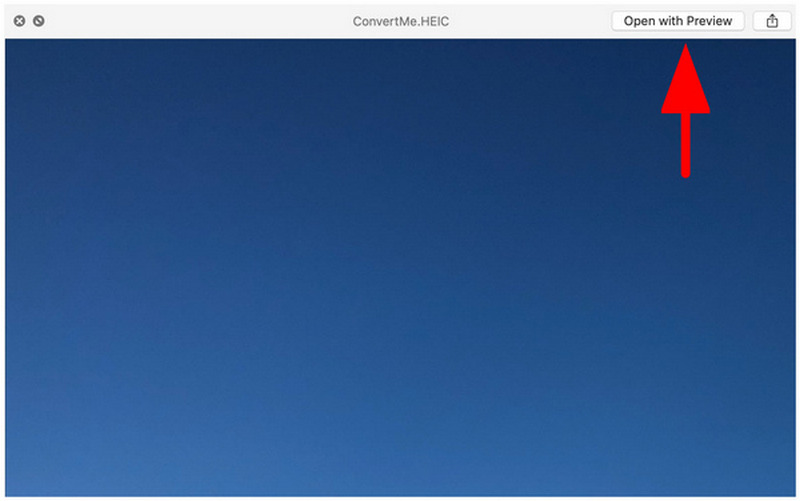
Klicken Sie anschließend auf Datei, dann auswählen Export.
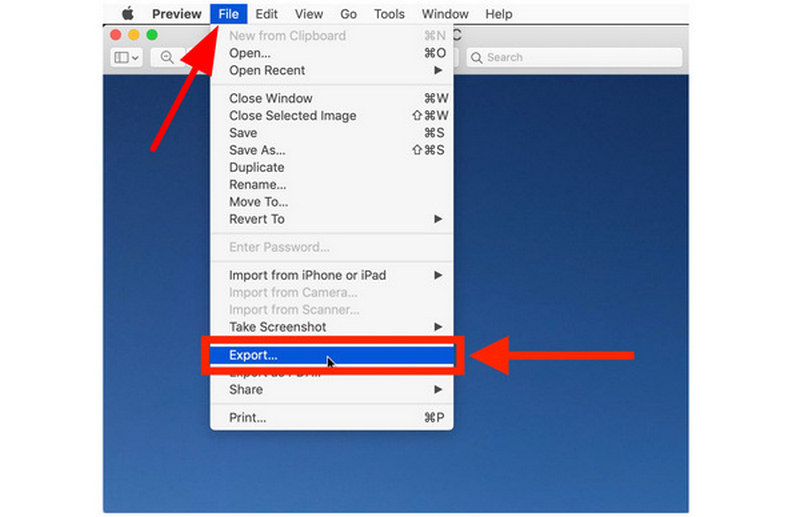
Stellen Sie abschließend die Format Zu JPEG im Exportmenü. Klicken Sie dann auf Speichern.
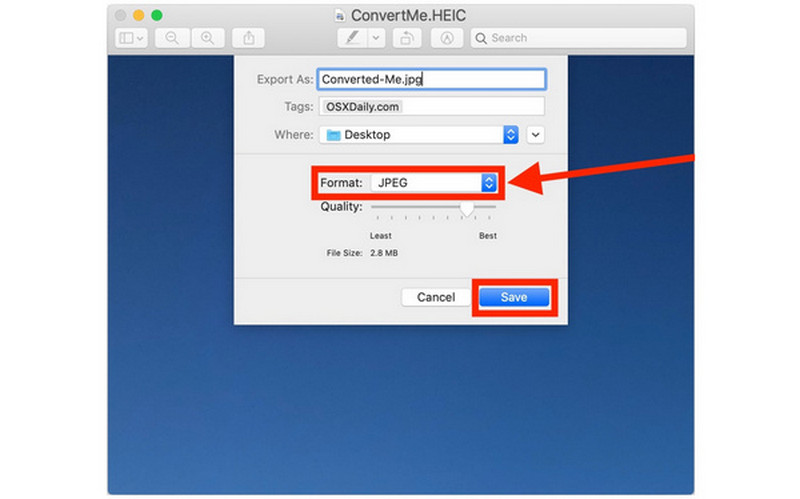
Wenn Sie die schnellste Lösung wünschen, ist die erste Methode mit der Vorschau immer eine sichere Wahl. Falls Sie jedoch mehr als nur einige wenige Bilder stapelweise konvertieren möchten, empfehlen wir Ihnen die folgenden Optionen.
Methode 2. Verwendung der macOS-„Schnellaktionen“ (Rechtsklick > Stapelkonvertierung)
Am besten geeignet für: Schnelle Massenkonvertierungen direkt in der Finder-Software.
Obwohl die Schnellaktionen-Funktion von macOS bei der Konvertierung einzelner Dateien nicht so schnell ist wie die Vorschau, bietet sie eine effizientere HEIC-zu-JPG-Konvertierung, wenn Sie eine große Anzahl von Dateien verarbeiten.
Dies ist praktischer, wenn Sie alle zu konvertierenden Bilder in einen Ordner verschieben, sie alle auswählen und dann per Rechtsklick die Stapelkonvertierung starten. Eine einfachere Anleitung zur Konvertierung von HEIC zu JPG auf dem Mac mithilfe von Schnellaktionen finden Sie unten.
Klicken Sie mit der rechten Maustaste auf das oder die Bilder, die Sie konvertieren möchten, und bewegen Sie dann den Mauszeiger über Schnelle Aktionen. Dann wähle Bild konvertieren.
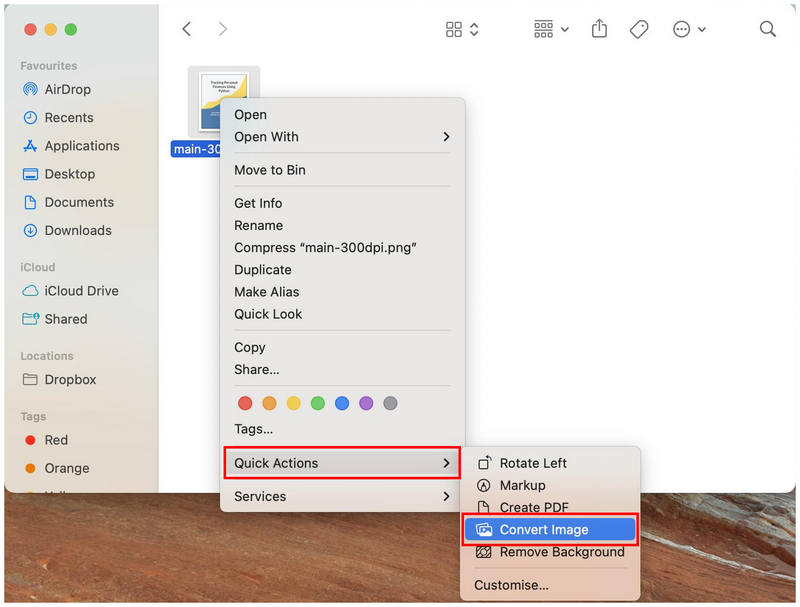
Im Menü „Bild konvertieren“ die folgende Einstellung vornehmen Format Zu JPEG und passen Sie die Bildgröße Ihren Bedürfnissen entsprechend. Nachdem das Format festgelegt ist, klicken Sie auf In JPEG konvertieren um mit der Konvertierung des Bildes in das ausgewählte Format zu beginnen.
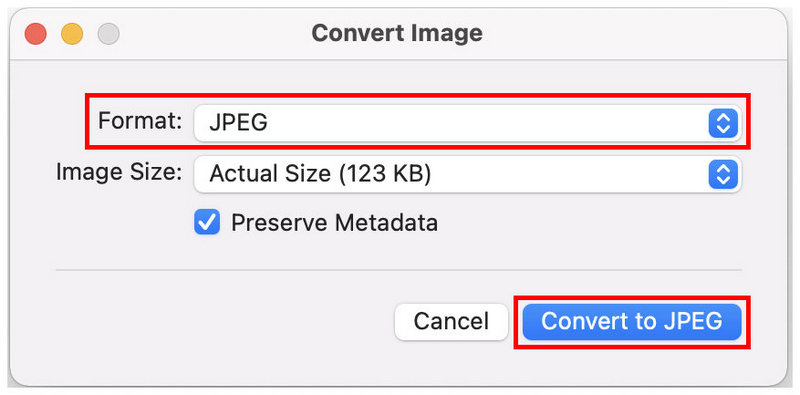
Obwohl die Schnellaktionen ein paar Klicks mehr erfordern als die Vorschau, eignen sie sich möglicherweise besser für einzelne Dateien. Diese Funktion ist auch für andere Multimedia-Anpassungen geeignet, wie zum Beispiel BildkomprimierungSie können jedoch nicht überprüfen, ob es sich bei der zu konvertierenden Bilddatei um die richtige handelt. Genau hier liegt der Vorteil der Vorschau.
Methode 3. Drag & Drop über die „Fotos“-App
Am besten geeignet für: Beibehalten der EXIF-Daten aus konvertierten HEIC-Dateien.
Für technisch versierte Nutzer, die die detaillierten Metadaten ihrer Bilder erhalten möchten, ist die Fotos-App die beste Wahl, um Dateiformate zu konvertieren und gleichzeitig die EXIF-Daten der Originaldatei in der konvertierten Datei beizubehalten.
Mit dieser Methode bleiben Aufnahmezeitpunkt und -datum, die Originalqualität, das Aufnahmegerät und andere technische Details erhalten, die bei der HEIC-zu-JPG-Konvertierung mit Vorschau oder Schnellaktionen verloren gehen könnten.
Wenn Sie erfahren möchten, wie Sie HEIC-Dateien auf einem Mac als JPG speichern und dabei die EXIF-Daten erhalten, lesen Sie bitte unsere unten stehende Anleitung.
Öffnen Sie Ihre Fotos-App und wählen Sie dann die Bilder aus, die Sie konvertieren möchten. Wählen Sie anschließend aus Datei in der Taskleiste und bewegen Sie den Mauszeiger darüber ExportWählen Sie anschließend die Methode aus, die Sie verwenden möchten.
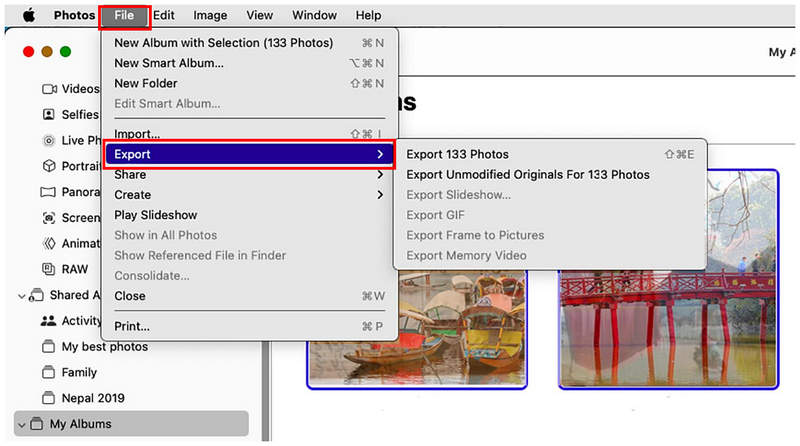
Im Menü „Datei exportieren“ die Option einstellen Fotoart Zu JPEGKlicken Sie abschließend auf Export Um mit der Konvertierung Ihrer ausgewählten HEIC-Bilder in das von Ihnen festgelegte Format zu beginnen.
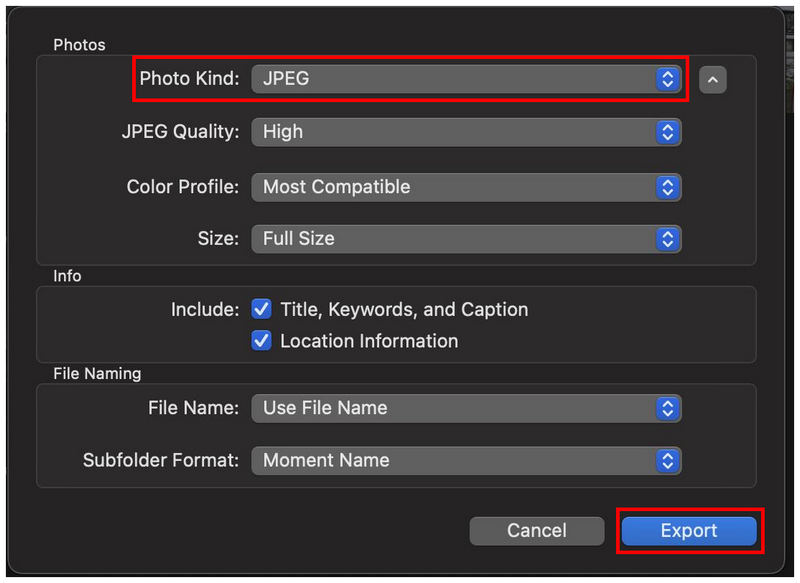
Obwohl die Speicherung von EXIF-Daten für Gelegenheitsnutzer von Multimedia-Inhalten weniger wichtig ist, können diese Details entscheidend sein, wenn Sie Ihre Bilder professionell verwenden möchten. Ein Beispiel für die Bedeutung der EXIF-Daten ist die Verwendung Ihrer Bilder in der digitalen Forensik.
Methode 4. Automator-Skript zum Erstellen einer Schnellaktion (Für fortgeschrittene Benutzer)
Am besten geeignet für: Konvertierung eines großen Stapels von HEIC-Bildern.
Zu guter Letzt gibt es unter den integrierten Apple-Konvertern den Automator-Skriptgenerator, mit dem Sie die Funktion „In JPG konvertieren“ zum Tab „Schnellaktionen“ hinzufügen können. Ähnlich wie bei unserer ersten Methode erstellt diese Option eine neue Schnellaktion. Anstatt jedoch die Option „Konvertieren“ zu verwenden, können Sie eine erstellen, die die ausgewählten Dateien automatisch in JPG konvertiert.
Obwohl dies einige Vorbereitungen erfordert, ist diese Methode möglicherweise die praktischste, sobald Sie die anfängliche Hürde überwunden haben. Lesen Sie unsere Anleitung unten, um zu erfahren, wie Sie mit einer neuen Schnellfunktion auf Ihrem Mac eine HEIC-Datei in ein JPG-Format umwandeln.
Öffne den Apple Finder und suche nach dem/der/das Automator App zum Öffnen.
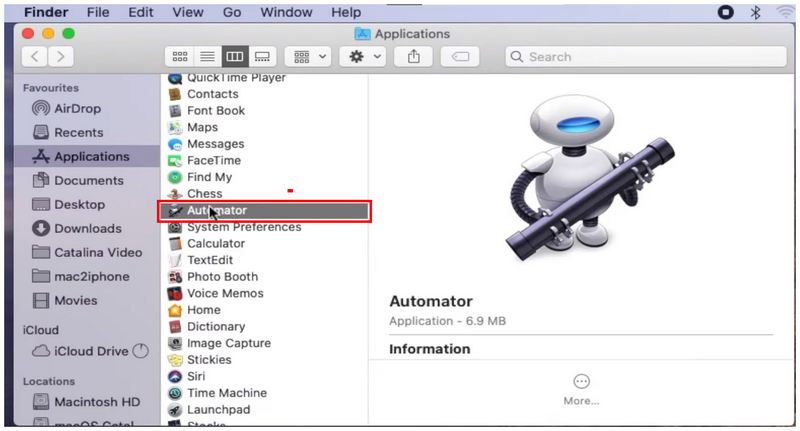
Im Hauptmenü von Automator auswählen Neues Dokument.
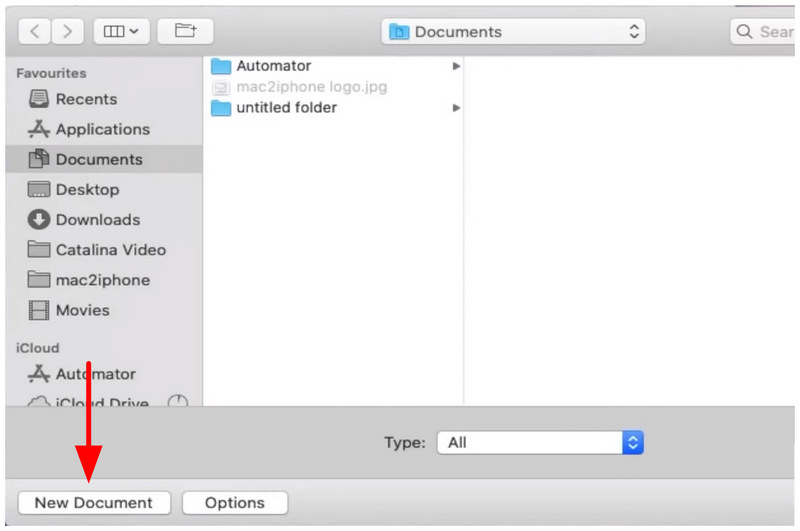
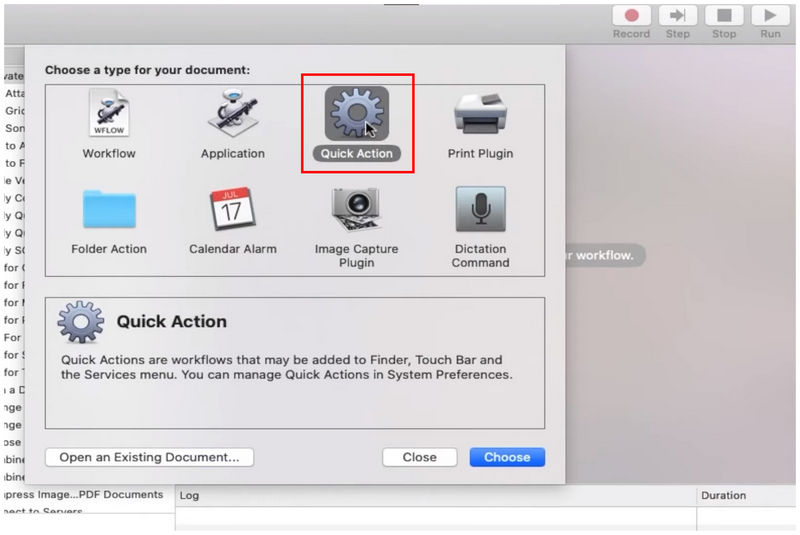
Wählen Sie dann aus Schnelle Aktion unter den Dokumenttypen.
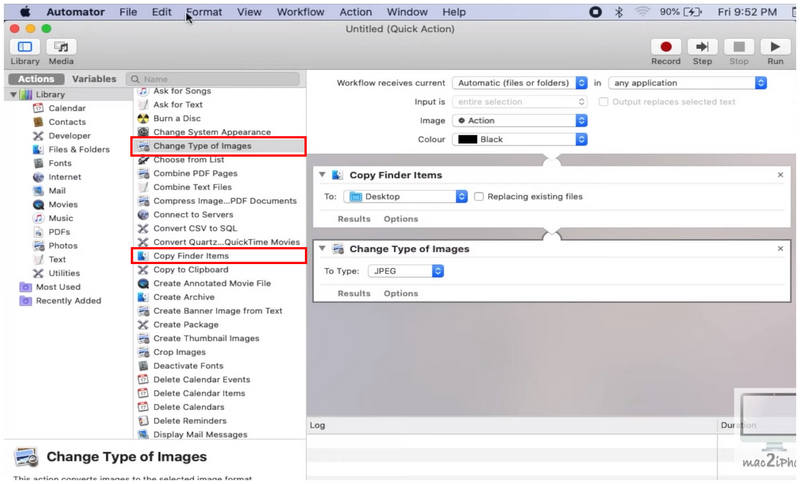
Im Menü „Schnellaktionen erstellen“ hinzufügen Kopierfinder-Elemente Und Bildtyp ändern. In der letztgenannten Funktion legen Sie den Dateityp fest auf JPEG.
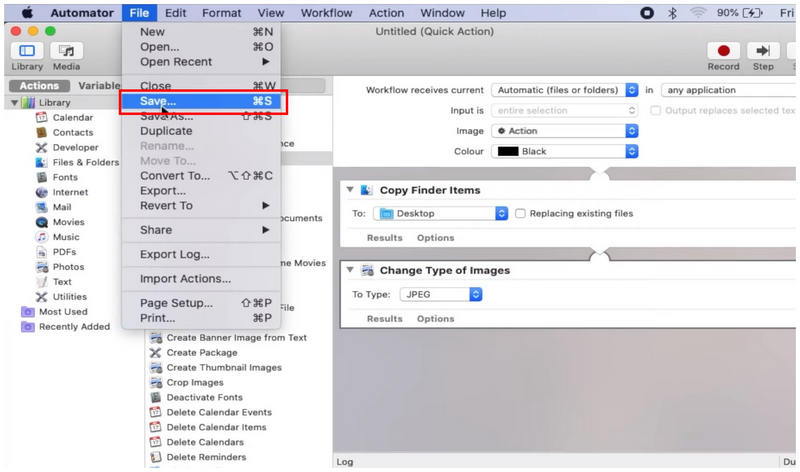
Nachdem die neue Schnellaktionsfunktion nun eingerichtet ist, klicken Sie Datei Und Speichern.
Benennen Sie anschließend Ihr neu erstelltes Objekt. Schnelle Aktion Möglichkeit.
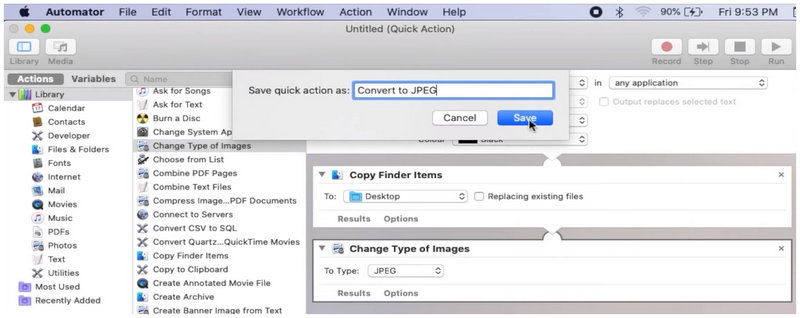
Nachdem die Schnellaktion gespeichert wurde, klicken Sie mit der rechten Maustaste auf die HEIC-Datei, die Sie konvertieren möchten. Bewegen Sie den Mauszeiger anschließend über „Schnellaktionen“ und wählen Sie die neu hinzugefügte Funktion aus. In JPEG konvertieren Bei dieser Aktion wird eine Kopie der HEIC-Datei erstellt und als JPEG gespeichert.
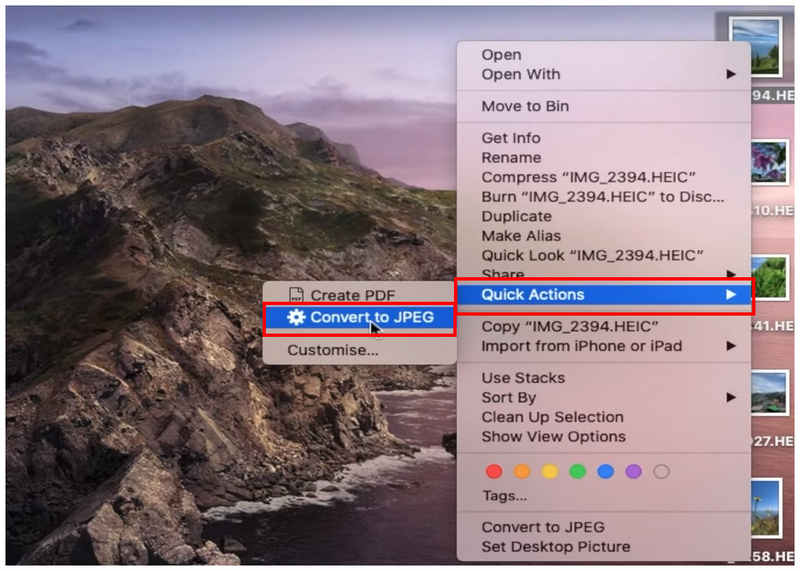
Da Sie nun die Option „In JPEG konvertieren“ als Schnellaktion nutzen können, können Sie die Bilder, die Sie konvertieren möchten, einfach auswählen und mit der rechten Maustaste darauf klicken, um sie automatisch in das gewünschte Format zu konvertieren.
Methode 5. Kostenloses Online-Tool eines Drittanbieters zur automatisierten Konvertierung
Am besten geeignet für: HEIC-Umrüstung durch Drittanbieter ohne Installation.
Nachdem wir nun die integrierten Lösungen zur Bildformatkonvertierung besprochen haben, kommen wir zur zuverlässigsten Drittanbieteroption für die automatisierte Bildformatkonvertierung: ArkThinker Kostenloser HEIC-Konverter online.
Als Online-Tool bietet diese Software die zuverlässigste Lösung, da kein Download oder Installation auf Ihrem Computer erforderlich ist. Sie laden einfach die zu konvertierenden Dateien in das Online-Tool hoch und warten dann einige Sekunden, bis die konvertierte JPG-Datei auf Ihr Gerät heruntergeladen wird.
Im Gegensatz zu anderen Online-Programmen können Sie sich auch darauf verlassen, dass die Dateien, die Sie mit ArkThinker Free HEIC Converter Online verarbeiten, geschützt und sicher sind, da die auf deren Servern hochgeladenen Bilder fast sofort nach dem Herunterladen gelöscht werden.
Dies ist eine wichtige Datenschutzmaßnahme, da Sicherheit und Datenschutz die Schwachstellen bei der Nutzung von Online-Tools darstellen. Um zu erfahren, wie Sie HEIC mit dieser Methode in JPG konvertieren, lesen Sie bitte unsere kurze Anleitung unten.
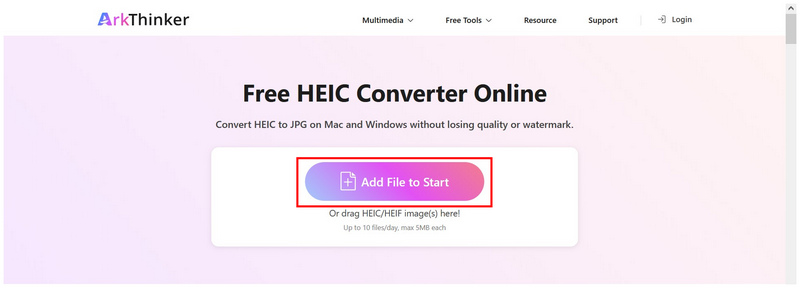
Klicken Sie auf den Link, um fortzufahren Webseite von ArkThinker Free HEIC Converter OnlineWählen Sie im Hauptfenster des Online-Tools die folgende Option aus: Dateien zum Start hinzufügen Klicken Sie auf diese Schaltfläche, um die HEIC-Datei hochzuladen, die Sie konvertieren möchten. Für die Stapelkonvertierung können Sie bis zu 10 Dateien gleichzeitig per Drag & Drop hinzufügen.
Sobald Ihre HEIC-Bilder in das Online-Tool importiert sind, warten Sie einfach einige Sekunden, bis die Konvertierung abgeschlossen ist. Wählen Sie anschließend die gewünschte Option aus. Download Schaltfläche zum Speichern der JPG-Dateien auf Ihrem Computer.
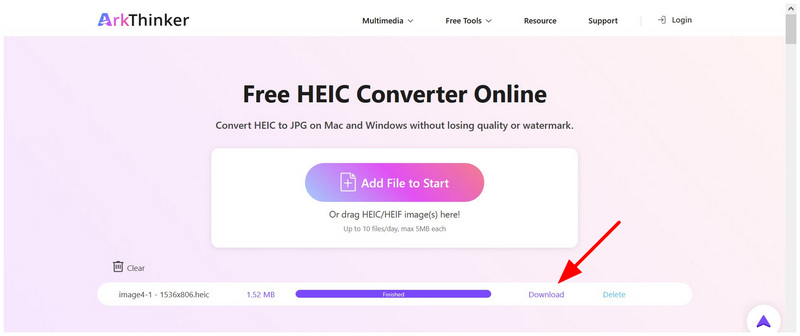
Innerhalb weniger Sekunden können Sie Ihre HEIC-Datei in das viel gängigere JPG-Format konvertieren. Das ist der Hauptvorteil von Online-Tools. Und keine Sorge um Ihre Privatsphäre: Die hochgeladenen Daten werden nicht lange auf den Servern gespeichert.
Teil 6. Häufig gestellte Fragen zur Konvertierung von HEIC in JPG auf dem Mac
Wie wandle ich HEIC auf dem Mac in JPG um?
Für die Konvertierung von HEIC- in JPG-Dateien auf dem Mac stehen mehrere integrierte Optionen zur Verfügung. Am einfachsten ist die Exportfunktion in der Vorschau-App. Für die Konvertierung mehrerer Dateien gleichzeitig bietet sich die Konvertierungsfunktion in den Schnellaktionen an.
Wie kann man mehrere HEIC-Dateien auf dem Mac in JPG konvertieren?
Die einfachste Methode zur Stapelkonvertierung auf dem Mac ist die Funktion „Schnellaktionen“. Wählen Sie einfach die zu konvertierenden Dateien aus und verwenden Sie dann die Schnellaktionen. Für eine einfachere Dateiauswahl legen Sie die Dateien in einen Ordner und drücken Sie Befehl+A, um alle auszuwählen.
Sind HEIC-Bilder von hoher Qualität?
Ja, das stimmt. HEIC ist auf hohe Qualität ausgelegt. Außerdem werden HEIC-Dateien effizienter komprimiert als andere Bildformate. Um die Qualität Ihrer HEIC-Fotos zu erhalten, verwenden Sie am besten Programme, die HEIC unterstützen. Verlustfreie Bildkonvertierung.
In welches Format soll ich meine HEIC-Datei konvertieren?
Bei der Konvertierung von HEIC-Dateien haben Sie zwei gute Möglichkeiten. Verwenden Sie JPG für maximale Kompatibilität, allerdings mit geringerer Qualität. Alternativ können Sie PNG für höhere Qualität verwenden, allerdings mit einer größeren Dateigröße.
Kann ich HEIC für die Fotobearbeitung verwenden?
Ja, das ist möglich. HEIC-Dateien sind mit Bildbearbeitungs-Apps zugänglich. Herkömmliche Bildbearbeitungsprogramme bieten eine hervorragende Formatkompatibilität.
Abschluss
Nachdem wir nun fünf der zuverlässigsten Methoden für besprochen haben HEIC-Bilder in JPG konvertieren Wir hoffen, dass Sie diese Bilddateien direkt auf Ihrem Mac teilen können, ohne sich Gedanken über die Kompatibilität machen zu müssen. Falls Sie eine Alternative zu einem Online-Bildkonverter eines Drittanbieters suchen, empfehlen wir Ihnen den kostenlosen HEIC Converter Online von ArkThinker.
Was haltet Ihr von diesem Beitrag? Klicken Sie hier, um diesen Beitrag zu bewerten.
Exzellent
Bewertung: 4.9 / 5 (basierend auf 560 Stimmen)


