


So konvertieren Sie HEIC unter Windows in JPG: 4 Lösungen
Ein häufiges Ärgernis für Windows-Nutzer ist die Fehlermeldung „Datei kann nicht geöffnet werden“, die beim Zugriff auf importierte iPhone-Fotos auf dem Desktop erscheint. Dies ist ein bekanntes Problem, da das HEIC-Format von Windows 10/11 nicht nativ unterstützt wird. In diesem Artikel stellen wir Ihnen vier der zuverlässigsten Softwareprogramme für dieses Problem vor und bieten Ihnen eine detaillierte Lösung. HEIC auf PCs in JPG konvertierenWir werden jedes Programm anhand seiner besten Anwendungsbereiche und Hauptmerkmale bewerten und eine Schritt-für-Schritt-Anleitung zur Verwendung jedes Tools als HEIC-Konverter bereitstellen.

- LEITFADENLISTE
- Lösung 1. Verwendung der nativen „Fotos“-App (HEIF-Erweiterung erforderlich)
- Lösung 2. Verwendung von Microsoft Paint (für einzelne Bilder)
- Lösung 3. Verwendung eines kostenlosen Online-Tools
- Lösung 4. Real HEIC zu JPG Konverter (Microsoft Store App)
- Teil 5. Häufig gestellte Fragen zur Konvertierung von HEIC in JPG unter Windows
Lösung 1. Verwendung der nativen „Fotos“-App (HEIF-Erweiterung erforderlich)
Am besten geeignet für: HEIC-Konvertierung mit der nativen Microsoft-App unter Berücksichtigung der Dateierweiterungen.
Wenn Sie lernen möchten, wie Sie HEIC-Dateien unter Windows 10/11 in JPG konvertieren, ist die standardmäßige Fotos-App das einfachste Mittel. Obwohl diese App HEIC-Dateien nicht standardmäßig öffnen kann, lässt sich ein optionales Plug-in aus dem Microsoft Store installieren, um die Unterstützung für HEIC-Bilder zu aktivieren.
Leider ist das zum Öffnen von HEIC-Dateien in der Fotos-App benötigte Plug-in eine kostenpflichtige Erweiterung. Das macht es zu einer suboptimalen Wahl, insbesondere wenn Sie eine schnelle Lösung suchen. Bilder in JPG konvertieren.
Um zu erfahren, wie Sie mit der Fotos-App Bildformate ändern können, lesen Sie bitte unsere unten stehende Anleitung.
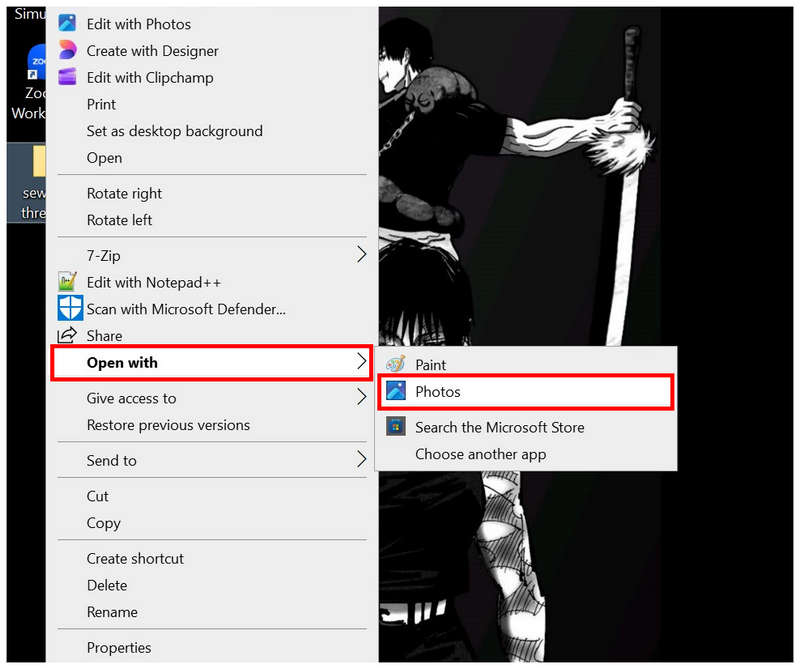
Klicken Sie mit der rechten Maustaste auf das HEIC-Bild, das Sie öffnen möchten, und wählen Sie aus Öffnen mitund wählen Sie dann Fotos.
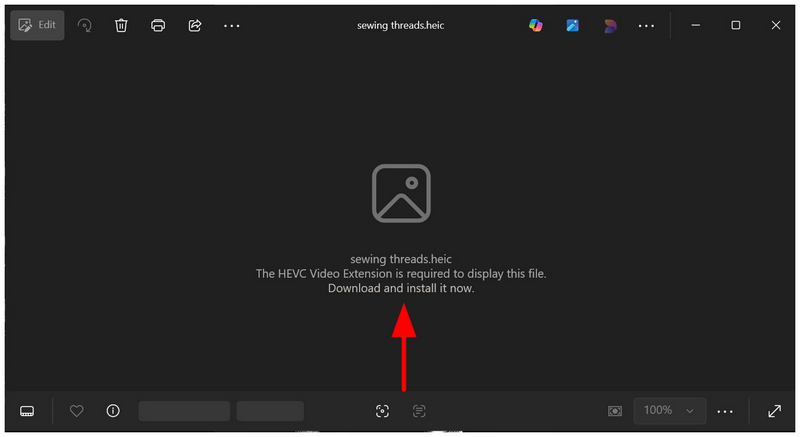
Da die Fotos-App HEIC standardmäßig nicht unterstützt, wird dem Benutzer vorgeschlagen, eine Erweiterung zum Öffnen von iPhone-Bilddateien herunterzuladen. Klicken Sie darauf, um zum Microsoft Store zu gelangen.
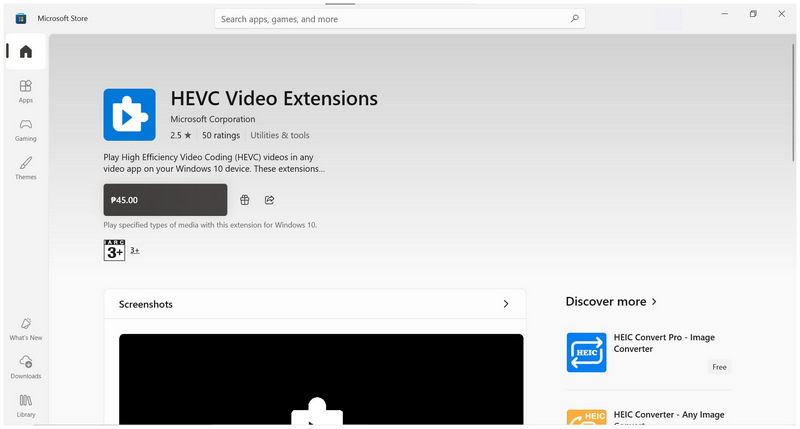
Im Microsoft Store können Sie die kostenpflichtige Erweiterungs-App zum Öffnen von HEIC-Bildern herunterladen. In dieser Anleitung laden wir die Erweiterungs-App nicht herunter, aber nach dem Download können Sie mit dem nächsten Schritt fortfahren.
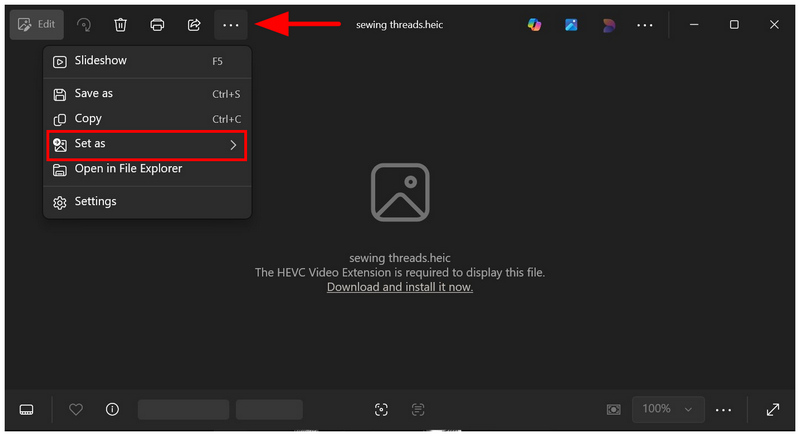
Nachdem Sie das HEVC-Video-Erweiterungs-Plug-in heruntergeladen haben, kehren Sie zur Fotos-App zurück. Klicken Sie dann auf die Mehr anzeigen Optionen und Auswahl Als festlegen.
Stellen Sie abschließend die Speichern unter Typ zu JPG, dann klicken Speichern Das HEIC-Bild als JPG-Datei speichern.
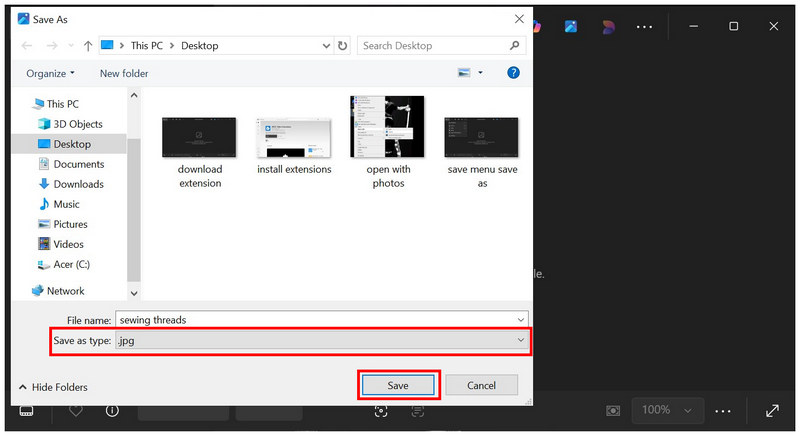
Obwohl es nicht das benutzerfreundlichste Tool zum Konvertieren von HEIC in JPG unter Windows 11/10 ist, ist es technisch machbar und einfach zu bedienen, sobald man die Hürde des kostenpflichtigen Plugins überwunden hat. Glücklicherweise gibt es mehrere kostenlose Möglichkeiten, iPhone-Bilder in ein gängigeres Format zu konvertieren.
Lösung 2. Verwendung von Microsoft Paint (für einzelne Bilder)
Am besten geeignet für: Ändern des Formats eines einzelnen HEIC-Bildes.
Falls Sie neben der Fotos-App einen alternativen kostenlosen HEIC-zu-JPG-Konverter für Windows 11/10 suchen, könnte das klassische Microsoft Paint ausreichen, da es HEIC-Dateien öffnen kann und standardmäßig über die Funktion „Speichern unter“ verfügt.
Obwohl das Tool HEIC-Dateien nicht im Bildformat öffnen kann, ist der Dateiinhalt dennoch zugänglich. Dadurch fungiert die Software als Formatkonverter. Eine Anleitung zur Verwendung finden Sie weiter unten.
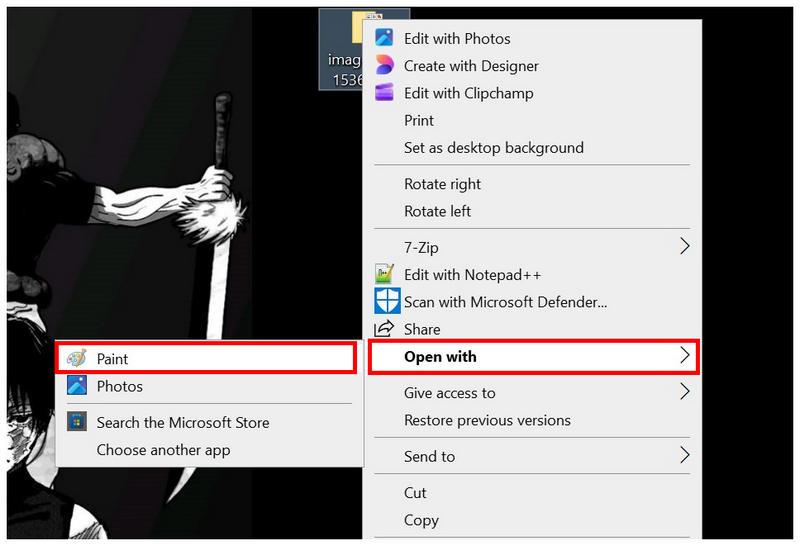
Klicken Sie mit der rechten Maustaste auf die HEIC-Datei, die Sie in Paint öffnen möchten, und wählen Sie dann aus Öffnen mit und wähle Malen unter den verfügbaren Optionen.
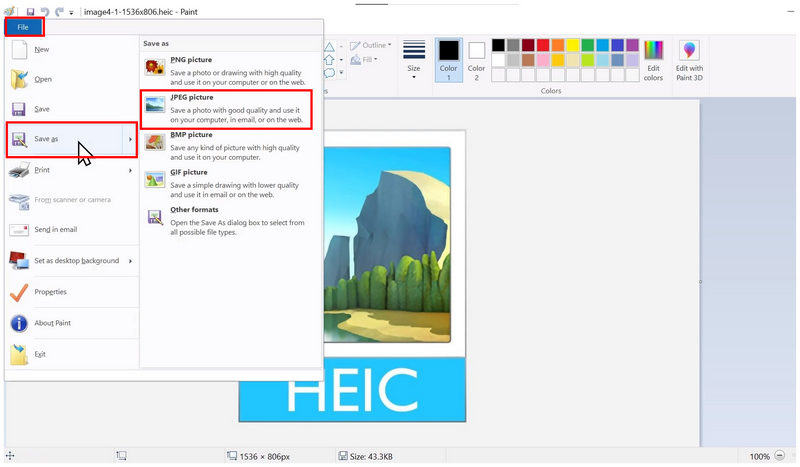
Sobald Ihr HEIC-Bild in Paint importiert wurde, wählen Sie Datei, dann klick Speichern alsWählen Sie dann die JPEG-Bild Option Um Ihre Bilddatei als JPG zu speichern.
Legen Sie abschließend im daraufhin angezeigten Dateimanager-Fenster den Speicherort für Ihre konvertierte Bilddatei fest. Wählen Sie Speichern sobald Sie den Speicherort für Ihre Datei festgelegt haben.
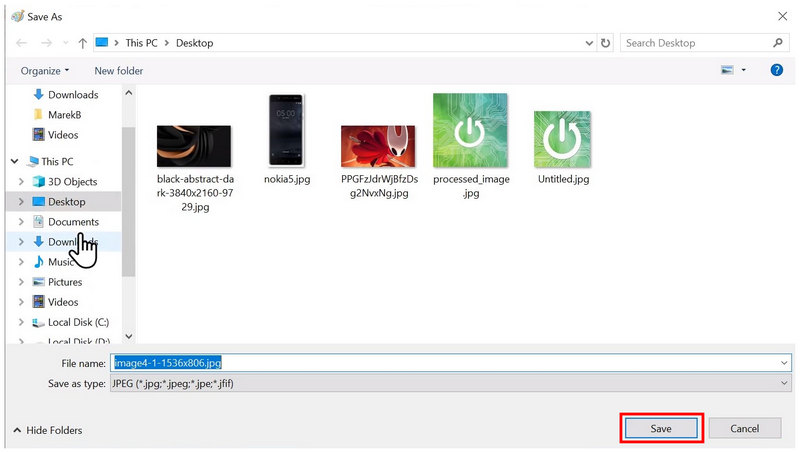
Wenn Sie Paint für die HEIC-Konvertierung verwenden möchten, ist die Zuverlässigkeit weiterhin fraglich, da das Programm häufig die Fehlermeldung „Datei kann nicht geöffnet werden“ ausgibt. Daher ist die Fotos-App mit dem kostenpflichtigen Plug-in unter Windows möglicherweise immer noch der zuverlässigere HEIC-zu-JPG-Konverter.
Lösung 3. Verwendung eines kostenlosen Online-Tools
Am besten geeignet für: Stapelverarbeitung einer Handvoll HEIC-Dateien ohne Installation und Einrichtung.
Da die in Windows-PCs integrierten HEIC-zu-JPG-Konverter ihre Grenzen haben, sollten Sie als Nächstes Online-Tools in Betracht ziehen, wenn Sie Ihre iPhone-Bilder in das gängigere JPG-Format konvertieren möchten. ArkThinker Kostenloser HEIC-Konverter online sollte Ihre erste Wahl sein.
Im Gegensatz zu den Apps „Fotos“ und „Malen“ verarbeitet der Online-Konverter von ArkThinker hochgeladene HEIC-Dateien innerhalb weniger Sekunden – ganz ohne Plugins oder Stabilitätsprobleme. Damit ist das Programm bereits jetzt die zuverlässigste Lösung für die Bildkonvertierung. Datenschutz und Sicherheit sind ebenfalls wichtig: Hochgeladene Bilder werden in der Software sofort nach der Konvertierung in JPG und dem anschließenden Download gelöscht.
Darüber hinaus unterstützt es die Stapelkonvertierung von HEIC-Bildern in JPG, bis zu 10 Bilder gleichzeitig, wodurch der Arbeitsablauf 10-mal effizienter ist als bei Photos oder Paint, die beide auf die Konvertierung einzelner Dateien beschränkt sind.
Die Software wurde so benutzerfreundlich wie möglich gestaltet, daher lässt sich unsere Anleitung zur Verwendung in nur zwei einfachen Schritten durchführen. Folgen Sie einfach unserer Anleitung, um den kostenlosen ArkThinker HEIC Converter Online für Ihre Dateikonvertierungen zu nutzen.
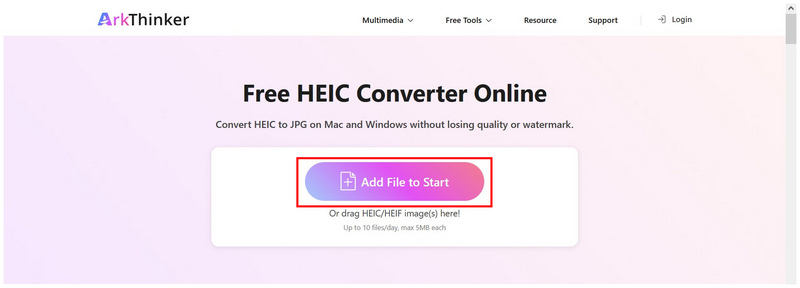
Besuchen Sie die Website des ArkThinker HEIC Converters. Klicken Sie auf der Hauptseite des webbasierten Tools auf Dateien zum Start hinzufügen Um das HEIC-Bild zu importieren, das Sie konvertieren möchten, klicken Sie hier. Alternativ können Sie die Bilder, die Sie hochladen möchten, per Drag & Drop in das Upload-Feld ziehen.
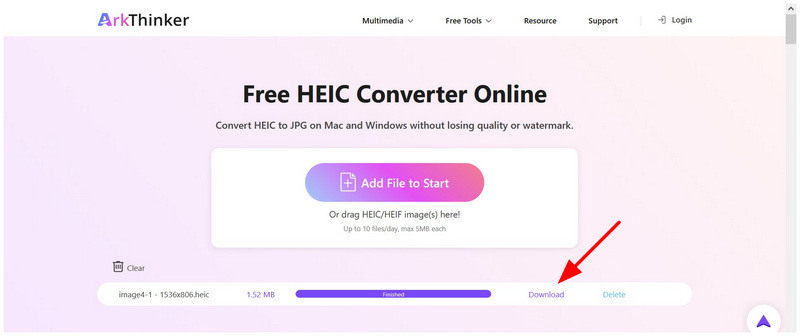
Sobald die Bilder importiert wurden, warten Sie einige Sekunden, bis der Dateiimport abgeschlossen ist. Wählen Sie anschließend aus. Download daneben das konvertierte Bild und speichern Sie es auf Ihrem Computer.
Als Online-BildkonverterDiese Alternative ist die zuverlässigste Option für die Stapelkonvertierung von HEIC zu JPG unter Windows oder macOS. Im Gegensatz zu anderen Online-Tools bietet sie hervorragende Benutzersicherheit, da die verarbeiteten Bilder nach Abschluss der Konvertierung garantiert gelöscht werden.
Lösung 4. Real HEIC zu JPG Konverter (Microsoft Store App)
Am besten geeignet für: Konvertierungsoption eines Drittanbieters, die ebenfalls desktopbasiert ist.
Zum Abschluss kommen wir nun zur zuverlässigsten Option für die Konvertierung von Apple HEIC in JPG auf Windows-Computern: einer exklusiv im Microsoft Store erhältlichen App namens Real HEIC to JPG Converter.
Im Gegensatz zur integrierten Windows-Lösung wurde diese Software als exklusive HEIC-zu-JPG-Konverter-App konzipiert, wodurch ihre Funktionalität bereits besser ist als die „Speichern unter“-Funktion in Fotos und Paint.
Vorteilhaft ist auch, dass es standardmäßig die Stapelverarbeitung unterstützt, was die Konvertierungseffizienz der Nutzer deutlich steigert. Allerdings ist der Schwierigkeitsgrad nicht optimal, da es mit fortgeschrittenen Funktionen ausgestattet ist, die neue Nutzer überfordern könnten.
Um diesem potenziellen Problem vorzubeugen, lesen Sie bitte unser Tutorial zur Verwendung des Real HEIC to JPG Converters.
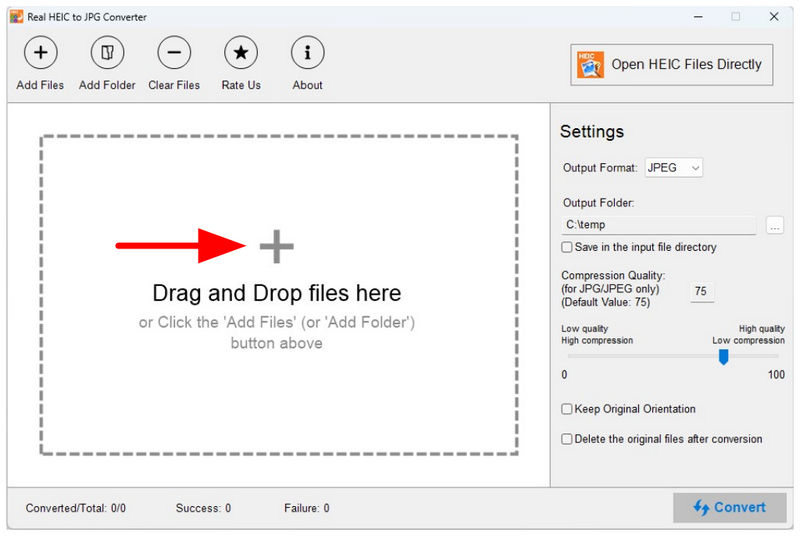
Öffnen Sie den Real HEIC to JPG Converter und klicken Sie dann auf die Schaltfläche Dateien hinzufügen oder Ordner hinzufügen Schaltfläche über der Hauptoberfläche. Sie können auch per Drag & Drop die Dateien, die Sie konvertieren möchten.
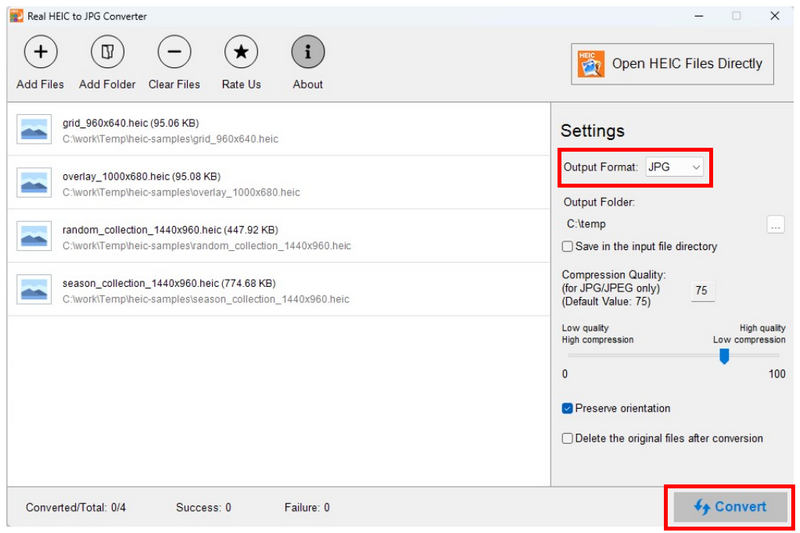
Sobald die Bilder, die Sie konvertieren möchten, dem Programm hinzugefügt wurden, müssen Sie die Einstellungen nicht mehr ändern. Ausgabeformat da es standardmäßig auf JPG eingestellt ist. Sie können jetzt darauf klicken Konvertieren um die Bildformatkonvertierung zu starten.
Nach Abschluss des Konvertierungsprozesses können Sie klicken Ordner öffnen Öffnen Sie den Ordner, in dem Ihre konvertierten HEIC-Bilder gespeichert sind.
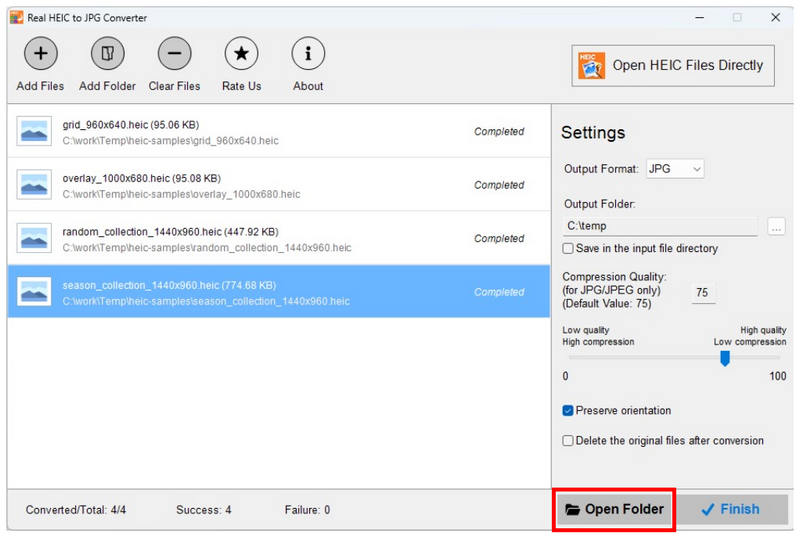
Mit der Funktion „Ordner öffnen“ können Sie Ihre konvertierten HEIC-Dateien jetzt ganz einfach auf Ihrem Computer finden. Dies ist eine weitere bemerkenswerte Verbesserung der Benutzerfreundlichkeit.
Teil 5. Häufig gestellte Fragen zur Konvertierung von HEIC in JPG unter Windows
Was ist eine HEIC-Datei?
HEIC-Dateien (High Efficiency Image Container) sind seit iOS 11 das Standardbildformat von iPhones. Sie sind so konzipiert, dass sie höhere Komprimierungsraten als herkömmliche JPGs erreichen, die oft eine größere Dateigröße erfordern. Bildkomprimierung Aufgrund ihrer großen Dateigröße sind HEIC-Dateien leider nicht mit Geräten anderer Hersteller als Apple kompatibel.
Wie kann man HEIC unter Windows in JPG konvertieren?
Im Microsoft Store sind exklusive HEIC-zu-JPG-Konverter wie der Real HEIC to JPG Converter erhältlich. Online-Tools wie der kostenlose HEIC Converter ArkThinker sind eine weitere gute Option. Alternativ können Sie das kostenpflichtige Plug-in für die Fotos-App installieren, um HEIC-Dateien zu öffnen und die Funktion „Speichern unter“ zu aktivieren.
Können Windows-Apps HEIC-Dateien standardmäßig öffnen?
Nein, das geht nicht. Die Fotos-App kann HEIC-Dateien ohne Plug-ins nicht öffnen. Auch Microsoft Paint verursacht häufig Fehler beim Öffnen von HEIC-Bildern.
Wird die Qualität durch die Konvertierung von HEIC-Bildern in JPG beeinträchtigt?
Ja, das ist der Fall. Das Ausmaß der Qualitätsminderung hängt jedoch vom verwendeten Konverter ab. Einige Programme, wie beispielsweise der kostenlose HEIC-Konverter ArkThinker Free HEIC Converter Online, unterstützen dies. verlustfreie Bildkonvertierung um Qualitätsverluste zu minimieren.
Sind Online-HEIC-Konverter zuverlässig und sicher?
Ja, das stimmt. Online-HEIC-Tools können Bildformate effektiv konvertieren. Allerdings ist der Datenschutz ein häufiges Problem, da die Bilder auf deren Server hochgeladen werden. Um solche Probleme zu vermeiden, verwenden Sie den ArkThinker FreeHEIC Converter Online, der die Bilddaten nach der Konvertierung und dem Download sofort löscht.
Abschluss
Nachdem wir nun einige der zuverlässigsten Programme bereitgestellt haben, HEIC auf Windows-Computern in JPG konvertierenWir hoffen, dass Sie nun mit diesen Bildformaten umgehen können, um Kompatibilitätsprobleme zu minimieren. Glücklicherweise sind die von uns bereitgestellten Programme alle benutzerfreundlich. Nutzen Sie zum Einstieg einen Online-Konverter, wie beispielsweise den kostenlosen HEIC-Konverter ArkThinker Free HEIC Converter Online.
Was haltet Ihr von diesem Beitrag? Klicken Sie hier, um diesen Beitrag zu bewerten.
Exzellent
Bewertung: 4.8 / 5 (basierend auf 492 Stimmen)


