


Testbericht zum HEIC-zu-JPG-Konverter: Hauptmerkmale, Vorteile, Nachteile
HEIC-Bilder lassen sich mit der standardmäßigen Fotos-App moderner Windows-Computer nicht öffnen. Daher ist die Formatkonvertierung unerlässlich, um diese Dateien auf einem PC anzuzeigen. Aus diesem Grund suchen die meisten Nutzer zunächst im offiziellen Microsoft Store nach verifizierten Optionen und optimierter Software für Windows. Zu diesen Tools gehören unter anderem: Echter HEIC-zu-JPG-Konverter Es wird eine der ersten Optionen sein, die angezeigt werden. In diesem Artikel geben wir einen umfassenden Überblick über das Tool und behandeln seine Funktionen, Stapelverarbeitungsmöglichkeiten sowie Vor- und Nachteile, um festzustellen, ob es für die HEIC-Bildkonvertierung zuverlässig genug ist.

- LEITFADENLISTE
- Teil 1. Vollständiger Testbericht zum Real HEIC zu JPG Konverter
- Teil 2. Unterstützt es die Stapelverarbeitung?
- Teil 3. HEIC-zu-JPG-Konverter: Vor- und Nachteile
- Teil 4. Funktionsweise (Benutzerablauf)
- Teil 5. Beste Alternative zum echten HEIC-zu-JPG-Konverter
- Teil 6. Häufig gestellte Fragen zum HEIC-zu-JPG-Konverter
Wie wir den HEIC-zu-JPG-Konverter getestet haben
- • Wir haben den Real HEIC to JPG Converter aus dem Microsoft Store heruntergeladen.
- • Um die Stapelkonvertierungsfunktion zu testen, haben wir vier HEIC-Bilder verarbeitet.
- • Die Zeit, die für die Stapelkonvertierung der HEIC-Dateien benötigt wurde, wurde gemessen.
- • Die Qualität der ursprünglichen HEIC-Datei und der konvertierten JPG-Datei wurde direkt miteinander verglichen.
- • Wir verglichen die Qualität der mit den Einstellungen „Hohe Komprimierung“ und „Niedrige Komprimierung“ konvertierten Bilder.
Teil 1. Vollständiger Testbericht zum Real HEIC zu JPG Konverter
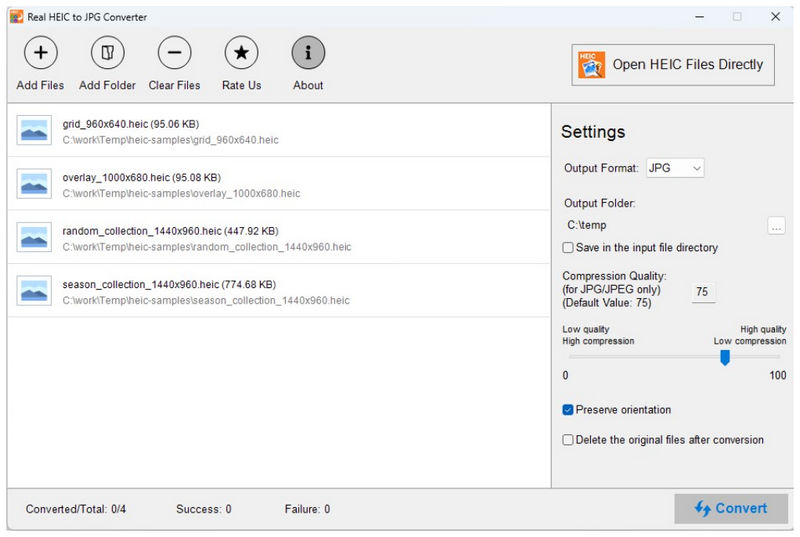
Um Ihnen den Einstieg in die Software zu erleichtern, haben wir eine detaillierte Liste ihrer wichtigsten Funktionen zusammengestellt, die sie zu einem der zuverlässigsten HEIC-Konverter im Microsoft Store machen. Kurz gesagt: Das Programm zeichnet sich dadurch aus, dass es kostenlos ist und im Vergleich zu kostenpflichtiger Software eine gute Leistung erbringt.
Dank seiner durchdachten Benutzeroberfläche eignet sich das Programm für Anwender unterschiedlicher Erfahrungsstufen. Anfänger finden es dank der übersichtlichen Schaltflächen intuitiv bedienbar. Erfahrene Nutzer schätzen hingegen Funktionen wie die Metadatenerhaltung und die anpassbare Komprimierungsrate.
Um mehr über die Funktionen und Vorteile des Real HEIC to JPG Converters als kostenlosen, herunterladbaren Bildkonverter zu erfahren, lesen Sie bitte die folgenden Hauptmerkmale sowie unsere Bewertung.
Hauptmerkmale des HEIC-zu-JPG-Konverters
- • Gut gestaltete Benutzeroberfläche für einfache Bedienung und ohne Einarbeitungszeit.
- • HEIC-Bilder in die Formate JPG, PNG oder BMP konvertieren.
- • Erhält die ursprüngliche Qualität der konvertierten HEIC-Dateien.
- • Behält die ursprünglichen Metadaten der konvertierten HEIC-Dateien bei.
- • Die Formatkonvertierung erfolgt lokal und vollständig offline.
Bewertung des Rezensenten: 4/5 Sterne ⭐⭐⭐⭐
Teil 2. Unterstützt es die Stapelverarbeitung?
Ja, das ist möglich. Der HEIC-zu-JPG-Konverter und Dateibetrachter kann mehrere Dateien gleichzeitig verarbeiten. Er wurde für die Stapelverarbeitung von über 1000 Dateien entwickelt. Bilder in JPG konvertieren, PNG oder BMP. Dadurch eignet sich die Software ideal, wenn Sie Bilder von einem iOS-Gerät oder aus heruntergeladenen Bildern in iCloud stapelweise konvertieren möchten.
Teil 3. HEIC-zu-JPG-Konverter: Vor- und Nachteile
Um mehr über die Stärken und Schwächen des Real HEIC to JPG Converters zu erfahren, haben wir die wichtigsten Vor- und Nachteile der Software aufgelistet. Diese geben Ihnen einen ersten Überblick über die allgemeinen Funktionen des Programms.
- Hohe Verarbeitungsgeschwindigkeit bei großen Mengen.
- Einfacher Workflow in drei Schritten (Datei hinzufügen > Konvertieren > Speichern).
- Arbeitet mit lokalem Speicher, um die Privatsphäre und Sicherheit der Benutzer zu gewährleisten.
- Konvertierte HEIC-Bilder behalten ihre ursprüngliche Qualität.
- Einstellbare Kompressionsrate für einfache Qualitätsanpassung.
- Installation und Ersteinrichtung erforderlich.
- Keine Bildbearbeitungswerkzeuge.
- Die Leistungsfähigkeit nimmt bei der Umwandlung großer Chargen ab.
- Begrenzte Ausgabeformatoptionen.
- Nur auf Windows-Computern verfügbar.
Teil 4. Funktionsweise (Benutzerablauf)
Um zu erfahren, wie Sie den Real HEIC to JPG Converter verwenden, lesen Sie bitte unsere kurze dreistufige Anleitung.
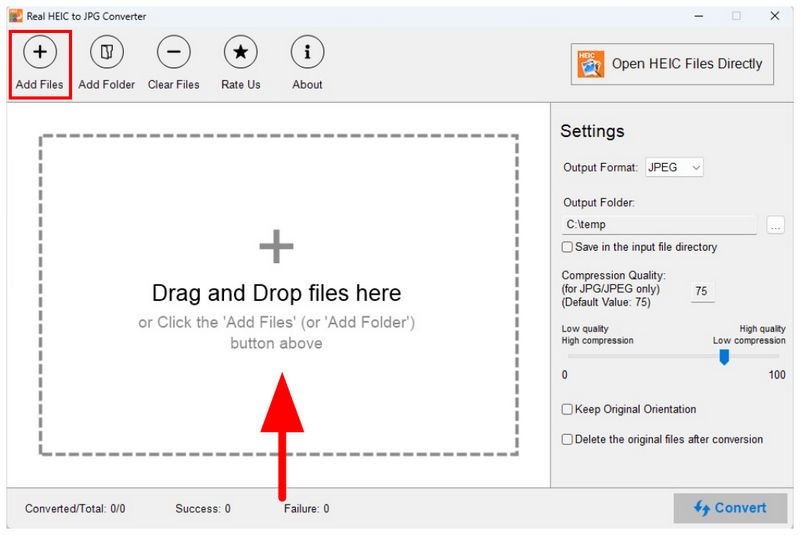
Öffnen Sie den Real HEIC to JPG Converter. Wählen Sie im Hauptfenster des Tools die Option „HEIC zu JPG“. Dateien hinzufügen Klicken Sie auf die Schaltfläche oder ziehen Sie die Dateien per Drag & Drop hinein. Upload-Box.
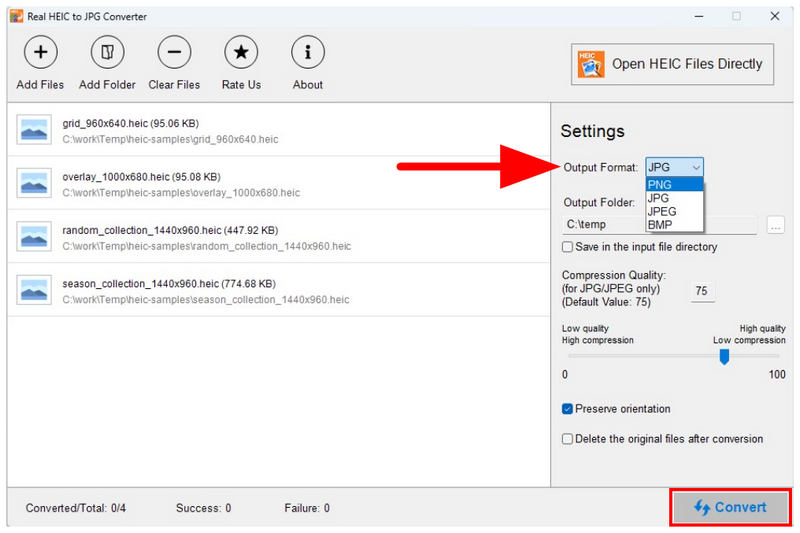
Nachdem die Bilder nun dem HEIC-Konverter-Tab hinzugefügt wurden, wählen Sie aus Ausgabeformat zwischen JPG, PNG oder BMP. Klicken Sie dann auf Konvertieren um den Vorgang zu starten.
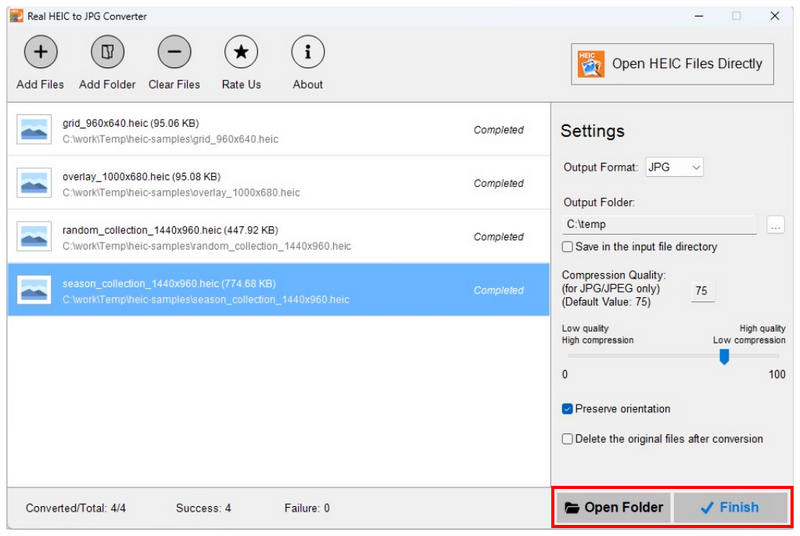
Sobald die Konvertierung abgeschlossen ist, können Sie auswählen Beenden Um den Vorgang abzuschließen, wählen Sie Folgendes aus: Um den Zielordner für Ihre konvertierten Dateien zu öffnen, wählen Sie Ordner öffnen.
Wenn Sie die Installation oder die Dateieinrichtung umgehen möchten oder wenn Sie nach einem Bildkonvertierungstool suchen, das noch einfacher zu bedienen ist als der Real HEIC to JPG Converter, lesen Sie bitte den nächsten Abschnitt des Artikels, in dem eine webbasierte Lösung zur Anpassung des Bildformats vorgestellt wird.
Teil 5. Beste Alternative zum echten HEIC-zu-JPG-Konverter
Nachdem wir die wichtigsten Funktionen, die Stapelverarbeitungsmöglichkeiten, die Vor- und Nachteile sowie die Schritte zur Verwendung des Real HEIC to JPG Converters behandelt haben, wird deutlich, warum viele Benutzer auf eine flexiblere webbasierte Option zurückgreifen, wie zum Beispiel ArkThinker Kostenloser HEIC-Konverter online.
Im Vergleich zu herkömmlichen Desktop-Tools zeichnet sich ArkThinker sofort durch seinen Komfort aus. Während der Real HEIC to JPG Converter eine Einrichtung und Systemkompatibilitätsprüfungen erfordert, beseitigt ArkThinker diese Hürden vollständig und läuft direkt als webbasierte Lösung ohne Installation.
ArkThinker bietet zudem einen reibungsloseren und effizienteren Workflow, indem Ihre Bilder direkt nach dem Hochladen automatisch verarbeitet werden. Innerhalb weniger Sekunden werden Ihre HEIC-Dateien in JPG konvertiert und stehen zum Download bereit. Dieser optimierte Prozess macht die Alternative deutlich benutzerfreundlicher als Desktop-Lösungen und erfordert keinerlei technische Vorkenntnisse.
Wenn Sie mit dem kostenlosen Online-HEIC-Konverter ArkThinker loslegen möchten, lesen Sie unbedingt unsere zweistufige Anleitung zur Verwendung eines der einfachsten Bildformatkonvertierungstools, die es derzeit gibt.
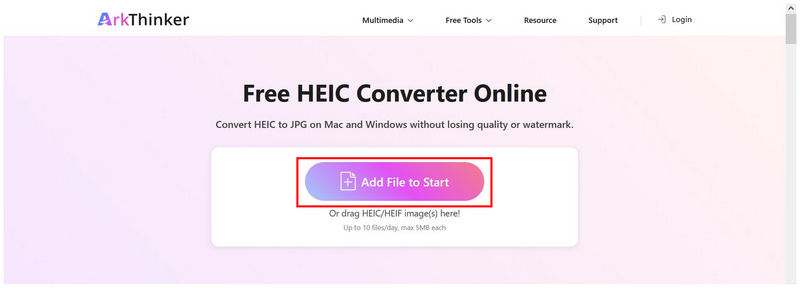
Offen Webseite des kostenlosen HEIC-Konverters von ArkThinkerund klicken Sie auf Dateien zum Start hinzufügen Klicken Sie auf die Schaltfläche, um die HEIC-Bilder hinzuzufügen. Alternativ können Sie HEIC-Fotos hochladen, indem Sie bis zu 10 Dateien gleichzeitig per Drag & Drop in das markierte Upload-Feld ziehen.
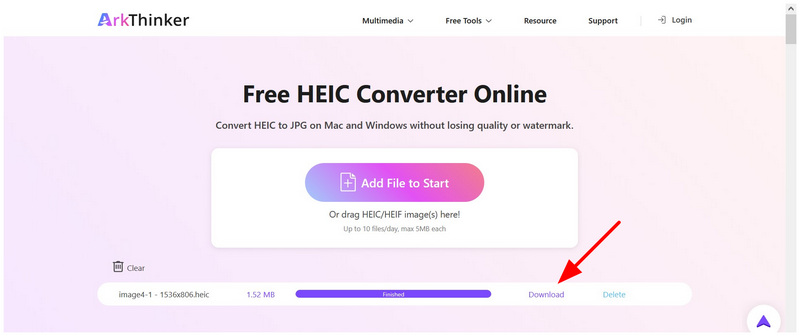
Sobald die HEIC-Dateien in das Online-Tool hochgeladen wurden, werden sie automatisch in das JPG-Format konvertiert. Warten Sie, bis die Konvertierung abgeschlossen ist, und wählen Sie dann die gewünschte Option aus. Download Schaltfläche zum Speichern des JPG-Bildes auf dem Speicher Ihres Geräts.
Wenn Ihnen Geschwindigkeit, Benutzerfreundlichkeit und universelle Zugänglichkeit wichtig sind, ist der kostenlose HEIC-Konverter ArkThinker Free HEIC Converter Online die bessere Wahl. Im Gegensatz zum Real HEIC to JPG Converter, der Installation und Einrichtung erfordert, funktionieren webbasierte Tools nahtlos auf allen Geräten und Betriebssystemen und bieten eine modernere und unkompliziertere Möglichkeit, HEIC-Bilder zu konvertieren.
Teil 6. Häufig gestellte Fragen zum HEIC-zu-JPG-Konverter
Gibt es im Microsoft Store gute HEIC-Konverter?
Ja, die gibt es. Ein gutes Beispiel ist der Real HEIC to JPG Converter. Er ist kostenlos, bietet Stapelkonvertierung und ist benutzerfreundlich gestaltet.
Ist der Real HEIC to JPG Converter sicher?
Ja, das stimmt. Der Real HEC to JPG Converter ist laut Rezensionen im Microsoft Store sicher. Er hat eine hohe Bewertung und wurde von der überwiegenden Mehrheit der Nutzer mit 5 Sternen bewertet.
Sind alle Apps aus dem Microsoft Store sicher?
Die meisten Apps aus dem Microsoft Store sind sicher. Allerdings gibt es einige wenige Klon-Apps, die darauf abzielen, unerfahrene Nutzer zu verwirren.
Sollte ich Online-Tools für die HEIC-zu-JPG-Konvertierung verwenden?
Ja, das sollten Sie. Online-Tools sind zuverlässig für die schnelle Formatkonvertierung. Sie sind außerdem in der Regel einfacher zu bedienen und perfekt für einmalige Konvertierungen.
In welches Format sollte ich mein HEIC-Bild konvertieren?
Beide JPG und PNG sind sichere Optionen. Für allgemeine Kompatibilität empfehlen wir JPG. Wenn Sie Wert auf gute Qualität Ihrer konvertierten Dateien legen, ist PNG besser geeignet.
Abschluss
Nachdem wir nun die Funktionen, die Stapelverarbeitungsmöglichkeiten, die Stärken und die Einschränkungen der Verwendung von Echter HEIC-zu-JPG-KonverterWir hoffen, dass Ihnen dieser Artikel bei der Entscheidung geholfen hat, ob sich die Nutzung des Programms für Sie lohnt. Falls Sie eine einfachere Einrichtung oder eine unkompliziertere Lösung bevorzugen, empfehlen wir webbasierte Tools wie den kostenlosen HEIC-Konverter ArkThinker Free HEIC Converter Online.


