


Vollständiger HandBrake-Test: Hauptmerkmale, Vorteile und Nachteile (2026)
Wenn es um die digitale Konvertierung von DVDs oder Blu-rays geht, Handbremse HandBrake zählt aufgrund seines Open-Source-Hintergrunds und seiner Zuverlässigkeit als kostenloses, werbefreies Tool zu den führenden Online-Optionen. Dieser Testbericht untersucht daher, ob das Programm seinem Ruf gerecht wird, indem er seine Hauptfunktionen, Stärken und Schwächen analysiert. Um zu entscheiden, ob HandBrake für Sie geeignet ist, lesen Sie bitte unseren ausführlichen Testbericht weiter unten und ziehen Sie alternative Konverter in Betracht, die möglicherweise besser zu Ihren Bedürfnissen passen.

- LEITFADENLISTE
- Teil 1. Ein kurzer Blick auf die Handbremse
- Teil 2. Hervorzuhebende Merkmale der Handbremse
- Teil 3. Ist die Handbremse sicher?
- Teil 4. So verwenden Sie HandBrake für die Videokonvertierung und das Rippen von DVDs
- Teil 5. Die beste Alternative zur Handbremse
- Teil 6. Häufig gestellte Fragen zum HandBrake-Test
Teil 1. Ein kurzer Blick auf die Handbremse
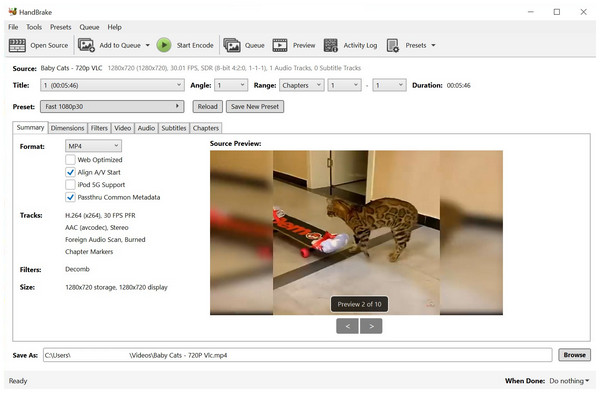
Wenn es um Open-Source-Optionen geht, ist der HandBrake Video Converter aufgrund seiner Verfügbarkeit als Freeware und der von ihm angebotenen erweiterten Einstellungen, die speziell für erfahrene Anwender entwickelt wurden, eines der herausragenden Werkzeuge.
Leider war dieses Design für Anfänger etwas zu kompliziert. Trotzdem konnte HandBrake treue Nutzer gewinnen, die sogar gelernt haben, Videos zu konvertieren und DVD- und ISO-Dateien in MP4 rippen und anderen digitalen Formaten.
Um die Funktionen von HandBrake besser zu verstehen, lesen Sie bitte die Vor- und Nachteile sowie die Funktionsbeschränkungen.
- Plattformübergreifende Verfügbarkeit für Windows, macOS und Linux.
- Völlig kostenlos und ohne Werbung.
- Unterstützt DVD-, Blu-ray- und digitale Videoformate.
- Sehr anspruchsvolle Lernkurve.
- Für konvertierte digitale Dateien stehen nur eingeschränkte Ausgabeformate zur Verfügung.
- Bei der Verarbeitung größerer Videos treten erhebliche Leistungsprobleme auf.
| Produkt | Beste für |
| FVC Video Converter Ultimate | Alles in einem – effizient und für Einsteiger geeignet |
| Topaz Video AI | Professionelle Kameraleute und Archivrestaurierung. |
| AVCLabs Video Enhancer | Gesichtsrestaurierung und Kolorierung von Schwarzweißfilmen. |
| WinXvideo AI | Einsteiger-PCs und einfache Bearbeitung |
| Audials Vision | Verbesserung der Film- und Serienaufnahme |
Teil 2. Hervorzuhebende Merkmale der Handbremse
Videokonvertierungsfunktion
Obwohl HandBrake DVD Ripper gemeinhin als Programm zum Digitalisieren von DVDs und Blu-rays bekannt ist, kann es auch digitale Videos in verschiedene Formate konvertieren. Diese Funktion hat jedoch erhebliche Einschränkungen, da das Programm nur MKV- und andere Videos in MP4 konvertieren, MKV- oder WebM-Format.
Benutzerfreundlichkeit
Leider gehört Benutzerfreundlichkeit nicht zu den Stärken von HandBrake. Auf den ersten Blick wirkt die Vielzahl an Schaltflächen, Tabs und Werkzeugen für absolute Anfänger sicherlich überwältigend. Selbst fortgeschrittene Anwender mit wenig Erfahrung könnten HandBrake als Herausforderung empfinden.
Unterstützte Plattform
Unabhängig von der Plattform Ihres PCs können Sie HandBrake problemlos für Mac, Windows oder Linux nutzen. Dies ist ein weiterer großer Vorteil des Programms, da es unabhängig vom verwendeten Desktop-Betriebssystem eingesetzt werden kann.
Teil 3. Ist die Handbremse sicher?
In puncto Sicherheit können Sie dem Programm vertrauen, egal ob Sie HandBrake als Videokompressor, Konverter oder DVD-Ripping-Tool verwenden möchten. Dies wurde durch die engagierten Open-Source-Entwickler ermöglicht, die das Programm unterstützen.
Darüber hinaus wird die Sicherheit des Tools durch seine Verfügbarkeit auf der macOS-Plattform unterstützt, da Apple für seine robusten Sicherheitsmaßnahmen und seinen hohen Nutzerschutz bekannt ist. Sie können HandBrake bedenkenlos vertrauen, dass Ihre Daten nicht gespeichert werden.
Darüber hinaus ist die Software offline verfügbar, sodass Sie sie ohne Internetverbindung nutzen können – für mehr Sicherheit. Dadurch wird Ihnen Folgendes ermöglicht: WMV oder jedes andere Videoformat in MP4 konvertieren, MOV oder WebM.
Teil 4. So verwenden Sie HandBrake für die Videokonvertierung und das Rippen von DVDs
Eine der Schwächen von HandBrake sind die hohen technischen und praktischen Anforderungen. Daher haben wir eine Kurzanleitung zur Nutzung der beiden Hauptfunktionen des Tools hinzugefügt. Im Folgenden finden Sie kurze Tutorials, die sowohl die Formatkonvertierungs- als auch die DVD-Ripping-Funktion des Tools demonstrieren.
Videokonvertierung
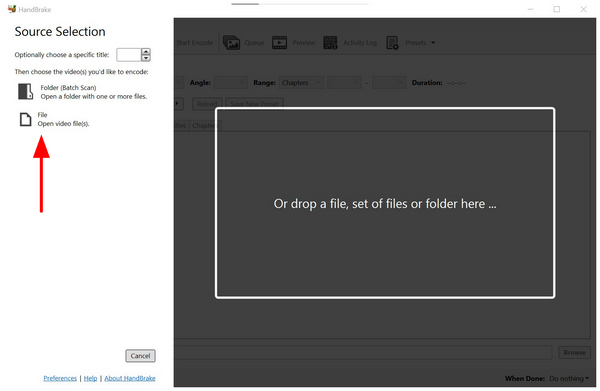
Öffnen Sie HandBrake und wählen Sie dann aus Datei um das Video auszuwählen, das Sie konvertieren möchten.
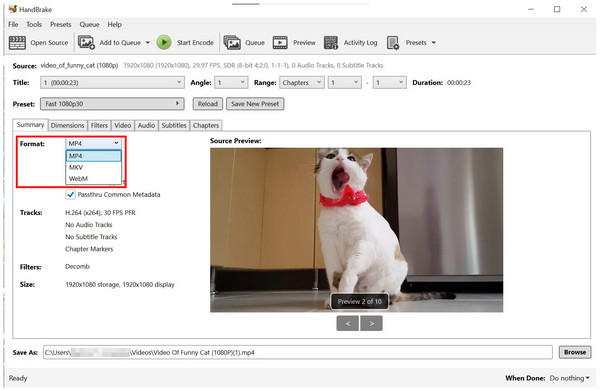
Sobald die zu bearbeitende Datei nach HandBrake exportiert wurde, klicken Sie auf FormatWählen Sie anschließend das Format aus, in das Sie Ihr Video konvertieren möchten.
Nachdem Sie das gewünschte Format ausgewählt haben, klicken Sie auf Starten Sie die Codierung um den Videokonvertierungsprozess zu starten.
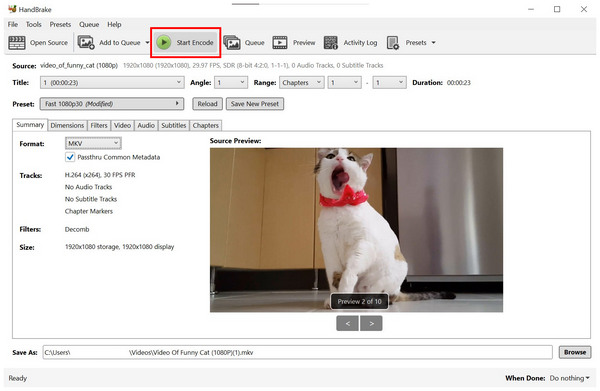
Bei der Konvertierung digitaler Videos stößt HandBrake an seine Grenzen, da das Programm Videos nur in die Formate MP4, MKV oder WebM konvertieren kann. Um bessere Alternativen kennenzulernen, die digitale Dateien in nahezu unbegrenzt viele Dateitypen konvertieren können, lesen Sie bitte den fünften Abschnitt dieses Artikels.
DVD-Rippen
Legen Sie die DVD ein Du willst auf deinem PC rippen.
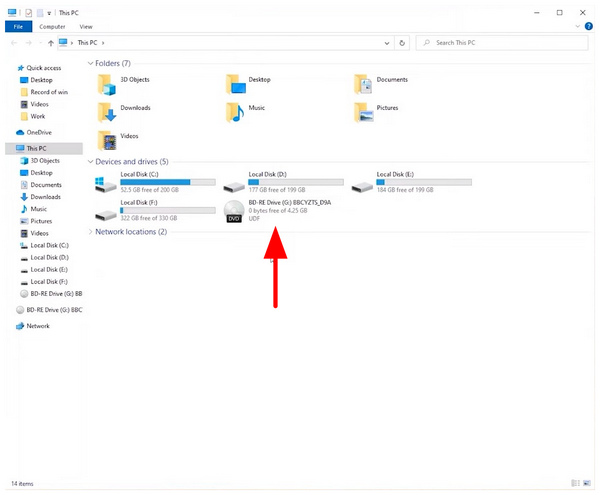
Öffnen Sie anschließend HandBrake und wählen Sie die Option aus. DVD-Player eingelegt als Quelle.
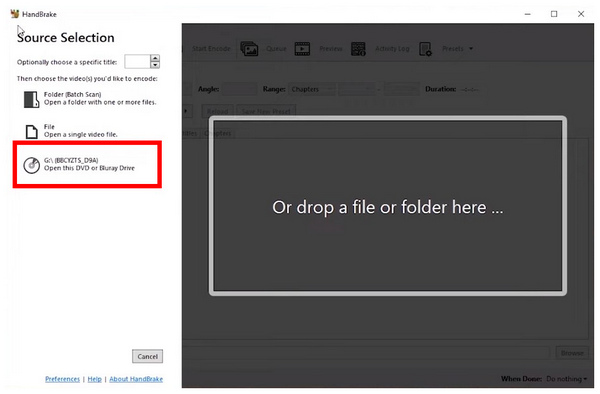
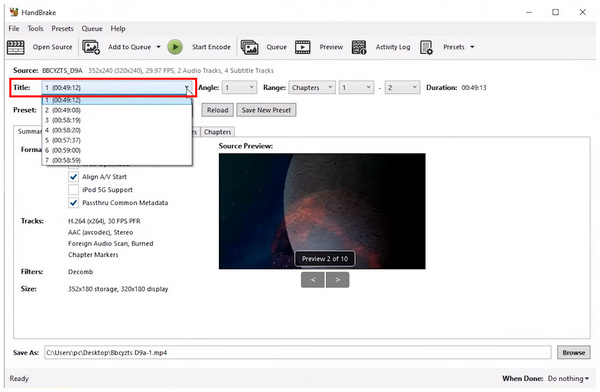
Sobald das DVD-Medium eingelegt ist, wählen Sie die Option aus. Titel Sie möchten digital rippen.
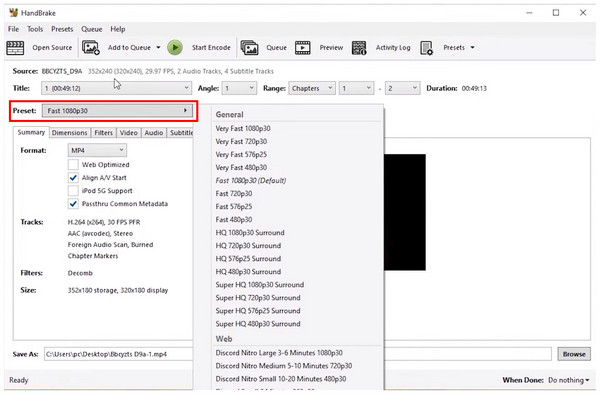
Wählen Sie dann die Voreingestellt Sie möchten Ihre DVD-Medien speichern in
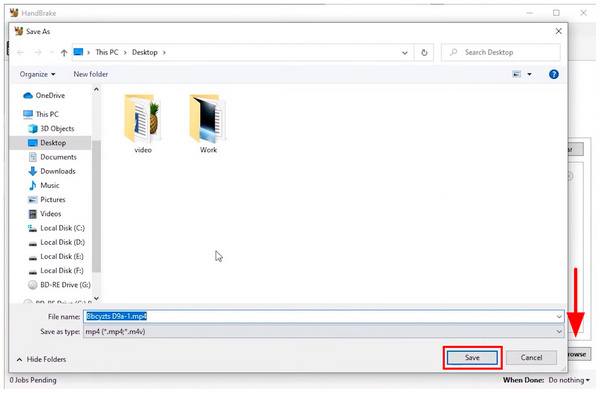
Klicken Sie abschließend DurchsucheNavigieren Sie anschließend in Ihrem Dateimanager zum Speicherort Ihrer DVD. Klicken Sie Speichern am von Ihnen gewählten Reiseziel.
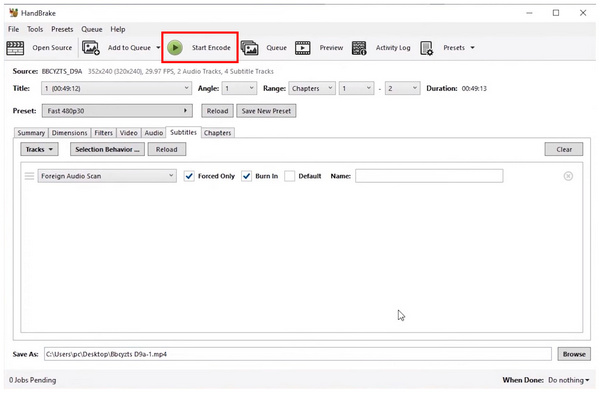
Nachdem das Ziel endgültig festgelegt wurde, klicken Sie auf Starten Sie die Codierung um mit dem Reißvorgang zu beginnen.
Da HandBrake speziell für die digitale Konvertierung von DVDs entwickelt wurde, ist seine Effizienz und Leistung bei dieser Aufgabe optimiert und zuverlässig. Beachten Sie jedoch, dass HandBrake keine DRM-Maßnahmen umgehen kann, was seine Funktionalität in diesem Fall einschränkt.
Teil 5. Die beste Alternative zur Handbremse
ArkThinker Video Converter Ultimate
Nachdem wir die Stärken, Schwächen und Vorteile von HandBrake besprochen haben, wollen wir uns nun eine geeignete Alternative ansehen, die die meisten seiner Mängel behebt. In diesem Fall… ArkThinker Video Converter Ultimate sollte eine Ihrer Top-Optionen sein.
Der ArkThinker Video Converter Ultimate bietet zunächst eine breite Palette an Konvertierungsoptionen für digitale Dateien. Neben MP4, MKV und WebM können die mit dem Tool konvertierten Dateien auch in MOV, AVI, M4A und anderen gängigen Videoformaten gespeichert werden.
Der größte Vorteil dieser Alternative liegt jedoch in ihrer beeindruckenden Benutzerfreundlichkeit. Anders als HandBrake lässt sich das Werkzeug bereits nach wenigen Minuten Einarbeitungszeit effektiv von absoluten Anfängern bedienen.
Neben diesen hervorragenden Konvertierungsfunktionen und der beeindruckenden Zugänglichkeit bietet das Programm auch weitere Hauptfunktionen, die im Folgenden aufgeführt sind.
Haupteigenschaften:
- Es ist mit einem hochwertigen Konverter-Tool ausgestattet, mit dem Sie Dateitypen in über 500 Formate konvertieren können.
- Integrierte DVD-Ripper-Software, die den DRM-Schutz umgehen kann.
- Dank GPU-Beschleunigung kann es Formatkonvertierungen 30 Mal schneller durchführen als andere Tools, wie zum Beispiel HandBrake.
- Schnelle und effiziente Stapelverarbeitungsfunktion.
- Es kann die Qualität der damit konvertierten Videos erhalten.
Um zu erfahren, wie Sie die Software verwenden, lesen Sie bitte unsere dreistufige Anleitung unten. Laden Sie die Software anschließend herunter, um selbst zu erleben, wie einfach die Bedienung von ArkThinker Video Converter Ultimate ist.
Öffnen Sie ArkThinker Video Converter Ultimate und wählen Sie dann aus Dateien hinzufügen Um das Video zu importieren, das Sie konvertieren möchten.

Nach dem Importieren des Videos klicken Sie auf AusgabeformatWählen Sie dann die Ausgabeprofil Sie möchten Ihre Datei in das gewünschte Format konvertieren, wodurch Format und Qualität des Videos festgelegt werden.

Dann klick Speichern unter Hier können Sie den Zielort festlegen, an dem Ihr Ausgabevideo gespeichert werden soll.
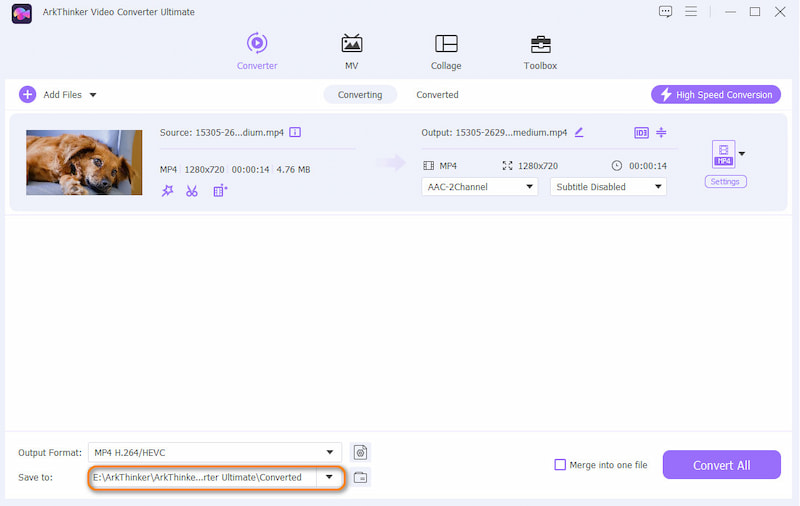
Klicken Sie abschließend Konvertieren alle um den Formatkonvertierungsprozess einzuleiten.

Dank der übersichtlichen Schaltflächen und der vereinfachten Ausgabeprofile ist ArkThinker Video Converter Ultimate eine der besten Alternativen zu HandBrake.
AnyMP4 Video Converter Ultimate
Ähnlich wie das vorherige Alternativtool bietet auch AnyMP4 Video Converter Ultimate Formatkonvertierungsoptionen und weitere Multimedia-Bearbeitungswerkzeuge für Videodateien. Wie das Programm von ArkThinker wurde auch dieses als Multimedia-Bearbeitungswerkzeug konzipiert.
AnyMP4 Video Converter Ultimate behebt zudem die größten Schwächen von HandBrake: die begrenzten Konvertierungsoptionen und die komplizierte Benutzeroberfläche. Wenn Sie das Programm als einfachere Alternative zu HandBrake nutzen möchten, ist dies ebenfalls möglich.
Haupteigenschaften:
- Flexibles Medienformat-Konverter-Tool für Videos, Musik und Dateien.
- Unterstützt über 500 Medienformate, sowohl für die Eingabe als auch als Konvertierungsoptionen.
- Anfängerfreundliches Interface-Design.
Öffnen Sie AnyMP4 Video Converter Ultimate und wählen Sie aus Datei hinzufügen.

Wählen Sie als Nächstes aus AusgabeformatWählen Sie anschließend die Ausgabeprofil Sie möchten es verwenden, um Ihr Video zu konvertieren.

Klicken Sie abschließend Konvertieren alle um den Formatkonvertierungsprozess zu starten.

Teil 6. Häufig gestellte Fragen zum HandBrake-Test
Ist die Handbremse kostenlos?
Ja, das stimmt. HandBrake ist eine kostenlose Open-Source-Software ohne kostenpflichtige Abonnements. Die Software ist vollständig Open Source.
Kann ich HandBrake zum Bearbeiten von Audiodateien verwenden?
Ja, das ist möglich. Allerdings eignet sich das Tool besser für Videos. Seine Audiobearbeitungsfunktionen sind eher auf den Ton von Videodateien ausgerichtet.
Kann HandBrake DRM-geschützte DVDs lesen?
Nein, das ist nicht möglich. DRM-geschützte Inhalte sind urheberrechtlich geschützt. HandBrake wurde nicht entwickelt, um dieses Urheberrecht zu umgehen.
Welche Plattformen unterstützt HandBrake?
HandBrake ist für verschiedene Betriebssysteme verfügbar. Sie können das Tool unter Windows, Mac oder Linux verwenden. Dadurch ist es sehr zugänglich und kann für verschiedene Konvertierungsaufgaben eingesetzt werden, wie zum Beispiel Konvertieren von MOV in MP4, MKV oder WebM.
Sollte ich HandBrake benutzen, wenn ich Anfänger bin?
Nein, das sollten Sie nicht. HandBrake ist zwar leistungsstark, aber komplex in der Anwendung. Es empfiehlt sich, zunächst einfachere Konverteroptionen wie beispielsweise ArkThinker Video Converter Ultimate zu verwenden.
Abschluss
Nachdem wir unseren Lesern nun einen Überblick über die Merkmale, Stärken und Grenzen von HandbremseWir hoffen, dieser Artikel hat Ihnen hilfreiche Informationen darüber geliefert, was dieses Programm zu einer wertvollen Software macht. Sollte Ihnen die Software zu technisch sein, empfehlen wir Ihnen stattdessen unseren alternativen ArkThinker Video Converter Ultimate.
Was haltet Ihr von diesem Beitrag? Klicken Sie hier, um diesen Beitrag zu bewerten.
Exzellent
Bewertung: 4.9 / 5 (basierend auf 495 Stimmen)


