


Die 10 besten Tools zum Konvertieren von MKV in MP4
Wenn es um die Konvertierung von Videoformaten geht, gilt die Umwandlung einer Datei in das MP4-Format als Standardverfahren, da MP4-Dateien für ihre beeindruckende Komprimierungsrate und Kompatibilität mit verschiedenen Geräten, Plattformen und Betriebssystemen bekannt sind. In diesem Artikel bieten wir einen detaillierten Überblick über zehn beliebte MP4-Konverter. MKV zu MP4 Konverter Tools für verschiedene Plattformen, darunter Windows, Linux, macOS und Online-Tools. Für einen umfassenden Überblick über jedes Programm stellen wir dessen wichtigste Stärken und Schwächen vor. Um sich mit den Tools vertraut zu machen, lesen Sie bitte unsere Vergleichstabelle unten.

- LEITFADENLISTE
- Teil 1. Die 10 besten MKV-zu-MP4-Konverter im Jahr 2025
- Teil 2. Häufig gestellte Fragen zu MKV-zu-MP4-Konvertern
| MK4 zu MP4 Konverter | Unterstütztes Betriebssystem | Ausgabequalität | Geschwindigkeit und Leistung | Benutzerfreundlichkeit | Preisgestaltung |
| ArkThinker Video Converter Ultimate | Windows, macOS | Verlustfreie Qualität, 720p, 1080p | GPU- und CPU-beschleunigt | Einfach | Kostenlos – $15.60 |
| VLC Media Player | Windows, macOS, Android, iOS | 720p, 1080p | Standardgeschwindigkeit | Dazwischenliegend | Frei |
| FFmpeg | Windows, macOS, Linux | 720p, 1080p | GPU-beschleunigt | Fortschrittlich | Frei |
| Handbremse | Windows, macOS, Linux | Verlustfreie Qualität, 720p, 1080p | CPU-beschleunigt | Dazwischenliegend | Frei |
| Adobe Premiere Pro | Windows, macOS | 720p, 1080p | GPU- und CPU-beschleunigt | Fortschrittlich | $22,99/Monat – $33,99/Monat |
| CloudConvert | Browser | 720p | Abhängig von der Internetleistung. | Einfach | Frei |
| Kostenlose Konvertierung | Browser | 720p | Abhängig von der Internetleistung. | Einfach | Frei |
| Canva Video Editor Online | Browser | 720p | Abhängig von der Internetleistung. | Dazwischenliegend | Kostenlos – $119,99/Jahr |
| Movavi Video Converter | Browser | 720p | Abhängig von der Internetleistung. | Dazwischenliegend | $59,95/Jahr – $79,95 Einmalzahlung |
| Zight Converter | Browser | 720p | Abhängig von der Internetleistung. | Einfach | Kostenlos – $11.00/Monat |
Teil 1. Die 10 besten MKV-zu-MP4-Konverter im Jahr 2025
Top 1. ArkThinker Video Converter Ultimate

Bei der Auswahl von Videoformatkonvertern sind Desktop-basierte Programme, die genau für diesen Zweck entwickelt wurden, in der Regel die besten Optionen auf dem Markt. ArkThinker Video Converter Ultimate Dies sollte Ihr Hauptkriterium sein, wenn Sie nach Software zur Konvertierung von MKV-Videos in MP4-Dateien suchen.
Wie der Name schon sagt, wurde ArkThinker Video Converter Ultimate speziell für die Konvertierung von Videodateien in über 500 vom Tool unterstützte Formate entwickelt. Dazu gehört auch das Format, um das es heute geht: MKV- und MP4-Dateien.
Die Software ist sowohl für Windows- als auch für macOS-Computer verfügbar und für höchste Leistung auf beiden Betriebssystemen optimiert. Dadurch kann das Tool Videos bis zu 30-mal schneller verarbeiten als herkömmliche Formatkonverter.
Um mehr darüber zu erfahren, was diese Software zu einer guten Wahl macht, lesen Sie bitte die folgenden Hauptmerkmale.
Vergessen Sie nicht, es ebenfalls herunterzuladen, um unserer Schritt-für-Schritt-Anleitung leichter folgen zu können.
Haupteigenschaften:
• Schneller Videoformatkonvertierungsprozess dank GPU- und CPU-beschleunigtem Prozessor.
• Unterstützt die Stapelkonvertierung mehrerer MKV-Dateien für eine effizientere Verarbeitung.
• Konvertierte Videodateien behalten ihre ursprüngliche Qualität und sind daher leichter zu archivieren.
• Ausgestattet mit einem benutzerfreundlichen Video-Editor mit einfachen Bearbeitungswerkzeugen.
• Bietet eine Toolbox-Funktion mit über 20 praktischen Medienbearbeitungswerkzeugen.
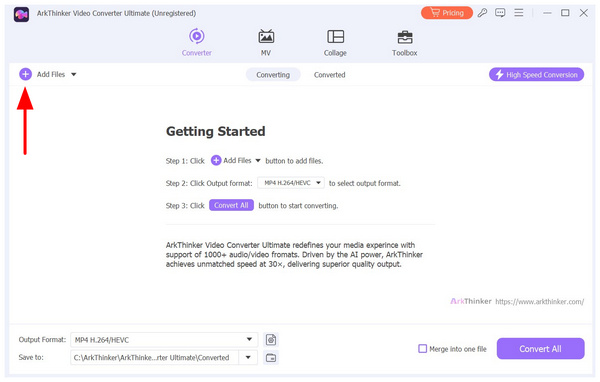
Öffnen Sie ArkThinker Video Converter Ultimate und wählen Sie dann die Option aus. Dateien hinzufügen Klicken Sie im Programm auf die Schaltfläche „Konverter“. Suchen Sie anschließend die MKV-Datei, die Sie bearbeiten möchten, und importieren Sie sie.
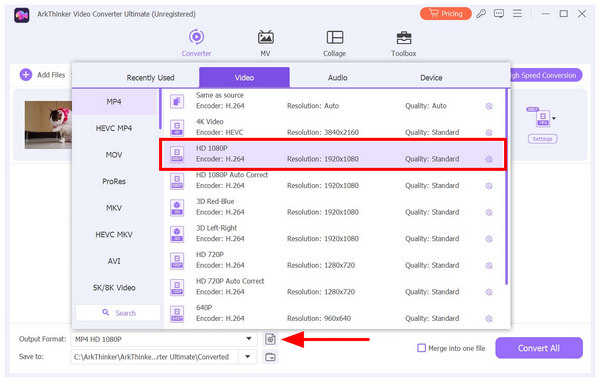
Nach dem Importieren der MKV-Datei auswählen AusgabeformatKlicken Sie anschließend unter dem Reiter „Video“ auf MP4. Wählen Sie dann die gewünschte Option aus. Videoqualität für Ihre Ausgabedatei. Nach dem Anklicken der Videoqualität bestätigt das Programm diese sofort.
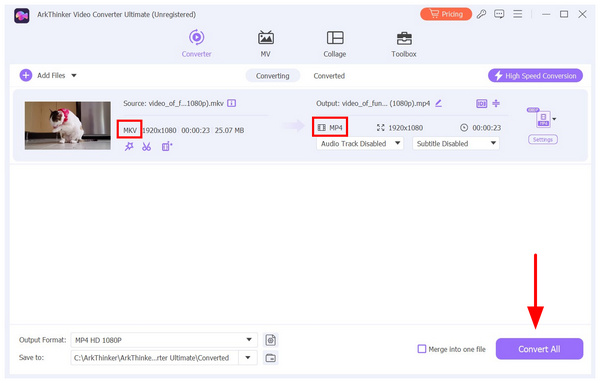
Nachdem Sie die Ausgabeformateinstellungen für Ihre MKV-zu-MP4-Konvertierung festgelegt haben, klicken Sie auf Konvertieren alle um den Vorgang zu starten.
Mit ArkThinker Video Converter Ultimate treffen Sie eine sichere Wahl, denn das Programm ist nicht nur funktional, sondern bietet auch weit mehr als nur die Konvertierung von Videodateien. Es verfügt über praktische Bearbeitungswerkzeuge für diverse Multimedia-Anforderungen sowie eine Upscaling-Funktion. Videos in 4K konvertieren.
- Unterstützt über 500 Medienformate, darunter MKV, MP4, MOV, AVI und viele mehr.
- Blitzschnelle Dateikonvertierung. Über 30-mal schneller als Standard-Formatkonverter.
- Geringe Systemanforderungen im Verhältnis zum Funktionsumfang.
- Erhält die Videoqualität bearbeiteter Videos.
- Bietet Stapelkonvertierung zur Verarbeitung mehrerer Dateien.
- Die kostenlose Version verfügt über leicht eingeschränkte Funktionen.
Platz 2: VLC Media Player
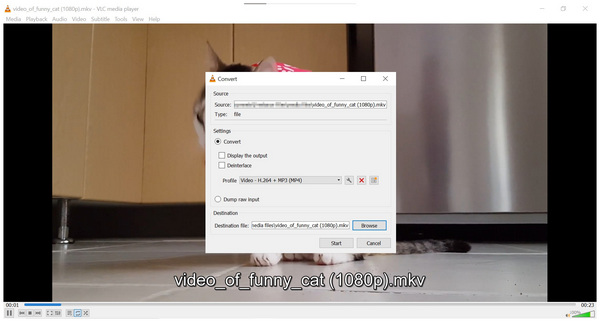
Obwohl der VLC Media Player vor allem als Mediaplayer bekannt ist, bietet er auch einen Formatkonverter für Videodateien auf Ihrem Computer. Dieser Formatkonverter ist jedoch eher eine Basislösung, da er im Gegensatz zu den anderen in diesem Artikel vorgestellten Optionen keine Bearbeitungsmöglichkeiten bietet. VLC kann auch Filme exportierenwodurch es äußerst praktisch ist.
Aus diesem Grund ist die Verwendung von VLC als Konverter für die Konvertierung Ihres MKV-Formats in MP4 nicht empfehlenswert, wenn Ihnen andere Optionen zur Verfügung stehen.
- Kostenlose Software.
- Verfügbar auf verschiedenen Plattformen und Geräten.
- Bietet grundlegende Videokonvertierungsdienste an.
- Langsame Videokonvertierungsgeschwindigkeit.
- Nicht für die Bearbeitung von Dateiformaten optimiert, da es sich in erster Linie um einen Mediaplayer handelt.
- Häufige Nutzermeldungen über Konvertierungsfehler und fehlerhafte Ergebnisse.
Top 3. FFmpeg
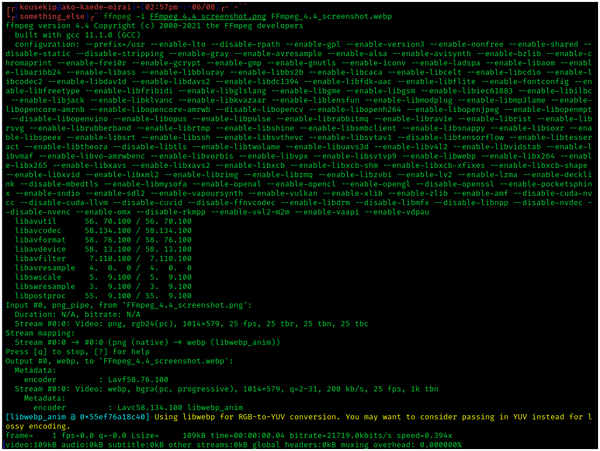
Wenn Sie Erfahrung mit Skripten und der Kommandozeile haben, ist das FFmpeg-Plugin möglicherweise die beste Wahl für Sie. Im Gegensatz zu den beiden vorherigen Optionen läuft FFmpeg vollständig in der Kommandozeile oder im Terminal Ihres Computers. Dadurch eignet sich die Software optimal für Benutzer, die mit der Kommandozeile vertraut sind. Leider wirkt sie aufgrund des fehlenden vollständigen Menüs und der Benutzeroberfläche für Anfänger wenig einladend und abschreckend.
Neben der Konvertierung von MKV nach MP4 beherrscht FFmpeg auch alle anderen Arten der Medienkonvertierung. Zu seinen Funktionen gehören unter anderem: MOV zu MP4 Konvertierung ist eine weitere gängige Anwendung der Software.
- Sehr einfach und hochflexibel.
- Schnelle Konvertierungsgeschwindigkeit, da es codebasiert ist.
- Open Source und kostenlos auf verschiedenen Betriebssystemen nutzbar.
- Erfordert Vorkenntnisse im Umgang mit Kommandozeilen und grundlegende Programmierkenntnisse.
- Keine herkömmliche grafische Benutzeroberfläche.
- Funktioniert vollständig innerhalb des Terminals und der Eingabeaufforderung Ihres Computers.
Top 4. Handbremse
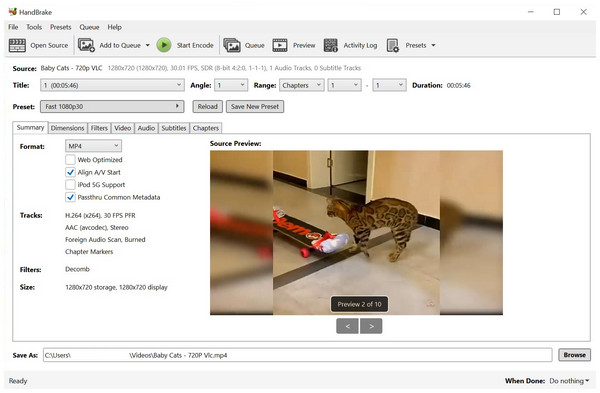
Die Handbremse ist anfängerfreundlicher. MKV zur MP4-Version von FFmpeg. Im Gegensatz zu der oben genannten Software bietet Handbrake ein umfassendes Menü mit übersichtlich beschrifteten Schaltflächen und Bearbeitungswerkzeugen. Darüber hinaus bietet es eine ähnliche Leistung wie FFmpeg, da es als dessen Engine entwickelt wurde.
Das größte Verkaufsargument von Handbrake ist jedoch, dass es als kostenloser MKV-zu-MP4-Konverter fungieren kann.
- Benutzerfreundliches Interface-Design mit übersichtlich beschrifteten Schaltflächen.
- Kostenlos nutzbar und Open-Source-Entwicklung.
- Gute Leistung und Geschwindigkeit auf verschiedenen Betriebssystemen.
- Die Videokonvertierung benötigt Zeit, da die Datei neu codiert werden muss.
- Anfällig für eine Verringerung der Videoqualität aufgrund nicht automatisierter Bitratenanpassungen.
- Bietet keine Videobearbeitungswerkzeuge oder -dienste an.
Top 5. Adobe Premiere Pro
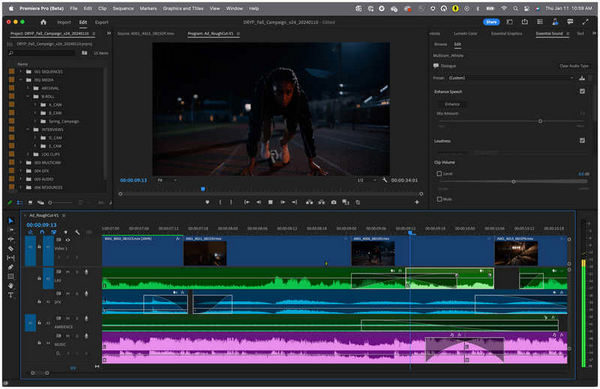
Nachdem wir die gängigsten Formatkonverter besprochen haben, wenden wir uns nun den traditionellen Videobearbeitungsprogrammen zu, die auch als indirekte Formatkonverter fungieren können. Dazu gehört Adobe Premiere Pro. Da das Programm MKV-Dateien bearbeiten kann, kann es Videos indirekt ins MP4-Format konvertieren, indem es sie in diesem Format exportiert.
Diese Option ist leider möglicherweise übertrieben, da Adobe Premiere Pro teuer und primär für die Videobearbeitung konzipiert ist. Für die Formatkonvertierung gibt es bessere Alternativen, wenn Sie lediglich MKV-Dateien in MP4 umwandeln möchten.
- Professionelle Videobearbeitungssoftware.
- Unterstützt das Speichern importierter Videodateien im MP4-Format.
- Hardwarebeschleunigte Exportgeschwindigkeit.
- Sehr teures monatliches Abonnementmodell.
- Hochtechnische Videobearbeitungswerkzeuge.
- Die Verwendung als Formatkonverter ist übertrieben, da es sich um einen Videoeditor handelt.
Top 6. CloudConvert
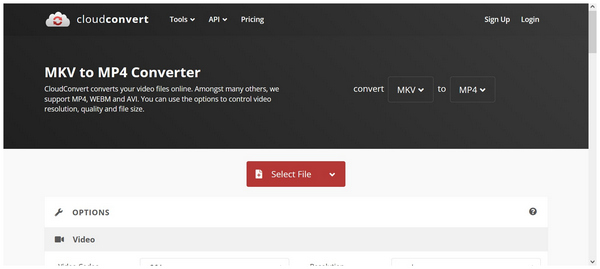
Nachdem wir die Desktop-basierten Optionen besprochen haben, wenden wir uns nun Online-Tools zu, die als einmalige Formatkonvertierung dienen können. CloudConvert, ein webbasierter Video-Editor, bietet beispielsweise auch einen Formatkonverter, der in Notfällen gut funktioniert. Mit diesem Online-Tool lassen sich MKV-Dateien problemlos in verschiedene Formate wie MP4 oder sogar andere konvertieren. MKV in GIF konvertieren.
Allerdings leidet es unter langfristigen Zuverlässigkeitsproblemen, da es stark von der Internetleistung abhängig ist, Beschränkungen hinsichtlich der Dateigröße aufweist und seine Konvertierungsgeschwindigkeit uneinheitlich ist.
- Webbasierter Videoeditor.
- Es sind keine Installationen oder Downloads erforderlich.
- Eignet sich gut für einmalige Konvertierungen.
- Das Hochladen und Verarbeiten von Dateien ist stark von der Internetleistung abhängig.
- Uploadbeschränkungen hinsichtlich Dateigröße und Mehrfach-Upload von Dateien.
- Ihre Server haben einen großen Einfluss auf die Konversionsgeschwindigkeit.
Top 7. FreeConvert
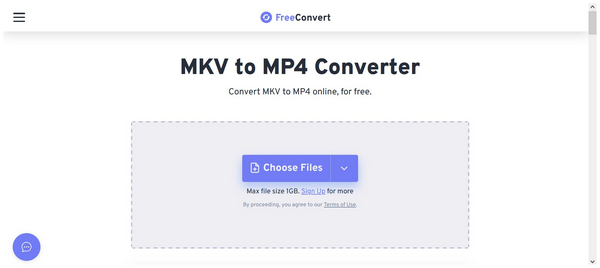
Ähnlich wie die vorherigen Optionen ist auch FreeConvert ein cloudbasiertes Programm. Es funktioniert jedoch besser als das vorherige Online-Tool, da es eine höhere Dateigrößenbeschränkung von 1 GB bietet. Dadurch eignet sich die Software besser für komplexere Projekte. Leider leidet sie weiterhin unter Leistungsschwankungen, die stark von der Verbindungsstabilität abhängen.
- Einfache Benutzeroberfläche mit übersichtlich beschrifteten Schaltflächen.
- Bietet erweiterte Optionen zur Ausgabebearbeitung.
- Es hat eine große Dateigrößenbeschränkung von 1 GB.
- Instabile Upload-Geschwindigkeit aufgrund der Online-Natur.
- Es bestehen Datenschutzprobleme, da hochgeladene Videos in der Cloud gespeichert werden.
- Erweiterte Bearbeitungsoptionen könnten für Anfänger zu komplex sein.
Top 8. Canva Video Editor Online
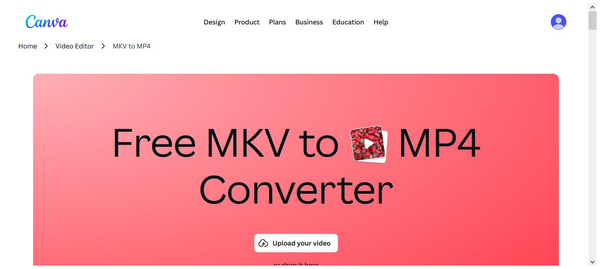
Wenn es um Online-Multimedia-Optionen geht, ist Canva dank seiner benutzerfreundlichen Tools eine bekannte Marke. Der Canva Video Editor Online bietet einen exklusiven Service zur Videokonvertierung. Er ist zudem in andere Canva-Funktionen integriert, sodass die Videos auch über andere Tools auf der Website zugänglich sind.
Trotz seiner Stärken hat die Popularität von Canva zu erheblichen Bezahlschranken für seine kostenlosen Nutzer geführt, insbesondere für wichtige Bearbeitungsfunktionen für Bilder und Videos.
- Entwickelt mit einem vertrauenswürdigen und bekannten Online-Tool.
- Anfängerfreundlich und auch für Anfänger einladend.
- Integriert mit anderen Canva-Tools, wie dem Bild- und Videoeditor.
- Es fehlen erweiterte Bearbeitungsfunktionen.
- Es ist nicht in erster Linie als Konverter konzipiert.
- Das Hochladen und Exportieren großer Dateien benötigt etwas Zeit zum Verarbeiten.
Top 9. Movavi Online-Tool
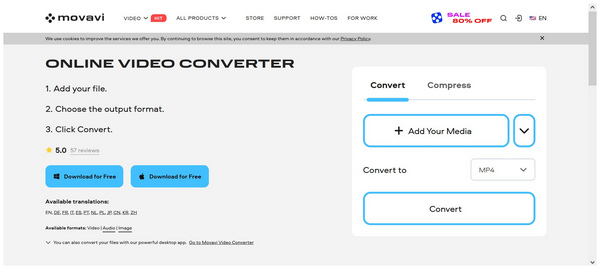
Während Canva eine kostenlose Version anbietet, gilt der Movavi Video Converter Online als Premium-Option für Online-Videobearbeitung. Im Gegensatz zu den anderen hier vorgestellten Programmen gibt es keine kostenlose Version; alle Abonnements sind kostenpflichtig. Glücklicherweise können Sie die Testversion der Software für die MKV-zu-MPV-Konvertierung nutzen.
Glücklicherweise bietet die Premium-Version des Programms eine bessere Leistung, praktische Funktionen und eine benutzerfreundliche Oberfläche. Sie müssen die Desktop-Version herunterladen. Movavi Video Converter Um alle Funktionen nutzen zu können. Ob sich diese Verbesserungen der Lebensqualität lohnen, ist jedoch von Nutzer zu Nutzer sehr unterschiedlich.
- Schnellere Konversionsgeschwindigkeit als andere Online-Tools.
- Bietet eine praktische Stapelverarbeitung.
- Anfängerfreundliches Interface-Design für verbesserte Bedienfreundlichkeit.
- Es bietet keine kostenlose Option an und unterstützt nur Testversionen.
- Die Konvertierung größerer Dateien benötigt weiterhin Zeit.
- Einige erweiterte Bearbeitungsfunktionen sind nur in teureren Tarifen verfügbar.
Top 10. Zight Online-Tool
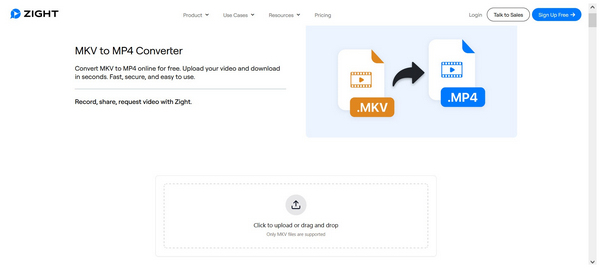
Zu guter Letzt stellen wir Ihnen Zight Online Tool vor. Es ist wohl die schlankste und übersichtlichste Videokonvertierungssoftware unter den in diesem Artikel vorgestellten Online-Tools. Dank seines Designprinzips gilt Zight als die sicherste Option in diesem Leitfaden.
Leider ist es aufgrund seines einfachen Designs weniger geeignet, wenn Sie erweiterte Bearbeitungsfunktionen und Werkzeuge benötigen. Außerdem kann es keine größeren Mediendateien verarbeiten.
- Leichtes Design mit minimalistischer Benutzeroberfläche.
- Verspricht den Nutzern Datenschutz für hochgeladene Videos auf ihren Servern.
- Funktioniert gut für einfache Videokonvertierungen.
- Es ist nicht als ausschließlicher Formatkonverter konzipiert.
- Begrenzte Codec- und Videoauflösungsoptionen.
- Die Verarbeitung größerer Dateien schlägt fehl, was insbesondere für größere MKV-Dateien suboptimal ist.
Teil 2. Häufig gestellte Fragen zu MKV-zu-MP4-Konvertern
Ist es schwierig, Videodateien zu konvertieren?
Nein, das ist es nicht. Die Konvertierung von Medienformaten ist eigentlich ganz einfach. Anfänger können mit Online-Tools beginnen, um sich mit der Software vertraut zu machen. Neben der Video-zu-Video-Konvertierung können Sie Videos auch in Bilder umwandeln. Video-zu-GIF-Konvertierung.
Warum ist das MP4-Format so weit verbreitet?
MP4 ist aufgrund seiner Verfügbarkeit und der beeindruckenden Komprimierungsrate sehr beliebt. Die meisten Mediaplayer und Geräte können es problemlos abspielen. Trotz der hohen Komprimierung bietet es zudem eine akzeptable Videoqualität.
Ist das MKV-Format für Videos geeignet?
Ja, das stimmt. MKV ist eine gute Option zum Ansehen von Serien und Anime-Episoden. Das liegt an der großen Metadatenkapazität der Datei, die das Einfügen von Kapiteln, Episoden und Untertiteln erleichtert.
Sind Videos im MKV-Format stärker komprimiert?
Nein, das stimmt nicht. MKV-Videos sind größer als MP4-Dateien, weil sie mehr Daten speichern können. MP4-Dateien sind die beste Option für komprimierte Formate.
Soll ich meine MKV-Videos in MP4 konvertieren?
Ja, das ist möglich. Dies gilt insbesondere, wenn Sie Speicherplatzprobleme haben. MP4 ist die beste Option für Nutzer mit begrenztem Speicherplatz, da es stark komprimiert ist.
Abschluss
Mit diesen besten MKV zu MP4 Konverter Wir hoffen, dass Ihnen dieser Artikel über die verschiedenen Plattformen, die wir nun besprochen haben, wertvolle Informationen geliefert hat, um die Konvertierung von MKV- in MP4-Videos deutlich zu vereinfachen. Sollten Sie die Instabilität von Online-Tools, die technischen Anforderungen skriptbasierter Lösungen oder die Preise herkömmlicher Videobearbeitungsprogramme abschrecken, empfehlen wir Ihnen den ArkThinker Video Converter Ultimate. Er bietet die gleichen Leistungsvorteile wie vergleichbare Programme und ist dabei stabil, benutzerfreundlich und kostengünstig. Laden Sie ihn über den untenstehenden Link herunter.
Was haltet Ihr von diesem Beitrag? Klicken Sie hier, um diesen Beitrag zu bewerten.
Exzellent
Bewertung: 4.9 / 5 (basierend auf 4952 Stimmen)


