


So komprimieren Sie FLAC-Dateien mit Desktop- und Online-Tools
Haben Sie Probleme mit dem Speicherplatz, den FLAC-Musikdateien auf Ihrem Computer belegen? Keine Sorge, dieses Problem gehört der Vergangenheit an, sobald Sie wissen, was FLAC-Komprimierung ist. In diesem Artikel stellen wir Ihnen drei Möglichkeiten vor, wie Sie… FLAC komprimieren Um die Dateigröße zu reduzieren und gleichzeitig die ursprüngliche FLAC-Klangqualität zu erhalten, wurden diese Multimedia-Dateiverwaltungsprogramme anhand ihrer optimalen Einsatzmöglichkeiten, ihrer Vor- und Nachteile sowie der Plattformen, auf denen sie verfügbar sind (sowohl Desktop- als auch Online-Browser), ausgewählt.

- LEITFADENLISTE
- Teil 1. Warum FLAC-Dateien so groß sind
- Teil 2. Kenne dein Ziel, bevor du anfängst
- Teil 3. Wie man FLAC komprimiert
- Teil 4. Häufig gestellte Fragen zur FLAC-Komprimierung
Teil 1. Warum FLAC-Dateien so groß sind
FLAC-Dateien (Free Lossless Audio Codec) sind naturgemäß größer als die meisten anderen Audiodateien, da sie die ursprüngliche Audioqualität der Quelle bewahren. Dies unterscheidet sie deutlich von den meisten Standard-Audiodateien wie MP3s, die komprimiert werden, um die Dateigröße für eine effizientere Speicherung zu reduzieren.
Obwohl FLAC-Dateien typischerweise 30–601 TB kleiner sind als andere verlustfreie Formate wie WAV, sind sie bei der Speicherung großer Mengen in lokalen Dateibibliotheken dennoch deutlich größer. Daher ist die Dateikomprimierung eine sinnvolle Lösung für eine einfachere Dateispeicherung.
Teil 2. Kenne dein Ziel, bevor du anfängst
Da die Nachteile von FLAC-Audio größtenteils mit der Dateigröße zusammenhängen, sollte Ihr erster Schritt darin bestehen, zu verstehen, warum man Audiodateien in diesem Format komprimiert.
Daher sollte klar sein, ob Sie die verlustfreie Qualität von FLAC beibehalten oder ein leicht verlustbehaftetes Format mit höherer Komprimierungsrate nutzen möchten, um Speicherplatz zu sparen. Dies wird Ihnen leichter fallen, wenn Sie über ausreichende Kenntnisse der allgemeinen Audio- und FLAC-Komprimierungseinstellungen verfügen.
Glücklicherweise bieten die von uns vorgestellten Programme verschiedene Komprimierungsoptionen, da diese Tools FLAC-Dateien komprimieren können. verlustfrei oder verlustbehaftet.
Teil 3. Wie man FLAC komprimiert
ArkThinker Kostenloser Online-Audiokompressor
Am besten geeignet für: Browserbasierte Audiokomprimierung ohne Installation.
Wir beginnen diesen Artikel mit der Vorstellung der zugänglichsten Methode zur Audiokomprimierung: ArkThinker Kostenloser Online-AudiokompressorEine browserbasierte Lösung, die für einfache Bedienbarkeit optimiert ist.
Im Gegensatz zu den anderen Optionen in dieser Liste ist das Online-Tool von ArkThinker so konzipiert, dass es die Audiodateikomprimierung im Programm automatisiert. Daher werden importierte FLAC-Dateien automatisch auf 501 TB ihrer ursprünglichen Dateigröße komprimiert.
Für fortgeschrittene Benutzer, die mehr manuelle Kontrolle wünschen, gibt es jedoch eine spezielle Einstellung in der Software, mit der sich bestimmte Audioparameter wie Format, Kanäle, Abtastrate und Bitrate bearbeiten lassen.
Um die wichtigsten Stärken und Schwächen des Tools kennenzulernen, lesen Sie bitte weiter unten und folgen Sie unserer dreistufigen Anleitung zur Nutzung des Programms.
- Direkt im Browser verfügbar.
- Maximale Dateigröße: 50 MB-100 MB.
- Automatische Komprimierung von Audiodateien mit 50%.
- Bietet fortgeschrittene Audiobearbeitungswerkzeuge für erfahrene Benutzer.
- Es ist optional auch als Desktop-Version für eine stabilere Performance verfügbar.
- Funktioniert nicht offline.
- Die Leistung hängt von der Internetqualität ab.
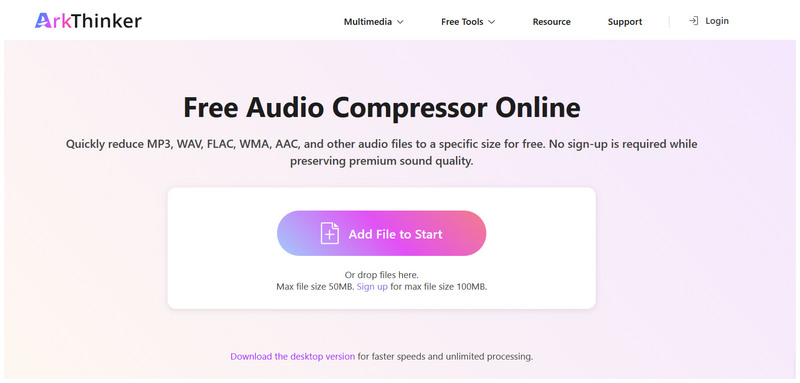
Besuchen Sie die Webseite des kostenlosen Online-Audiokompressors ArkThinker und klicken Sie auf die Schaltfläche Datei zum Start hinzufügen Schaltfläche zum Importieren der FLAC-Datei zur Komprimierung.
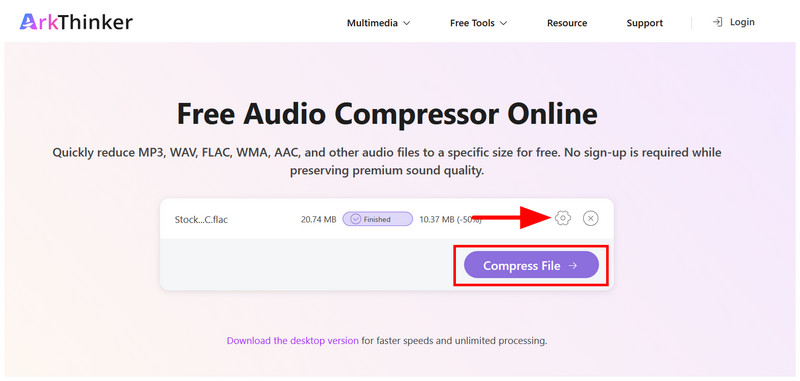
Warten Sie, bis der Upload-Vorgang abgeschlossen ist. Um auf die erweiterten Audioeinstellungen zuzugreifen, wählen Sie die entsprechende Option aus. Einstellungen Schaltfläche. Andernfalls klicken Sie auf Datei komprimieren um fortzufahren.
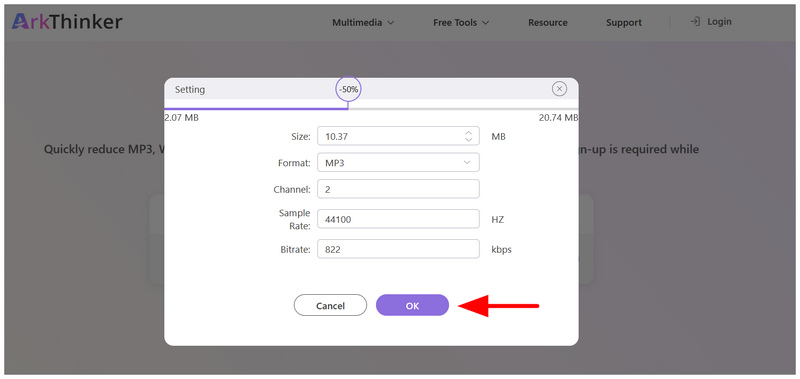
Im Reiter „Einstellungen“ können Sie Kompressionsrate, Format, Kanal, Abtastrate und Bitrate manuell steuern. Klicken Sie auf OK um Ihre Einstellungen zu bestätigen.
Nach der Komprimierung auswählen Download um die Audiodatei wieder auf Ihrem Computer zu speichern.
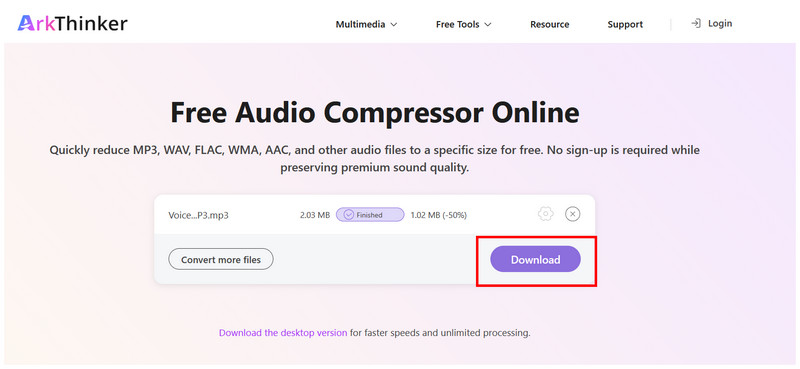
Um maximale Zugänglichkeit zu gewährleisten, wird ein automatisches FLAC-Komprimierungsverhältnis von 50% angewendet, was das Tool zu einem der besten auf dem Markt macht, insbesondere für Anfänger.
Foobar2000
Am besten geeignet für: FLAC-Audiodateien in ein verlustbehaftetes Format wie MP3 oder AAC konvertieren.
Als Einstieg in die Desktop-basierte Lösung stellen wir Foobar2000 vor, einen Audioplayer, der aufgrund seiner breiten Unterstützung für Medienformate speziell für Desktop-Geräte entwickelt wurde. Neben den Wiedergabeoptionen bietet er auch erweiterte Funktionen zur Konvertierung von Audiodateien in stärker komprimierte Formate.
Da FLAC nicht komprimiert ist, können Sie die Konvertierungsfunktion von Foobar2000 nutzen, um Ihre Datei in ein stärker komprimiertes Audioformat zu konvertieren. Dies führt jedoch zu einer verlustbehafteten Audiodatei. Daher empfehlen wir dieses Tool nur Nutzern, denen eine geringere Audioqualität nichts ausmacht.
- Funktioniert gut als Audioplayer von Drittanbietern.
- Unterstützt nativ mehr als 200 Audioformate für eine verbesserte Benutzerfreundlichkeit.
- Ausgestattet mit grundlegenden Dateiverwaltungswerkzeugen.
- Minimalistisches Interface-Design.
- Komplexer Workflow für die Audioformatkomprimierung.
- Begrenzte erweiterte Bearbeitungsmöglichkeiten für Audiodateien.
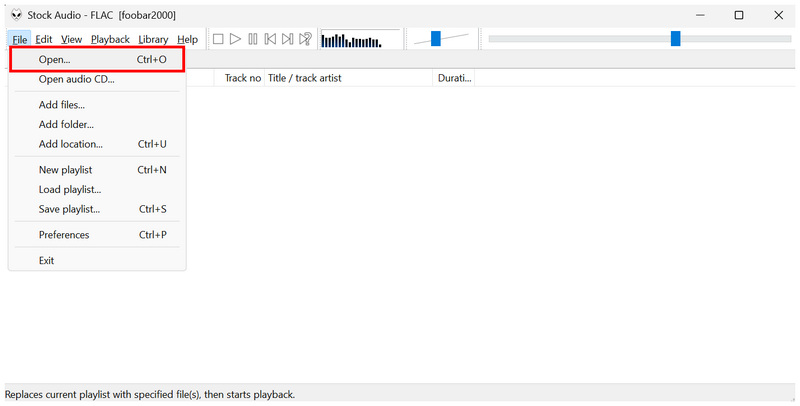
Öffnen Sie Foobar200 und wählen Sie aus Datei > Öffnen um die FLAC-Datei zu öffnen, die Sie komprimieren möchten.
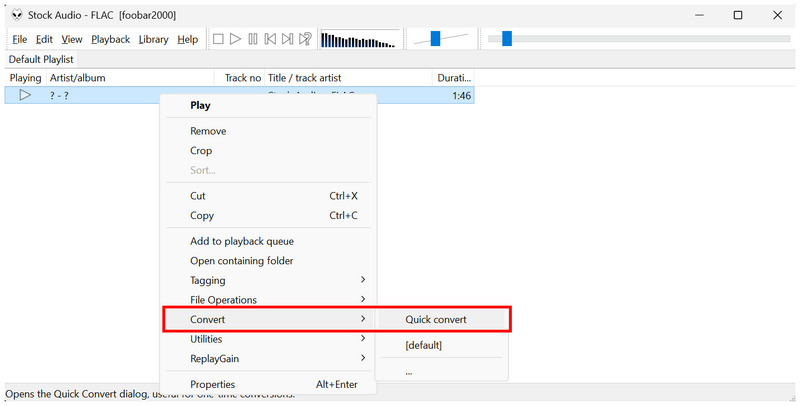
Sobald die FLAC-Audiodatei importiert ist, klicken Sie mit der rechten Maustaste darauf und wählen Sie aus Konvertieren > Schnellkonvertierung.
Wählen Sie in den Einstellungen für die Schnellkonvertierung Folgendes aus: MP3 oder AACBeides sind verlustbehaftete Dateiformate. Auswählen Konvertieren um den Dateikomprimierungsprozess zu bestätigen und zu starten.
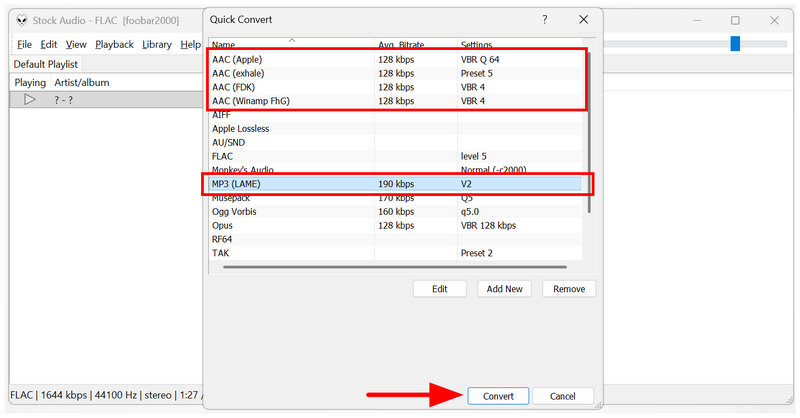
Da Foobar2000 eine Formatkonvertierung verwendet, ist zu beachten, dass die Komprimierung durch Änderung des Audioformats erfolgt.
FFmpeg
Am besten geeignet für: Volle Kontrolle über FLAC-Audiodateien für das Multimedia-Management.
Die letzte Option zur FLAC-Komprimierung, die wir besprechen werden, ist die technisch anspruchsvollste: die Verwendung des FFmpeg-Plugins. Im Gegensatz zu den anderen Optionen auf dieser Liste verfügt dieses Programm über keine eigene grafische Benutzeroberfläche, da es rein skriptbasiert ist.
Aufgrund der hohen Anforderungen an die Verwendung von FFmpeg und der notwendigen Skriptkenntnisse ist dieses Tool für Anfänger und selbst fortgeschrittene Anwender ungeeignet. Wir empfehlen die Verwendung des Programms daher nur, wenn Sie bereits Erfahrung mit Kommandozeilen-Tools zur Multimedia-Bearbeitung haben.
- Kostenloses und quelloffenes Multimedia-Management-Tool.
- Unterstützt nativ FLAC und andere Audioformate.
- Vollständige Anpassungsmöglichkeiten für die Bearbeitung von Medienformaten.
- Es fehlt ein Hauptmenü und eine grafische Benutzeroberfläche.
- Für eine effektive Nutzung sind Kenntnisse der Kommandozeile erforderlich.
- Ungeeignet für Anfänger und Fortgeschrittene.
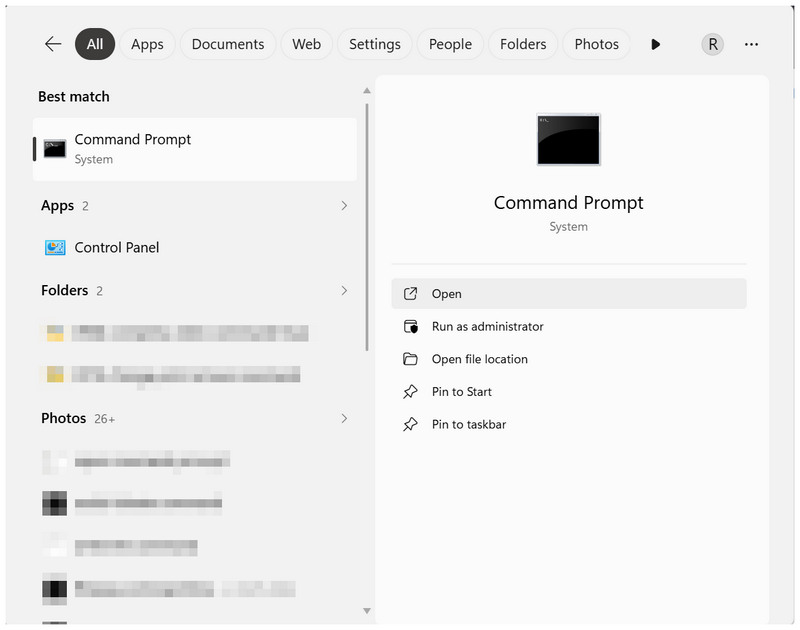
Öffnen Sie das Terminalprogramm Ihres Computers, die Eingabeaufforderung unter Windows oder das Terminal unter macOS.
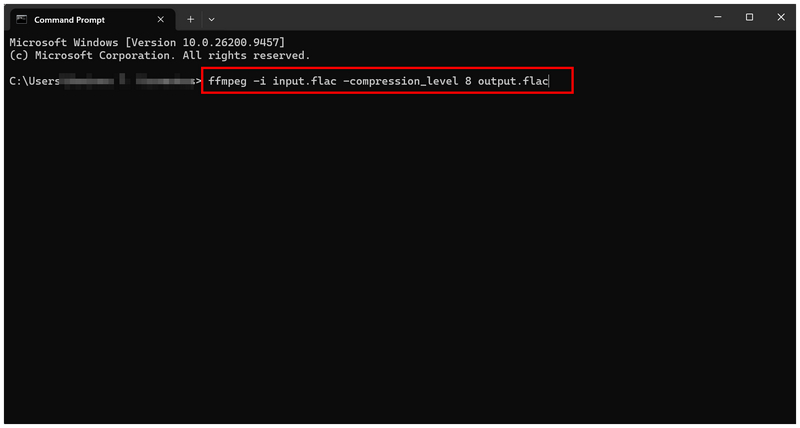
Kopieren Sie den folgenden Befehl in das Terminalprogramm und fügen Sie ihn dort ein: ffmpeg -i input.-compression_level 8 output.flac.
Sie können den Kompressionsgrad auf 0, 5 oder 8 einstellen, wobei 0 die leichteste und 8 die aggressivste Kompression darstellt.
Benennen Sie die input.flac in den Dateinamen der FLAC-Datei, die Sie komprimieren möchten. Dann umbenennen output.flac Wählen Sie den gewünschten Speicherort für Ihre komprimierte Audiodatei. Drücken Sie die Eingabetaste, um die Komprimierung der Audiodatei zu starten.
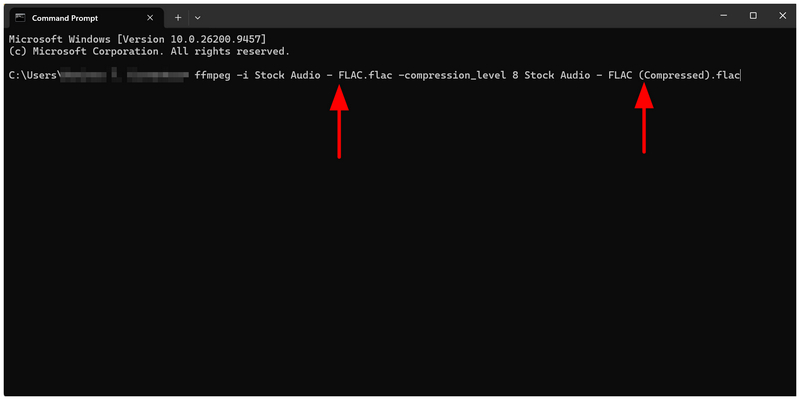
Wenn Sie mit FFmpeg beginnen möchten, sollte die grundlegende Befehlszeile, die wir in diesem Tutorial hinzugefügt haben, ausreichen, um Ihre FLAC-Videos zu verarbeiten.
Teil 4. Häufig gestellte Fragen zur FLAC-Komprimierung
Kann man FLAC-Komprimierung in FL Studio durchführen?
Ja, die FL Studio-App kann FLAC-Dateien komprimieren. Sie bietet eine Standard-Dateikomprimierung, die das FLAC-Format beibehält. Eine Option zur Konvertierung von FLAC in ein verlustbehaftetes Dateiformat ist ebenfalls verfügbar.
Sind FLAC-Audiodateien von guter Qualität?
Ja, das stimmt. FLAC-Audiodateien sind verlustfrei. Sie gehören zu den hochwertigsten digitalen Audioformaten.
Kann ich FLAC-Dateien auf Apple-Geräten abspielen?
Nein, das geht nicht. Apple verwendet sein eigenes verlustfreies Audioformat, ALAC. FLAC ist auf Apple-Geräten nicht abspielbar.
Sind WAV und FLAC dasselbe?
Nein, das sind sie nicht. Beide Dateitypen bieten jedoch verlustfreie Audioqualität. FLAC-Dateien sind in der Regel kleiner als WAV-Dateien.
In welches Format sollte ich meine FLAC-Datei konvertieren?
Um die Zugänglichkeit zu verbessern FLAC, konvertieren Sie es in MP3 Ein weiteres gutes Alternativformat ist AAC. Beide Formate reduzieren die Größe Ihrer Audiodatei, allerdings auf Kosten einer geringfügigen Qualitätsminderung.
Abschluss
Jetzt, da die besten Programme für FLAC komprimieren Wir hoffen, dass dieser Artikel Ihre Dateiverwaltung deutlich verbessert. Um Ihnen die Auswahl des passenden Audiokompressors zu erleichtern, geben wir Ihnen einen kurzen Überblick über die jeweiligen Einsatzmöglichkeiten. Für einfache Handhabung und ohne Installation empfehlen wir den kostenlosen Online-Audiokompressor ArkThinker. Um FLAC in ein kompakteres, verlustbehaftetes Format zu komprimieren, verwenden Sie Foobar2000. Erfahrenen Nutzern empfehlen wir FFmpeg.
Was haltet Ihr von diesem Beitrag? Klicken Sie hier, um diesen Beitrag zu bewerten.
Exzellent
Bewertung: 4.9 / 5 (basierend auf 541 Stimmen)


