


Wie man Videos auf dem Mac mit vier Optionen im Jahr 2026 komprimiert
Große Videodateien sind ein häufiges Problem auf modernen Computern und Smartphones. Sie beanspruchen nicht nur viel Speicherplatz, sondern lassen sich auch deutlich schwieriger teilen. In diesem Artikel stellen wir Ihnen die besten Optionen vor. Videos auf dem Mac komprimieren Um die Videodateigrößen drastisch zu reduzieren und so eine effizientere digitale Speicherung und schnellere Dateiübertragung zu ermöglichen, stellen wir Ihnen eine Anleitung mit vier gängigen Optionen vor: integrierten Tools, webbasierten Lösungen und Open-Source-Programmen.

- LEITFADENLISTE
- Teil 1. So komprimieren Sie ein Video auf dem Mac mit dem integrierten QuickTime.
- Teil 2. Wie man ein Video auf dem Mac kostenlos online komprimiert
- Teil 3. So komprimieren Sie eine Videodatei auf einem Mac mit kostenloser Software
- Teil 4. Häufig gestellte Fragen zur Videokomprimierung auf dem Mac
| Besonderheit | QuickTime-Player | ArkThinker Kostenloser Videokompressor online | Handbremse | VLC Media Player |
|---|---|---|---|---|
| Kompressionsgeschwindigkeit | Mäßig | Mittel bis schnell (abhängig von der Internetgeschwindigkeit) | Schnell (Hardwarebeschleunigungsunterstützung) | Langsam |
| Visuelle Qualität | 1080p, 720p (Verwendet Auflösungsreduzierung) | Verlustfreie bis moderate Qualität, abhängig von der Komprimierungseinstellung. | Die Qualität ist je nach Kompressionseinstellung gut bis mittelmäßig. | Die Konvertierungsqualität ist aufgrund fehlender Anpassungsmöglichkeiten nur mäßig. |
| Formatunterstützung | MOV, MP4 | MP4, MOV, AVI, MKV und mehr. | MP4, MKV, WebM | MP4, MOV, AVI, MKV und mehr. |
| Kosten | Kostenlos (integriert) | Frei | Kostenlos und Open Source | Kostenlos und Open Source |
Teil 1. So komprimieren Sie ein Video auf dem Mac mit dem integrierten QuickTime.
Am besten geeignet fürIntegrierte Dateigrößenreduzierung durch Reduzierung der Videoqualität.
Wenn Sie lernen möchten, wie man ein Video im Mac QuickTime Player komprimiert, haben Sie Glück, denn dies ist die erste Methode, die wir vorstellen. Da der QuickTime Player in erster Linie als Mediaplayer entwickelt wurde, dient die Komprimierungsoption eher dazu, die Videoqualität zu reduzieren.
Obwohl es sich technisch gesehen nicht um eine Komprimierungslösung handelt, wird durch die Reduzierung der Qualität die Dateigröße verringert. Daher kann es dennoch als Lösung verwendet werden.
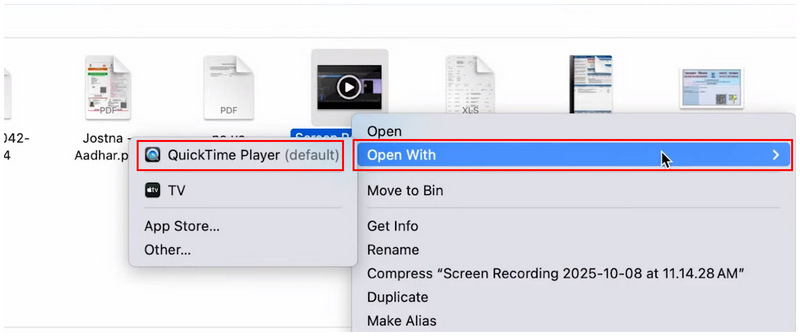
Klicken Sie mit der rechten Maustaste auf das Video, das Sie mit QuickTime öffnen möchten. Bewegen Sie den Mauszeiger darüber, um … Öffnen mit und auswählen QuickTime-Player.
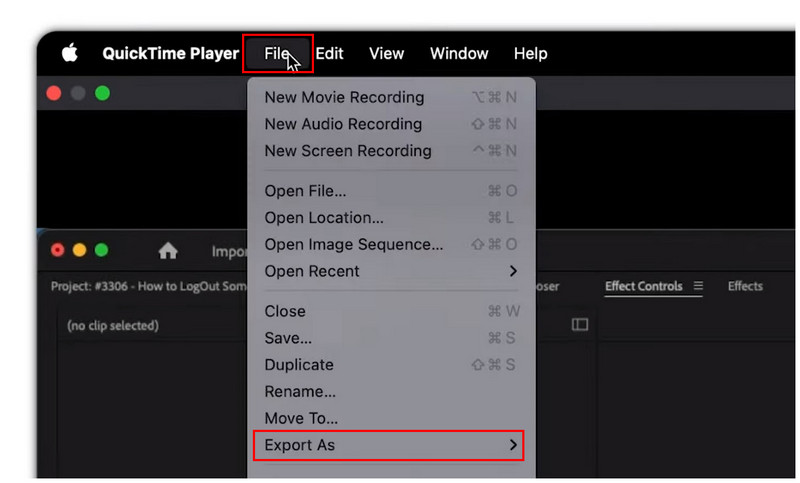
Klicken Sie im QuickTime Player auf Datei und auswählen Exportieren als.
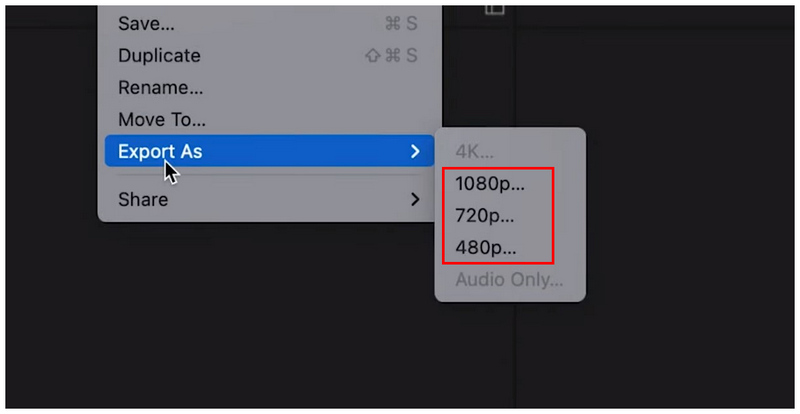
Wählen Sie unter den Exportoptionen eine der folgenden Optionen aus: 1080p, 720p oder 480pWählen Sie eine niedrigere Auflösung als die Originalqualität des Videos. Für eine starke Reduzierung der Dateigröße und -qualität wählen Sie 480p.
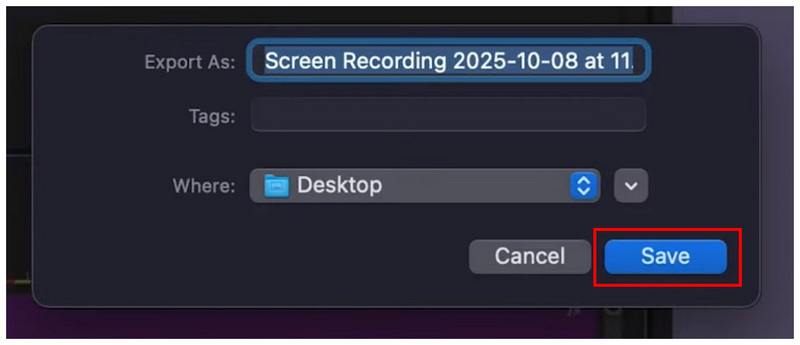
Nachdem Sie die gewünschte Auflösung ausgewählt haben, können Sie die Datei im Export-Popup-Menü umbenennen. Wählen Sie den Speicherort und klicken Sie anschließend auf „Weiter“. Speichern um das Video in niedrigerer Qualität und Dateigröße zu exportieren.
Teil 2. Wie man ein Video auf dem Mac kostenlos online komprimiert
Am besten geeignet fürSchnelle Videokomprimierung von Dateien unter 50 MB.
Wenn Sie nach fortgeschritteneren Videokomprimierungsoptionen mit erweiterten Einstellungen suchen, die dennoch einfach zu bedienen sind, bieten sich webbasierte Lösungen an, wie zum Beispiel ArkThinker Kostenloser Videokompressor online, sollte einer Ihrer wichtigsten Überlegungen sein.
Im Gegensatz zum QuickTime Player bietet diese Online-Alternative erweiterte Einstellungen für Nutzer, die mehr Kontrolle über die komprimierte Videodatei wünschen. Im Programm lassen sich Größe, Format, Auflösung und Bitrate des importierten Videos bearbeiten. Diese Einstellungen dienen der Dateigrößenoptimierung.
Wenn Sie schnell Dateigrößen konvertieren möchten, erfüllt das Programm seinen Zweck, da es Ihr Video automatisch auf 50% seiner Originalgröße komprimiert. Dadurch ist die Software eine ausgezeichnete Wahl für Benutzer ohne technische Vorkenntnisse.
Um zu lernen, wie Sie das ausgewogenste Online-Videokompressorprogramm nutzen, lesen Sie unbedingt das unten stehende Tutorial, um ArkThinker Free Video Compressor Online effektiv einzusetzen.
Gehe zu ArkThinker Kostenloser Videokompressor online und wählen Sie die aus Beginnen Sie mit der Videokomprimierung Möglichkeit.
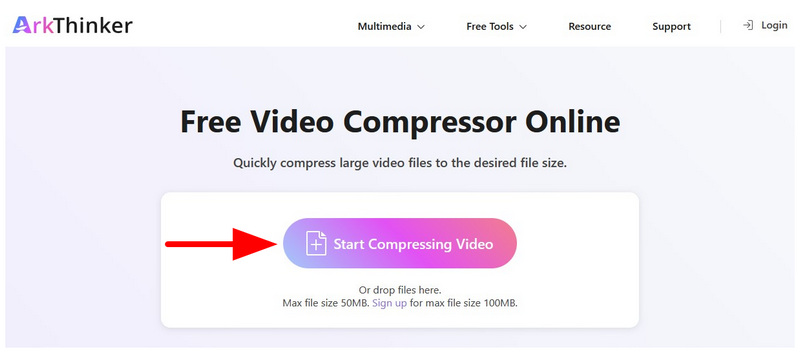
Standardmäßig wird die hochgeladene Datei auf 501 TB ihrer Originalgröße komprimiert. Sie können jedoch auf erweiterte Komprimierungsoptionen zugreifen, indem Sie auf das entsprechende Symbol klicken. Einstellungen Taste.
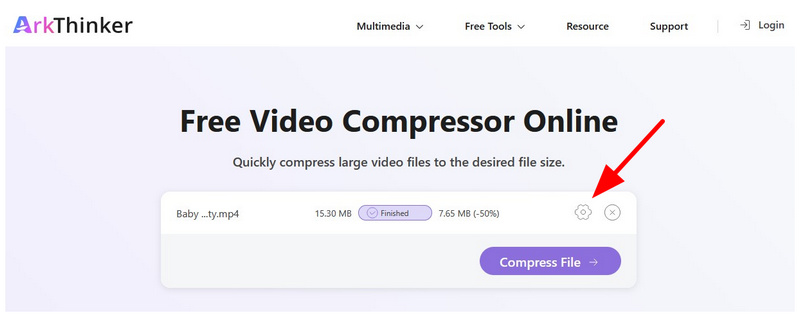
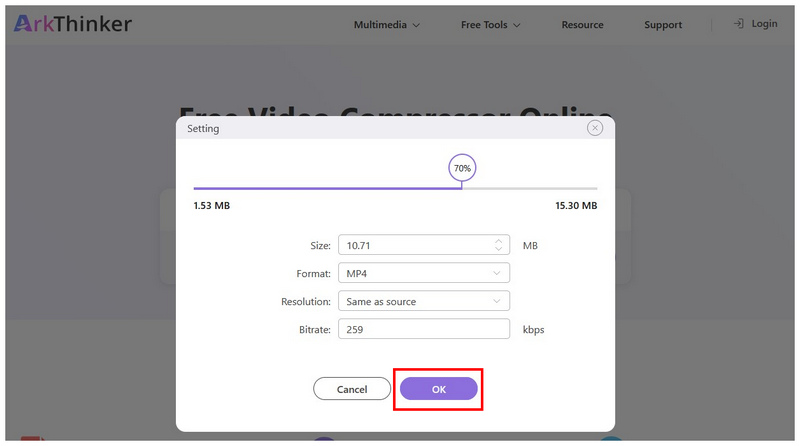
In den Komprimierungseinstellungen können Sie die Komprimierung Ihrer Videodatei anpassen. Größe, Format, Auflösung und BitrateZur einfacheren Einstellung der Kompression können Sie auch den Kompressionsprozentsatz verwenden. SchiebereglerKlicken Sie auf OK um Ihre manuellen Einstellungen zu bestätigen.
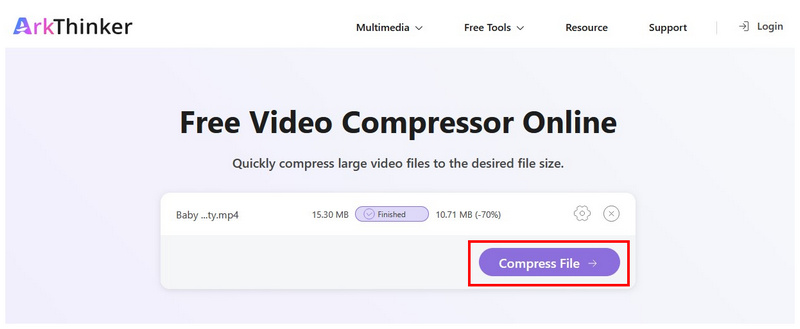
Sobald diese Kompressionseinstellungen angewendet wurden, klicken Sie Datei komprimieren um den Kompressionsprozess zu starten.
Da es sich um ein Online-Programm handelt, ist die Dateigröße pro Upload auf 50 MB begrenzt. Dadurch eignet es sich ideal, um die Beschränkungen von Messaging-Apps auszureizen. Somit ist ArkThinker Free Video Compressor Online die perfekte Wahl für kreatives Messaging.
Teil 3. So komprimieren Sie eine Videodatei auf einem Mac mit kostenloser Software
Handbremse
Am besten geeignet fürManuelle Videokomprimierung mit Zugriff auf erweiterte und technische Einstellungen.
Wir beginnen mit unserer vorgeschlagenen Open-Source-Software HandBrake zur kostenlosen Videokomprimierung auf dem Mac. HandBrake ist ein Videotranskodierungstool, das für vielfältige Videobearbeitungsaufgaben, einschließlich Videokomprimierung, entwickelt wurde. Unter den Optionen auf dieser Liste gehört dieses Programm zu den besten. Top-Videokompressoren auf dem Markt. Leider geht dies mit einer extrem steilen Lernkurve einher. Die Videokomprimierungsoptionen sind recht komplex.
Um die Grundlagen der Videokomprimierung in HandBrake sowie die einfachsten Möglichkeiten zur Verbesserung der Bearbeitungsqualität bei gleichzeitiger Reduzierung der Dateigröße zu erlernen, lesen Sie bitte unsere unten stehende Anleitung.
Handbremse öffnen und auswählen Open Source.
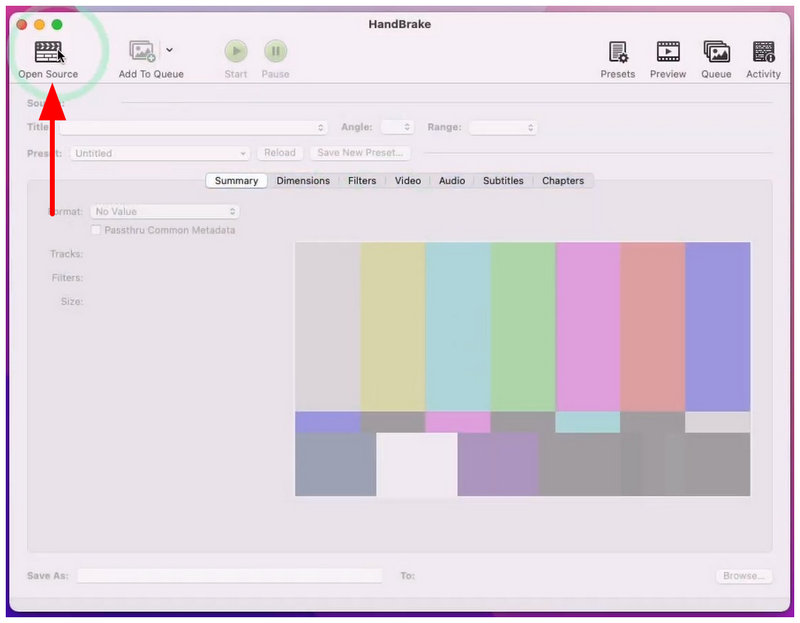
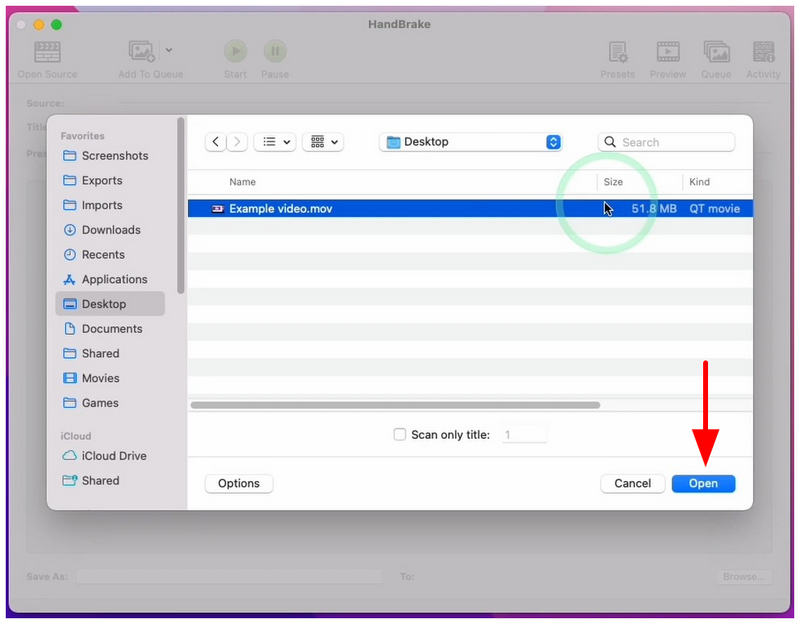
Navigieren Sie anschließend durch Ihre Dateien, um das Video zu finden, das Sie öffnen möchten. Wählen Sie es aus und klicken Sie auf … Offen.
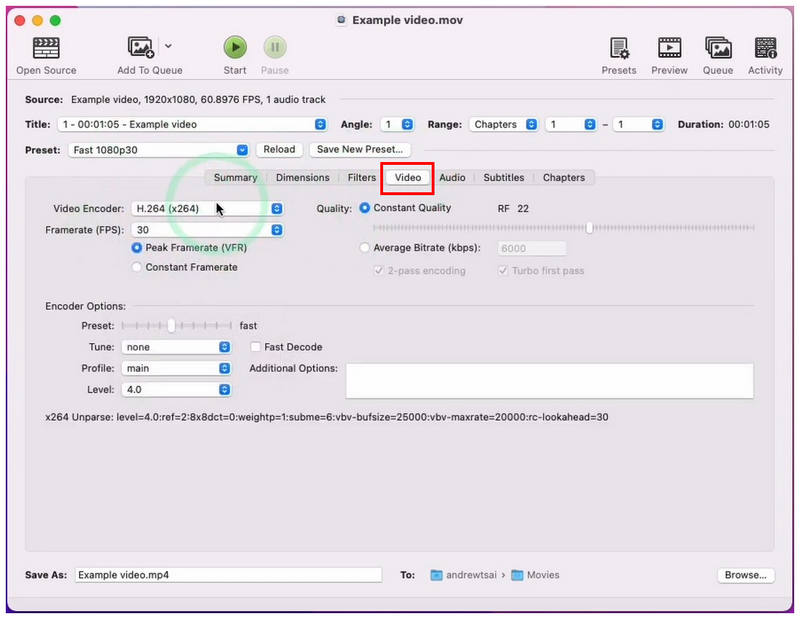
Im Menü von HandBrake gehen Sie zu Video Zuerst den Tab öffnen. Dort können Sie Ihre Dateien anpassen. Encoder, Framerate, Qualität, Und Encoder-OptionenAll dies wirkt sich erheblich auf die Größe des Videos aus.
Für erweiterte Einstellungen können Sie auch zu „Dimensions“ wechseln. Dort finden Sie unter „…“ weitere erweiterte Einstellungen. Auflösung und SkalierungAll diese Faktoren wirken sich auch auf die Dateigröße und die Videoqualität aus.
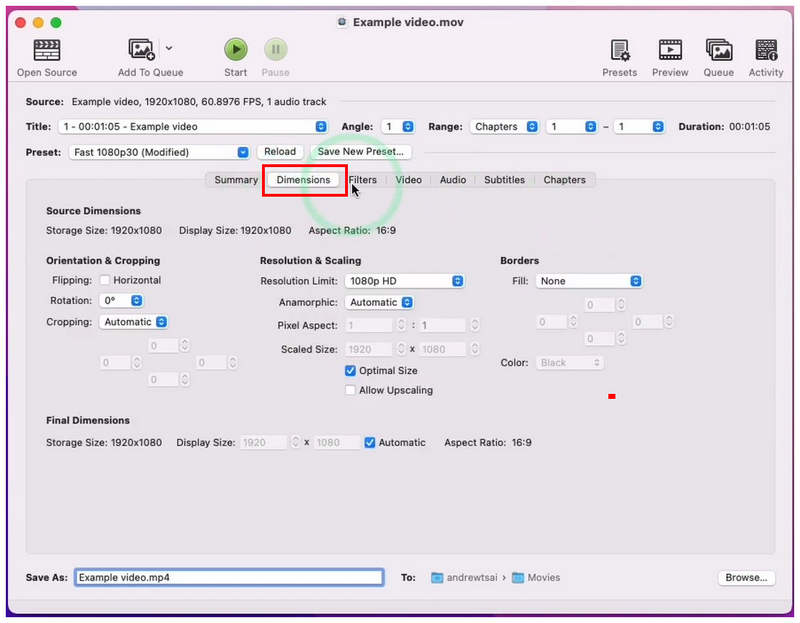
Unter diesen Einstellungen empfehlen wir die Bearbeitung der Qualitätsregler, Bildrate und Auflösungsbegrenzungda sie die Größe Ihres Videos erheblich beeinflussen.
Sobald Sie mit Ihren Einstellungen zufrieden sind, klicken Sie einfach auf Start Klicken Sie auf die Schaltfläche oben, um mit der Kodierung Ihres Videos mit einer deutlich kleineren Dateigröße zu beginnen.
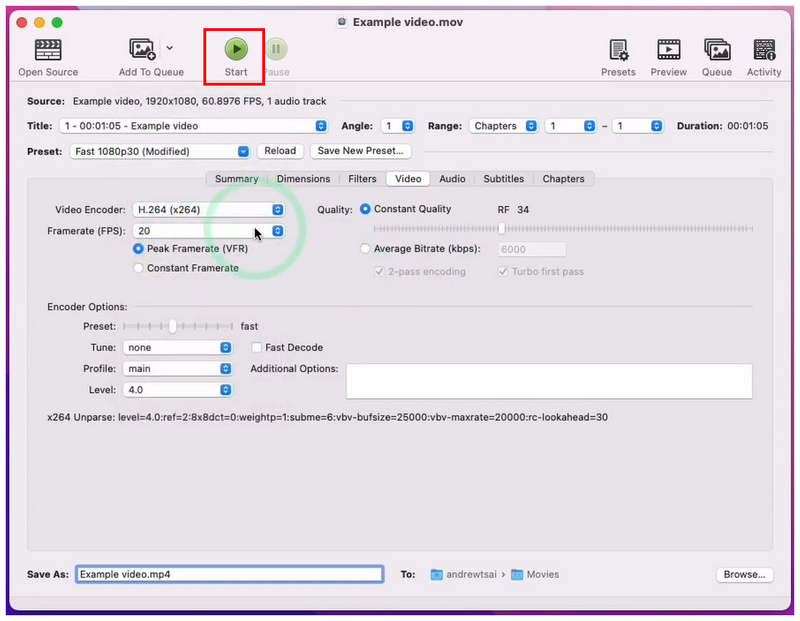
HandBrake ist zwar sehr fortschrittlich und praktisch, richtet sich aber auch an Benutzer, die seine Funktionen und Einstellungen verstehen.
VLC Media Player
Am besten geeignet für: Einmalige oder Notfall-Videokomprimierung.
Wenn Sie einen Mac oder Windows-Computer verwenden, ist die Wahrscheinlichkeit hoch, dass Sie den VLC Media Player als Multimedia-Programm von Drittanbietern installiert haben. Glücklicherweise bietet Ihr gewählter Videoplayer ein fortschrittliches Videokonvertierungstool, das indirekt als solcher fungiert. MP4- und VideokompressorDadurch ist VLC eine vielseitige Lösung sowohl zum Abspielen als auch zum Komprimieren von MP4-Videos auf dem Mac.
Um zu erfahren, wie Sie die Konvertierungsprofileinstellung von VLC für die Medienkomprimierung verwenden, lesen Sie bitte unsere unten stehende Anleitung.
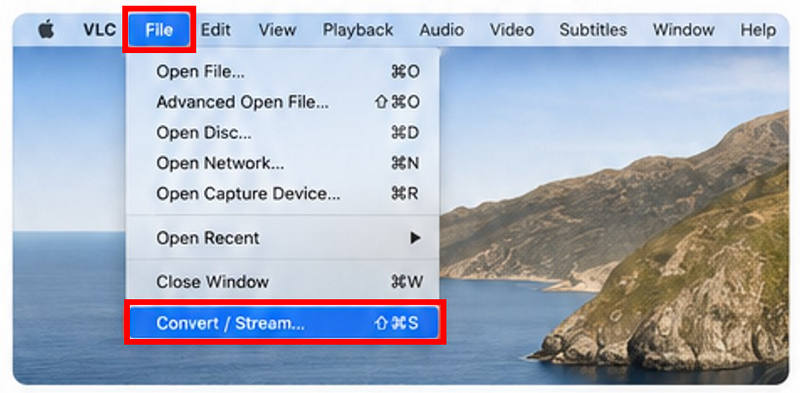
Öffnen Sie den VLC Media Player und klicken Sie auf Datei, und wählen Sie Konvertieren/Streamen.
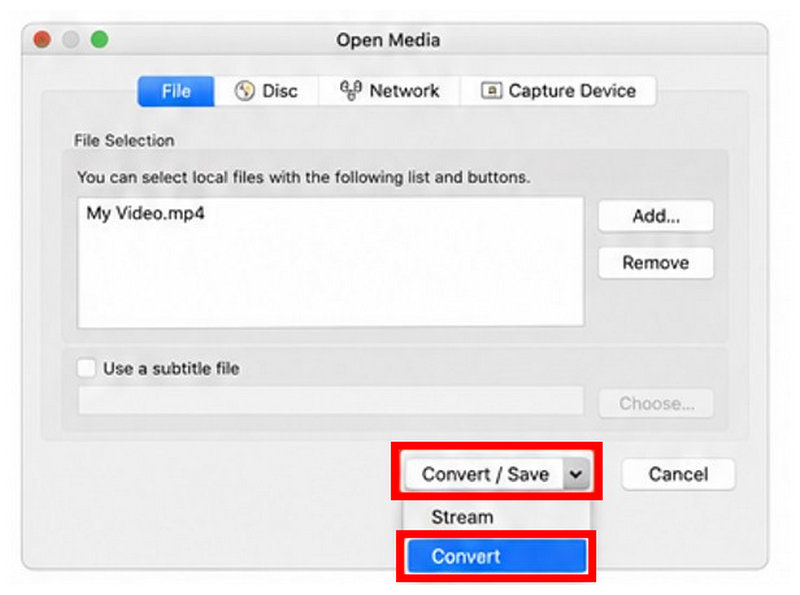
Klicken Sie in den Open Media-Einstellungen auf Hinzufügen Um das Video zu importieren, das Sie komprimieren möchten, wählen Sie anschließend Folgendes aus: Konvertieren im Konvertieren/Speichern-Button.
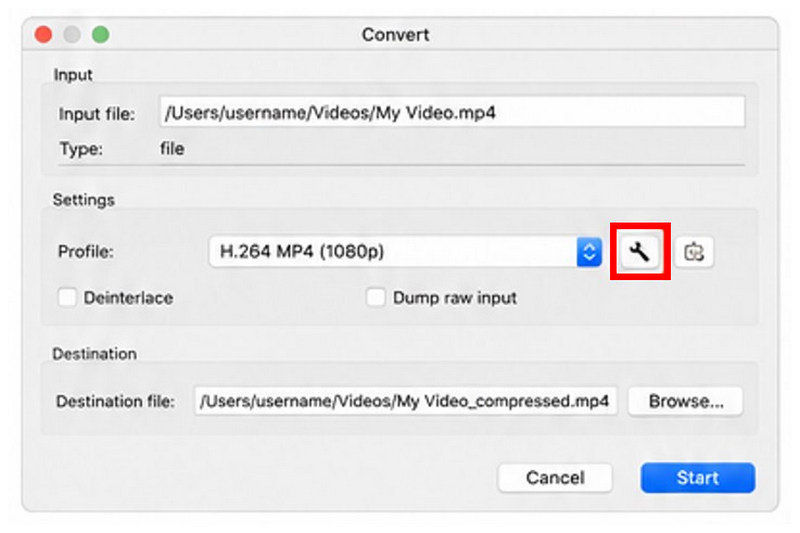
Im Konvertieren EinstellungenKlicken Sie auf die Option „Einstellungen“ neben dem Konvertierungsprofil.
Passen Sie in den Profileinstellungen die Bitrate Und Auflösung Basierend auf Ihren Komprimierungseinstellungen. Diese beiden Faktoren sind die wichtigsten Einstellungen, die Dateigröße und -qualität beeinflussen. Auswählen Speichern Sobald Sie Ihre bevorzugten Einstellungen vorgenommen haben.
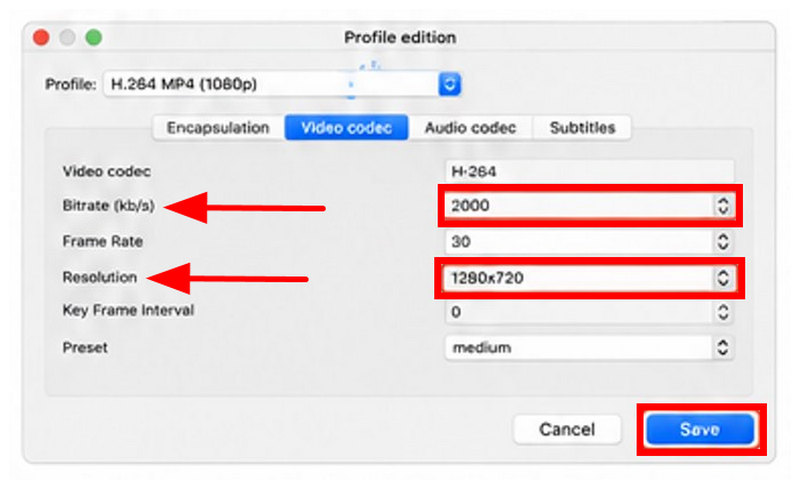
Nachdem das Konvertierungsprofil nun bearbeitet wurde, wählen Sie aus Durchsuche Um den Speicherort festzulegen, klicken Sie abschließend auf Start um mit der Erstellung des komprimierten Videos zu beginnen.
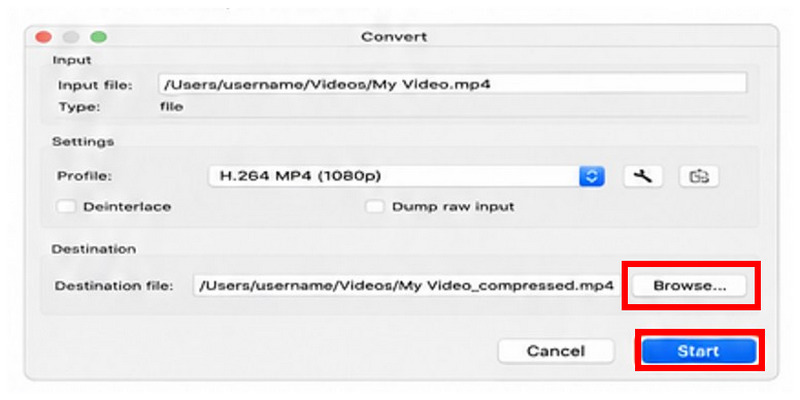
Da der VLC Media Player Bearbeitungswerkzeuge zur Videokomprimierung benötigt, ist er nicht als Standardlösung zu empfehlen. Er eignet sich jedoch hervorragend für dringende Bearbeitungsaufgaben oder einmalige Projekte.
Teil 4. Häufig gestellte Fragen zur Videokomprimierung auf dem Mac
Ist es schwierig, Videos auf einem Mac zu komprimieren?
Nein, das stimmt nicht. Es gibt mehrere benutzerfreundliche Möglichkeiten, Videos auf dem Mac zu komprimieren. Am einfachsten sind Online-Tools wie beispielsweise ArkThiner Free Video Compressor Online.
Kann QuickTime Player Videos komprimieren?
Ja, das ist möglich. Es geht dabei aber eher um eine Reduzierung der Dateigröße als um eine Komprimierung. QuickTime Player kann die Dateigröße durch Anpassen der Auflösung verringern.
Welches Drittanbieter-Tool eignet sich gut zum Komprimieren von Videos auf dem Mac?
Gute Freeware-Optionen sind beispielsweise HandBrake und VLC. Allerdings sind sie nicht besonders benutzerfreundlich für Anfänger. Wer Online-Tools bevorzugt, für den ist ArkThiner Free Video Compressor Online eine gute Wahl.
Sind Online-Tools zuverlässig und sicher?
Ja, das sind sie, solange Sie auf vertrauenswürdige Lösungen zurückgreifen. Eine gute und sichere Option ist unser empfohlener kostenloser Online-Videokompressor ArkThiner.
Welches Online-Tool sollte ich zur Videokomprimierung verwenden?
Videokomprimierung ist eine recht fortgeschrittene Medienbearbeitungstechnik. Sie ist komplexer als einfaches Schneiden oder Zuschneiden von Videos. Daher sollten Sie hochwertige und sichere Online-Tools wie den kostenlosen Online-Videokompressor ArkThiner verwenden.
Abschluss
Nachdem wir nun einige der besten Lösungen für Videokomprimierung auf dem MacWir hoffen, wir konnten Ihnen bei der Auswahl des passenden Tools helfen. Bevorzugen Sie integrierte Lösungen, erweiterte Einstellungen von Drittanbietern oder die einfache Bedienung von Online-Tools? Wir bieten Ihnen all diese Optionen. Unser Favorit ist der kostenlose Online-Videokompressor ArkThiner.
Finden Sie weitere Lösungen
So komprimieren Sie GoPro-Videos mit 3 Optionen (Leitfaden 2026) So komprimieren Sie ein Video in Adobe Premiere Pro (Leitfaden 2026) 3 Möglichkeiten zum Komprimieren von VOB-Dateien online, unter Windows und MacOS 3 kostenlose Möglichkeiten zum Komprimieren von Bildern für E-Mails zum Teilen in hoher Qualität 2 Wege zur Videokomprimierung in Shotcut: Ein Leitfaden für 2026 So komprimieren Sie Videos für Twitter online und auf dem PC (2026)- Video bearbeiten
- So verlängern Sie ein kurzes Video mit drei verschiedenen Methoden
- Loopen Sie ein Video auf dem iPhone, iPad, Android-Telefon und Computer
- Kostenlose Videobearbeitungssoftware – Die 7 besten kostenlosen Videobearbeitungs-Apps
- 3 TikTok-Wasserzeichen-Entferner-Apps zum Entfernen von TikTok-Wasserzeichen
- Videofilter – So fügen Sie einem Video einen Filter hinzu und setzen ihn ein 2024
- So verlangsamen Sie ein Video und erstellen ein Zeitlupenvideo 2024
- Teilen Sie Ihre große Videodatei mit den 3 besten Filmtrimmern 2024
- So fügen Sie Wasserzeichen zu Videos auf verschiedenen Geräten hinzu 2024
- Die 5 besten MP4-Kompressoren zur Reduzierung der Videodateigröße 2024
- Detaillierte Anleitung zum Verlangsamen eines Videos auf Snapchat 2024


