


4 Möglichkeiten, Audio zu verlangsamen: Benutzerfreundliche Tools verwenden
Manchmal verstehen wir beim Ansehen eines Videos oder Hören einer Audioaufnahme den Kontext nicht vollständig, sei es aufgrund der Tonqualität oder der Wiedergabegeschwindigkeit. Das weckt in uns den Wunsch, den Inhalt nicht nur vollständig zu erfassen, sondern auch die entsprechenden Passagen erneut anzuhören. Glücklicherweise bieten digitale Plattformen heutzutage Möglichkeiten, Inhalte in ihrem eigenen Tempo und nach ihren individuellen Vorlieben zu genießen. Audio langsamer Funktion, die es Benutzern ermöglicht, die Audiogeschwindigkeit des Inhalts zu ändern, ohne die Tonhöhe oder Qualität zu verändern.
In diesem Artikel stellen wir Ihnen verschiedene Methoden vor, mit denen Sie die Wiedergabegeschwindigkeit von Liedern oder Videos mithilfe vertrauenswürdiger Online-Tools, Software und mobiler Apps verlangsamen können. Darüber hinaus bieten wir Ihnen vereinfachte Anleitungen, mit denen Sie Ihre Medieninhalte, Audiodateien oder Musik effektiv verlangsamen können.

- LEITFADENLISTE
- Teil 1. Methode 1: Geschwindigkeit ändern mit ArkThinker Video Converter Ultimate (Bester Gesamtsieger)
- Teil 2. Methode 2: Audio verlangsamen mit dem Tempoänderungseffekt von Audacity
- Teil 3. Methode 3: Verwendung der nativen Wiedergabegeschwindigkeitseinstellungen von YouTube
- Teil 4. Methode 4: Mobile App-Lösungen (Erstaunlicher Verlangsamer)
- Teil 5. Häufig gestellte Fragen zum Thema Musik verlangsamen
Teil 1. Methode 1: Geschwindigkeit ändern mit ArkThinker Video Converter Ultimate (Bester Gesamtsieger)
Wenn es um die Handhabung von Geschwindigkeitsänderungen bei Video- oder Audiodateien geht, kommt ein Drittanbieter-Tool namens zum Einsatz. ArkThinker Video Converter Ultimate Arkthinker ist das ideale Tool für solche Zwecke. Als Werkzeug zum Verlangsamen von Songs und Videos bietet es Nutzern Zugriff auf weitere Tools zur Optimierung ihrer Mediendateien. So können Nutzer nicht nur die Wiedergabegeschwindigkeit anpassen, sondern ihre Dateien auch in einwandfreier Qualität exportieren. ArkThinker ist ebenfalls ein benutzerfreundliches Tool zum Verlangsamen von Musik. Dank seiner intuitiven und intuitiven Benutzeroberfläche ist es auch für Anfänger leicht zu bedienen. Darüber hinaus arbeitet es schnell und ressourcenschonend, sodass es auf allen Desktop-Computern problemlos läuft.
Öffnen Sie auf Ihrem Desktop-Gerät (macOS oder Windows) die ArkThinker Video Converter Ultimate Softwaretool. Falls Sie die Software noch nicht installiert haben, besuchen Sie einfach die Website des Anbieters oder nutzen Sie den unten stehenden Direkt-Download-Link und installieren Sie das Softwaretool.
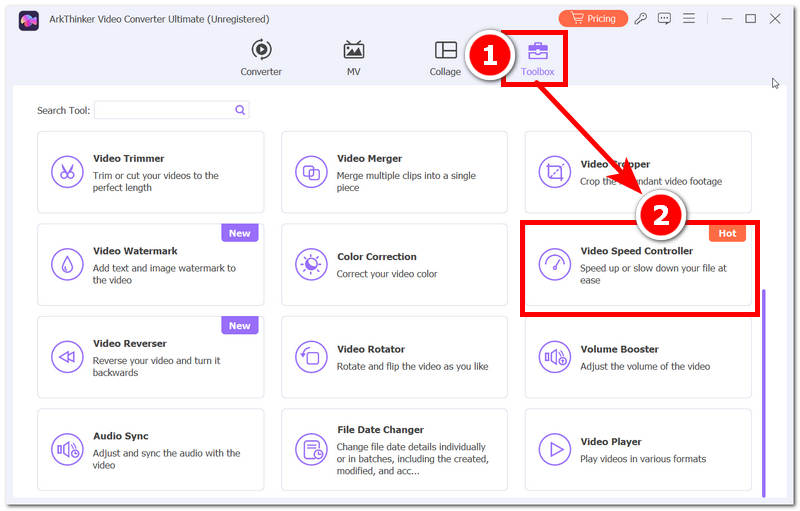
Sobald Sie die ArkThinker-Software auf Ihrem Desktop-Gerät geöffnet haben, navigieren Sie zum entsprechenden Menüpunkt des Tools. Werkzeugkasten Menübereich, um auf alle verschiedenen Video- und Audiotools der Software zuzugreifen.
Suchen und wählen Sie in der Toolbox die folgende Option aus: Video-Geschwindigkeitsregler Diese Funktion ermöglicht den Zugriff auf die Einstellungen, mit denen Sie die Wiedergabegeschwindigkeit Ihrer Video- oder Audiodateien ändern können. Anschließend wählen Sie einfach die gewünschte Datei aus, die Sie in die Software laden möchten.
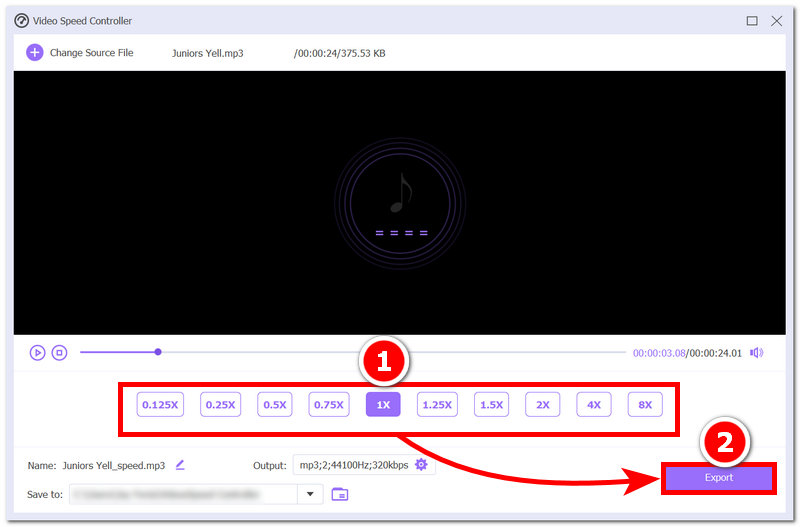
Sobald Ihre Video- oder Audiodatei in das Softwaretool geladen ist, sehen Sie die Funktion „Video-Geschwindigkeitsregler“ direkt unter der Wiedergabetaste Ihrer Datei. Wählen Sie dort Ihre bevorzugte Geschwindigkeit aus und klicken Sie anschließend auf „Weiter“. Export Klicken Sie auf diese Schaltfläche, um die Datei auf Ihrem Desktop-Gerät zu speichern.
Teil 2. Methode 2: Audio verlangsamen mit dem Tempoänderungseffekt von Audacity
Wer mit Audiobearbeitungsprogrammen wie Audacity vertraut ist, kann damit auch die Wiedergabegeschwindigkeit ändern, ohne Tonhöhe oder Qualität zu beeinträchtigen. Da Audacity zahlreiche Funktionen zur Optimierung der Audioqualität bietet, kann man diese Software allerdings nur zum Verlangsamen von Musikdateien verwenden. Video konvertieren Dateiformate in Audiodateiformate konvertieren, die mit Audacity kompatibel sind.
Öffnen Sie auf Ihrem Desktop-Gerät Ihre Kühnheit Laden Sie die Software und importieren Sie zunächst Ihre Audiodatei in die Software, mit der Sie die Geschwindigkeit ändern möchten.
Nach dem Importieren Ihrer Audiodatei klicken Sie auf die Auswahl Das Werkzeug befindet sich im oberen Bereich von Audacity. Markieren oder wählen Sie einfach den Bereich in Ihrer Audiodatei aus, dessen Geschwindigkeit Sie ändern möchten.
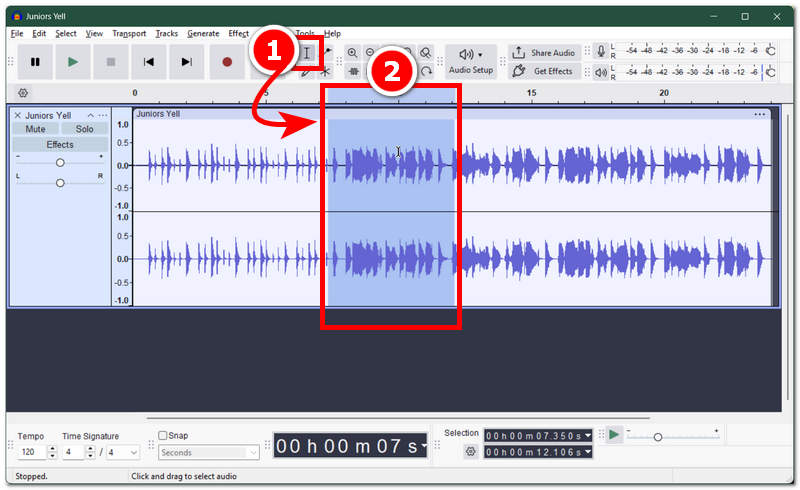
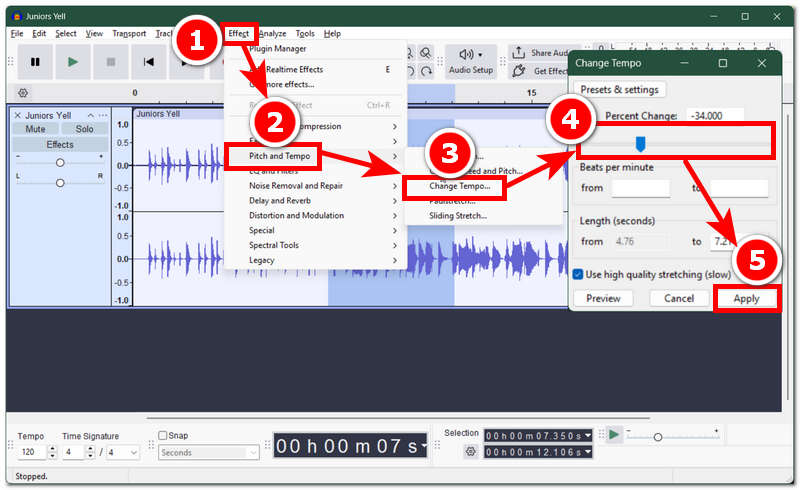
Nachdem Sie den Bereich markiert haben, navigieren Sie einfach dorthin. Auswirkungen Klicken Sie auf die Registerkarte und anschließend auf die Schaltfläche Tonhöhe und TempoUm die Wiedergabegeschwindigkeit Ihrer Audiodatei zu ändern, wählen Sie die entsprechende Option. Tempo ändern Option aus der Auswahl.
Nachdem Sie die Option „Tempo ändern“ ausgewählt haben, öffnet sich ein neues Fenster auf Ihrem Bildschirm. Dort sehen Sie den Schieberegler für die Dateigeschwindigkeit. Um die markierten Abschnitte Ihrer Audiodatei zu verlangsamen, bewegen Sie den Schieberegler einfach nach links.
Sobald Sie mit der Geschwindigkeitsänderung in Ihrer Audiodatei zufrieden sind, klicken Sie auf Anwenden Um die Änderungen effektiv auf Ihre Audiodatei anzuwenden, können Sie diese anschließend auf Ihr Desktop-Gerät exportieren, um die abspielbare Datei im entsprechenden Ordner zu speichern.
Teil 3. Methode 3: Verwendung der nativen Wiedergabegeschwindigkeitseinstellungen von YouTube
Wenn Sie gerade ein YouTube-Video ansehen oder einen Podcast oder Musik hören und die Wiedergabegeschwindigkeit anpassen möchten, können Sie dies ganz einfach über die integrierte Funktion in den Schnellwiedergabeeinstellungen tun. Diese Methode funktioniert allerdings nur mit Inhalten, die bereits auf YouTube verfügbar sind. Externe Video- oder Audiodateien müssen erst auf die Plattform hochgeladen werden, bevor die Geschwindigkeit in Echtzeit geändert werden kann. Die gute Nachricht: Sie können diese Methode auf Ihren Mobilgeräten und Desktop-Computern nutzen, sofern Sie die YouTube-App installiert haben.
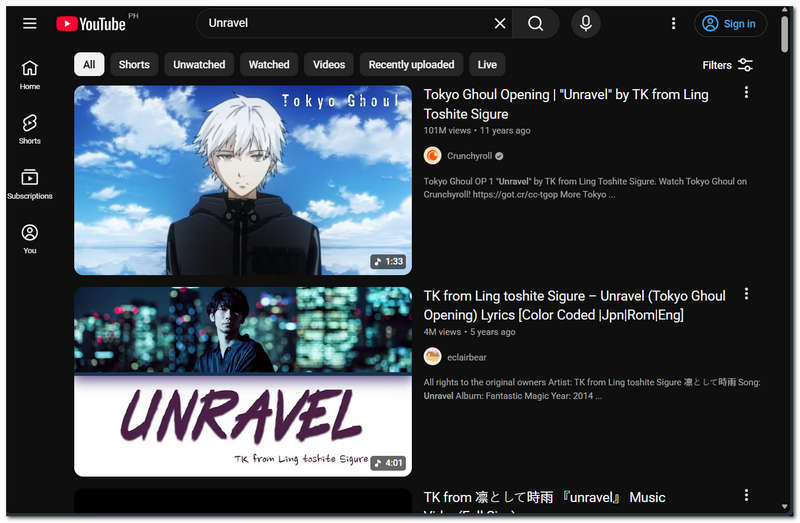
Öffnen Sie die YouTube-App auf Ihrem Mobilgerät oder den Webbrowser auf Ihrem Desktop-Gerät und gehen Sie zu Youtube und suchen Sie nach dem Inhalt, dessen Wiedergabegeschwindigkeit Sie ändern möchten.
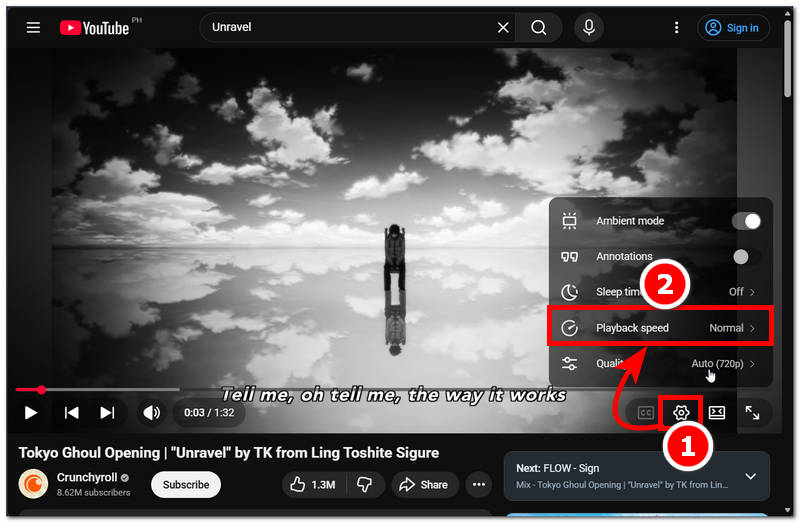
Sobald Ihre YouTube-Inhalte auf Ihrem Bildschirm abgespielt werden, können Sie die Wiedergabegeschwindigkeit anpassen, indem Sie in die untere rechte Ecke Ihres Bildschirms navigieren und auf das entsprechende Symbol klicken. Einstellungen Das Symbol von dort aus finden Sie Wiedergabegeschwindigkeit Einstellung.
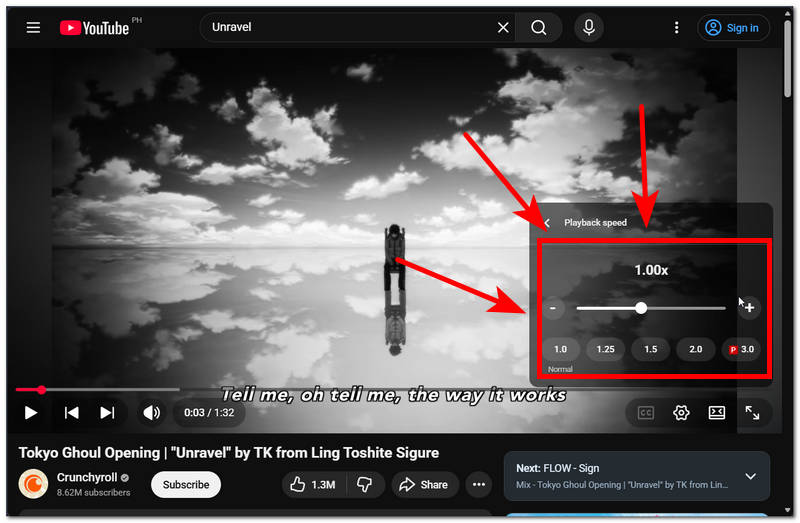
Nach dem Klicken auf die Wiedergabegeschwindigkeitseinstellung wird der Schieberegler für die Videogeschwindigkeit angezeigt. Um YouTube-Inhalte zu verlangsamen, verschieben Sie den Regler einfach nach links. Die Wiedergabegeschwindigkeit wird dadurch in Echtzeit angepasst.
Teil 4. Methode 4: Mobile App-Lösungen (Erstaunlicher Verlangsamer)
Falls Sie ein Mobilgerät besitzen und damit Ihre Lieblings-Audiodatei abspielen, diese aber aus irgendeinem Grund etwas langsamer wiedergeben möchten, aber nicht wissen wie, stellt Ihnen diese vierte Methode eine App vor, mit der Sie die Musik verlangsamen können. Diese App ist sehr praktisch, da sie sowohl Audio- als auch Videodateien verlangsamt und sie so auch für mobile Nutzer zugänglich macht.
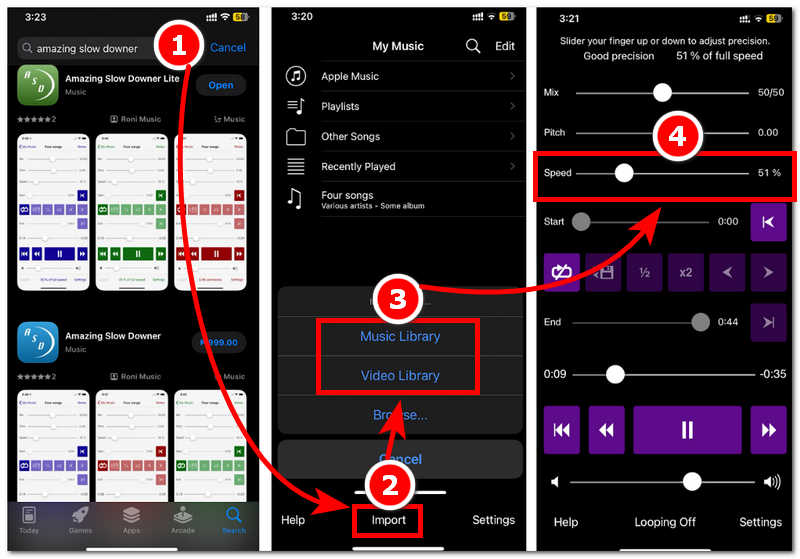
Öffnen Sie mit Ihrem Mobilgerät die Erstaunlicher Bremser Die Anwendung kann von Ihrem Gerät heruntergeladen werden. Falls Sie die App noch nicht installiert haben, prüfen Sie bitte die Verfügbarkeit im App Store.
Sobald Sie sich in der Hauptoberfläche der Amazing Slow Downer-App befinden, importieren Sie die Musik- oder Videodatei, die Sie verlangsamen möchten, indem Sie auf die Schaltfläche „Importieren“ im unteren Bereich der App klicken.
Nach dem Importieren Ihrer gewünschten Mediendateien können Sie Anpassungen vornehmen, z. B. Tonhöhe, Wiedergabe in Schleife und mehr. Navigieren Sie in diesem Fall jedoch zu folgendem Pfad: Geschwindigkeit Schieben Sie den Schieberegler nach links, um die Wiedergabe Ihrer Mediendatei zu verlangsamen.
Teil 5. Häufig gestellte Fragen zum Thema Musik verlangsamen
Verringert das Verlangsamen der Musikwiedergabe die Audioqualität?
Ja, das Verlangsamen von Musik kann die Audioqualität beeinträchtigen, insbesondere bei übermäßiger Verlangsamung. Daher ist es wichtig, dass Nutzer nach jeder Anpassung die Audioqualität überprüfen, während sie die Wiedergabe auf die gewünschte Einstellung verlangsamen.
Welche Audioformate lassen sich verlangsamen?
Zu den Dateiformaten, deren Geschwindigkeit durch Tools und Software reduziert werden kann, gehören beispielsweise MP3-Dateien. WAV, AAC, FLAC und OGG.
Abschluss
Dieser Artikel hat Nutzern gezeigt, dass es möglich ist, die Wiedergabegeschwindigkeit von Musik oder Audiodateien zu verlangsamen, unabhängig vom verwendeten Gerät oder der Plattform. Der Artikel listet vier Methoden auf, wie Nutzer dies tun können. Musik verlangsamen Geschwindigkeit auf verschiedenen Plattformen und Geräten, einschließlich der Verwendung eines kostenlosen und schnell verarbeitenden Tools zur Anpassung der Video- und Audiogeschwindigkeit ArkThinker bis hin zur Verwendung einer mobilen App für mehr Komfort.
Was haltet Ihr von diesem Beitrag? Klicken Sie hier, um diesen Beitrag zu bewerten.
Exzellent
Bewertung: 4.8 / 5 (basierend auf 458 Stimmen)


