


Wie man Screenshots auf dem Mac mit 4 Methoden im Jahr 2026 zuschneidet
Da das Erstellen von Screenshots eine praktische Möglichkeit ist, Informationen auf dem Bildschirm schnell zu teilen, ist das Lernen Wie man Screenshots auf dem Mac zuschneidet Das Erstellen von Screenshots ist eine wichtige Methode, um sicherzustellen, dass nur die gewünschten Informationen erfasst werden. Allerdings gibt es unter macOS mehrere Möglichkeiten, Screenshots zu erstellen, und die Auswahl der besten kann für Anfänger verwirrend sein. In diesem Artikel bieten wir eine ausführliche Anleitung zu vier integrierten Methoden zum Zuschneiden von Screenshots auf dem Mac, inklusive detaillierter Erläuterungen zu jeder Methode.

- LEITFADENLISTE
- Teil 1. So schneiden Sie einen Screenshot auf dem Mac zu: Die einfache Methode
- Teil 2. Weitere integrierte Mac-Tools zum Zuschneiden von Screenshots
- Teil 3. Einen Videoclip oder Screenshot online mit einem kostenlosen Videozuschnittprogramm zuschneiden
- Teil 4. Häufig gestellte Fragen zum Zuschneiden von Screenshots auf dem Mac
Teil 1. So schneiden Sie einen Screenshot auf dem Mac zu: Die einfache Methode
Zu Beginn unserer Anleitung stellen wir Ihnen die beiden einfachsten Möglichkeiten zum Zuschneiden von Screenshots unter macOS vor: die Verwendung von Tastenkombinationen und die Vorschau-App.
Zuschneiden während der Aufnahme mit Umschalt + Befehl + 4
Die direkteste Methode, um auf dem Mac einen beschnittenen Screenshot zu erstellen, besteht darin, die Bildzuschnittanpassung während der Aufnahme anzuwenden. Dies ist glücklicherweise mit der Tastenkombination Umschalttaste + Befehlstaste + 4 möglich.
Drücken Sie die Tastenkombination Umschalttaste + Befehlstaste + 4.
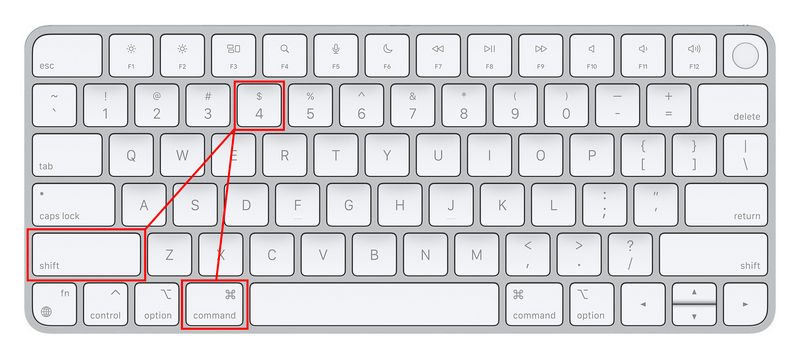
Nach dem Drücken der Tastenkombination verwandelt sich Ihr Bildschirmcursor in das Screenshot-Werkzeug. Sie können dann einfach Klicken und Ziehen Es soll einen Screenshot des vom Screenshot-Tool abgedeckten Bereichs erstellen.
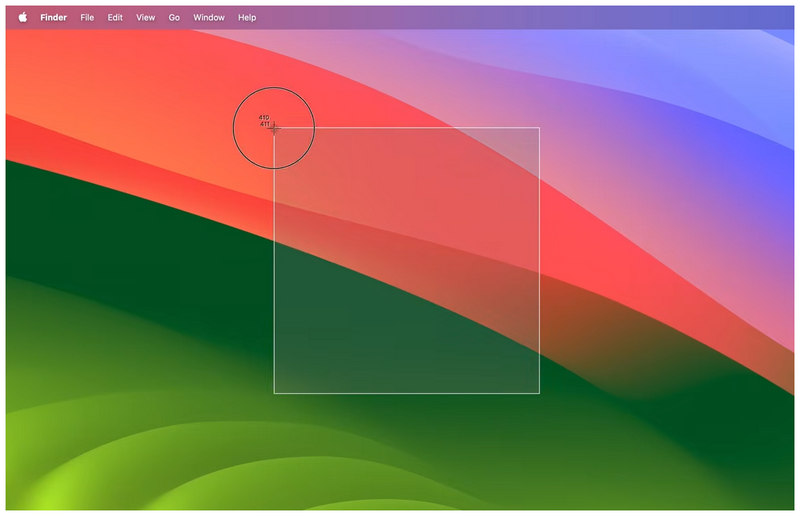
Die Tastenkombination Umschalt + Befehl + 4 wählt im Screenshot-Programm den Modus „Ausgewählten Bereich aufnehmen“ aus. Durch die Verwendung dieser Tastenkombination wird dieser Modus jedoch sofort aktiviert, ohne dass das Screenshot-Programm vorher geöffnet werden muss.
Einen gespeicherten Screenshot in der Vorschau zuschneiden
Für mehr Kontrolle über die Screenshot-Optionen können Sie die Vorschau-App verwenden, um auf erweiterte Bearbeitungswerkzeuge für das aufgenommene Bild zuzugreifen. Wie Sie einen Screenshot in der Mac-Vorschau zuschneiden, erfahren Sie in unserer Anleitung weiter unten.
Öffne die Vorschau-App und öffne dann den Screenshot, den du aufgenommen hast.
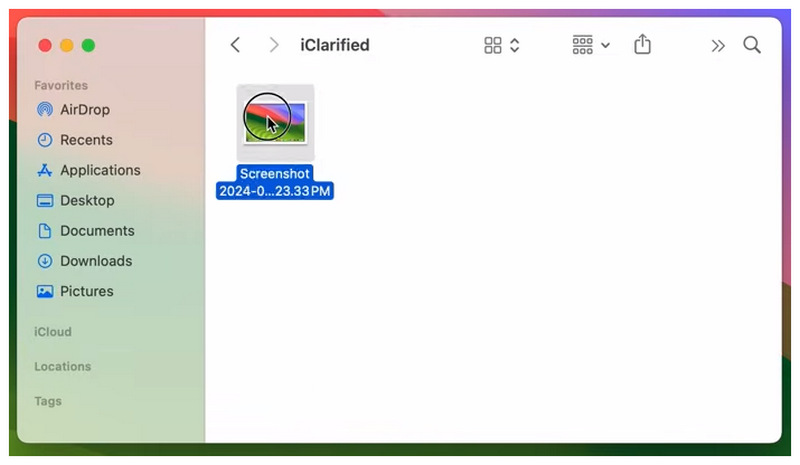
Klicken Sie in der Fotovorschau auf das Aufschlag Taste Um die Bearbeitungseinstellungen zu öffnen, wählen Sie dann die Option aus. Rechteckauswahlwerkzeug und verwenden Sie es, um den Teil des Bildes auszuwählen, den Sie zuschneiden möchten.
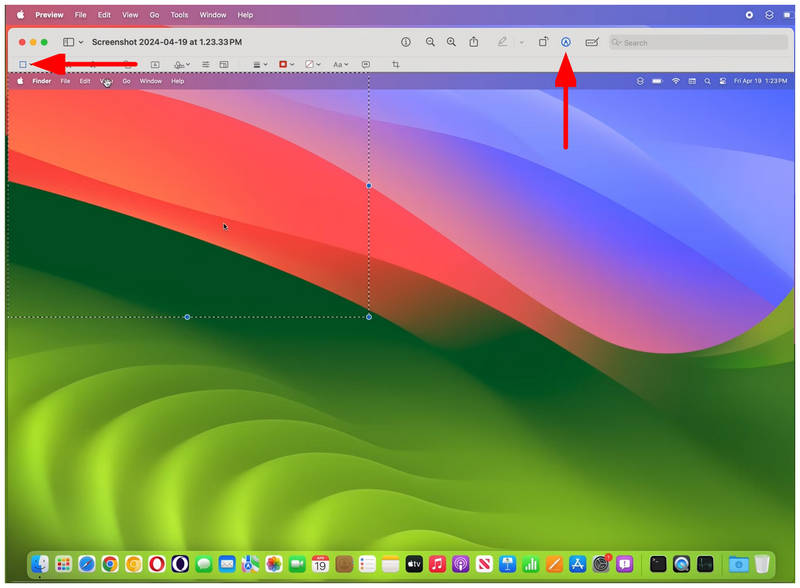
Wählen Sie nun den Bereich des Bildschirms aus, den Sie zuschneiden möchten, und klicken Sie auf die entsprechende Schaltfläche. Pflanzenauswahl Option zur Anwendung der Ernteanpassung.
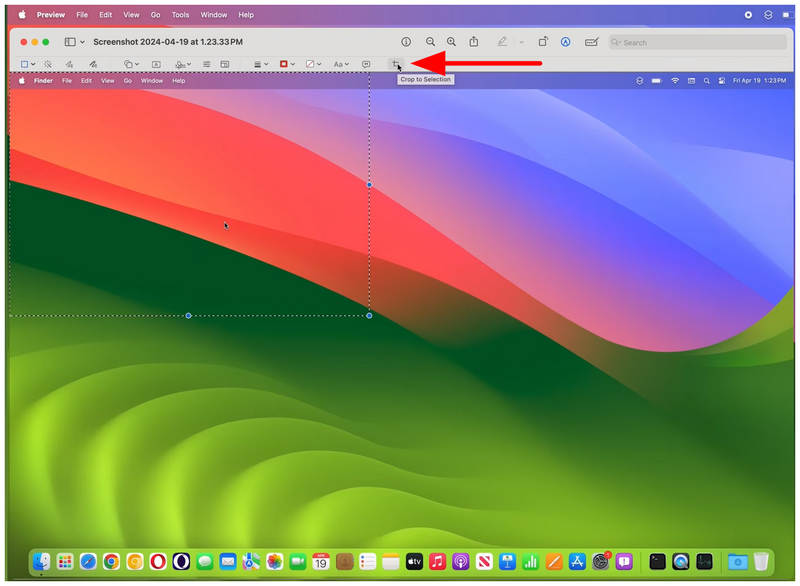
Obwohl sie nicht so schnell wie Tastenkombinationen sind, bieten die Bearbeitungswerkzeuge in der Vorschau eine bessere Kontrolle. Daher ist sie für Benutzer empfehlenswert, die erweiterte Anpassungen an ihren Bildern vornehmen möchten. Dies ist auch der einfachste Weg, um Machen Sie Screenshots auf dem Mac.
Teil 2. Weitere integrierte Mac-Tools zum Zuschneiden von Screenshots
Nachdem wir die beiden einfachsten Möglichkeiten zum Zuschneiden von Screenshots auf dem Mac vorgestellt haben, wollen wir uns nun den anderen in macOS integrierten Tools zuwenden, um zu lernen, wie man Screenshots auf dem Mac erstellt und die Bilder direkt in diesen Programmen nach der Bildschirmaufnahme zuschneidet.
Bearbeitungsmodus der Fotos-App
Da Screenshots als Bilder gespeichert werden, können sie in Apples Fotos-App, der Galerie-App für macOS und iOS, geöffnet werden. Glücklicherweise verfügt die Fotos-App über einen eigenen Bearbeitungsmodus zum Zuschneiden von Screenshots.
Öffnen Sie den Screenshot, den Sie in der Fotos-App aufgenommen haben, und wählen Sie dann die Bearbeiten Schaltfläche in der oberen rechten Ecke des Menüs.
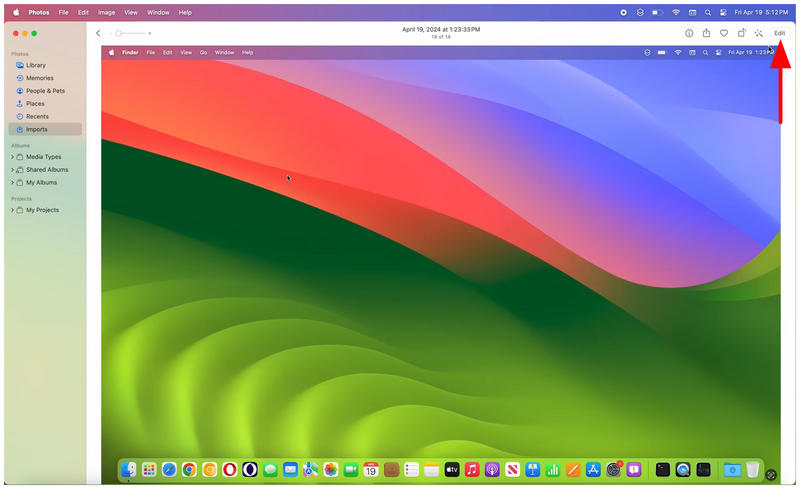
Im Menü „Bearbeiten“ gehen Sie zu Ernte Klicken Sie auf die Registerkarte. Wählen Sie anschließend die gewünschte Zuschneideoption aus. Alternativ können Sie das Zuschneidewerkzeug in der Bildvorschau verwenden, um die Zuschneideeinstellung manuell vorzunehmen.
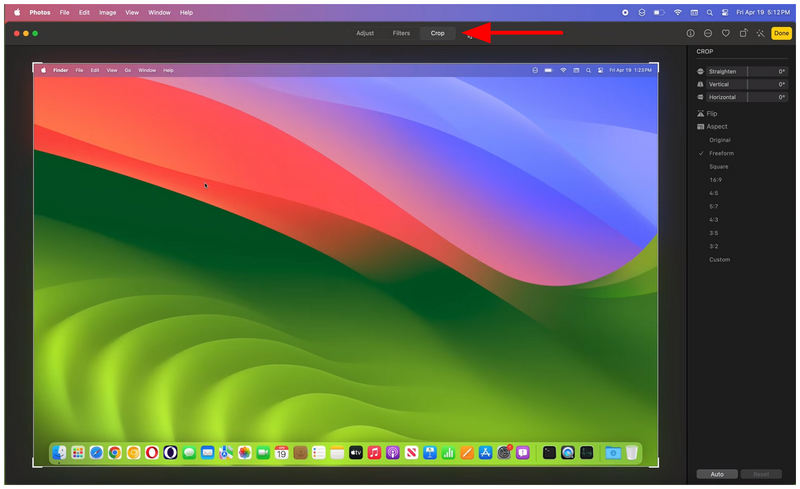
Wenn das Zuschneidewerkzeug auf Ihre bevorzugte Einstellung eingestellt ist, klicken Sie Erledigt um das Bild zuzuschneiden.
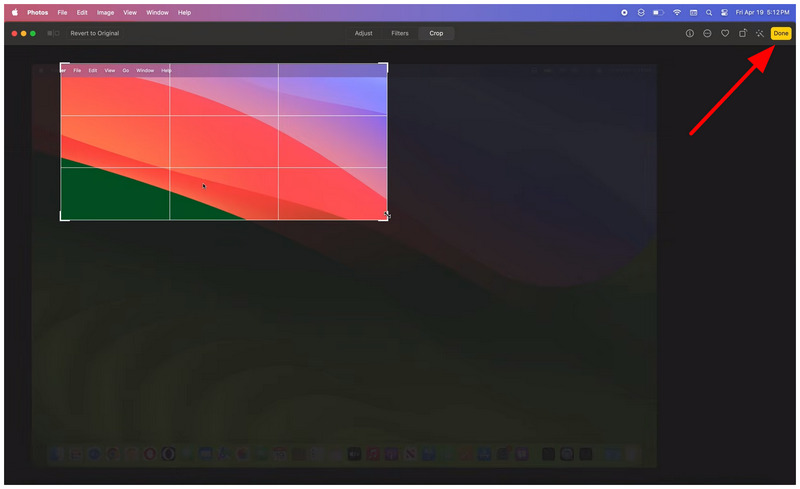
Wenn Sie mehr Kontrolle über den Bildzuschnitt wünschen oder ein bestimmtes Seitenverhältnis anwenden möchten, ist die Fotos-App eine gute Wahl. Von den in diesem Artikel vorgestellten Tools bietet die Fotos-App die umfangreichsten Zuschneidefunktionen. Da sie auch auf Mobilgeräten verfügbar ist, können Sie die Fotos-App auch zum Bearbeiten von Bildern verwenden. Screenshots aufgenommen auf iOS.
Screenshot-App
Zum Schluss besprechen wir noch die Screenshot-App. Wie der Name schon sagt, ist dieses Programm das exklusive Bildschirmaufnahmetool von macOS. Es ist das direkte Gegenstück zum Snipping Tool von Windows und bietet daher auch ein wichtiges Bearbeitungswerkzeug, darunter eine Zuschneidefunktion.
Öffne die Screenshot-App.
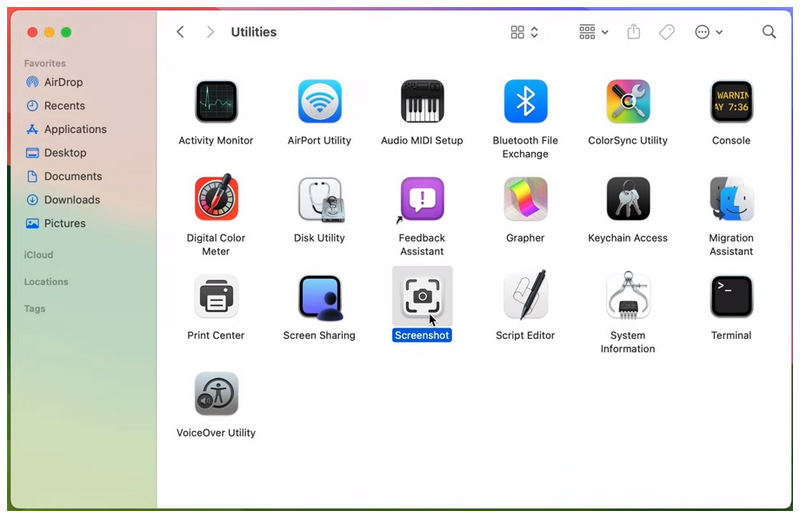
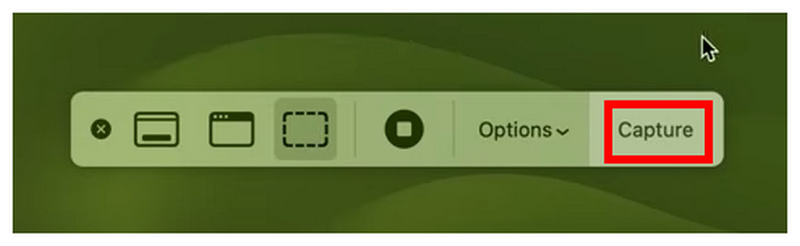
Wählen Sie im Screenshot-App-Overlay die Option aus. Bildschirmaufnahmemodus Klicken Sie dann auf die gewünschte Option. Erfassen Option zum Erstellen eines Screenshots.
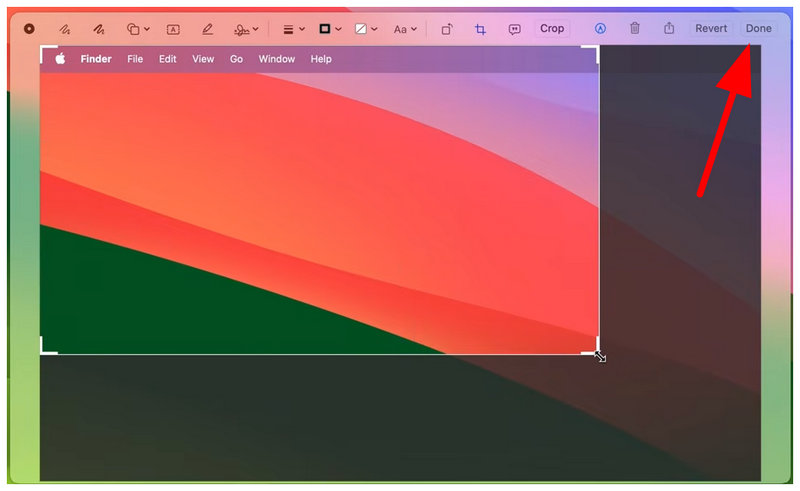
Nachdem Sie einen Screenshot erstellt haben, öffnet die App automatisch die Bildvorschau. Wählen Sie darin die gewünschte Option aus. Ernte Wählen Sie die entsprechende Option und verwenden Sie das Zuschneidewerkzeug, um das Bild zu bearbeiten. Klicken Sie abschließend auf Erledigt um die von Ihnen vorgenommene Anpassung zu speichern.
Nachdem wir in diesem Artikel alle Tools zum Zuschneiden von Screenshots besprochen haben, kommen wir nun zu einer Drittanbieteroption, mit der Sie nicht nur statische Bilder, sondern auch Mediendateien zuschneiden können.
Teil 3. Einen Videoclip oder Screenshot online mit einem kostenlosen Videozuschnittprogramm zuschneiden
Nachdem wir die besten Optionen zum Zuschneiden von Screenshots auf dem Mac vorgestellt haben, kommen wir nun zu den Werkzeugen, mit denen man nicht nur Bilder, sondern auch Videodateien zuschneiden kann. Dazu gehört Folgendes: ArkThinker Kostenloser Video-Cropper online.
Neben allgemeinen Screenshots ist das Teilen von Bildschirmaufnahmen eine weitere Möglichkeit, Informationen schnell zu teilen. Leider können Bildschirmaufnahmen Informationen erfassen, die nicht zur Veröffentlichung bestimmt sind. Dies lässt sich jedoch beheben, indem man den Abschnitt mit den wichtigen Informationen einfach herausschneidet.
Um zu lernen, wie man Zuschneideanpassungen an Videos vornimmt, sollten Sie unbedingt unseren Leitfaden zur Verwendung des besten Online-Videozuschneidewerkzeugs lesen, mit dem Sie Videos ohne Installation oder komplizierte Einrichtung bearbeiten können.
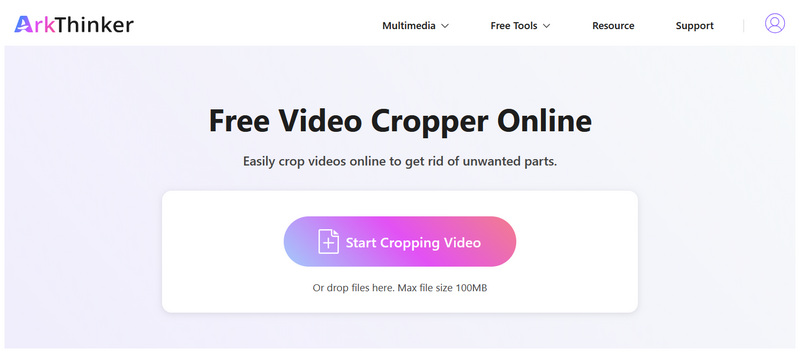
Gehen Sie auf die Website von ArkThinker Free Video Cropper Online und wählen Sie die Beginnen Sie mit dem Zuschneiden des Videos Klicken Sie auf die Schaltfläche, um die Datei hochzuladen, die Sie zuschneiden möchten. Warten Sie, bis das Video hochgeladen ist.
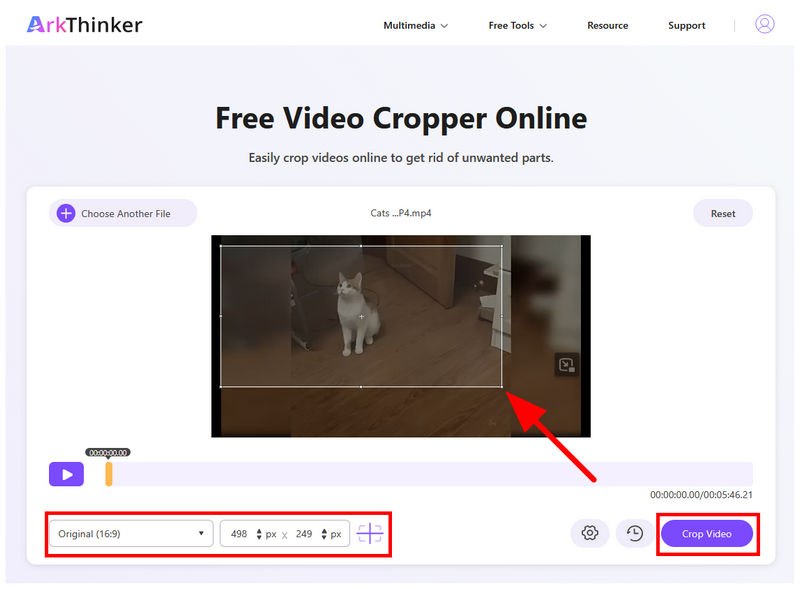
Nachdem das Video hochgeladen wurde, können Sie es mit der folgenden Funktion zuschneiden: Zuschneidewerkzeug im Vorschaubereich. Sie können auch eine bestimmte Einstellung vornehmen. Seitenverhältnis oder Pixel Zum Zuschneiden. Anschließend klicken Sie auf Video zuschneiden zur Bestätigung.
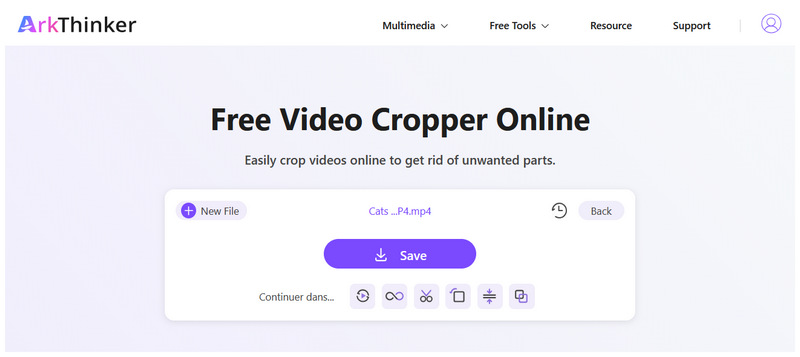
Sobald das Video zugeschnitten wurde, werden Sie zum nächsten Schritt weitergeleitet. Klicken Sie dort einfach auf Speichern um das zugeschnittene Video auf Ihr Gerät herunterzuladen.
Teil 4. Häufig gestellte Fragen zum Zuschneiden von Screenshots auf dem Mac
Wie lassen sich Screenshots auf dem Mac am einfachsten zuschneiden?
Der beste Weg, um Bild zuschneiden Auf dem Mac erfolgt dies über Tastenkombinationen. Die beste davon ist Shift + Command + 4. Damit lässt sich das Bild direkt während der Bildschirmaufnahme zuschneiden.
Kann ich mit der Fotos-App Mac-Screenshots zuschneiden?
Ja, das ist möglich. Die Fotos-App bietet eine spezielle Zuschneidefunktion. Sie finden diese im Bearbeiten-Tab der Fotos-App.
Ist es schwierig, Bilder auf dem Mac zuzuschneiden?
Nein, das stimmt nicht. Bilder auf dem Mac zu bearbeiten ist einfach. Es gibt sogar mehrere Optionen, die Sie je nach Ihren Vorlieben nutzen können.
Kann ich die Fotos-App zum Zuschneiden von Videos verwenden?
Ja, das ist möglich. Die Fotos-App bietet grundlegende Videobearbeitungsfunktionen. Eine Option beinhaltet die einfache Anpassung des Seitenverhältnisses.
Gibt es Drittanbieter-Tools zum Online-Zuschneiden von Videos?
Ja, die gibt es. Online-Tools bieten zudem einen entscheidenden Vorteil: Sie erfordern keine Einrichtung oder Installation. Unter diesen Programmen ist ArkThinker Free Video Cropper eine gute Option.
Abschluss
Mit den vier einfachsten Möglichkeiten Screenshots auf dem Mac zuschneidenWir hoffen, dass dieser Artikel unseren Lesern nützliche Informationen zur grundlegenden Fotobearbeitung, wie beispielsweise zum Zuschneiden von Screenshots, geliefert hat. Für das Zuschneiden von Bildschirmaufnahmen und Videos empfehlen wir den kostenlosen Online-Videozuschnitt ArkThinker Free Video Cropper, da dieser besonders benutzerfreundlich und praktisch ist.
Was haltet Ihr von diesem Beitrag? Klicken Sie hier, um diesen Beitrag zu bewerten.
Exzellent
Bewertung: 4.8 / 5 (basierend auf 558 Stimmen)


