


So entfernen Sie ein Emoji aus einem Bild auf dem PC, online und mobil
Das Entfernen von sichtbaren Markierungen aus Bildern ist eine wichtige Bearbeitungstechnik für Bildbearbeiter aller Erfahrungsstufen. Wer lernt, störende Emojis, Overlays oder Sticker sauber zu entfernen, verbessert die Präsentation und die Gesamtqualität seiner Bilddateien erheblich. In diesem Artikel stellen wir die besten Tools vor, mit denen Sie dies lernen können. Wie man Emojis aus Bildern entfernt Dieser Artikel bietet detaillierte Anleitungen zur Verwendung verschiedener Bearbeitungsprogramme für Desktop-Computer, Webbrowser und Mobilgeräte. Wir stellen Ihnen die besten webbasierten Tools, zuverlässige kostenpflichtige und kostenlose Optionen für Mobilgeräte, einen professionellen Fotoeditor sowie integrierte Lösungen für Windows und macOS vor.

- LEITFADENLISTE
- Teil 1. Emojis online kostenlos entfernen – KI-gestützte Tools (keine Installation erforderlich)
- Teil 2. So entfernen Sie Emojis aus Fotos auf iPhone & Android (Mobile Apps)
- Teil 3. Emojis in Photoshop mithilfe der inhaltsbasierten Füllung entfernen (Desktop Pro)
- Teil 4. Emojis mit GIMP entfernen
- Teil 5. Integrierte kostenlose Tools – Emojis unter Windows und Mac ohne Software entfernen
- Teil 6. Häufig gestellte Fragen zum Entfernen von Emojis aus Bildern
Teil 1. Emojis online kostenlos entfernen – KI-gestützte Tools (keine Installation erforderlich)
Wir beginnen diesen Leitfaden mit der Vorstellung des zuverlässigsten Tools zum kostenlosen Online-Entfernen von Emojis aus Bildern, nämlich: ArkThinker Kostenloser WasserzeichenentfernerWie der Name schon sagt, ist dieses Programm dazu gedacht, Wasserzeichen aus Bildern zu entfernen, wodurch sich sein Entfernungswerkzeug auch zum Entfernen von Emojis und Overlays eignet.
Um das Programm sowohl für erfahrene als auch für unerfahrene Nutzer praktisch und intuitiv zu gestalten, verwendet es ein vereinfachtes Pinselwerkzeug, das die damit ausgewählten Bereiche automatisch entfernt. Dadurch haben die Nutzer die volle Kontrolle darüber, welche Bildteile sie bearbeiten möchten.
Um Ihnen den Einstieg in das Programm zu erleichtern, lesen Sie bitte unsere dreistufige Anleitung zur Verwendung weiter unten.
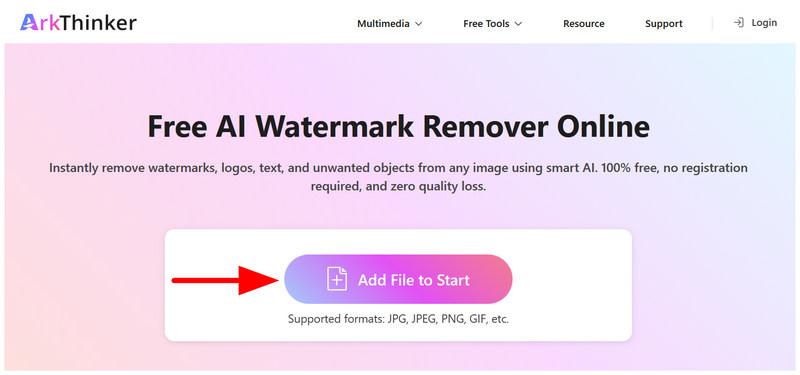
Gehen Sie zur Website von ArkThinker Free Watermark Remover und wählen Sie dann aus Datei zum Start hinzufügen um das Bild zu importieren, das Sie bearbeiten möchten.
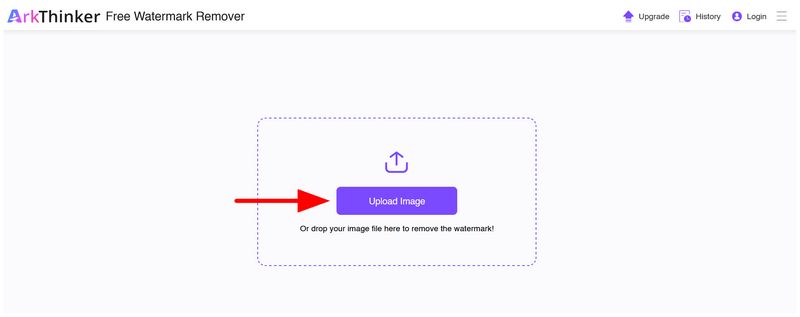
Sobald Sie „Datei hinzufügen“ ausgewählt haben, werden Sie zum Upload-Menü des Online-Tools weitergeleitet. Klicken Sie hier auf Bild hochladen um das Bild zu importieren, das Sie hinzufügen möchten.
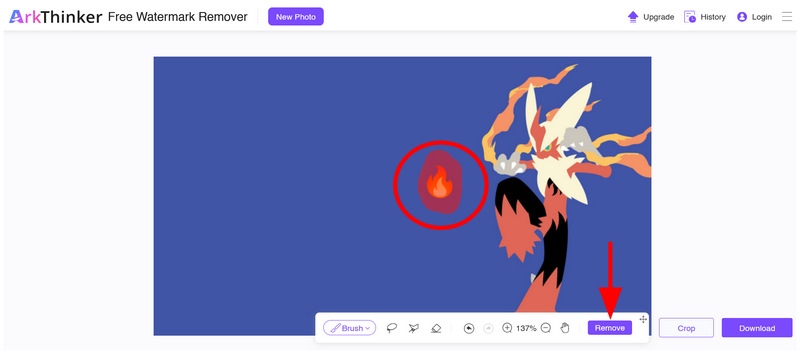
Nachdem das Bild hochgeladen wurde, verwenden Sie die Pinselwerkzeug Wählen Sie das Emoji oder die Überlagerung aus, die Sie entfernen möchten. Klicken Sie anschließend auf die Schaltfläche. Entfernen Schaltfläche zum Löschen des ausgewählten Emojis.
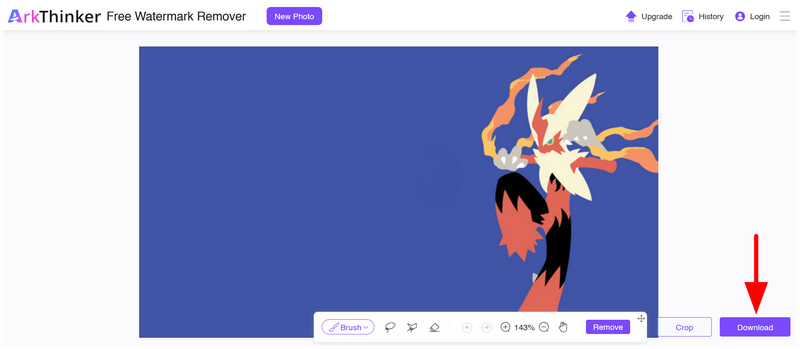
Warten Sie einige Sekunden, bis der Entfernungsvorgang abgeschlossen ist. Anschließend können Sie die gewünschte Option auswählen. Download Schaltfläche zum Speichern des Bildes, das nun frei von dem Emoji oder der Überlagerung ist, die Sie gerade entfernt haben.
Egal ob erfahrener oder unerfahrener Bildbearbeiter, das vereinfachte Pinselwerkzeug der Software macht sie zu einer zuverlässigen und schnellen Lösung, wenn Sie kleine Überlagerungen und Emojis schnell aus Bildern entfernen möchten.
Teil 2. So entfernen Sie Emojis aus Fotos auf iPhone & Android (Mobile Apps)
Im nächsten Abschnitt stellen wir Ihnen die besten Apps vor, mit denen Sie Emojis aus Bildern entfernen können – sowohl auf Android- als auch auf iOS-Geräten. Wir bieten Ihnen verschiedene Optionen: kostenpflichtige Premium-Apps und kostenlose Alternativen.
Option A: TouchRetouch (Beste kostenpflichtige App)
Öffnen Sie die TouchRetouch-App und wählen Sie die Bürste Werkzeug.
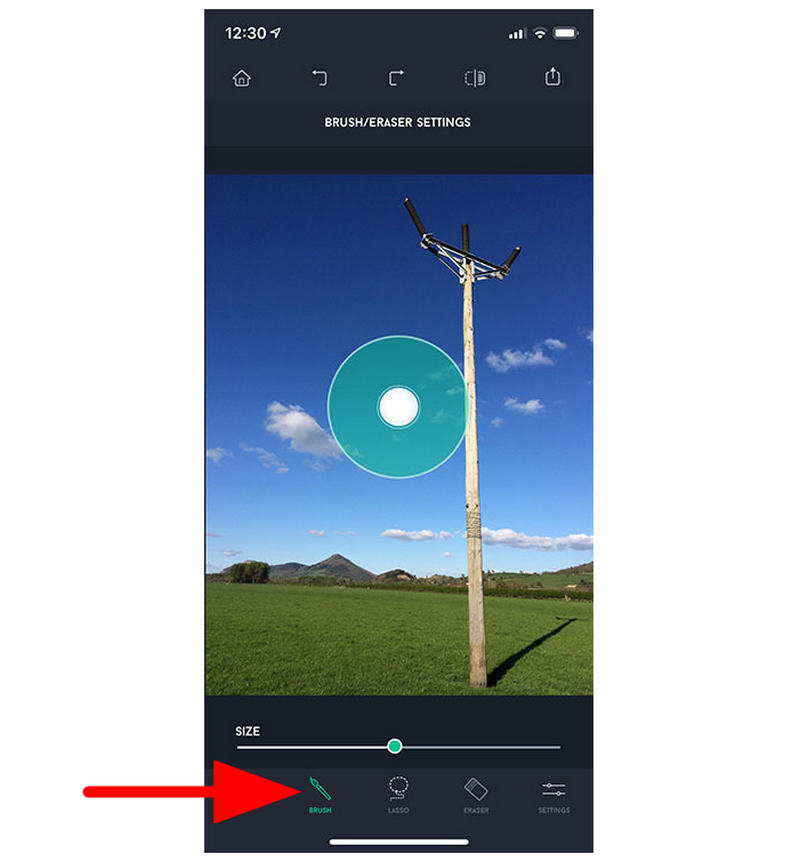
Wählen Sie mit dem Pinsel-Werkzeug den Teil des Bildes aus, den Sie entfernen möchten.
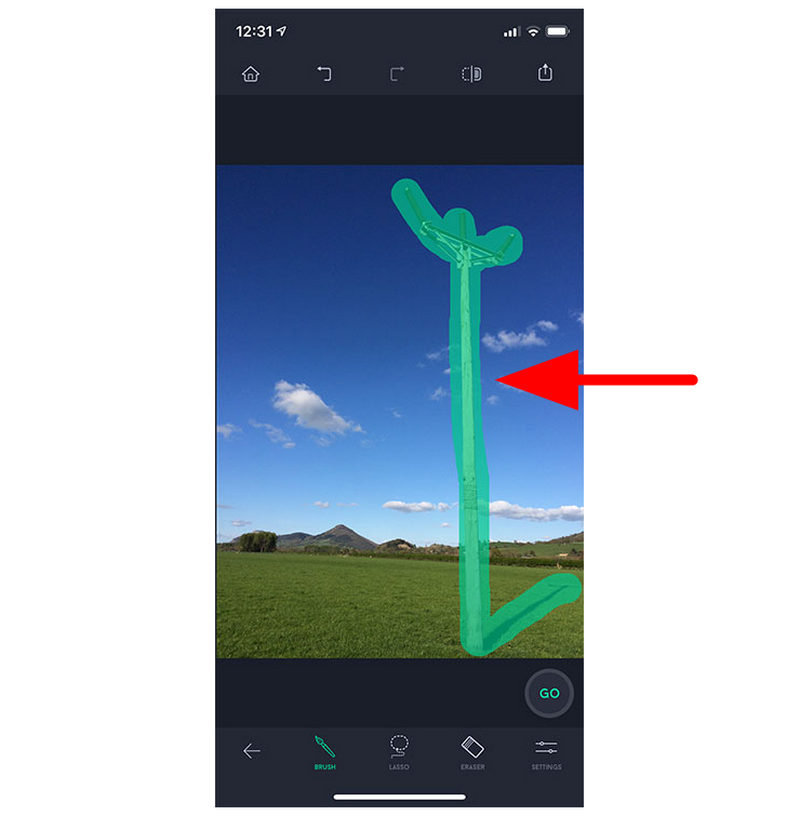
Sobald das Emoji, das Overlay oder das Bildelement ausgewählt ist, klicken Sie auf die Radiergummi Werkzeug.
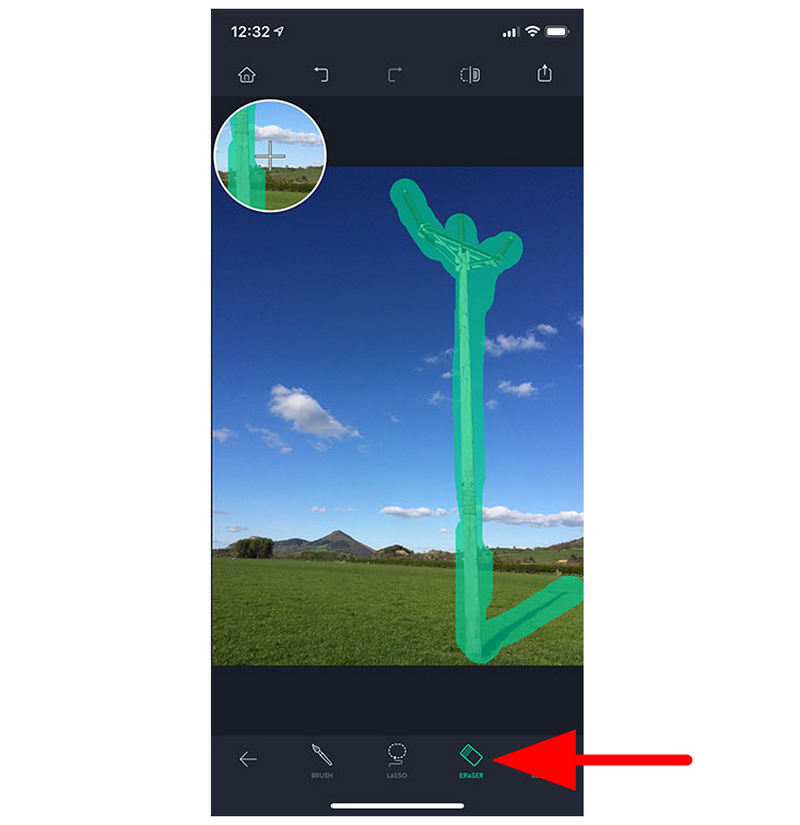
Durch Klicken auf das Radiergummi-Werkzeug wird der mit dem Pinsel-Werkzeug markierte Bereich Ihres Bildes sofort entfernt.
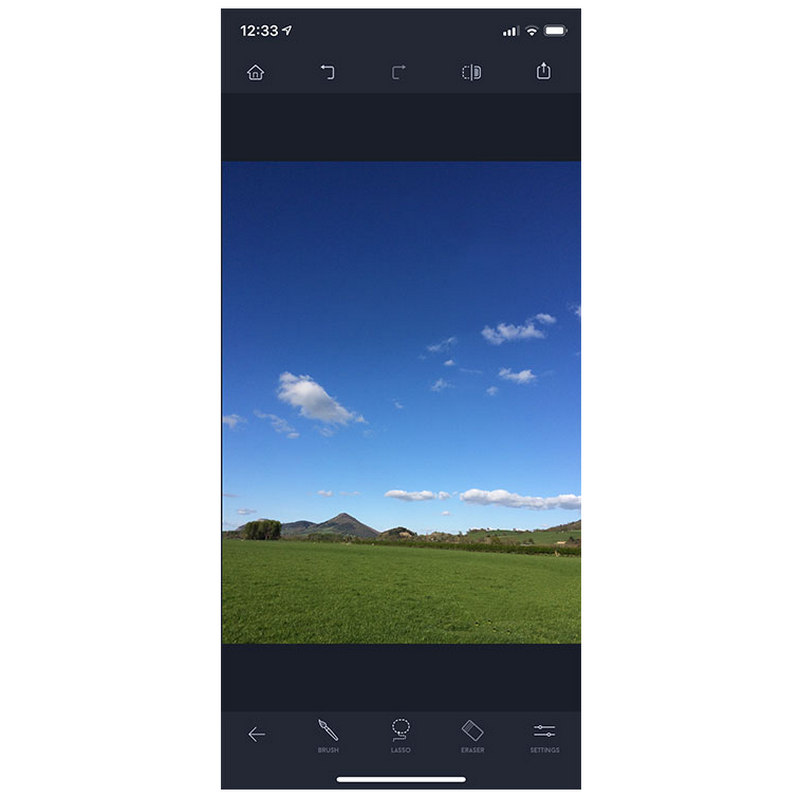
TouchRetouch ist eine der vertrauenswürdigsten Optionen für die grundlegende Bildbearbeitung auf Mobilgeräten, wie z. B. einfache Hintergrundentfernung für elektronische SignaturenObwohl es sich um eine kostenpflichtige Lösung handelt, ist die Qualität des Programms sowohl für Android- als auch für iOS-Nutzer lohnenswert.
Option B: Snapseed (kostenlose Google-App)
Öffne die Snapseed-App und wähle „Foto hinzufügen“.
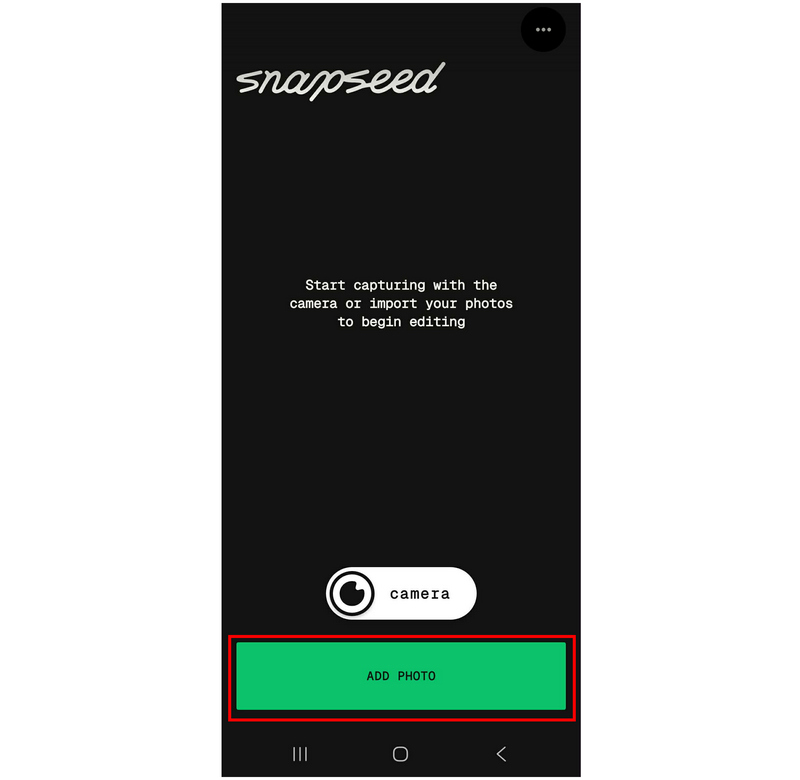
Sobald Ihr Foto hochgeladen ist, wählen Sie das Reparaturwerkzeug aus.
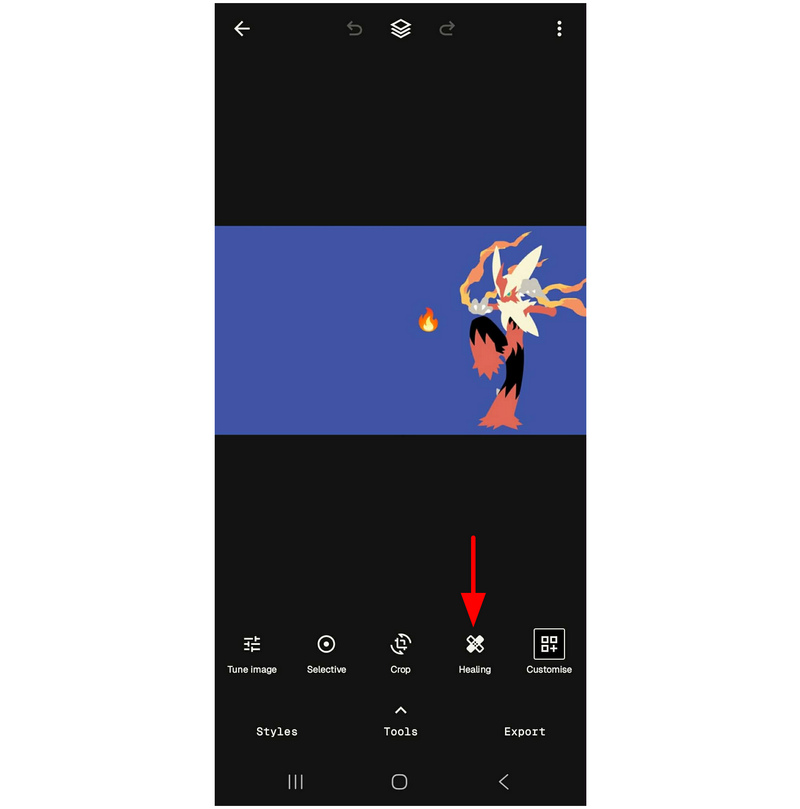
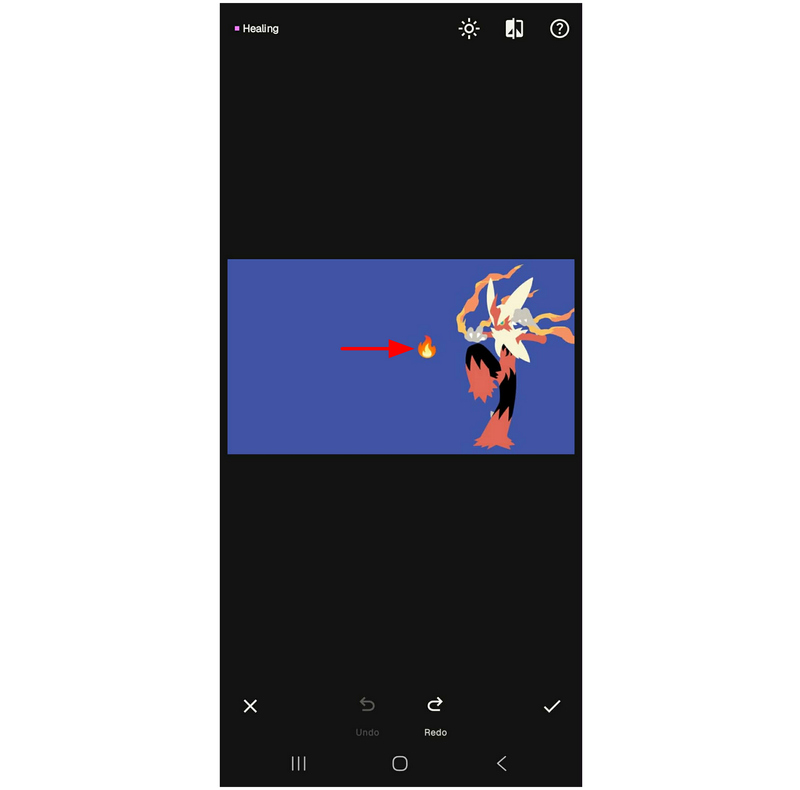
Verwendung des Heilungswerkzeugs klopfen auf dem Emoji, das Sie entfernen möchten. Je nach Größe des Objekts können Sie auch Folgendes tun: Bürstenbewegung um das zu entfernende Element auszuwählen.
Wenn Sie die Verwendung des Reparaturwerkzeugs zur Elementauswahl und -entfernung abgeschlossen haben, wählen Sie die Überprüfen Schaltfläche zum Speichern des Bildes, jetzt frei von unerwünschten Überlagerungen oder Emojis.
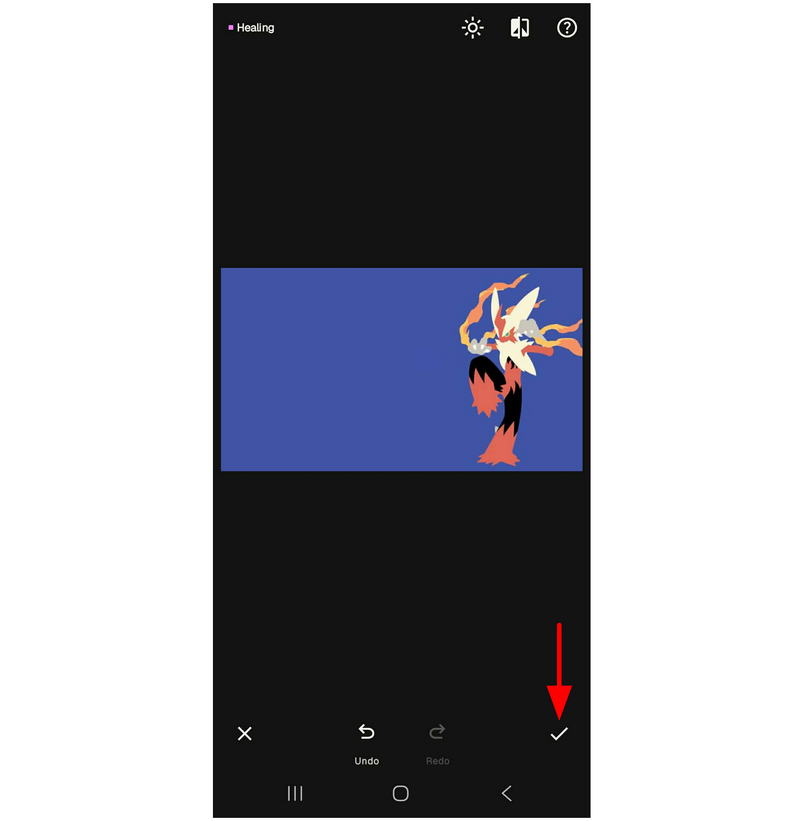
Wenn Ihnen weniger Funktionen und grundlegende Bearbeitungsmöglichkeiten genügen, könnte Snapseed für Ihre Bedürfnisse ausreichend sein. Dank seiner plattformübergreifenden Kompatibilität ist das Programm eine vielseitige Wahl für Android- und iOS-Geräte.
Teil 3. Emojis in Photoshop mithilfe der inhaltsbasierten Füllung entfernen (Desktop Pro)
Nachdem die vorherigen Programme alle für Anfänger optimiert und benutzerfreundlich waren, wenden wir uns nun der professionelleren Option für die grundlegende Fotobearbeitung mit Adobe Photoshop zu. Glücklicherweise verfügt das Programm über zahlreiche Werkzeuge für verschiedene Aktionen, und das Entfernen von Emojis bildet da keine Ausnahme.
Wenn Sie Photoshop als Hauptprogramm zum Entfernen von Foto-Emojis verwenden möchten, müssen Sie lernen, wie Sie das Füllmenü und das inhaltsbasierte System nutzen. In unserer Anleitung erfahren Sie, wie das geht.
Öffnen Sie das Bild, das Sie bearbeiten möchten, in Adobe Photoshop. Wählen Sie anschließend mit Ihrem bevorzugten Werkzeug das Element aus, das Sie entfernen möchten. In diesem Tutorial haben wir das Werkzeug verwendet. Rechteck-Werkzeug.
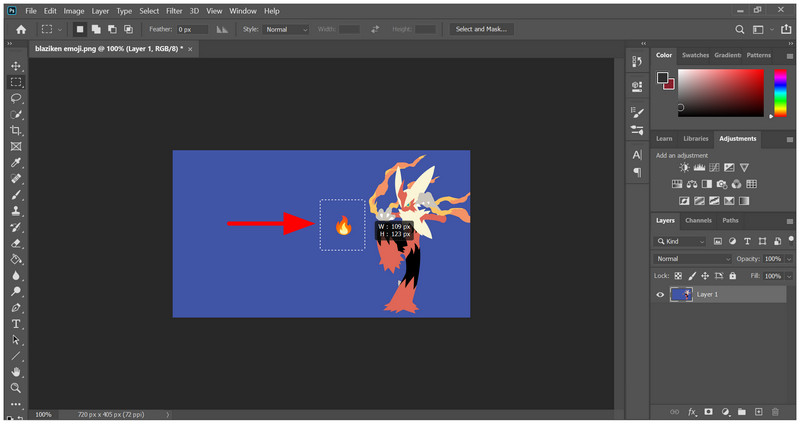
Wählen Sie nun das Element aus, das Sie entfernen möchten, und verwenden Sie die Tastenkombination Umschalt + Rücktaste (Windows) oder Umschalt + Entf (macOS) um das zu öffnen Füllen Menü. Stellen Sie im Menü sicher, dass Sie Folgendes einstellen: Inhalt Menü zu Inhaltsbewusstdann drücken OK zur Bestätigung.
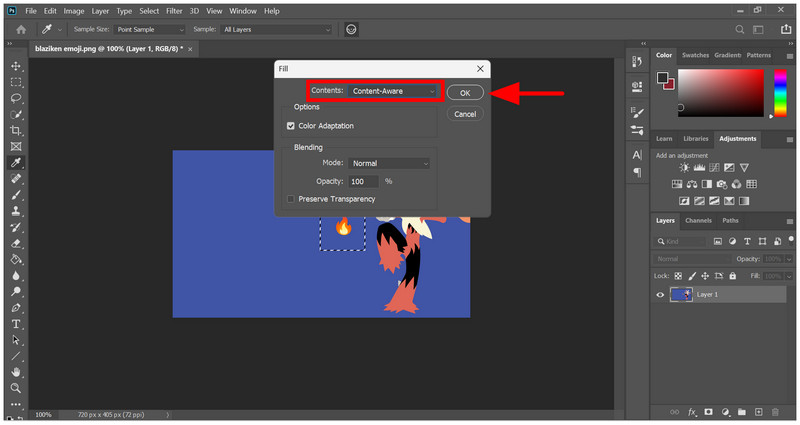
Nach der Auswahl OK Wenn Sie im Menü „Füllung“ die Option „Inhaltsbasiert“ auswählen, wird das Emoji aus Ihrem Bild entfernt.
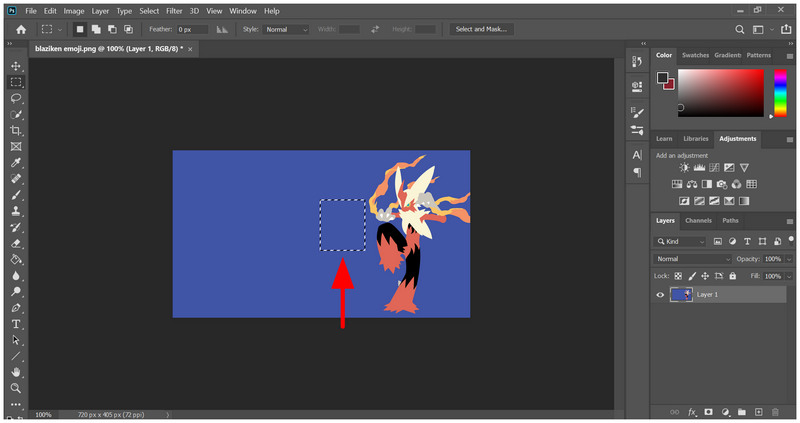
Die inhaltsbasierte Entfernung ist eine der praktischsten Funktionen in Photoshop. Sobald man gelernt hat, sie zu verwenden, lassen sich Elemente wie Überlagerungen, Emojis und unerwünschte Formen problemlos entfernen. sich ändernder Fotohintergrunds wird drastisch vereinfacht werden.
Teil 4. Emojis mit GIMP entfernen
Photoshop ist zwar äußerst praktisch und für Bildbearbeiter aller Erfahrungsstufen geeignet, aber aufgrund des Abonnements recht teuer. Daher stellen Photoshop-Alternativen wie GIMP eine gute Alternative für grundlegende Bearbeitungen wie das Entfernen von Bildteilen und sogar für fortgeschrittene Bearbeitungen wie das Bearbeiten von Bildern dar. Bilder hochskalieren.
Unter den unzähligen Werkzeugen zum Entfernen kleiner Elemente haben wir uns für das Reparaturwerkzeug von GIMP entschieden, da es die Balance zwischen praktischer Anwendbarkeit und manueller Kontrolle bietet.
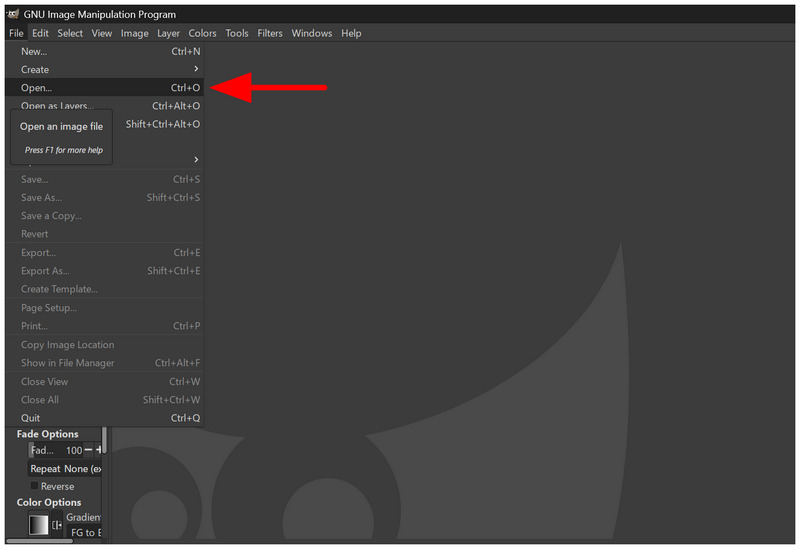
Öffne GIMP und wähle aus Datei von der Taskleiste und wählen Sie Offen um auf Ihre Dateien zuzugreifen und das Bild zu importieren, das Sie bearbeiten möchten.
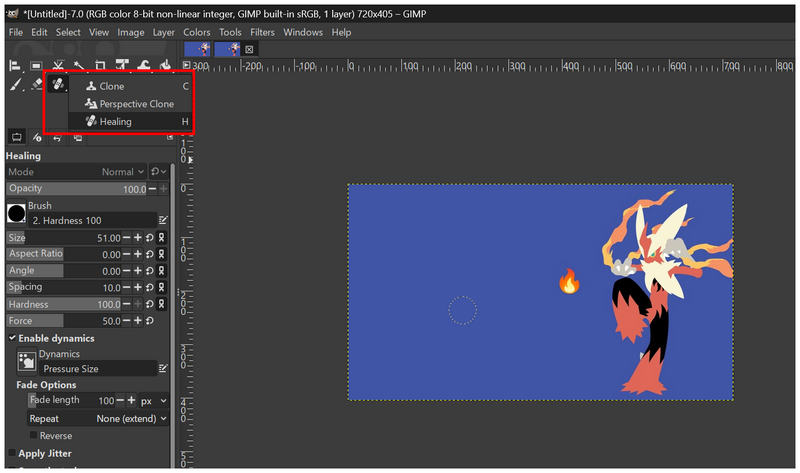
Wählen Sie unter den Werkzeugen des Programms die folgende Option aus: Heilwerkzeug durch Drücken der Taste H auf Ihrer Tastatur oder durch Auswahl der Option Klon Klicken Sie anschließend auf „Heilung“ im sich öffnenden Menü.
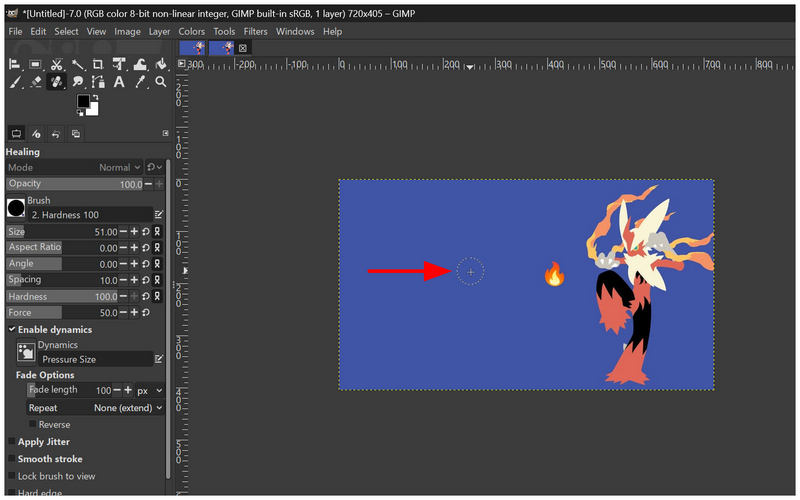
Nachdem das Reparaturwerkzeug als aktives Werkzeug ausgewählt wurde, bewegen Sie den Cursor in den Bereich des Bildes, den Sie zum Überdecken des Emojis verwenden möchten, und drücken Sie dann Kontrolle auf Ihrer Tastatur und klicken.
Sobald Sie den Bereich Ihres Bildes ausgewählt haben, der vom Reparaturwerkzeug kopiert werden soll, können Sie damit das Emoji, das Sie entfernen möchten, übermalen oder anklicken.
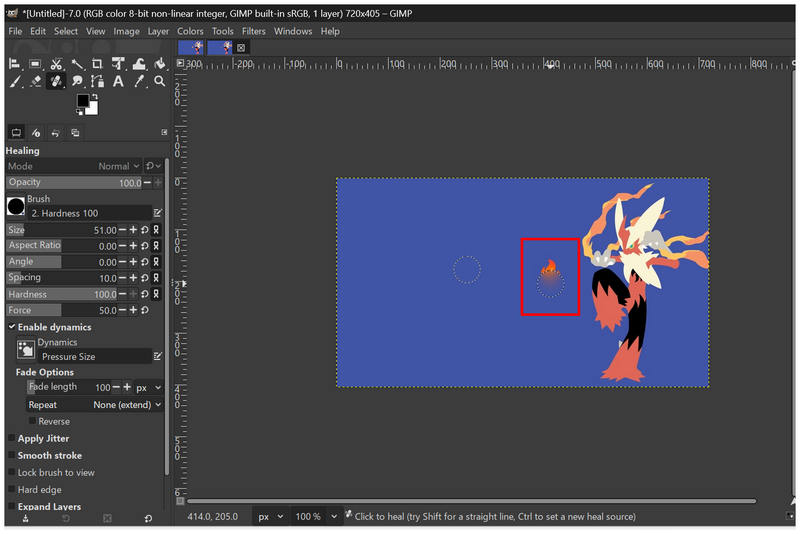
Das Reparaturwerkzeug eignet sich hervorragend für Bilder mit Farbunterschieden; bei Bildern wie unserem Beispiel ist die Verwendung des Pinselwerkzeugs einfacher. Das Reparaturwerkzeug ist jedoch deutlich praktischer.
Teil 5. Integrierte kostenlose Tools – Emojis unter Windows und Mac ohne Software entfernen
Nachdem wir nun die kostenpflichtigen, kostenlosen und Online-Lösungen besprochen haben, wenden wir uns den integrierten Funktionen für die grundlegende Fotobearbeitung zu, wie beispielsweise dem Entfernen von Emojis unter Windows und Mac. Beide Programme eignen sich zwar für das einfache Entfernen von Emojis, die Funktionalität ist jedoch weniger ausgereift.
Paint 3D für Windows
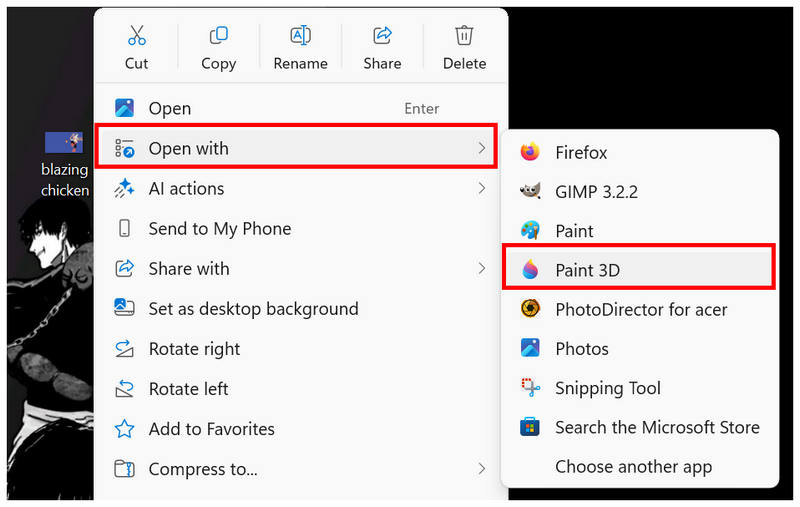
Gehen Sie zu der Bilddatei, die Sie in Paint 3D öffnen möchten. Rechtsklick Darüber fahren, mit der Maus darüber Öffnen mit, und wählen Sie 3D-Malen.
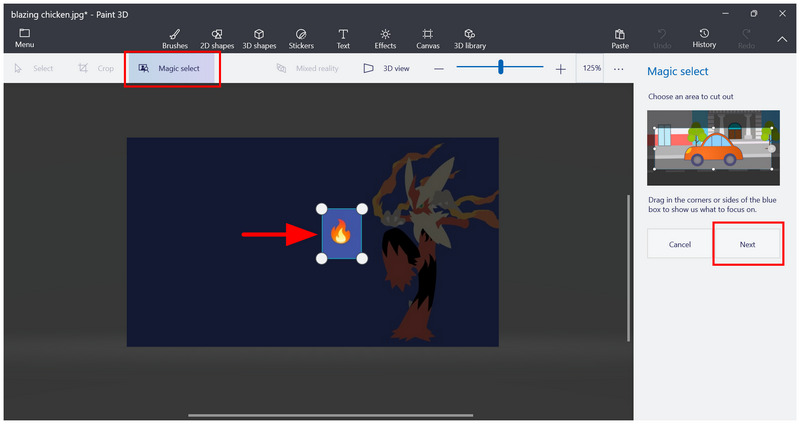
Klicken Sie im Hauptmenü von Paint 3D auf Magische Auswahl und passen Sie die 4-Punkt-Wahlschalter Um das Emoji auszuwählen, das Sie entfernen möchten, drücken Sie anschließend Nächste.
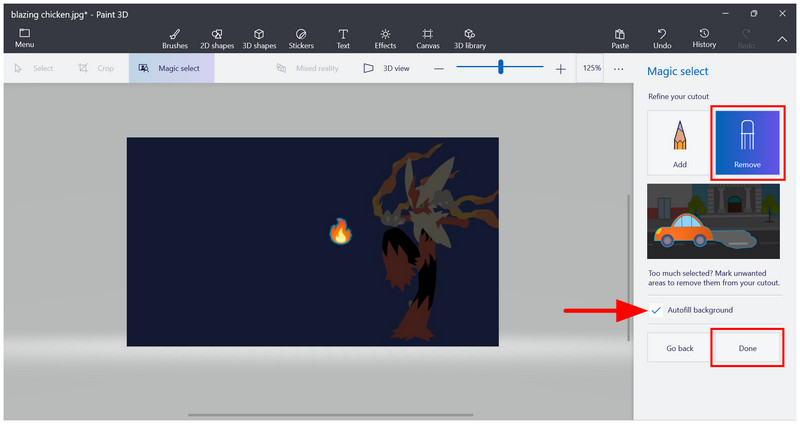
Wählen Sie im folgenden Menü aus Entfernen, aktivieren Hintergrund automatisch ausfüllenund klicken Sie auf Erledigt.
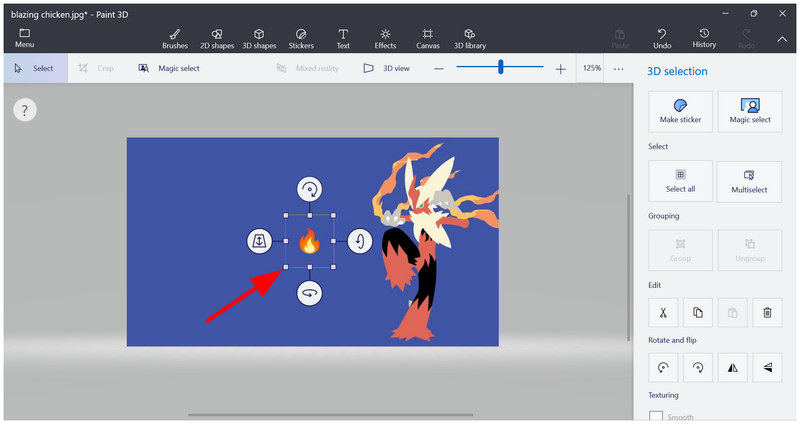
Nachdem Sie im Menü „Magic Select“ die Option „Fertig“ ausgewählt haben, werden Sie weitergeleitet zu 3D-Auswahl Menü, in dem das Emoji ausgewählt ist. Einfach drücken Rücktaste auf Ihrer Tastatur, während das Emoji aktiv ausgewählt ist.
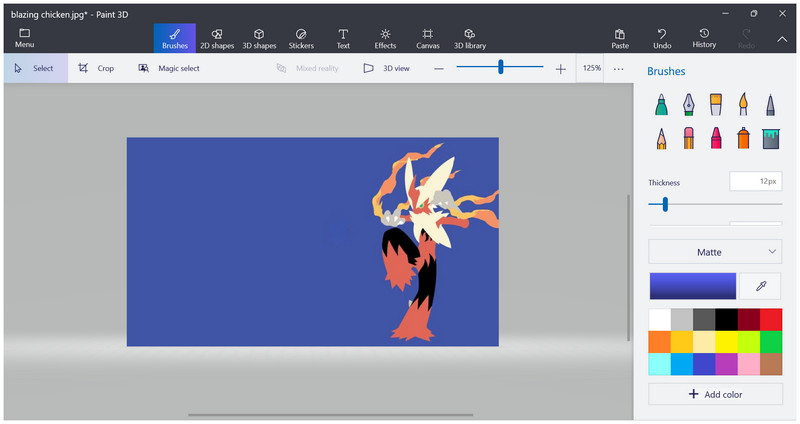
Sobald Sie die Rücktaste gedrückt haben, wird das Emoji gelöscht.
Die moderne Vorgänger-App von Microsoft Paint, Paint 3D, ist ein praktisches Werkzeug für einfache bis mittelschwere Bildbearbeitungen. Zu ihren bemerkenswertesten Funktionen zählt die Funktion „Magische Auswahl“, die eine sinnvolle Erweiterung oder Verbesserung im mittleren Preissegment darstellt. Da sie die Auswahl eines Objekts im Bild ermöglicht, kann sie auch für folgende Zwecke verwendet werden: Fotos mit Wasserzeichen versehen.
Fotos-App für macOS
Öffnen Sie das Bild, das Sie bearbeiten möchten, in Ihrer Fotos-App. Wählen Sie dann aus Bearbeiten im Menü oben rechts.
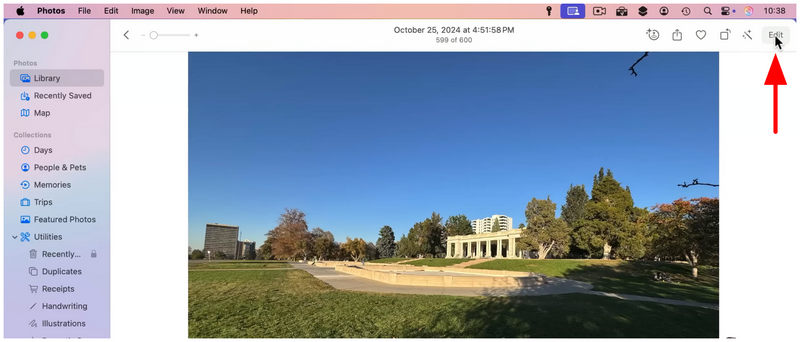
Gehen Sie im Bearbeitungsbereich zu Aufräumen Drücken Sie die Tabulatortaste. Steuern Sie dann den Pinsel. Größe durch Anpassen der wahrscheinlich benannten Schieberegleroption.
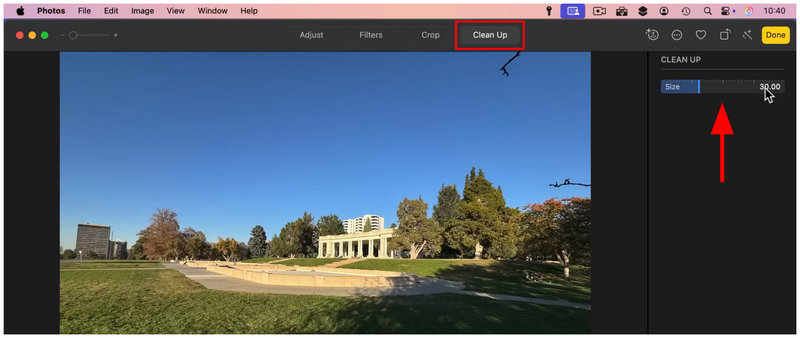
Klicken und ziehen Sie mit dem Cursor über das Element im Bild, das Sie entfernen möchten, ähnlich wie beim Verwenden des Pinselwerkzeugs aus den anderen Optionen in diesem Artikel.
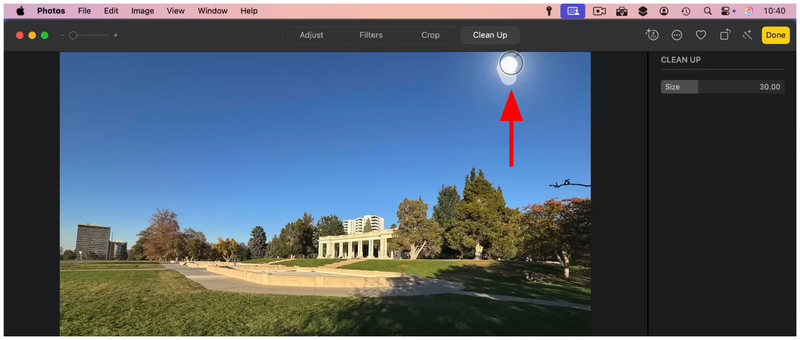
Nachdem Sie das zu entfernende Objekt ausgewählt haben, wird es automatisch gelöscht.
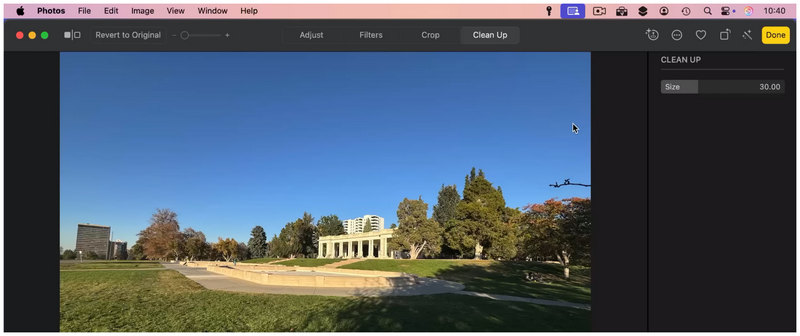
Wenn Sie einen macOS-Computer verwenden, reicht die Fotos-App möglicherweise aus, wenn Sie lediglich Elemente entfernen möchten. Dies wird durch die kürzlich hinzugefügte Option „Bereinigen“ ermöglicht, die sich durch einfaches Pinseln anwenden lässt.
Teil 6. Häufig gestellte Fragen zum Entfernen von Emojis aus Bildern
Sind Emojis schwer aus Bildern zu entfernen?
Nein, das stimmt nicht. Es gibt verschiedene Möglichkeiten, kleine Objekte wie Emojis oder Formen problemlos zu entfernen. Sie können Online-Tools wie ArkThinker Free Watermark Remover oder herkömmliche Bildbearbeitungsprogramme wie Photoshop verwenden.
Sollte ich Bildbearbeitungsprogramme verwenden, um Emojis aus Bilddateien zu entfernen?
Ja, das ist möglich. Bildbearbeitungsprogramme bieten verschiedene Möglichkeiten zum Entfernen von Emojis. Die gängigsten Optionen sind die inhaltsbasierte Entfernung in Photoshop oder die manuelle Verwendung des Bereichsreparatur-Werkzeugs.
Ist GIMP eine gute Alternative zu Photoshop?
Ja, es ist durchaus brauchbar. Für Photoshop-Umsteiger kann die Bedienung jedoch etwas schwierig sein. Gerade für Anfänger wirkt GIMP aufgrund seiner Benutzeroberfläche möglicherweise einschüchternder als Photoshop.
Welche mobilen Apps eignen sich gut zur Fotobearbeitung?
PicsArt, SnapSeed und TouchRetouch sind empfehlenswerte Optionen. Für fortgeschrittene Bearbeitungen empfiehlt sich PicsArt Premium. Wer hingegen einen einfachen und funktionalen Editor sucht, sollte SnapSeed in Betracht ziehen.
Gibt es gute Online-Bildbearbeitungsprogramme, mit denen man Emojis aus Bildern entfernen kann?
Ja, die gibt es. Online-Bildbearbeitungsprogramme bieten wichtige Werkzeuge zum Entfernen von Emojis, wie beispielsweise den Magic Eraser von Canvas. Wasserzeichenentferner wie der kostenlose Wasserzeichenentferner von ArkThinker erledigen diese Aufgabe jedoch deutlich schneller und einfacher.
Abschluss
Nachdem wir nun sieben der praktischsten Fotoeditoren für grundlegende Formen, Überlagerungen oder Emojis aus Bildern entfernen, Wir hoffen, dass dieser Artikel Ihnen die Fotobearbeitung deutlich erleichtert. Egal ob Windows-PC, macOS, Mobilgerät oder Online-Tools – es gibt die passende Bearbeitungssoftware für Ihre Bedürfnisse. Wir empfehlen die webbasierte Option ArkThinker Free Watermark Remover, da sie unter den besprochenen Betriebssystemen am einfachsten zu bedienen ist.


