


Avidemux-Test: Ist es im Jahr 2026 noch eine gute Videobearbeitungssoftware?
Suchen Sie eine zuverlässige, kostenlose Videobearbeitungssoftware, die speziell für einfache Videoanpassungen wie Schneiden, Hinzufügen von Audio und Drehen des Videobildes entwickelt wurde? Wenn ja, dann sind Sie hier genau richtig. Avidemux Dies war einer Ihrer wichtigsten Überlegungen. Daher soll Ihnen dieser Artikel mit Kurzanleitung helfen zu entscheiden, ob das Programm sicher ist und ob seine kostenlosen Videobearbeitungsfunktionen Ihren Bedürfnissen entsprechen. Wir stellen Ihnen die wichtigsten Funktionen, Vor- und Nachteile von Avidemux vor und geben Ihnen kurze Anleitungen zur grundlegenden Videobearbeitung.

- LEITFADENLISTE
- Teil 1. Hauptmerkmale von Avidemux
- Teil 2. Avidemux: Vor- und Nachteile – Was funktioniert und was nicht?
- Teil 3. Wie man Avidemux zum Bearbeiten von Videos verwendet
- Teil 4. Beste Avidemux-Alternative
- Teil 5. Häufig gestellte Fragen zu Avidemux (Testbericht)
Teil 1. Hauptmerkmale von Avidemux
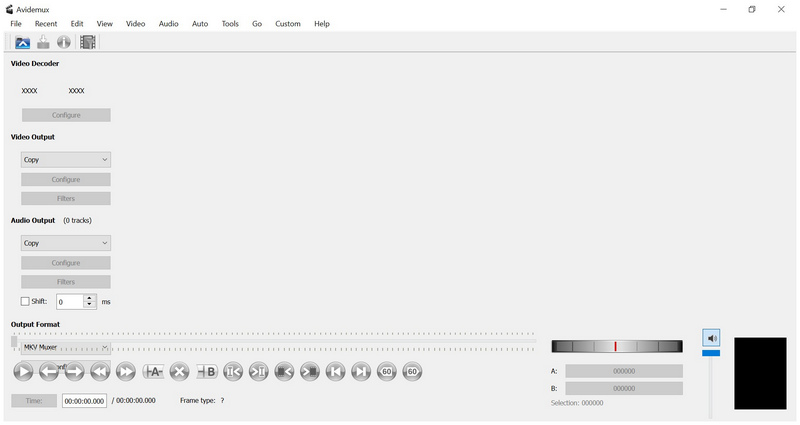
Avidemux ist ein kostenlos herunterladbares Open-Source-Videobearbeitungsprogramm, das im Vergleich zu herkömmlicher Videobearbeitungssoftware für grundlegende Videoanpassungen entwickelt wurde. Es wurde primär für einfache Bearbeitungsaufgaben wie Schneiden, Filtern und Kodieren konzipiert. Video dreht sichund mehr. Daher eignet sich das Programm hervorragend für schnelle Bearbeitungen und grundlegende Anpassungen – und das alles in einer schlanken und effizienten Software.
Um mehr über die Funktionen des Programms zu erfahren, lesen Sie die wichtigsten Merkmale unten.
Hauptmerkmale von Avidemux:
- • Plattformübergreifende Verfügbarkeit für Windows, macOS und Linux.
- • Unterstützt gängige und moderne Videoformate wie AVI, MP4, MKV, MPEG und MOV.
- • Integrierte Videofiltereinstellungen für grundlegende Bearbeitungsarbeiten wie Schärfen, Skalieren, Deinterlacing, Rauschunterdrückung und Farbkorrektur.
- • Vielseitige Codec-Unterstützung von H.264, H.265, MPEG-4 und AAC.
- • Extrem niedrige Systemanforderungen.
Um mehr über die wichtigsten Stärken und Schwächen von Avidemux für Mac, Windows oder Linux zu erfahren, lesen Sie bitte die folgenden Vor- und Nachteile.
Teil 2. Avidemux: Vor- und Nachteile – Was funktioniert und was nicht?
Um unseren Lesern einen Eindruck davon zu vermitteln, was im kostenlosen Video-Editor Avidemux funktioniert und was nicht, haben wir einen ausführlichen Abschnitt mit Vor- und Nachteilen hinzugefügt, der die Fähigkeiten und Grenzen des Programms widerspiegelt.
- Völlig kostenlos und Open Source.
- Kompatibel und läuft auch auf älteren Computern einwandfrei.
- Konzipiert für schnelle Bearbeitungen wie Schneiden, Trimmen und Drehen.
- Geeignet für die Stapelverarbeitung.
- Komplett ohne Wasserzeichen.
- Die Benutzeroberfläche ist im Vergleich zu modernen Editoren veraltet.
- Eingeschränkte erweiterte Bearbeitungsfunktionen.
- Die ungewöhnliche Benutzeroberfläche macht die Bedienung für Erstnutzer kompliziert.
- Tritt bei der Wiedergabe bestimmter Videoformate auf Stabilitätsprobleme auf.
- Sehr ungeeignet für professionelle Videos oder komplexe Projekte.
Teil 3. Wie man Avidemux zum Bearbeiten von Videos verwendet
Nachdem wir uns einen klaren Überblick über die Funktionen und Möglichkeiten von Avidemux als Videoeditor verschafft haben, kommen wir nun zu einer einfachen Schritt-für-Schritt-Anleitung für die grundlegende Videobearbeitung mit dem Programm.
Video in Avidemux schneiden
Avidemux öffnen, auswählen Datei > Öffnen Importieren Sie anschließend das Video, das Sie bearbeiten möchten.
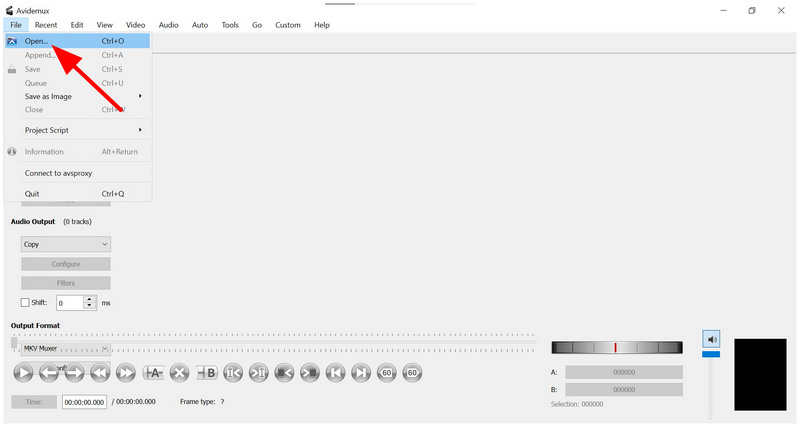
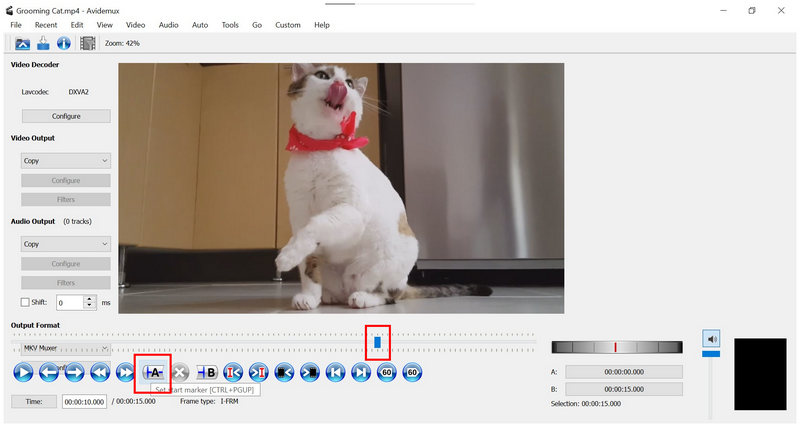
Sobald das Video hinzugefügt wurde, verschieben Sie es. Spielkopf Wählen Sie dann die Stelle aus, an der der Schnitt beginnen soll. Startmarkierung setzen. Wiederholen Sie den Vorgang und stellen Sie Ihre Einstellungen ein. Spielkopf Wählen Sie die gewünschte Schnittlänge aus. Endmarkierung setzen.
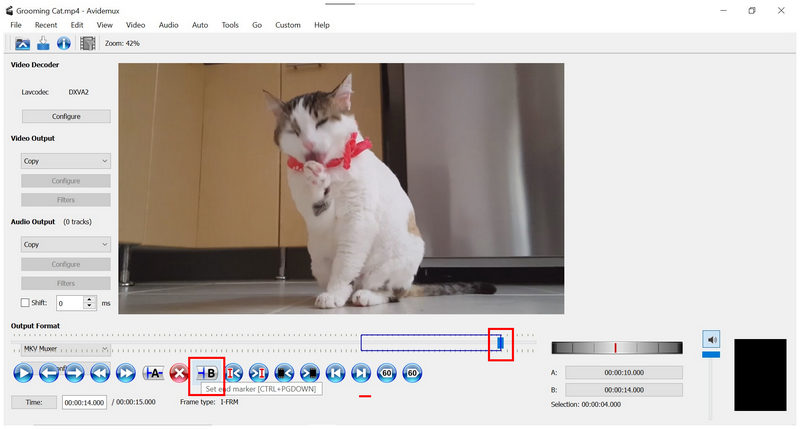
Nachdem die Markierungen nun gesetzt sind, klicken Sie Bearbeiten > LöschenOder drücken Sie einfach die Löschen Taste auf Ihrer Tastatur.
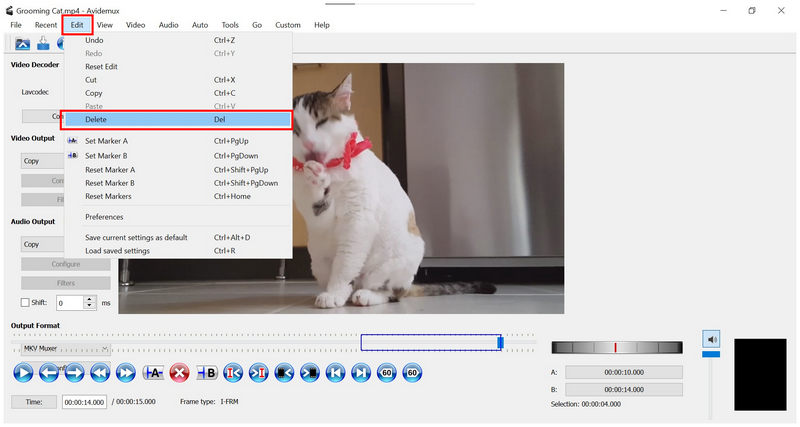
Die Verwendung von Markern ist ein Grund dafür, dass Avidemux veraltet ist. Leider fällt das Fehlen von Trimmreglern im Programm auf. Videoschnitte und -bearbeitungen in Avidemux sind recht kompliziert.
Audio in Avidemux hinzufügen
Klicken Audio in der Avidemux-Taskleiste und klicken Sie auf Track auswählen.
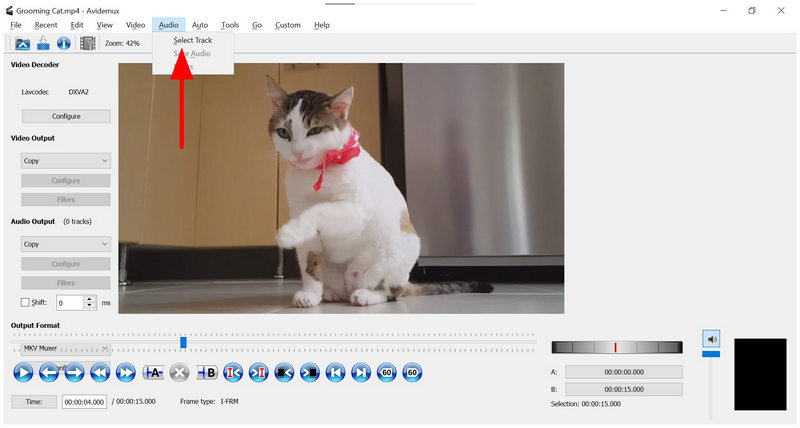
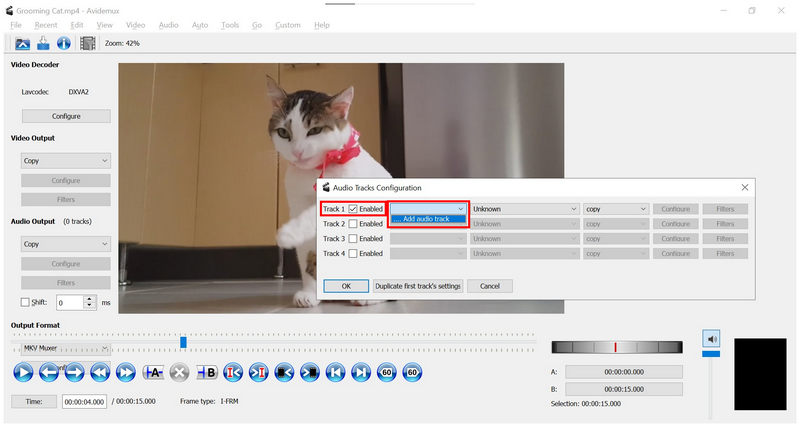
Klicken Sie im Menü „Audiospurkonfiguration“ auf Aktivieren auf einem der Gleise. Klicken Sie dann auf das Dropdown-Menü und klicken Sie auf Audiospur hinzufügenNavigieren Sie zu Ihrem Dateimanager, um die gewünschte Audiospur hinzuzufügen.
Sobald Sie eine Audiodatei ausgewählt haben, klicken Sie OK im Menü „Audiospurkonfiguration“.
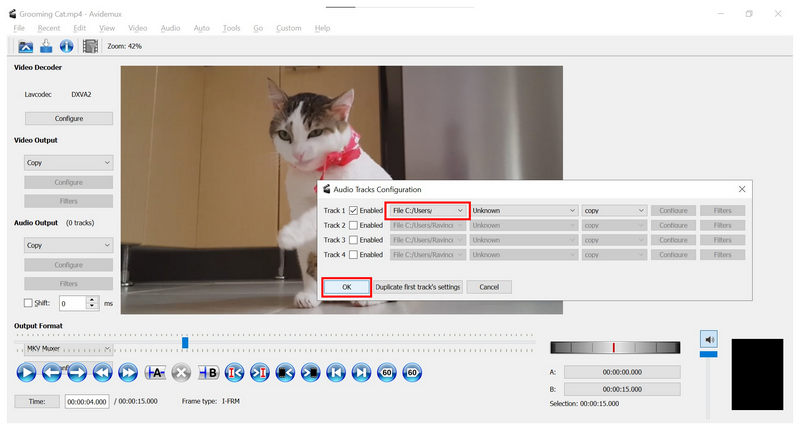
Das Hinzufügen von Audio in Avidemux ist überraschend intuitiv. Es ist einfach und die Unterstützung für Mehrspur-Audio ist eine gute Ergänzung.
Video in Avidemux drehen
Wählen Sie das Dropdown-Menü unter Videoausgang Standardmäßig auf Kopieren eingestellt. Wählen Sie anschließend eines der verfügbaren Formate aus. Wir empfehlen MPEG4 AVC (x264).
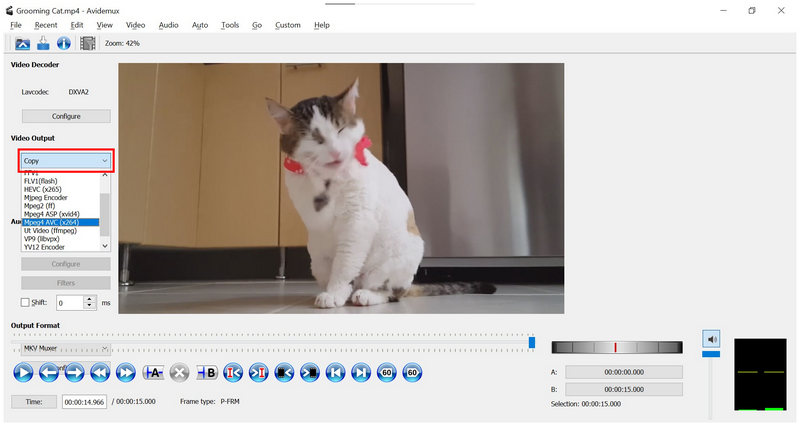
Nachdem das Format in der Videoausgabe nun angepasst wurde, wählen Sie aus Filter. Klicken Sie anschließend im Videofilter-Manager auf „Transformieren“ und wählen Sie dann Folgendes aus: Drehen.
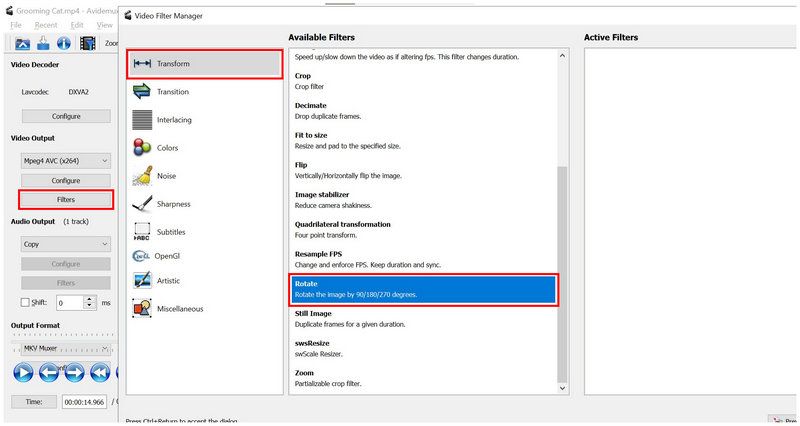
Nachdem Sie „Drehen“ ausgewählt haben, wählen Sie einen der verfügbaren Winkel aus: 90 Grad, 180 Grad, oder 270 GradKlicken Sie auf OK um Ihre Auswahl zu bestätigen.
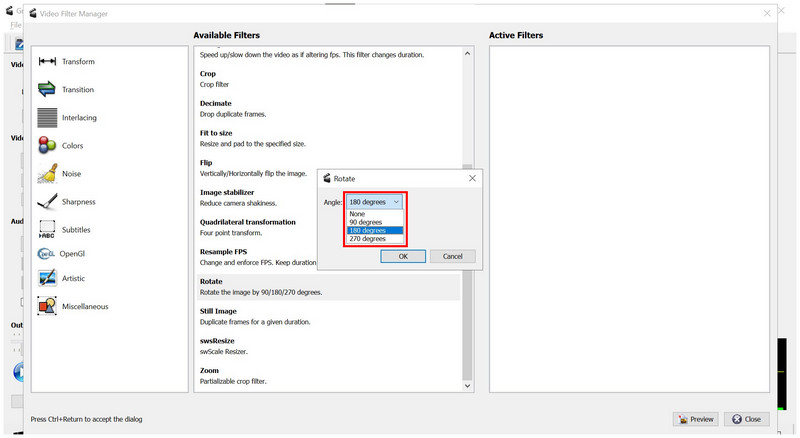
Nachdem Sie nun den gewünschten Winkel hinzugefügt haben, Aktive Filter, wählen Vorschau.
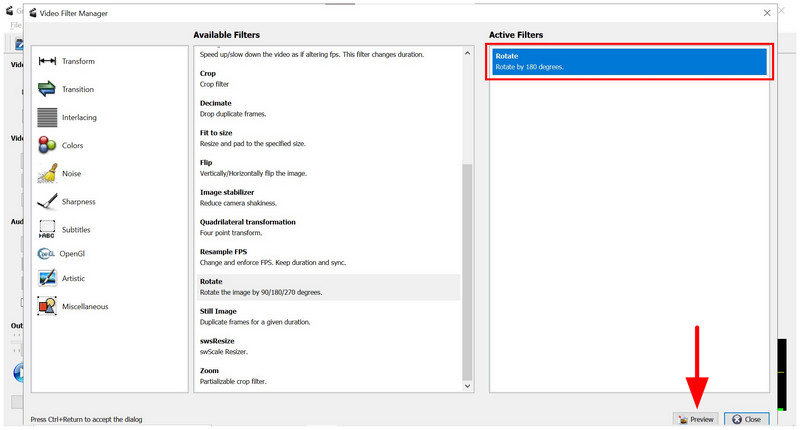
Um zu überprüfen, ob Ihr Drehfilter hinzugefügt wurde, überprüfen Sie die Videovorschau und wählen Sie aus OK sobald die Videorotation bestätigt ist.
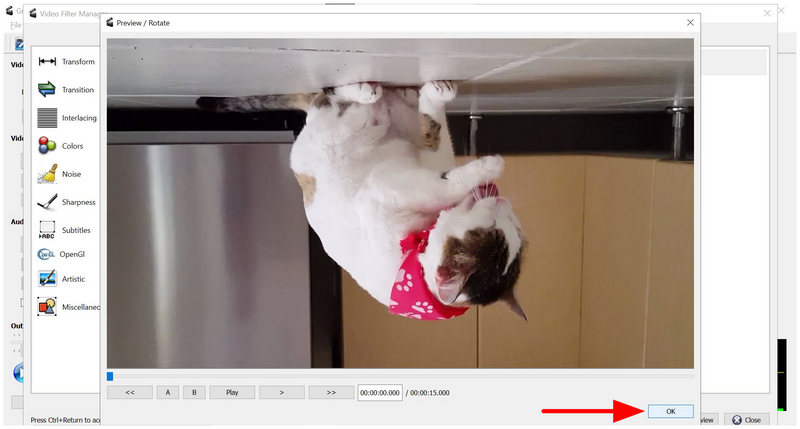
Das Drehen von Videos und der Filter-Tab gehören generell zu den komplexesten Einstellungen in Avidemux. Zwar erfüllen sie ihren Zweck, doch die Einrichtung ist aufgrund der ungewöhnlichen Benutzeroberfläche sowohl für Anfänger als auch für fortgeschrittene Cutter kompliziert.
Teil 4. Beste Avidemux-Alternative
Obwohl Avidemux als kostenlose Alternative zu traditionellen kostenlose Video-EditorenDas unkonventionelle, recht veraltete Interface-Design beeinträchtigt die Zugänglichkeit des Programms. Daher suchen die Nutzer oft nach einer benutzerfreundlicheren Alternative. ArkThinker Kostenloser Online-Video-Looper ist eine solide Wahl.
Das exklusive Video-Looping-Tool von ArkThinker wurde als webbasiertes Programm konzipiert und auf maximale Intuitivität optimiert. Damit ist es eine gute Wahl für Anfänger und erfahrene Editoren gleichermaßen, die eine schnelle und einfache Lösung suchen.
Neben seiner Hauptfunktion als Video-Looper bietet es auch zusätzliche Bearbeitungswerkzeuge zur Verbesserung der Qualität Ihrer bearbeiteten Mediendateien. Dazu gehören das integrierte Trimmwerkzeug und der Wiedergabegeschwindigkeits-Editor.
Um mehr über unsere vorgeschlagene webbasierte Alternative zu erfahren, lesen Sie bitte die Hauptmerkmale von ArkThinker Free Video Looper Online weiter unten und unsere dreistufige Anleitung zur Verwendung.
Haupteigenschaften:
- • Erfordert keine Installation oder komplexe Ersteinrichtung.
- • Ausgestattet mit einem intuitiven Video-Trimmer und Wiedergabegeschwindigkeitseinstellungen.
- • Kompatibel mit Webbrowsern unter Windows, macOS, Android und iPhone.
- • Unterstützt die Wiedergabe von Videodateien in Endlosschleife mit einer Größe von bis zu 100 MB.
- • Es kann gängige Videodateien wie MP4, MOV, AVI, MKV, FLV und weitere lesen.
Wählen Sie den bereitgestellten Link, um zu gelangen zu Webseite von ArkThinker Free Video Looper Online. Wähle aus Starten Sie die Videoschleife Sie haben die Möglichkeit, das Video hochzuladen, das Sie bearbeiten möchten. Warten Sie, bis der Upload abgeschlossen ist.
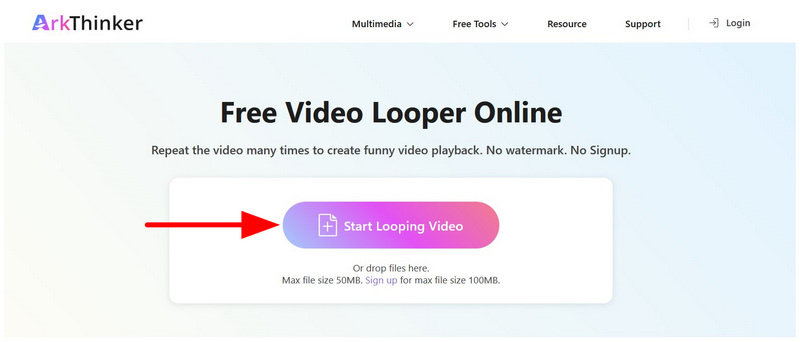
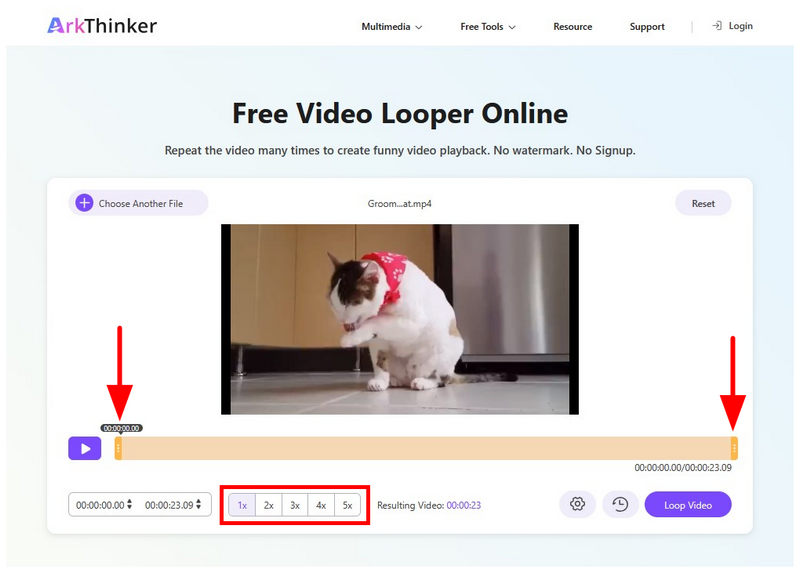
Nach dem Import der Datei können Sie mithilfe der folgenden Funktion einfache Anpassungen an Ihrer Mediendatei vornehmen: Zierleisten-Schieber Und Wiedergabegeschwindigkeit Optionen in der Software.
Sobald Sie mit dem bearbeiteten Video zufrieden sind, klicken Sie Loop-Video Beginnen Sie mit der Produktion Ihrer Medien, die jetzt in einer Endlosschleife abgespielt werden.
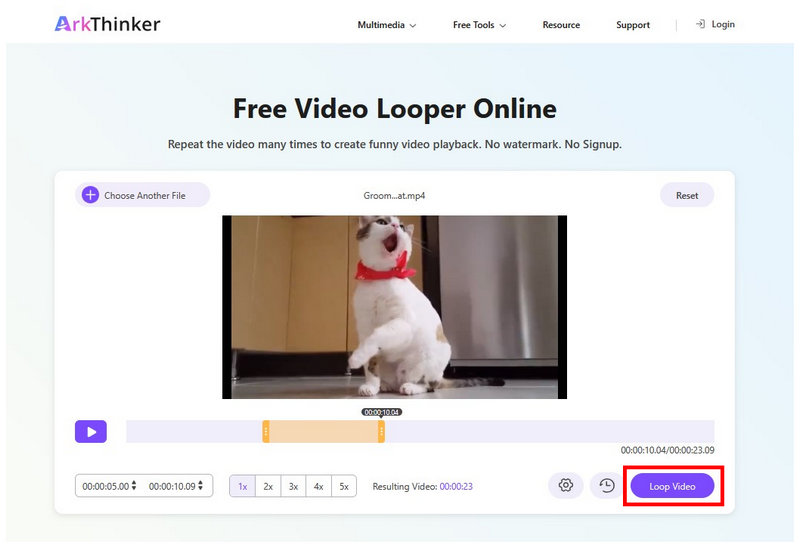
Wenn Sie eine Alternative zu einer portablen Version von Avidemux suchen, sind Online-Tools die beste Wahl. Für die Anpassung von Videoschleifen ist der kostenlose Online-Videolooper ArkThinker stets eine zuverlässige Option.
Teil 5. Häufig gestellte Fragen zu Avidemux (Testbericht)
Unterstützt die neueste Version von Avidemux WebM?
Ja, das kann es. Avidemux kann WebM-Dateien bearbeiten. Dies ist nur eines der Formate, die das Programm unterstützt.
Kann man mit Avidemux ein Bild zu einem Video hinzufügen?
Ja, das ist möglich. Avidemux unterstützt das Hinzufügen von Videos zu Bearbeitungsprojekten. Die Funktion kann in der Option „Logo“ des Filtermanagers angewendet werden.
Kann Avidemux Untertitel hinzufügen?
Ja, Avidemux kann Untertitel per SRT-Hardcoding über seine Filter hinzufügen. Es bietet jedoch keine erweiterten Untertitelbearbeitungswerkzeuge wie professionelle Editoren. Daher ist das Hardcoding von Untertiteln in diesem Programm nicht empfehlenswert.
Ist Avidemux sicher in der Anwendung?
Ja, Avidemux ist im Allgemeinen sicher. Laden Sie es jedoch unbedingt nur von der offiziellen Website herunter. Da es sich um Open-Source-Software handelt, wird der Quellcode öffentlich von der Community überprüft.
Sollte ich Avidemux für einfache Videobearbeitung verwenden?
Ja, das ist möglich. Avidemux ist speziell für die einfache Videobearbeitung konzipiert. Allerdings verfügt es nicht über fortgeschrittenere Bearbeitungswerkzeuge, was seine Möglichkeiten einschränkt.
Abschluss
Mit den Stärken, Schwächen und technischen Merkmalen von Avidemux Wir hoffen, dass Ihnen dieser Artikel nach der Besprechung nützliche Informationen geliefert hat, die Ihnen bei der Entscheidung helfen, ob sich die Nutzung des Programms für die Videobearbeitung lohnt. Sollten Sie jedoch eine moderne Option für praktisches Video-Looping suchen, empfehlen wir Ihnen dringend die Verwendung von Online-Tools wie dem kostenlosen Online-Video-Looper ArkThinker.


