


Videokomprimierung mit 7-Zip: Standard- und Alternativmethode.
Eine ZIP-Datei, auch bekannt als .zip, ist ein Dateiformat, das Dateien komprimiert, um sie auf dem PC des Benutzers so klein wie möglich zu halten. Windows und macOS verfügen zwar über integrierte Tools zum Komprimieren von Dateien, doch 7-Zip, ein Windows-Tool von Drittanbietern, bietet Benutzern mehr Kontrolle über die Dateigröße. Obwohl 7-Zip derzeit nicht für macOS verfügbar ist, gibt es ähnliche Tools wie Keka, die diesen Mangel ausgleichen. Die Videokomprimierung von 7-Zip Die Möglichkeit, Zip-Dateien weiter aufzuschlüsseln, wodurch Videodateien kleiner werden, und die Unterschiede in den Anpassungsmöglichkeiten aufzuzeigen, die Benutzern im Vergleich zur Verwendung einer Standardmethode zur Komprimierung einer Videodatei zur Verfügung stehen.
Darüber hinaus hat dieser Artikel zwar kurz erläutert, was eine ZIP-Datei ist, konzentriert sich aber im Folgenden auf das Software-Tool 7-Zip. Wir beleuchten dessen Fähigkeit, Videodateien zu komprimieren, und bestätigen, ob das Tool tatsächlich Videodateien komprimieren kann. Außerdem schildern wir unsere persönlichen Vor- und Nachteile bei der Verwendung von 7-Zip als Komprimierungstool und geben schließlich eine detaillierte, aber dennoch anfängerfreundliche Anleitung zur Videokomprimierung mit den Standardmethoden des Tools. Darüber hinaus stellen wir alternative Methoden für eine einfachere Videokomprimierung vor.

- LEITFADENLISTE
- Teil 1. Kann 7-Zip Videodateien komprimieren?
- Teil 2. So komprimieren Sie Videos mit 7-Zip
- Teil 3. Die beste Alternative zur Videokomprimierung mit 7-Zip
- Teil 4. Häufig gestellte Fragen zur Videokomprimierung mit 7-Zip
Teil 1. Kann 7-Zip Videodateien komprimieren?
7-Zip, eine Open-Source-Anwendung zum Komprimieren von Dateien für Windows-Geräte, ermöglicht es Benutzern, Dateien mit einem einzigen Klick in jedes beliebige Format zu komprimieren. Mit Verschlüsselung lassen sich Dateien um bis zu 21 Tsd. 4 TB bis 101 Tsd. 4 TB komprimieren – deutlich besser als bei anderen Zip-Programmen. Als ZIP-Programm kann 7-Zip auch Videodateien komprimieren, um das Teilen, Hochladen, Versenden per E-Mail und mehr zu vereinfachen. Allerdings ist es möglicherweise nicht so effizient wie spezialisierte Tools. Video komprimieren Dateien direkt.
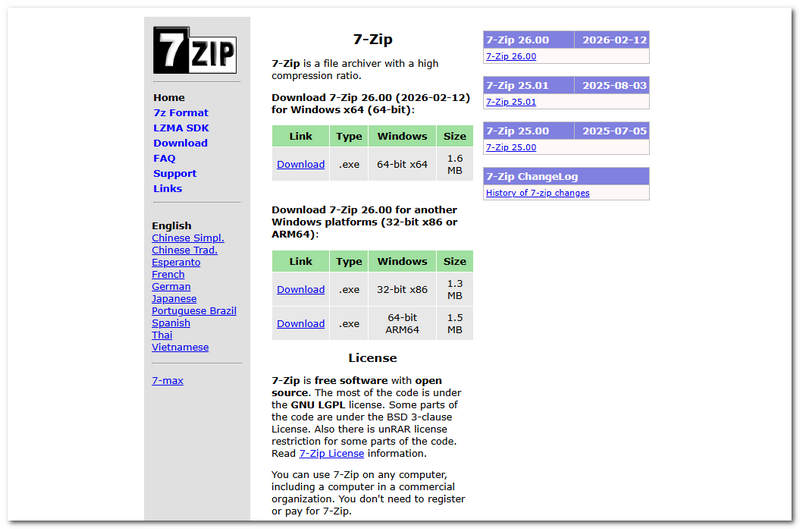
Wie funktioniert die 7-Zip-Komprimierungsmethode?
Die 7-Zip-Komprimierungsmethode basiert auf einem verlustfreien Archivierungsalgorithmus, der es ermöglicht, die Größe einer Datei, insbesondere einer Videodatei, zu reduzieren, ohne die Originaldaten zu beeinträchtigen oder zu verändern.
Da 7-Zip einen LZMA (Lempel-Ziv-Markov-Ketten-Algorithmus) verwendet, analysiert es die Muster in den Dateidaten und ersetzt die sich wiederholende Sequenz durch eine kürzere Referenz. Anschließend verwendet es ein Wörterbuch, um die Daten effizient zu speichern und wiederzuverwenden. Dadurch kann die Größe einer Videodatei für die Komprimierung reduziert werden. Um die komprimierte Datei abspielen oder öffnen zu können, muss die komprimierte Datei extrahiert werden, damit die Videodatei in ihrer ursprünglichen Dateigröße geöffnet werden kann.
Vor- und Nachteile der Videokomprimierung mit 7-Zip
- Ein kostenloses und quelloffenes Tool zum Komprimieren von Videodateien.
- Stabiles und zuverlässiges Werkzeug.
- Leichtgewichtig und mit minimalem Systemressourcenverbrauch.
- Hohes Verdichtungsverhältnis.
- Breites Dateiformat und Unterstützung für komprimierte Dateien.
- MP4- und MKV-Dateien weisen nach der Komprimierung möglicherweise nur eine geringe oder gar keine Größenreduzierung auf, da sie bereits komprimiert sind.
- Es verfügt weder über eine integrierte Vorschau noch über ein Medientool für minimale Bearbeitungen.
- Es hat eine veraltete Benutzeroberfläche.
- Nicht ideal für Erstnutzer von Zip-Dateikomprimierungstools.
Teil 2. So komprimieren Sie Videos mit 7-Zip
Wenn Sie nun bereit sind, mit der Videokomprimierung mithilfe des 7-Zip-Programms zu beginnen, müssen Sie unsere detaillierten Anweisungen und Schritte unten lesen, um es gleich beim ersten Mal wie ein Profi richtig zu bedienen.
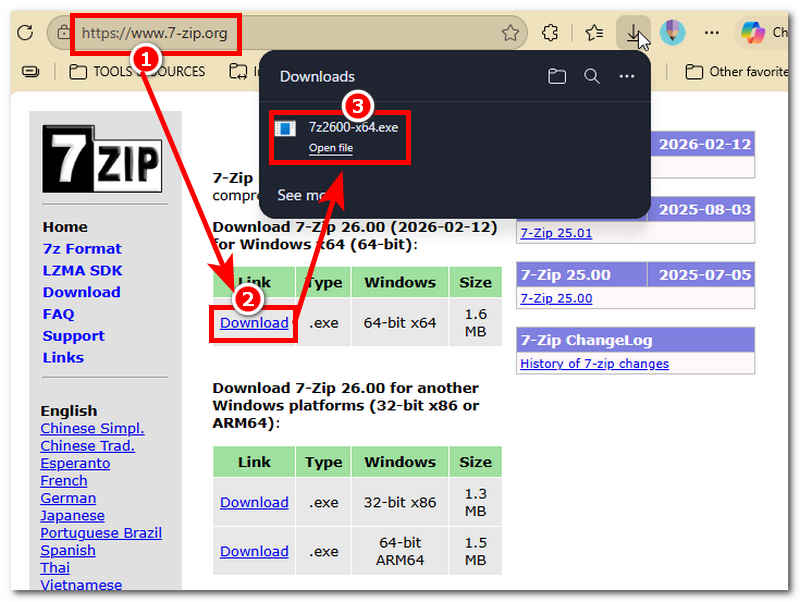
Besuchen Sie die 7-Zip-Website; dort finden Sie den offiziellen Download-Link und eine mit Ihrem Gerät kompatible Version. Fahren Sie fort mit dem Download Suchen Sie im Abschnitt nach der kompatiblen Version von 7-Zip für Ihr Gerät und installieren Sie anschließend einfach die heruntergeladene Datei, um die Installation abzuschließen.
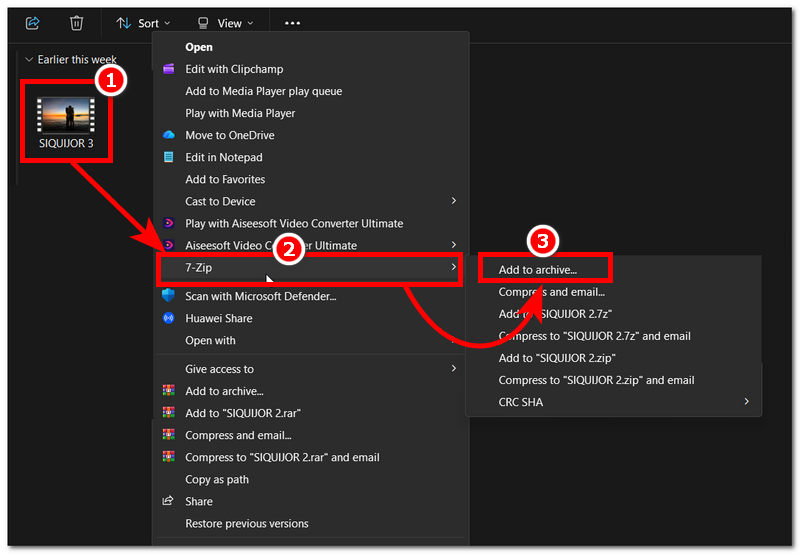
Sobald 7-Zip installiert ist, öffnen Sie den Ordner, in dem Sie Ihr Video komprimieren möchten. Klicken Sie anschließend mit der rechten Maustaste auf das Video oder die Datei und wählen Sie im daraufhin angezeigten Kontextmenü die Option „7-Zip“ aus. Zum Archiv hinzufügen.
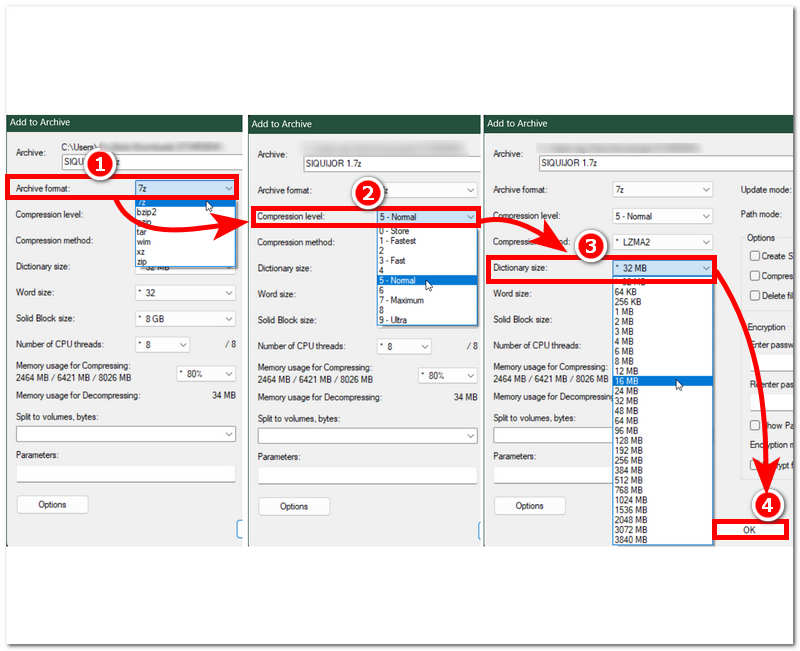
Nach Auswahl von 7-Zip öffnet sich ein neues Fenster auf Ihrem Bildschirm. Suchen Sie dort einfach die Archivformat und stellen Sie sicher, dass es auf eingestellt ist 7zAls Nächstes geht es weiter zu KompressionsniveauDadurch bleibt Ihre Datei so klein wie möglich; die Wahl der Ultra-Einstellung kann jedoch die Komprimierungszeit Ihres Videos verlängern. Gehen Sie abschließend zu WörterbuchgrößeDadurch wird die Wörterbuchgröße Ihrer Videodatei basierend auf der von Ihnen gewählten Komprimierungsstufe bestimmt. Anschließend können Sie auf die Schaltfläche klicken. OK Klicken Sie auf die Schaltfläche, um die Komprimierung Ihrer Videodatei zu starten.
Sobald die Komprimierung abgeschlossen ist, finden Sie Ihre 7-Zip-komprimierte Datei möglicherweise im selben Ordner wie Ihre ausgewählte Videodatei.
Teil 3. Die beste Alternative zur Videokomprimierung mit 7-Zip
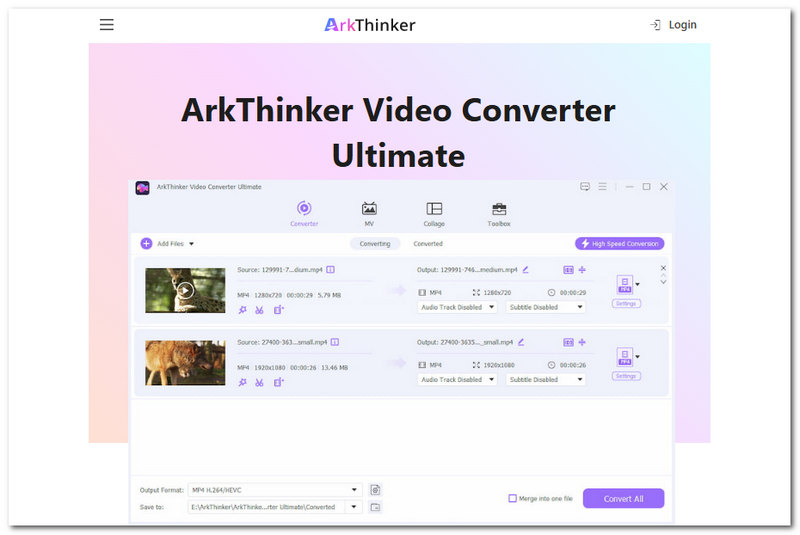
Falls Ihnen die Bedienung von 7-Zip etwas zu kompliziert ist und Sie eine einfachere, aber dennoch funktionale Methode zum Komprimieren Ihrer Videodateien suchen, keine Sorge. In diesem Abschnitt stellen wir Ihnen die beste 7-Zip-Komprimierungsmethode für Videos mithilfe eines Drittanbieter-Tools vor. ArkThinker Video Converter Ultimate ArkThinker ist ein Tool zum Konvertieren und Komprimieren von Video- und Audiodateien. Dank seiner breiten Kompatibilität mit verschiedenen Medienprogrammen ist ArkThinker die beste Alternative zu 7-Zip. Wenn Sie wissen möchten, warum wir ArkThinker für Ihre Komprimierungsanforderungen empfehlen, haben wir die wichtigsten Funktionen der Software unten aufgelistet.
Hauptmerkmale:
- • Kostenlos nutzbares Tool.
- • Es verfügt über eine aktualisierte, unkomplizierte Benutzeroberfläche.
- • Es bietet Zugriff auf verschiedene Tools und Funktionen für Mediendateien.
- • Geringes Gewicht auf dem Gerät.
- • Unterstützung von über 1000 Audio- und Videodateiformaten für die Komprimierung.
- • Garantiert die Komprimierung von Videodateien ohne Qualitätsverlust.
- • Ausgestattet mit einem schnellen Komprimierungstool.
- • Ermöglicht es Benutzern, die Datei vor dem Komprimieren in einer Vorschau anzuzeigen.
So komprimieren Sie Videos mit ArkThinker Video Converter Ultimate
Offen ArkThinker Video Converter Ultimate auf Ihren Windows- oder Mac-Geräten.
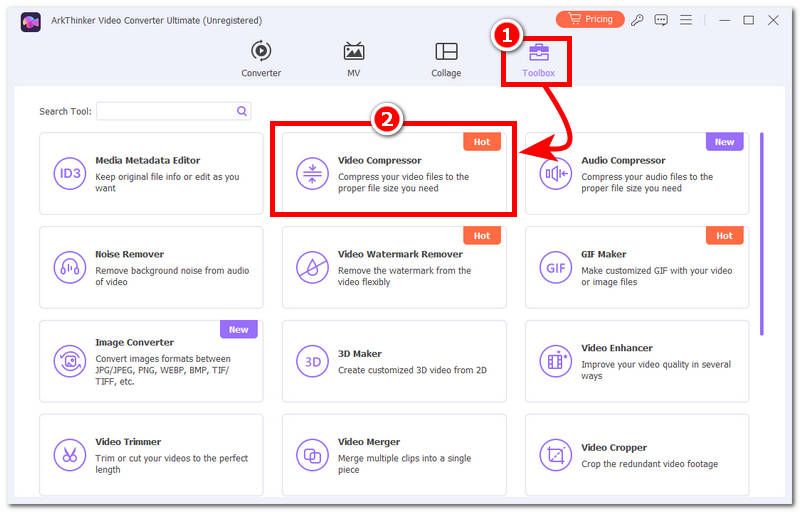
Klicken Sie in der Hauptschnittstelle der Tools auf die Werkzeugkasten Klicken Sie auf das Symbol oben in der Benutzeroberfläche des Tools, suchen Sie es und klicken Sie darauf. Videokompressor Werkzeug zum Fortfahren.
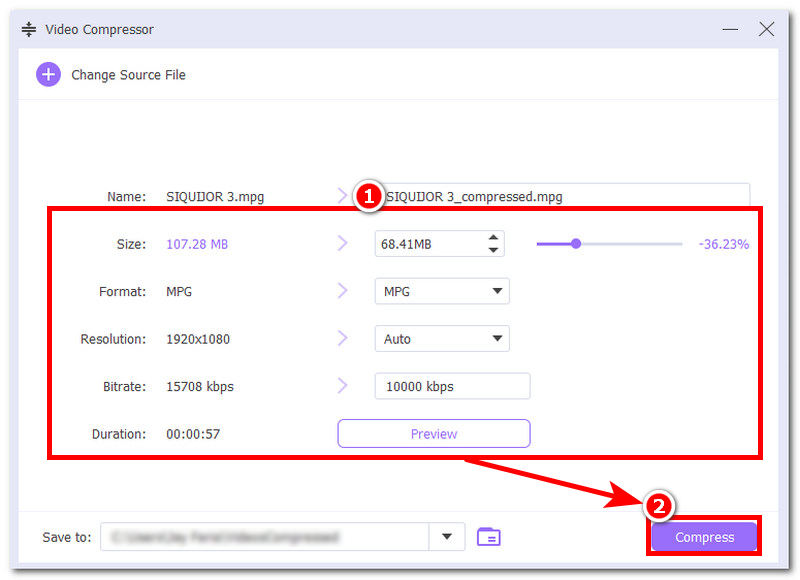
Es öffnet sich ein neues Fenster, das Ihnen anzeigt, dass Sie die Seite des Videokompressors aufgerufen haben. Dort können Sie die zu komprimierende Videodatei hochladen. Sobald die Datei geladen ist, können Sie die Videogröße, das Dateiformat, die Auflösung und die Bitrate anpassen. Sie können Ihre Videodatei auch vorab in der Vorschau ansehen, um sicherzustellen, dass die Videoqualität nicht beeinträchtigt wird. Anschließend können Sie den Komprimierungsprozess durch Klicken auf die Schaltfläche starten. Kompresse Taste.
Teil 4. Häufig gestellte Fragen zur Videokomprimierung mit 7-Zip
Kann 7-Zip die Größe einer Videodatei deutlich reduzieren?
Nicht immer, denn die Qualität komprimierter Videos hängt vom Dateiformat ab; wenn das Video in MP4Sie können daher nur eine minimale Reduzierung der Dateigröße erwarten, da es sich im Vergleich zu anderen Formaten bereits um ein stark komprimiertes Format handelt.
Kann ich eine große Videodatei mit 7-Zip aufteilen?
Ja, das ist ganz einfach möglich, indem Sie die oben genannten Schritte befolgen. Wenn Sie Ihre Videodatei in ein 7-Zip-Archiv einfügen, können Sie die Dateigröße festlegen, um sie in kleinere Teile aufzuteilen.
Kann ich ein komprimiertes Video mit einem Passwort schützen?
Ja, 7-Zip verfügt über eine Funktion, mit der Benutzer ihre komprimierten Videodateien verschlüsseln können, um sie zu schützen und das Extrahieren zu erschweren, es sei denn, der Benutzer gibt den richtigen Verschlüsselungsschlüssel ein.
Abschluss
Dieser Artikel beschreibt nicht nur kurz, was 7-Zip ist, sondern beleuchtet auch 7-Zip Pro und sein Potenzial zur Videokomprimierung detailliert. Dazu wird das Programm selbst verwendet und die Funktionsweise der Komprimierungsmethode ausführlich erklärt. Darüber hinaus bietet der Artikel Einblicke in die Vor- und Nachteile von 7-Zip als Videokomprimierungstool und stellt eine alternative Methode vor. Die beste Videokomprimierung von 7-Zip, unter Verwendung eines ausgefeilteren, vielseitigeren und leichteren Videokompressors und -konverters in einem einzigen Tool namens ArkThinker.
Was haltet Ihr von diesem Beitrag? Klicken Sie hier, um diesen Beitrag zu bewerten.
Exzellent
Bewertung: 4.9 / 5 (basierend auf 632 Stimmen)


