


Video zuschneiden auf Android: Mobile Apps & Online-Videozuschnitt
Das Zuschneiden von Videos ist eine Technik, mit der unerwünschte Teile entfernt oder das Seitenverhältnis an die Vorgaben verschiedener Social-Media-Plattformen angepasst werden kann. Da diese Plattformen sehr spezifische Formatierungsvorgaben für das Seitenverhältnis von Videos haben, ist das Zuschneiden von Videos notwendig, um sie optimal darzustellen. Obwohl das Zuschneiden von Videos für Android-Nutzer eigentlich einfach sein sollte, haben viele dennoch Schwierigkeiten, die effektivste Methode zu finden. Dieser Artikel bietet daher einen Überblick über die besten Möglichkeiten zum Zuschneiden von Videos. Android-App zum Zuschneiden von Videos oder Online-Tools. Dieser Artikel beschreibt vier Möglichkeiten zum Zuschneiden von Videos mit Schritt-für-Schritt-Anleitung.

- LEITFADENLISTE
- Teil 1. Kann ich ein Video auf Android zuschneiden?
- Teil 2. Wie schneidet man ein Video auf Android zu?
- Teil 3. Häufig gestellte Fragen zum Thema „Videos auf Android zuschneiden“.
Teil 1. Kann ich ein Video auf Android zuschneiden?
Ja, das Zuschneiden von Videos ist allgemein ein Vorgang, bei dem unerwünschte Teile des Videos entfernt werden. Es ist eine integrierte Funktion von Videobearbeitungsprogrammen sowie von Galerie-Apps auf Mobilgeräten, um das Seitenverhältnis eines Videos einfach anzupassen. Dabei kann der Benutzer den rechteckigen Bereich im Video nach Belieben anpassen. Der innerhalb dieses Bereichs liegende Teil des Videos wird nach dem Zuschneiden vollständig abgeschnitten, während die Teile außerhalb des Bereichs ignoriert werden.
Teil 2. Wie schneidet man ein Video auf Android zu?
Methode 1: Google Fotos
Beste fürUniverselle, cloudbasierte Foto- und Videobearbeitungs- und Speicher-App
Google Fotos, entwickelt von Google, ist ein Cloud-Speichersystem für Mediendateien wie Fotos und Videos. Nutzer können ihre Mediendateien geräteübergreifend (Android und iOS) speichern und bearbeiten. Dies ist eine der größten Stärken des Dienstes, da sich Dateien, insbesondere zugeschnittene Videos, problemlos zwischen Geräten teilen lassen.
Merkmale:
- • Cloudbasiert und ressourcenschonend.
- • Kompatibel mit Android- und iOS-Geräten.
- • Einfache Dateifreigabe.
- • Sicher und geschützt.
So schneiden Sie ein Video in Google Fotos zu
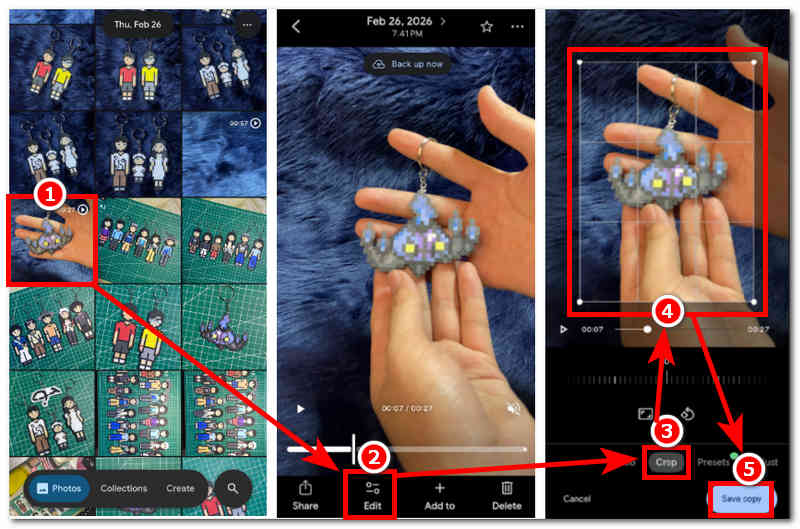
Öffnen Sie mit Ihrem Android-Gerät Ihre Google Fotos App.
Öffnen Sie Ihre Google Fotos-App, navigieren Sie zu Ihrer Fotosammlung und suchen Sie die Videodatei, die Sie mit der Google Fotos-App zuschneiden möchten.
Sobald Sie Ihre Videodatei gefunden haben, tippen Sie darauf, um sie zu öffnen. Als Nächstes tippen Sie auf … Bearbeiten Abschnitt zum Öffnen der Videobearbeitungseinstellungen Ihres Videos.
Sobald Sie sich in den Bearbeitungseinstellungen Ihres Videos befinden, tippen Sie auf die Ernte Verwenden Sie die entsprechende Funktion und ziehen Sie den rechteckigen Zuschneidebereich auf die Teile Ihres Videos, die Sie zuschneiden möchten. Tippen Sie anschließend auf die Schaltfläche. Kopie speichern Mit der Schaltfläche in der unteren rechten Ecke Ihres Bildschirms können Sie die Änderungen an Ihrem Video speichern.
Methode 2: Samsung Galerie
Beste für: Schneller Zugriff auf einfache Videozuschnittfunktionen für One UI-Nutzer
Die Samsung Galerie ist die Standard-App zur Foto- und Videoverwaltung auf Samsung-Geräten. Wie bei anderen Mobilgeräten bietet sie grundlegende Bearbeitungsfunktionen wie das Zuschneiden von Videos.
Merkmale:
- • Integrierte Anwendung für Samsung Galaxy Geräte.
- • Keine Installation erforderlich.
- • Schneller Zugriff auf die Videozuschnittfunktion.
- • Einfache Navigation.
So schneiden Sie ein Video in der Samsung-Galerie zu
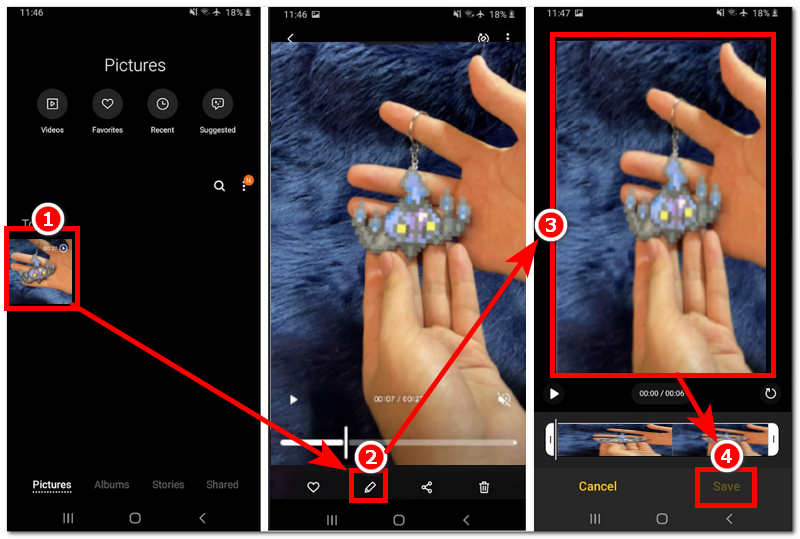
Öffnen Sie mit Ihrem Android-Samsung-Gerät Ihre Samsung Galerie App.
Suchen Sie in Ihrer Samsung Galerie-App die Videodatei, die Sie mit der Standard-Zuschneidefunktion der Samsung Galerie zuschneiden möchten.
Sobald Sie Ihr Video gefunden haben, tippen Sie einfach darauf, um die Vorschau zu öffnen, und tippen Sie dann auf die Schaltfläche „…“. Bearbeiten Drücken Sie die entsprechende Taste oder das Stiftsymbol im unteren Bereich Ihres Bildschirms, um auf die Zuschneidefunktion zuzugreifen.
Sobald Sie sich in den Bearbeitungseinstellungen der Samsung Galerie befinden, können Sie Ihr Video auf das gewünschte Seitenverhältnis zuschneiden. Wenn Sie mit dem Seitenverhältnis zufrieden sind, tippen Sie auf die entsprechende Schaltfläche. Speichern Schaltfläche zum Speichern der Änderungen, die Sie an Ihrem Video vorgenommen haben.
Methode 3: Capcut
Beste fürAll-in-One-App für plattformübergreifende Videobearbeitung und -zuschnitt
CapCut gilt als eine der besten Videobearbeitungs-Apps für Android-Geräte, da sie alle Funktionen für grundlegende bis hin zu fortgeschrittenen Videobearbeitungsanforderungen bietet. Mit dieser App lassen sich Videos präzise und kontrolliert zuschneiden. Wie man ein Video mit CapCut zuschneidet.
Merkmale:
- • Umfangreiches Angebot an Videobearbeitungs- und -verbesserungsfunktionen.
- • Kostenlos nutzbares Tool.
- • Große Bibliothek mit sofort einsatzbereiten Vorlagen.
- • Effekt- und Overlay-Funktion.
- • Hochwertiger Export.
So schneiden Sie Videos in Capcut (Android)
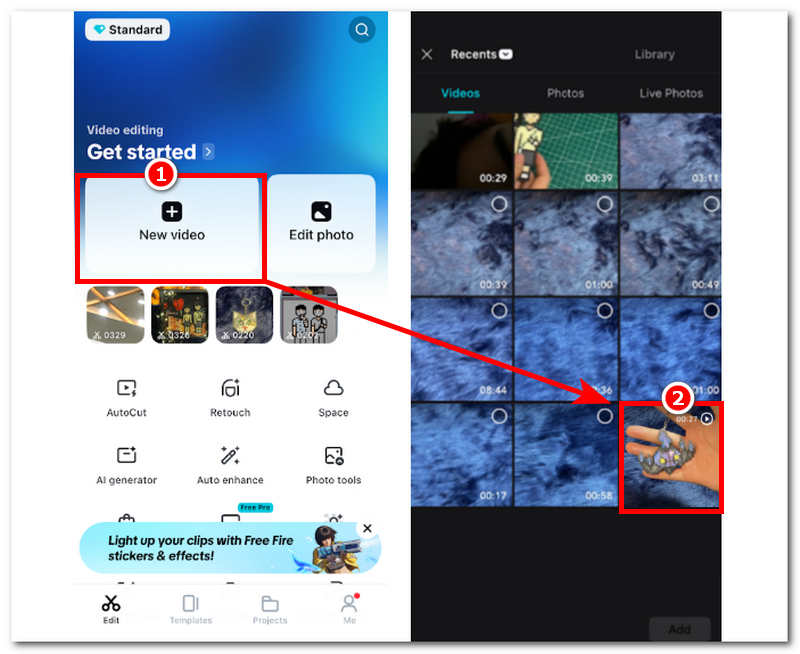
Öffnen Sie mit Ihrem Android-Gerät Ihre CapCut mobile Anwendung.
Sobald Sie sich in der Hauptoberfläche von CapCut befinden, tippen Sie auf die entsprechende Schaltfläche. Neues Video Um ein neues Projekt zu erstellen, tippen Sie auf „Neues Video“. Anschließend können Sie in CapCut Ihre Galerie durchsuchen und die Videodatei auswählen, die Sie mit CapCut zuschneiden möchten.
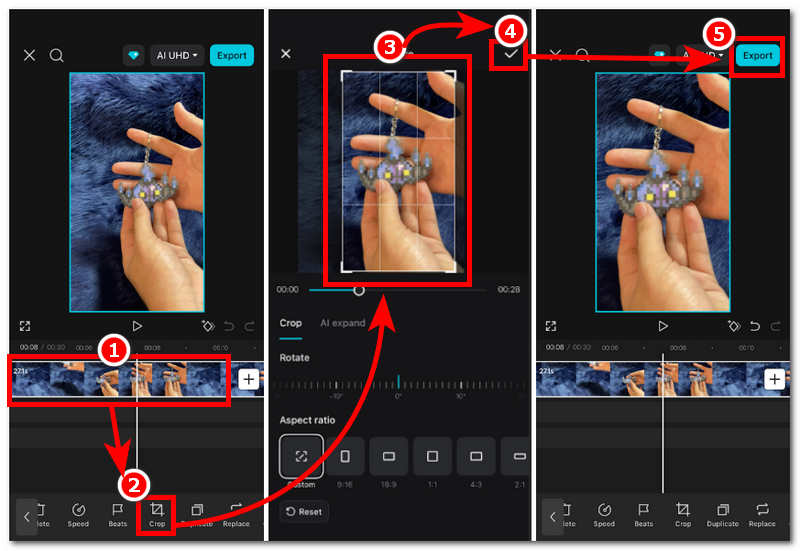
Sobald das Video auf der CapCut-Bearbeitungsseite geladen ist, tippen Sie in der Zeitleiste auf Ihre Videodatei und anschließend in den Bearbeitungswerkzeugen im unteren Bildschirmbereich auf die entsprechende Option. Ernte Funktion zu fortfahren.
Mit der Zuschneidefunktion können Sie den rechteckigen Rahmen Ihres Videos an das gewünschte Seitenverhältnis anpassen. Sobald Sie mit dem Zuschnitt zufrieden sind, tippen Sie auf das Häkchen in der oberen rechten Ecke Ihres Bildschirms und schließen Sie den Vorgang ab. Export Ihr Video soll in Ihrer Galerie gespeichert werden.
Methode 4: ArkThinker Kostenloser Online-Video-Cropper
Beste fürSchnelles und einfaches kostenloses Video-Zuschneidewerkzeug
Wenn Sie es leid sind, Apps von Drittanbietern zu verwenden und sich fragen, wie man ein Video auf Android ohne App zuschneiden kann, dann ArkThinker Kostenloser Video-Cropper online ist ein webbasiertes Video-Zuschneidetool, das auf allen Geräten und Browsern verfügbar ist. Es handelt sich um ein schlankes Tool, mit dem sich Videos jeder Art zuschneiden lassen – ganz ohne Installation einer Anwendung oder komplizierte Benutzeroberfläche.
Merkmale:
- • Benutzerfreundliches Video-Zuschneidewerkzeug.
- • Kostenloses webbasiertes Video-Zuschneidetool.
- • Schnelles Verarbeitungswerkzeug.
- • Sicher und einfach zu verwenden.
So schneiden Sie ein Video mithilfe eines Online-Tools zu
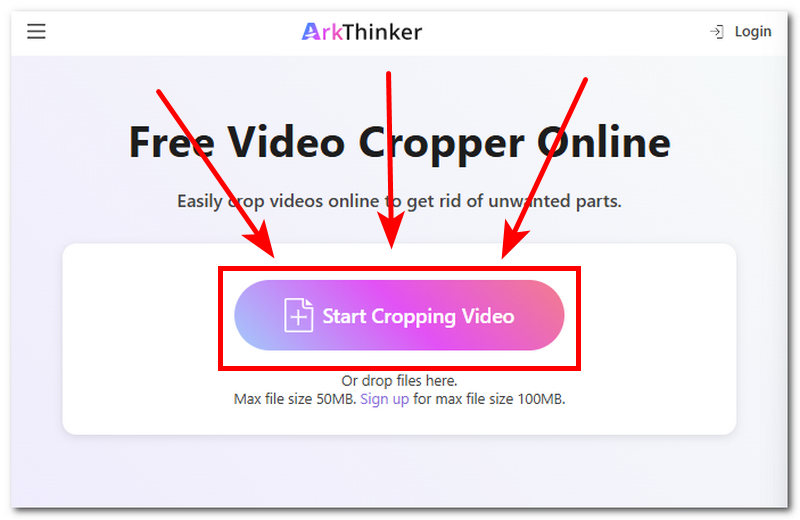
Gehen Sie mit Ihrem Android-Gerät zu ArkThinker Kostenloser Online-Video-Cropper Website mit dem Browser Ihres Geräts.
Als Nächstes muss man auf die/den/das tippen Beginnen Sie mit dem Zuschneiden des Videos Klicken Sie auf die Schaltfläche auf der Webseite des Tools und laden Sie die Videodatei, die Sie zuschneiden möchten, in das Tool.
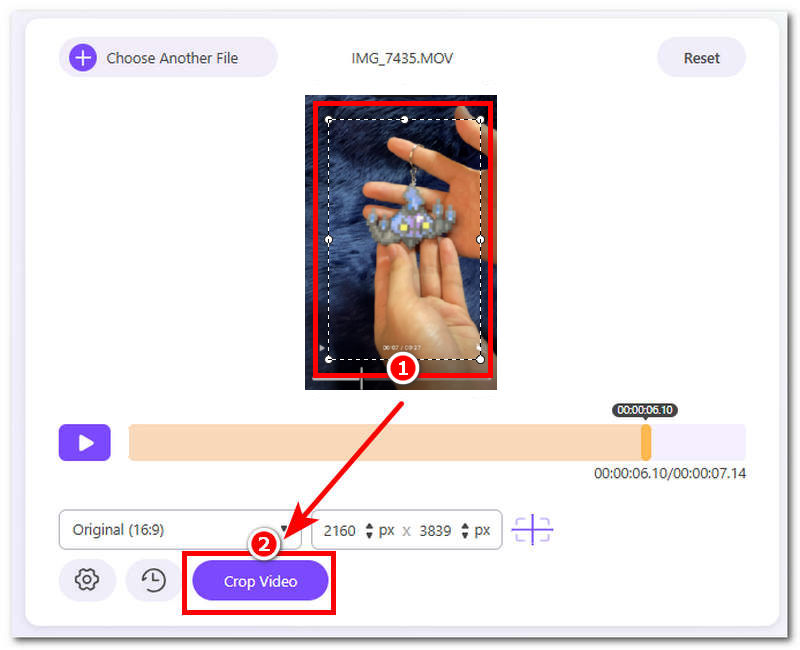
Schneiden Sie Ihr Video zu, indem Sie die rechteckige Form anpassen, die aus Ihrem Video entsteht.
Sobald Sie mit dem Zuschnitt Ihrer Videodatei zufrieden sind, können Sie nun auf die entsprechende Schaltfläche tippen. Video zuschneiden Klicken Sie auf die Schaltfläche, um die Datei auf Ihr Gerät zu exportieren.
Teil 3. Häufig gestellte Fragen zum Thema „Videos auf Android zuschneiden“.
In welche Seitenverhältnisse kann ich mein Video zuschneiden?
Es gibt eine Vielzahl von Seitenverhältnissen, die man zum Zuschneiden von Videos verwenden kann, und die meisten Tools und Anwendungen bieten vorgefertigte Vorlagen an, wie z. B. 1:1 (Quadrat), 9:16 (Hochformat) und mehr.
Kann ich einen Zuschnitt rückgängig machen, nachdem ich das Video gespeichert habe?
Wenn Sie das zugeschnittene Video bereits exportiert und die Originaldatei gelöscht haben, kann der Zuschnitt nicht rückgängig gemacht werden. Dies gilt, wenn Sie eine Drittanbieter-App zum Zuschneiden Ihrer Videodatei verwendet haben. Wenn Sie hingegen die Galerie-App Ihres Geräts zum Zuschneiden von Videos verwenden, können Sie das zugeschnittene Video als separate Kopie exportieren und den Zuschnitt jederzeit rückgängig machen.
Abschluss
Dieser Artikel kommt zu dem Schluss, dass Videos in Android zuschneiden Es gibt viele Möglichkeiten und Wege, Videos zuzuschneiden, daher ist die Wahl der Methode für die eigenen Bedürfnisse eine Frage der persönlichen Präferenz. Dieser Artikel stellt vier Methoden für Android-Nutzer vor, von mobilen Apps bis hin zu Online-Tools, und bietet einen kurzen Überblick über jedes Tool und seine Funktionen, um die jeweilige Art des Videozuschnitts zu verdeutlichen. Darüber hinaus wird die beste Videozuschnitt-App für Android vorgestellt, und alle genannten Methoden zählen zu den besten Tools, da jede ihren eigenen Zweck und ihre eigenen Funktionen erfüllt.
Was haltet Ihr von diesem Beitrag? Klicken Sie hier, um diesen Beitrag zu bewerten.
Exzellent
Bewertung: 4.9 / 5 (basierend auf 578 Stimmen)


