


Το απόλυτο σεμινάριο CapCut: Πώς να επιταχύνετε τα βίντεό σας σαν επαγγελματίας
Το CapCut έχει γίνει η απαραίτητη εφαρμογή επεξεργασίας βίντεο για την οποία όλοι μιλούν και χρησιμοποιείται από δημιουργούς για να επεξεργάζονται γρήγορα το περιεχόμενό τους, ειδικά για τα μέσα κοινωνικής δικτύωσης. Είτε επεξεργάζεστε ένα διασκεδαστικό TikTok, ένα βίντεο YouTube ή οποιοδήποτε άλλο έργο, η επιτάχυνση του βίντεό σας είναι ένας απλός αλλά ισχυρός τρόπος για να το κάνετε πιο ελκυστικό. Σε αυτόν τον οδηγό, θα σας δείξουμε πώς να... επιτάχυνση ενός βίντεο χρησιμοποιώντας το CapCut σε διαφορετικές πλατφόρμες, συμπεριλαμβανομένων κινητών συσκευών όπως iPhone και Android, καθώς και σε υπολογιστή (PC ή Mac). Ετοιμαστείτε να αναβαθμίσετε το παιχνίδι επεξεργασίας σας!

- ΛΙΣΤΑ ΟΔΗΓΩΝ
- Μέρος 1. Πώς να επιταχύνετε ένα βίντεο στο CapCut Mobile για iPhone και Android
- Μέρος 2. Πώς να επιταχύνετε ένα βίντεο στο CapCut σε υπολογιστή (Windows/Mac)
- Μέρος 3. Πώς να επιταχύνετε ένα βίντεο στο CapCut Online
- Μέρος 4. Η καλύτερη εναλλακτική λύση για την επιτάχυνση ενός βίντεο στο CapCut
- Μέρος 5. Συχνές ερωτήσεις
Μέρος 1. Πώς να επιταχύνετε ένα βίντεο στο CapCut Mobile για iPhone και Android
Είτε χρησιμοποιείτε iPhone είτε συσκευή Android, το CapCut είναι ένα φιλικό προς το χρήστη πρόγραμμα επεξεργασίας βίντεο για κινητά που σας επιτρέπει να επιταχύνετε τα βίντεό σας σε λίγα μόνο βήματα. Η έκδοση για κινητά είναι ιδιαίτερα χρήσιμη επειδή μπορείτε να επεξεργάζεστε εν κινήσει και η επιτάχυνση του βίντεό σας μπορεί να κάνει το περιεχόμενό σας πιο δυναμικό, κάτι που είναι ιδανικό για γρήγορες πλατφόρμες όπως το TikTok.
Εκκίνηση & Έναρξη
Ανοίξτε την εφαρμογή CapCut και πατήστε το μεγάλο + Νέο Έργο κουμπί. Προχωρήστε και επιλέξτε τα βίντεο κλιπ κάμερας που θέλετε να επιταχύνετε και πατήστε Προσθήκη.
Επιλέξτε το κλιπ
Το βίντεό σας θα βρίσκεται πλέον στη χρονολογική σειρά. Πατήστε μία φορά στο ίδιο το βίντεο κλιπ (θα έχει λευκό περίγραμμα) για να εμφανιστεί το μενού επεξεργασίας στο κάτω μέρος.
Βρείτε την ταχύτητα
Παρακαλούμε κάντε κύλιση στο κάτω μενού μέχρι να δείτε το Ταχύτητα εικονίδιο (που αντιπροσωπεύεται από ένα ταχύμετρο). Αγγίξτε το.
Προσαρμογή ταχύτητας βίντεο
Επίλεξε το Κανονικός επιλογή, η οποία εφαρμόζει μια ομοιόμορφη αλλαγή ταχύτητας σε ολόκληρο το επιλεγμένο κλιπ.
Θα εμφανιστεί ένα ρυθμιστικό. Σύρετε το ρυθμιστικό προς τα δεξιά για να αυξήσετε την ταχύτητα. Συνήθως ξεκινάω με 2x ή 4x για ένα τυπικό εφέ time-lapse, αλλά το CapCut σάς επιτρέπει να φτάσετε μέχρι 100 φορές!
Εξαγωγή βίντεο
Μόλις προσαρμόσετε την ταχύτητα, πατήστε το κουμπί αναπαραγωγής για να κάνετε προεπισκόπηση του βίντεό σας. Εάν είστε ικανοποιημένοι με το αποτέλεσμα, πατήστε το σημάδι επιλογής για να εφαρμόσετε τις αλλαγές.
Υπόδειξη: Αν θέλετε να μάθετε πώς να επιταχύνετε μόνο ορισμένα σημεία ενός βίντεο στο CapCut, χρησιμοποιήστε πρώτα το εργαλείο Διαίρεσης! Βρείτε τα σημεία έναρξης και λήξης του τμήματος που θέλετε να επιταχύνετε, πατήστε Διαίρεση σε αυτά τα σημεία και, στη συνέχεια, εφαρμόστε την αλλαγή ταχύτητας μόνο σε αυτό το μεσαίο, απομονωμένο κλιπ. Διατηρεί το υπόλοιπο βίντεό σας σε κανονική ταχύτητα για ένα ωραίο, δραματικό εφέ!
Αυτό που μου αρέσει περισσότερο στη χρήση του CapCut σε κινητά είναι το πόσο γρήγορη και εύχρηστη είναι όλη η διαδικασία. Μπορώ να αυξήσω γρήγορα την ταχύτητα ενός βίντεο με λίγα μόνο πατήματα με αυτήν την εφαρμογή επιτάχυνσης βίντεο, κάτι που είναι εξαιρετικό όταν επεξεργάζομαι ένα έργο της τελευταίας στιγμής για τα μέσα κοινωνικής δικτύωσης. Η εφαρμογή παρέχει επίσης μια καλή γκάμα επιλογών ταχύτητας. Ωστόσο, ο περιορισμός είναι ότι η εφαρμογή για κινητά δεν διαθέτει όλα τα εξαιρετικά προηγμένα εργαλεία που διαθέτει η έκδοση για υπολογιστή, όπως η επεξεργασία πολλαπλών κομματιών, τα οποία είναι διαθέσιμα στην έκδοση για υπολογιστή.
Μέρος 2. Πώς να επιταχύνετε ένα βίντεο στο CapCut σε υπολογιστή (Windows/Mac)
Αν θέλετε να επεξεργαστείτε το βίντεο σε μεγαλύτερη οθόνη, η έκδοση για υπολογιστή του CapCut παρέχει τις ίδιες εύχρηστες λειτουργίες για την επιτάχυνση ενός βίντεο. Είτε εργάζεστε σε ένα λεπτομερές έργο βίντεο είτε απλώς θέλετε να δημιουργήσετε ένα γρήγορο, διασκεδαστικό βίντεο, το CapCut σε υπολογιστή προσφέρει περισσότερο χώρο για βελτιστοποίηση και έλεγχο.
Ανοίξτε το CapCut σε υπολογιστή ή Mac
Εκκινήστε την εφαρμογή CapCut στον υπολογιστή σας με Windows ή Mac. Κάντε κλικ στο Δημιουργία νέου έργου και προσθέστε το βίντεό σας από την τοπική σας μονάδα δίσκου.
Σύρετε το εισαγόμενο βίντεο από τον πίνακα "Πολυμέσα" προς τα κάτω στην κύρια χρονογραμμή επεξεργασίας.
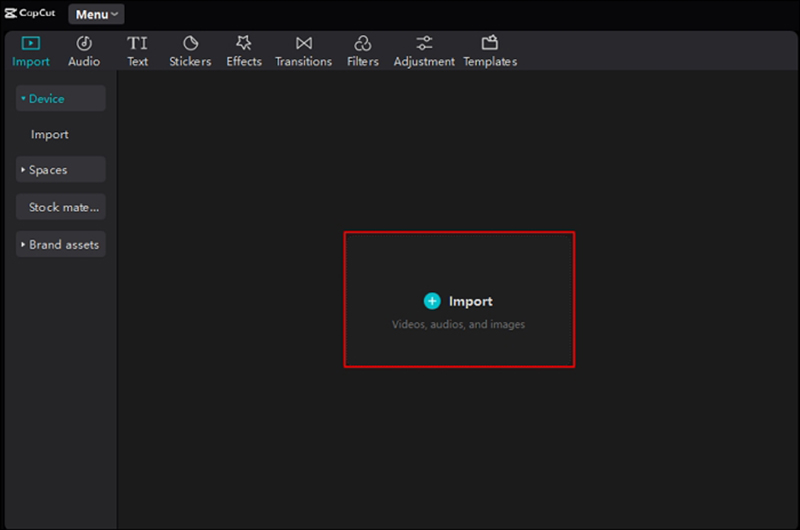
Πίνακας Ταχύτητας Πρόσβασης
Κάντε κλικ μία φορά στο κλιπ στη χρονογραμμή. Δείτε το επάνω δεξιά πλαίσιο (αυτό που συνήθως είναι αφιερωμένο στις ιδιότητες). Επιλέξτε το Ταχύτητα αυτί.
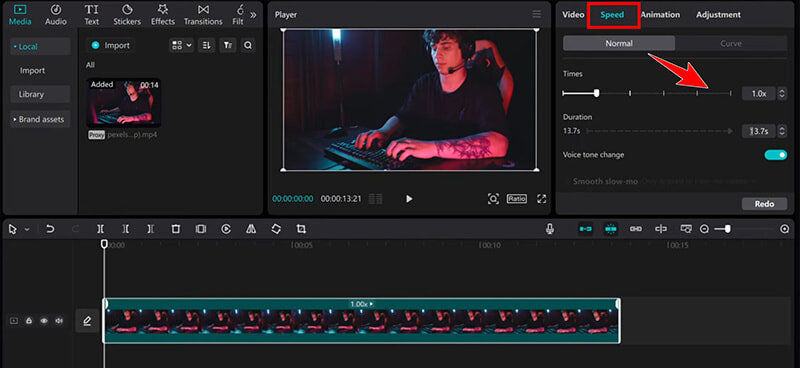
Επιλέξτε τη μέθοδό σας
Θα δείτε δύο κύριες επιλογές: Κανονικός (για ομοιόμορφη ταχύτητα) και Καμπύλη (για μεταβλητή ταχύτητα). Ας δοκιμάσουμε το Curve αυτή τη φορά για αυτή την ωραία κινηματογραφική εμφάνιση.
Κάντε κλικ στην επιλογή Καμπύλη και, στη συνέχεια, επιλέξτε ΕθιμοΘα δείτε ένα γράφημα με αρκετές κουκκίδες. Αυτές οι κουκκίδες αντιπροσωπεύουν σημεία ταχύτητας.
• Για να επιταχύνετε μια ενότητα: Κάντε κλικ και σύρετε μια κουκκίδα επάνω το γράφημα. Όσο υψηλότερη είναι η κουκκίδα, τόσο πιο γρήγορα αναπαράγεται αυτό το μέρος του βίντεο.
• Για να επιβραδύνετε ένα τμήμα: Κάντε κλικ και σύρετε μια κουκκίδα κάτω το γράφημα.
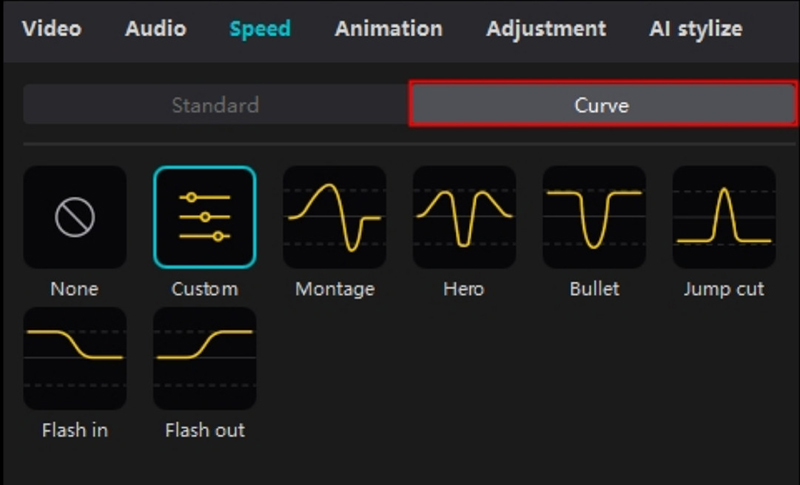
Αναθεώρηση και εξαγωγή
Το CapCut θα σας δείξει μια προεπισκόπηση σε πραγματικό χρόνο των αλλαγών στην ταχύτητά σας. Μόλις είστε ικανοποιημένοι, κάντε κλικ στο Εξαγωγή για να αποθηκεύσετε το βίντεο με επιτάχυνση.

Η επεξεργασία σε υπολογιστή με το CapCut είναι εξαιρετικά ομαλή και η μεγαλύτερη οθόνη μου επιτρέπει να κάνω ακριβείς ρυθμίσεις, καθώς η διεπαφή είναι πιο εκτεταμένη. Μου αρέσει επίσης ότι μπορώ να εξάγω βίντεο υψηλότερης ποιότητας στην έκδοση για υπολογιστή. Το μειονέκτημα είναι ότι η εφαρμογή για υπολογιστές απαιτεί χώρο στον υπολογιστή σας και ο χρόνος εξαγωγής βίντεο μπορεί να είναι μεγαλύτερος, ανάλογα με τις προδιαγραφές του υλικού σας.
Μέρος 3. Πώς να επιταχύνετε ένα βίντεο στο CapCut Online
Αν προτιμάτε να εργάζεστε σε ένα πρόγραμμα περιήγησης αντί να κατεβάζετε μια εφαρμογή, το CapCut προσφέρει μια ηλεκτρονική έκδοση που σας επιτρέπει να αλλάξτε την ταχύτητα του βίντεό σας πάνω ή κάτω με τα ίδια απλά βήματα. Αυτή μπορεί να είναι μια εξαιρετική επιλογή για χρήστες που θέλουν να επεξεργαστούν γρήγορα χωρίς να χρειάζεται να εγκαταστήσουν κάποιο λογισμικό.
Πρόσβαση στον Επεξεργαστή
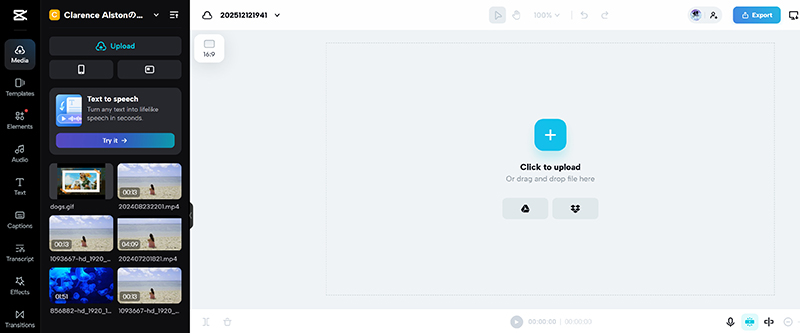
Μεταβείτε στην επίσημη ιστοσελίδα του CapCut και συνδεθείτε στον δωρεάν λογαριασμό σας. Κάντε κλικ στο Δημιουργία νέου και επιλέξτε τη μορφή καμβά σας (π.χ., 16:9 για YouTube ή 9:16 για TikTok).
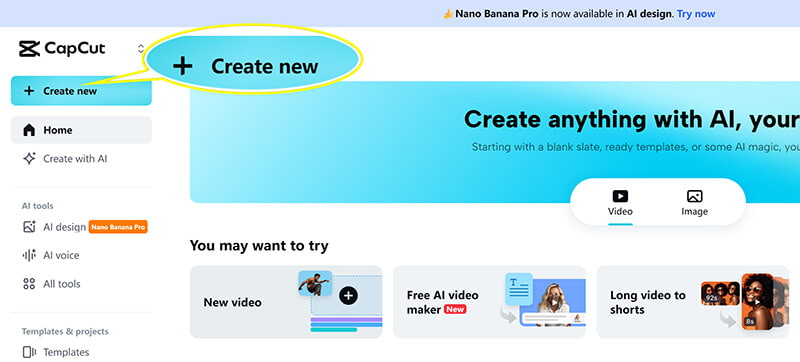
Μεταφόρτωση
Για γρήγορη λειτουργία, μπορείτε να σύρετε και να αποθέσετε το αρχείο βίντεο απευθείας στον πίνακα Πολυμέσα ή να κάνετε κλικ Κάντε κλικ για μεταφόρτωση για να το επιλέξετε από τον υπολογιστή σας. Στη συνέχεια, σύρετε το αρχείο στη χρονογραμμή.
Εντοπίστε τις ρυθμίσεις ταχύτητας
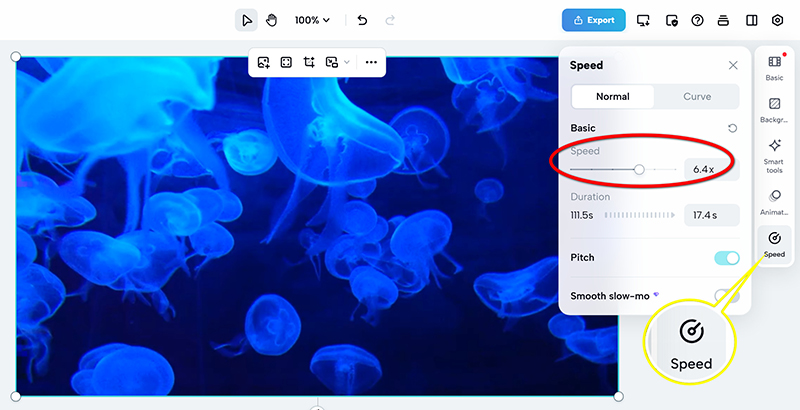
Κάντε κλικ στο κλιπ στη χρονογραμμή. Στο δεξί πλαίσιο, κάντε κλικ στο Ταχύτητα επιλογή.
Επίλεξε το Κανονικός καρτέλα. Όπως και στις άλλες εκδόσεις, θα δείτε ένα ρυθμιστικό και ένα πλαίσιο εισαγωγής για τον πολλαπλασιαστή ταχύτητας (π.χ., 1,5x, 2x, 8x).
Σύρετε το ρυθμιστικό στην επιθυμητή ταχύτητα. Το παράθυρο προεπισκόπησης θα ενημερώνεται σε πραγματικό χρόνο.
Εξαγωγή από το πρόγραμμα περιήγησης
Κάντε κλικ στο μπλε Εξαγωγή στην επάνω δεξιά γωνία, επιλέξτε την ανάλυσή σας και κατεβάστε το νέο σας βίντεο με επιτάχυνση.

Η ηλεκτρονική έκδοση του CapCut είναι βολική αν προτιμάτε να μην κατεβάσετε κανένα λογισμικό και θέλετε να εργαστείτε απευθείας στο πρόγραμμα περιήγησης. Λειτουργεί παρόμοια με τις εκδόσεις για κινητά και υπολογιστές και εκτιμώ την προσβασιμότητά της. Ωστόσο, η ηλεκτρονική έκδοση έχει ορισμένους περιορισμούς, όπως οι επιλογές επεξεργασίας, και η απόδοση μπορεί μερικές φορές να είναι αργή, ειδικά με μεγαλύτερα αρχεία ή σύνθετες επεξεργασίες.
Μέρος 4. Η καλύτερη εναλλακτική λύση για την επιτάχυνση ενός βίντεο στο CapCut
Ενώ το CapCut είναι καταπληκτικό και καλύπτει 99% από τις ανάγκες μου για επιτάχυνση, υπάρχουν φορές που ένα ειδικό, επαγγελματικό εργαλείο είναι απαραίτητο, ειδικά αν η διατήρηση της ποιότητας χωρίς απώλειες σε ακραίες ταχύτητες αποτελεί ανησυχία. Για αυτές τις στιγμές, είχα μεγάλη επιτυχία με ένα λογισμικό που ονομάζεται ArkThinker Video Converter UltimateΈχει σχεδιαστεί ειδικά για προηγμένη, ακριβή ανακατανομή χρόνου καρέ. Είναι μια ισχυρή εναλλακτική λύση για την επιτάχυνση βίντεο, με μοναδική έμφαση στη βελτιστοποίηση βίντεο και τις προσαρμογές ταχύτητας.
Χαρακτηριστικά:
• Βελτιστοποιήστε την ταχύτητα του βίντεο με μεγαλύτερη ακρίβεια από το CapCut, συμπεριλαμβανομένης της δυνατότητας επιτάχυνσης συγκεκριμένων τμημάτων ενός βίντεο.
• Διατηρήστε την αρχική ποιότητα βίντεο ακόμα και μετά από ακραίες αλλαγές ταχύτητας.
• Πάνω από 20 ενσωματωμένα εργαλεία επεξεργασίας βίντεο για βελτίωση της ποιότητας και των εφέ του πλάνου.
• Φιλικό περιβάλλον εργασίας που επιτρέπει ακόμη και σε αρχάριους να ολοκληρώνουν γρήγορα τις αλλαγές ταχύτητας βίντεο.
Εισαγωγή βίντεο
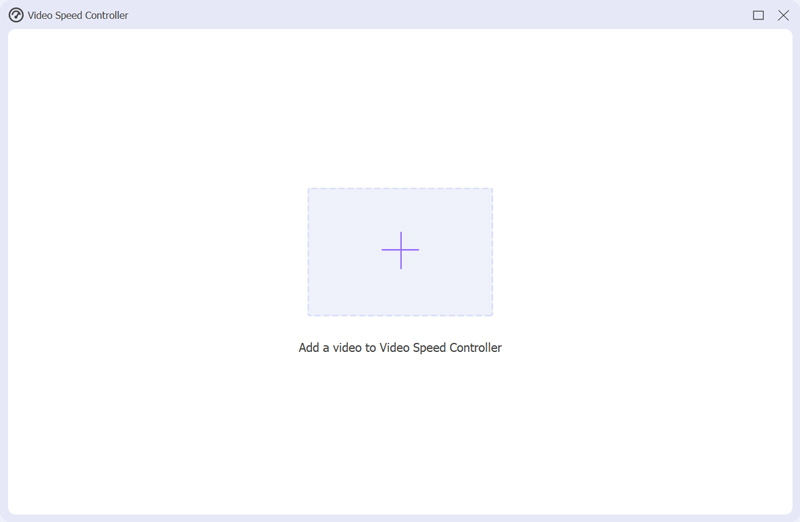
Εκκινήστε το ArkThinker Video Converter Ultimate, εντοπίστε το Εργαλειοθήκη καρτέλα και βρείτε Ελεγκτής ταχύτητας βίντεο.

Εισαγάγετε το αρχείο βίντεο στο εργαλείο. Υποστηρίζει σχεδόν όλες τις δημοφιλείς μορφές βίντεο, όπως MP4, MOV, MKV, WMV, AVI και άλλα.
Ορισμός ταχύτητας βίντεο
Βρείτε τον Πολλαπλασιαστή Ταχύτητας και αλλάξτε την τιμή (π.χ., από 0,125 σε 8,0). Το λογισμικό θα δημιουργήσει αυτόματα μια ράμπα ταχύτητας μετάβασης μεταξύ των δύο βασικών καρέ, επιτρέποντας στο τμήμα του βίντεό σας να επιταχυνθεί απρόσκοπτα.

Προεπισκόπηση και εξαγωγή
Κάντε κλικ στην αναπτυσσόμενη επιλογή Έξοδος για να επιλέξετε τη μορφή εξόδου, την ανάλυση, την ποιότητα και άλλες ρυθμίσεις. Τέλος, αφού όλα είναι έτοιμα, απλώς κάντε κλικ στο Εξαγωγή κουμπί για να αποθηκεύσετε το αρχείο βίντεο με επιτάχυνση.

Τώρα, έχετε ολοκληρώσει τη διαδικασία επιτάχυνσης ενός αρχείου βίντεο και είναι πολύ εύκολη, σωστά;
Μέρος 5. Συχνές ερωτήσεις
Μπορεί το CapCut να επιταχύνει ένα βίντεο;
Ναι, το CapCut σας επιτρέπει να επιταχύνετε το βίντεό σας με μια απλή λειτουργία slider, διαθέσιμη σε εκδόσεις για κινητά και υπολογιστές.
Πώς μπορώ να επιταχύνω ορισμένα σημεία ενός βίντεο στο CapCut;
Το CapCut σάς επιτρέπει να επιταχύνετε ολόκληρο το βίντεο ή συγκεκριμένα κλιπ, χωρίζοντας το βίντεο και εφαρμόζοντας διαφορετικές ρυθμίσεις ταχύτητας σε κάθε μέρος.
Μπορώ να χρησιμοποιήσω το CapCut σε υπολογιστή για να επιταχύνω τα βίντεο;
Ναι, το CapCut διαθέτει εκδόσεις για PC για Windows και Mac, οι οποίες σας επιτρέπουν να επιταχύνετε εύκολα τα βίντεο.
συμπέρασμα
Το CapCut είναι ένα εξαιρετικό εργαλείο για επιτάχυνση των βίντεο, είτε χρησιμοποιείτε το τηλέφωνό σας είτε τον υπολογιστή σας. Η φιλική προς το χρήστη διεπαφή του διευκολύνει την ταχύτερη και πιο ελκυστική αναπαραγωγή των βίντεό σας. Αν ψάχνετε για πιο προηγμένες λειτουργίες ή εναλλακτικές λύσεις, εργαλεία όπως το ArkThinker Video Converter Ultimate μπορούν να προσφέρουν επιπλέον έλεγχο. Ανεξάρτητα από την πλατφόρμα που θα επιλέξετε, η επιτάχυνση των βίντεό σας με το CapCut είναι ένας διασκεδαστικός και αποτελεσματικός τρόπος για να επεξεργαστείτε το περιεχόμενό σας.
Τι γνώμη έχετε για αυτό το post; Κάντε κλικ για να βαθμολογήσετε αυτήν την ανάρτηση.
Εξοχος
Εκτίμηση: 4.9 / 5 (με βάση 499 ψήφοι)


