


4 τρόποι για να επιβραδύνετε τον ήχο: Χρησιμοποιώντας φιλικά προς το χρήστη εργαλεία
Υπάρχουν φορές που, για κάποιο λόγο, όταν παρακολουθούμε ένα βίντεο ή ακούμε ένα ηχητικό υλικό, δεν μπορούμε να κατανοήσουμε ή να κατανοήσουμε πλήρως το περιεχόμενο του μέσου, ίσως λόγω ενός μη ακουστού τρόπου μετάδοσης ή της ταχύτητας. Ανεξάρτητα από αυτό, αυτό μας κάνει όχι μόνο να θέλουμε να αφομοιώσουμε πλήρως το περιεχόμενο, αλλά μας κάνει επίσης να θέλουμε να επαναλάβουμε τα μέρη. Ευτυχώς, στις ψηφιακές πλατφόρμες, υπάρχουν πλέον τρόποι για τους χρήστες να απολαμβάνουν πλήρως το περιεχόμενο με τον δικό τους ρυθμό και ταχύτητα προτίμησης, μέσω της χρήσης ενός... ήχος πιο αργός λειτουργία που επιτρέπει στους χρήστες να αλλάζουν την ταχύτητα του ήχου του περιεχομένου χωρίς να αλλάζουν τον τόνο ή την ποιότητά του.
Σε αυτό το άρθρο, θα εμβαθύνουμε σε διάφορες μεθόδους για το πώς κάποιος μπορεί να επιβραδύνει τραγούδια ή ήχο βίντεο χρησιμοποιώντας αξιόπιστα διαδικτυακά εργαλεία, λογισμικό και εφαρμογές για κινητά. Εκτός από αυτό, στις ακόλουθες μεθόδους, αυτό το άρθρο περιλαμβάνει επίσης απλοποιημένα βήματα που μπορεί κανείς να χρησιμοποιήσει ως βάση για να επιβραδύνει αποτελεσματικά το περιεχόμενο πολυμέσων, τον ήχο ή τη μουσική του.

- ΛΙΣΤΑ ΟΔΗΓΩΝ
- Μέρος 1. Μέθοδος 1: Αλλαγή ταχύτητας με το ArkThinker Video Converter Ultimate (Καλύτερο συνολικά)
- Μέρος 2. Μέθοδος 2: Επιβράδυνση ήχου χρησιμοποιώντας το εφέ αλλαγής ρυθμού του Audacity
- Μέρος 3. Μέθοδος 3: Χρήση των ρυθμίσεων εγγενούς ταχύτητας αναπαραγωγής του YouTube
- Μέρος 4. Μέθοδος 4: Λύσεις εφαρμογών για κινητά (Εκπληκτική επιβράδυνση)
- Μέρος 5. Συχνές ερωτήσεις σχετικά με το πώς να επιβραδύνετε τη μουσική
Μέρος 1. Μέθοδος 1: Αλλαγή ταχύτητας με το ArkThinker Video Converter Ultimate (Καλύτερο συνολικά)
Όταν πρόκειται για τον χειρισμό μιας αλλαγής ταχύτητας βίντεο ή ήχου, ένα εργαλείο τρίτου κατασκευαστή που ονομάζεται ArkThinker Video Converter Ultimate είναι το εργαλείο που πρέπει να χρησιμοποιήσετε για τέτοια θέματα. Το Arkthinker, ως εργαλείο για την επιβράδυνση τραγουδιών και βίντεο, είναι ένας τύπος εργαλείου που δίνει στους χρήστες του την ελευθερία πρόσβασης σε άλλα εργαλεία για τη βελτίωση και τη βελτίωση των αρχείων πολυμέσων τους. Με αυτόν τον τρόπο, οι χρήστες διασφαλίζουν όχι μόνο ότι θα τους βοηθήσουν με τις ανάγκες τους για αλλαγή ταχύτητας ήχου, αλλά και ότι θα εξάγουν τα αρχεία τους στην άριστη κατάστασή τους. Επιπλέον, το ArkThinker, ως εργαλείο επιβράδυνσης μουσικής, είναι εύκολο στη χρήση, καθώς διαθέτει ένα πολύ απλό και φιλικό προς το χρήστη περιβάλλον εργασίας που επιτρέπει ακόμη και σε αρχάριους να χρησιμοποιούν εύκολα το εργαλείο χωρίς πρόβλημα. Επιπλέον, είναι ένα εργαλείο γρήγορης επεξεργασίας και ελαφρύ σε συσκευές, ώστε να διασφαλίζεται ότι όλες οι επιτραπέζιες συσκευές μπορούν να εκτελέσουν το πρόγραμμα.
Από την επιτραπέζια συσκευή σας (macOS ή Windows), ανοίξτε το ArkThinker Video Converter Ultimate εργαλείο λογισμικού. Εάν δεν έχετε εγκαταστήσει ακόμη το λογισμικό, απλώς μεταβείτε στον ιστότοπό τους ή αποκτήστε πρόσβαση στον σύνδεσμο άμεσης λήψης παρακάτω και εγκαταστήστε το εργαλείο λογισμικού.
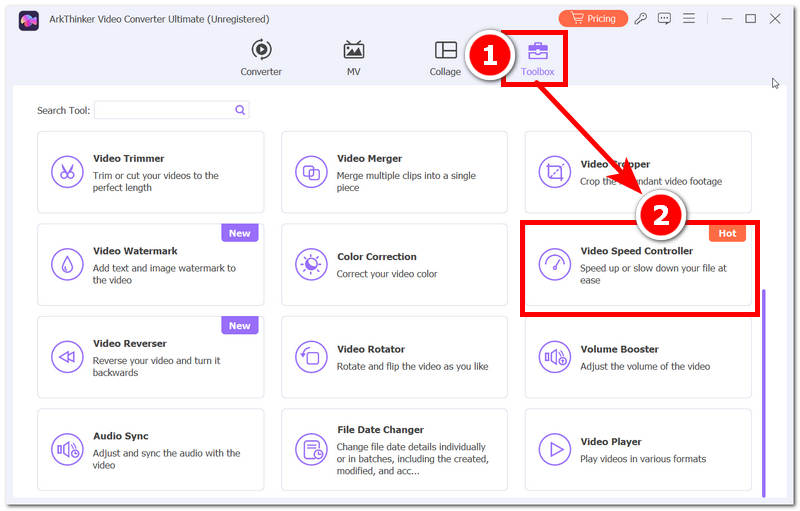
Μόλις ανοίξετε το λογισμικό ArkThinker από την επιτραπέζια συσκευή σας, μεταβείτε στο εργαλείο Εργαλειοθήκη ενότητα μενού για πρόσβαση σε όλα τα διάφορα εργαλεία βίντεο και ήχου που προσφέρει το λογισμικό.
Από την Εργαλειοθήκη, εντοπίστε και επιλέξτε το Ελεγκτής ταχύτητας βίντεο λειτουργία για να αποκτήσετε πρόσβαση στις λειτουργίες που θα σας επιτρέψουν να αλλάξετε την ταχύτητα του αρχείου βίντεο ή ήχου. Στη συνέχεια, απλώς επιλέξτε το αρχείο σας για να το φορτώσετε στο λογισμικό.
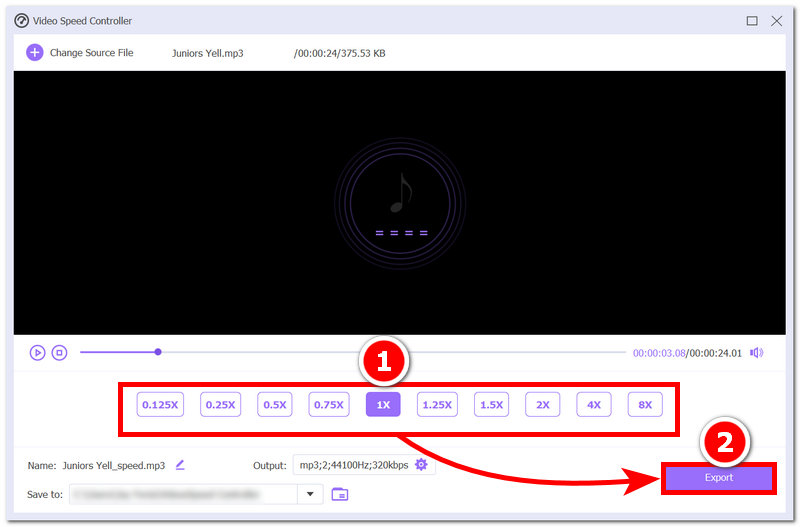
Μόλις φορτωθεί το αρχείο βίντεο ή ήχου σας στο εργαλείο λογισμικού, τη λειτουργία Video Speed Controller, θα δείτε αμέσως τον έλεγχο ταχύτητας πολυμέσων ακριβώς κάτω από το κουμπί αναπαραγωγής του αρχείου σας. Από εκεί, επιλέξτε την ταχύτητα που προτιμάτε και, στη συνέχεια, κάντε κλικ στο Εξαγωγή για να αποθηκευτεί στην επιτραπέζια συσκευή σας.
Μέρος 2. Μέθοδος 2: Επιβράδυνση ήχου χρησιμοποιώντας το εφέ αλλαγής ρυθμού του Audacity
Αν είστε πιο έμπειροι στη χρήση ενός εργαλείου ήχου ή ηχοληψίας όπως το Audacity, μπορείτε επίσης να το χρησιμοποιήσετε για να αλλάξετε την ταχύτητα του ήχου χωρίς να επηρεάσετε τον τόνο του ήχου ή την ποιότητά του. Καθώς το Audacity είναι γεμάτο με λειτουργίες για την τέλεια ποιότητα ήχου, οι χρήστες μπορούν να χρησιμοποιήσουν αυτό το λογισμικό μόνο για να επιβραδύνουν τα αρχεία μουσικής. Διαφορετικά, οι χρήστες θα πρέπει να... μετατροπή βίντεο μορφές αρχείων σε μορφές αρχείων ήχου συμβατές με το Audacity.
Από την επιτραπέζια συσκευή σας, ανοίξτε το Θράσος λογισμικό και ξεκινήστε εισάγοντας το αρχείο ήχου σας στο λογισμικό με το οποίο θέλετε να αλλάξετε την ταχύτητα.
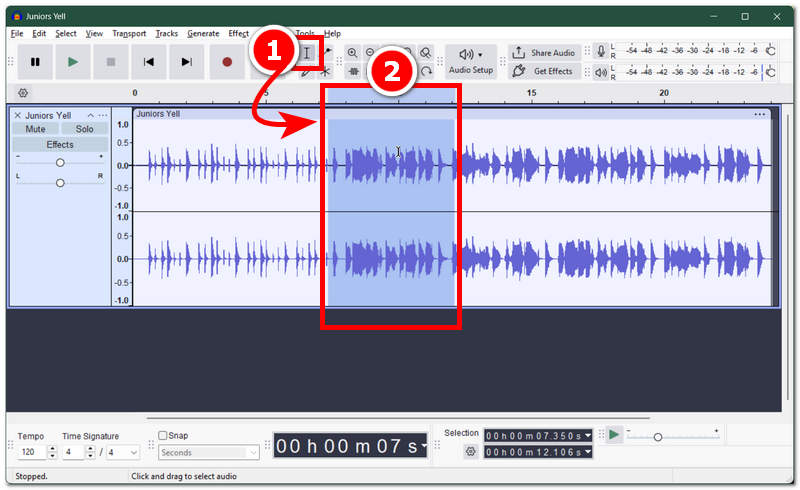
Αφού εισαγάγετε το αρχείο ήχου, κάντε κλικ στο Επιλογή εργαλείο που βρίσκεται στο επάνω μέρος του Audacity και απλώς επισημάνετε ή επιλέξτε την περιοχή στο αρχείο ήχου της οποίας την ταχύτητα θέλετε να αλλάξετε.
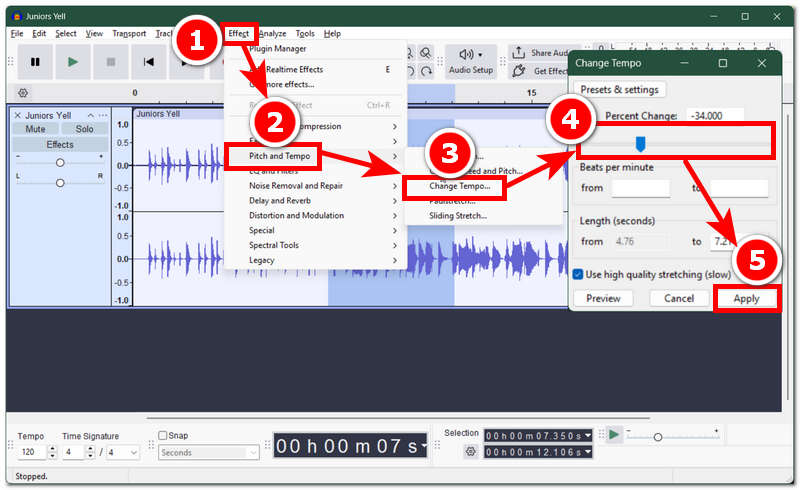
Αφού επισημάνετε την περιοχή, απλώς κατευθυνθείτε προς την Υπάρχοντα καρτέλα και από εκεί κάντε κλικ στο Τονική νότα και ρυθμόςΓια να αλλάξετε την ταχύτητα του αρχείου ήχου, επιλέξτε το Αλλαγή ρυθμού επιλογή από την επιλογή.
Αφού επιλέξετε την επιλογή Αλλαγή ρυθμού, θα εμφανιστεί ένα νέο παράθυρο στην οθόνη σας και από εκεί θα δείτε το ρυθμιστικό ταχύτητας αρχείου. Για να επιβραδύνετε τα επισημασμένα μέρη του αρχείου ήχου σας, απλώς μετακινήστε το ρυθμιστικό προς τα αριστερά.
Μόλις είστε ικανοποιημένοι με την αλλαγή ταχύτητας που έχετε κάνει στο αρχείο ήχου σας, κάντε κλικ στο Ισχύουν για να εφαρμόσετε αποτελεσματικά τις αλλαγές στο αρχείο ήχου σας και, από εκεί, μπορείτε να εξαγάγετε το αρχείο ήχου σας στην επιφάνεια εργασίας σας για να αποθηκεύσετε το αρχείο αναπαραγωγής από τον καθορισμένο φάκελο.
Μέρος 3. Μέθοδος 3: Χρήση των ρυθμίσεων εγγενούς ταχύτητας αναπαραγωγής του YouTube
Αν παρακολουθείτε ένα βίντεο στο YouTube ή ακούτε ένα podcast ή μουσική στην πλατφόρμα και θέλετε να προσαρμόσετε την ταχύτητά του, μπορείτε να το κάνετε εύκολα χρησιμοποιώντας την ενσωματωμένη λειτουργία αλλαγής ταχύτητας που βρίσκεται στις ρυθμίσεις γρήγορης αναπαραγωγής. Αυτή η μέθοδος θα λειτουργήσει μόνο στο περιεχόμενο που είναι διαθέσιμο στην πλατφόρμα YouTube. Ένα εξωτερικό αρχείο βίντεο ή ήχου θα πρέπει να μεταφορτωθεί στην πλατφόρμα για να μπορέσουν οι χρήστες να αλλάξουν την ταχύτητά του σε πραγματικό χρόνο, αλλά από την άλλη πλευρά, μπορείτε να εκτελέσετε αυτήν τη μέθοδο στις κινητές και επιτραπέζιες συσκευές σας, εφόσον έχετε την εφαρμογή YouTube.
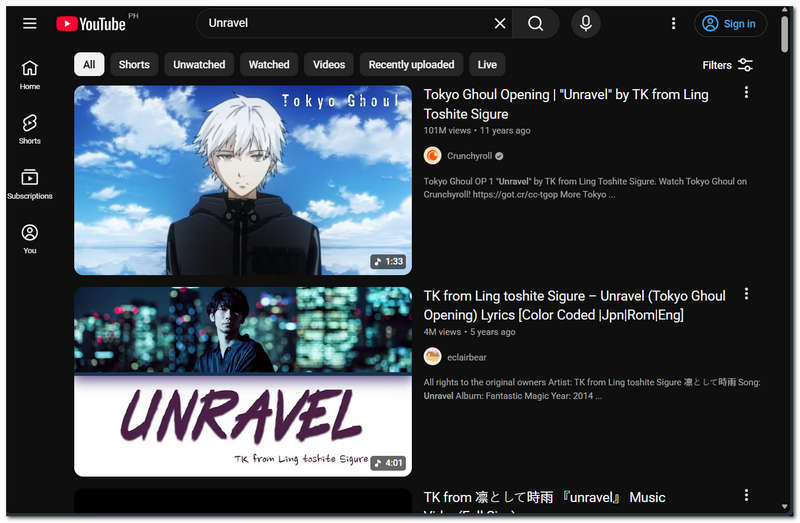
Χρησιμοποιώντας την εφαρμογή YouTube για κινητά ή το πρόγραμμα περιήγησης ιστού για επιτραπέζιους υπολογιστές, μεταβείτε στη διεύθυνση YouTube και αναζητήστε το περιεχόμενο του οποίου την ταχύτητα αναπαραγωγής θέλετε να αλλάξετε.
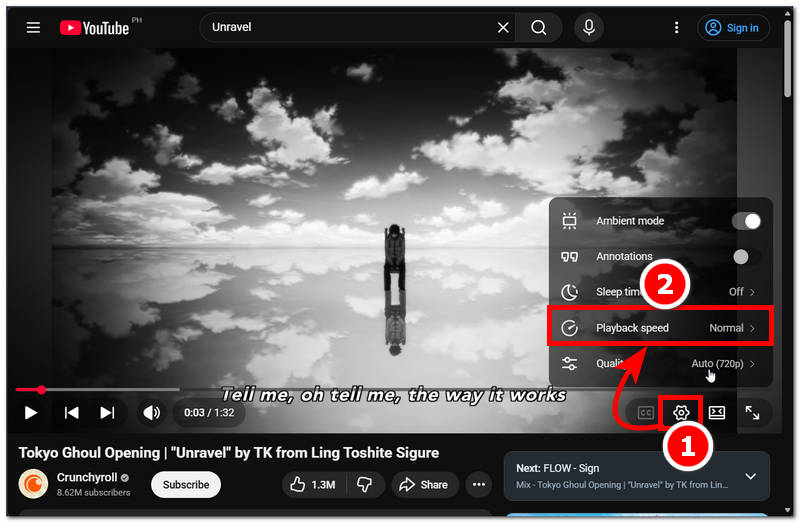
Μόλις ξεκινήσει η αναπαραγωγή του περιεχομένου σας στο YouTube στην οθόνη σας, για να αποκτήσετε πρόσβαση στη ρύθμιση ταχύτητας αναπαραγωγής, μεταβείτε στην κάτω δεξιά γωνία της οθόνης σας και κάντε κλικ στο Ρυθμίσεις εικονίδιο από εκεί για να εντοπίσετε το Ταχύτητα αναπαραγωγής σύνθεση.
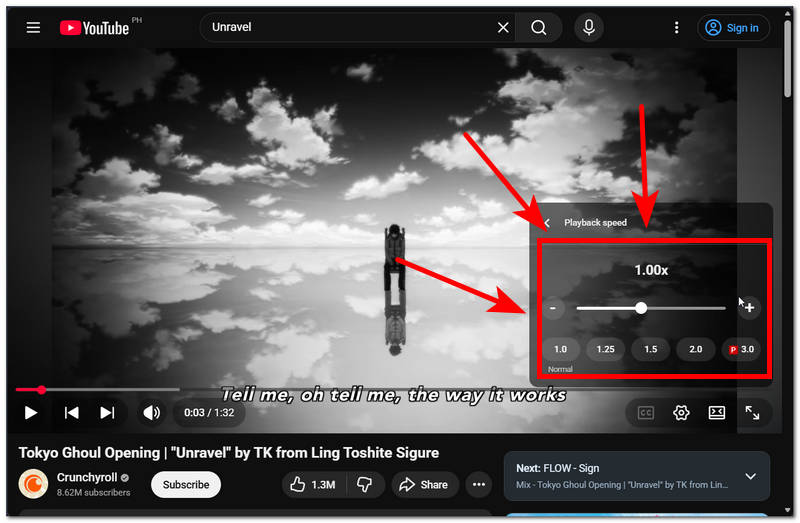
Αφού κάνετε κλικ στη ρύθμιση Ταχύτητα αναπαραγωγής, θα αποκτήσετε πρόσβαση στο ρυθμιστικό ταχύτητας βίντεο. Για να κάνετε το περιεχόμενο YouTube πιο αργό, απλώς μετακινήστε το ρυθμιστικό προς τα αριστερά. Αυτό θα αλλάξει την ταχύτητα αναπαραγωγής του περιεχομένου YouTube σε πραγματικό χρόνο.
Μέρος 4. Μέθοδος 4: Λύσεις εφαρμογών για κινητά (Εκπληκτική επιβράδυνση)
Αν τυχαίνει να έχετε μια κινητή συσκευή και τη χρησιμοποιείτε για να αναπαράγετε το αγαπημένο σας αρχείο ήχου και για κάποιο λόγο θέλετε να αναπαράγεται λίγο πιο αργά αλλά δεν ξέρετε πώς, τότε αυτή η τέταρτη μέθοδος θα σας παρουσιάσει μια εφαρμογή για κινητά για να επιβραδύνετε τη μουσική. Αυτή η εφαρμογή είναι πολύ χρήσιμη, καθώς μπορεί να χρησιμοποιηθεί για να επιβραδύνει τα αρχεία ήχου και βίντεο, καθιστώντας τα προσβάσιμα σε χρήστες κινητών.
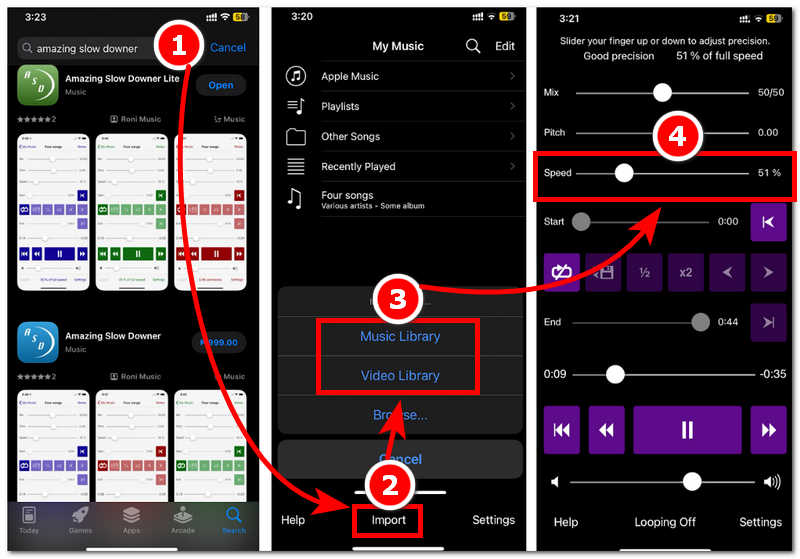
Χρησιμοποιώντας την κινητή σας συσκευή, ανοίξτε το Καταπληκτικό Slow Downer εφαρμογή από τη συσκευή σας. Εάν δεν έχετε εγκαταστήσει ακόμη την εφαρμογή, ελέγξτε τη διαθεσιμότητα στο κατάστημα εφαρμογών σας.
Μόλις βρεθείτε στην κύρια διεπαφή της εφαρμογής Amazing Slow Downer, προχωρήστε στην εισαγωγή του αρχείου μουσικής ή βίντεο που θέλετε να επιβραδύνετε χρησιμοποιώντας το κουμπί Εισαγωγής της εφαρμογής στο κάτω μέρος της.
Αφού εισαγάγετε το μέσο της επιλογής σας, μπορείτε να κάνετε προσαρμογές σε αυτό, όπως τον τόνο, την επανάληψη και άλλα. Αλλά σε αυτήν την περίπτωση, πλοηγηθείτε στο Ταχύτητα ρυθμιστικό και συνεχίστε να ρυθμίζετε το ρυθμιστικό προς τα αριστερά για να κάνετε το αρχείο πολυμέσων σας πιο αργό.
Μέρος 5. Συχνές ερωτήσεις σχετικά με το πώς να επιβραδύνετε τη μουσική
Η επιβράδυνση της μουσικής μειώνει την ποιότητα του ήχου;
Ναι, η επιβράδυνση της μουσικής μπορεί να μειώσει την ποιότητα του ήχου, ειδικά αν γίνεται υπερβολικά. Γι' αυτό είναι σημαντικό οι χρήστες να ελέγχουν τον ήχο τους μετά από κάθε ρύθμιση, ώστε να μπορούν να ελέγχουν την ποιότητα, ενώ παράλληλα επιβραδύνουν το αρχείο ήχου τους στην προτιμώμενη ρύθμιση.
Ποιες μορφές ήχου μπορούν να επιβραδυνθούν;
Οι μορφές αρχείων που μπορούν να επιβραδυνθούν ή να υποστηριχθούν από εργαλεία και λογισμικό για την επιτάχυνσή τους είναι οι μορφές αρχείων όπως MP3, WAV, AAC, FLAC και OGG.
συμπέρασμα
Αυτό το άρθρο έχει δείξει στους χρήστες ότι η επιβράδυνση της ταχύτητας μιας μουσικής ή ήχου είναι δυνατή ανεξάρτητα από τη συσκευή ή τις πλατφόρμες που χρησιμοποιείτε. Αυτό το άρθρο παραθέτει τέσσερις μεθόδους με τις οποίες οι χρήστες μπορούν μουσική σε αργή ταχύτητα ταχύτητα σε διάφορες πλατφόρμες και συσκευές, η οποία περιλαμβάνει τη χρήση ενός δωρεάν και γρήγορης επεξεργασίας εργαλείου ρύθμισης ταχύτητας βίντεο και ήχου ArkThinker έως και τη χρήση μιας εφαρμογής για κινητά για ευκολία.
Τι γνώμη έχετε για αυτό το post; Κάντε κλικ για να βαθμολογήσετε αυτήν την ανάρτηση.
Εξοχος
Εκτίμηση: 4.8 / 5 (με βάση 458 ψήφοι)


