


Πώς να χρησιμοποιήσετε το Dropbox για να μετατρέψετε το HEIC σε JPG χρησιμοποιώντας 2 επιλογές
Ψάχνετε έναν τρόπο να μετατρέψετε εικόνες HEIC σε JPG στο Dropbox σας; Αυτό το άρθρο έχει δημιουργηθεί για εσάς, καθώς θα συζητήσουμε εύχρηστες λύσεις για την αυτόματη μετατροπή των μεταφορτώσεων iPhone σε μορφή JPG για πιο προσβάσιμη κοινή χρήση αρχείων. Θα παρέχουμε δύο λύσεις που μπορείτε να χρησιμοποιήσετε: την προσαρμογή των ρυθμίσεων της κάμερας στο iPhone για αποθήκευση αρχείων σε μορφή JPG και τη χρήση του ενσωματωμένου... Dropbox HEIC-σε-JPG επιλογή μετατροπής στην υπηρεσία αποθήκευσης cloud. Για να ξεκινήσετε να διαχειρίζεστε τα αρχεία HEIC απευθείας στο Dropbox, φροντίστε να διαβάσετε τα εκπαιδευτικά μας βίντεο.

- ΛΙΣΤΑ ΟΔΗΓΩΝ
- Μέρος 1. Πώς να χρησιμοποιήσετε το Dropbox για να μετατρέψετε το HEIC σε JPG
- Μέρος 2. Μετατροπή υπαρχόντων αρχείων Dropbox με το Arkthinker HEIC Converter
- Μέρος 3. Συχνές ερωτήσεις σχετικά με τη χρήση του Dropbox για τη μετατροπή HEIC σε JPG
Μέρος 1. Πώς να χρησιμοποιήσετε το Dropbox για να μετατρέψετε το HEIC σε JPG
Δεδομένου ότι το Dropbox έχει σχεδιαστεί ως υπηρεσία αποθήκευσης στο cloud, δεν διαθέτει προηγμένα εργαλεία διαχείρισης αρχείων, όπως ένα Μετατροπέας μορφής JPGΩστόσο, προσφέρει μια απλή, έμμεση λύση για την αποθήκευση αρχείων HEIC που έχουν μεταφορτωθεί σε αυτό ως JPG.
Έχοντας αυτό κατά νου, αυτή η ενότητα του άρθρου θα σας παρέχει δύο λεπτομερείς λύσεις για τη μετατροπή HEIC σε JPG στο Dropbox. Η μία χρησιμοποιεί την ενσωματωμένη επιλογή στο iPhone και η άλλη διαθέτει την επιλογή στις ρυθμίσεις εξαγωγής του Dropbox.
Ενεργοποίηση της επιλογής "Αποθήκευση φωτογραφιών HEIC ως JPG" στο iPhone
Μεταβείτε στη συσκευή σας Ρυθμίσεις και επιλέξτε ΦΩΤΟΓΡΑΦΙΚΗ ΜΗΧΑΝΗ.
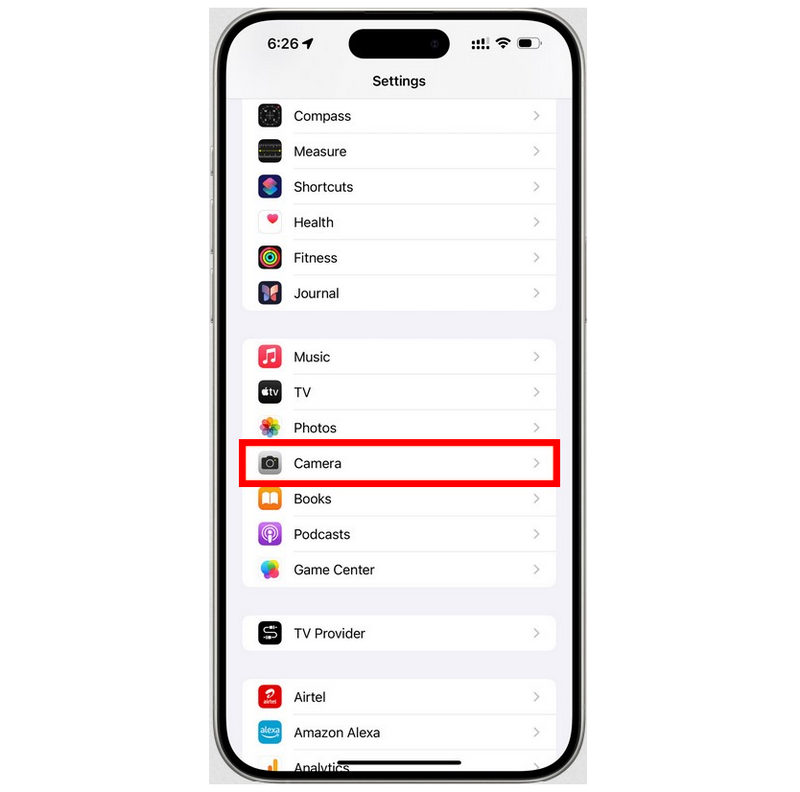
Στις ρυθμίσεις της κάμερας, πατήστε το Μορφές επιλογή.
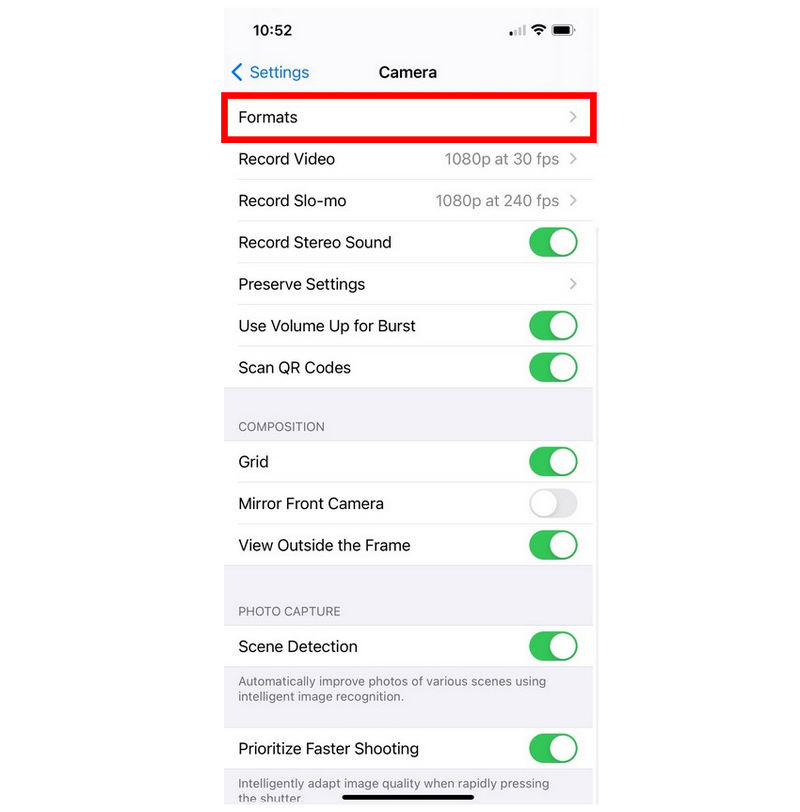
Στη ρύθμιση Μορφές, ορίστε το Λήψη κάμερας επιλογή από την προεπιλεγμένη Υψηλή Απόδοση σε Πιο συμβατόΧρησιμοποιώντας την προεπιλεγμένη επιλογή, οι εικόνες αποθηκεύονται σε μορφή HEIC. Όταν έχει οριστεί σε "Πλέον συμβατό", οι λήψεις της κάμερας iOS αποθηκεύονται σε μορφή JPG.
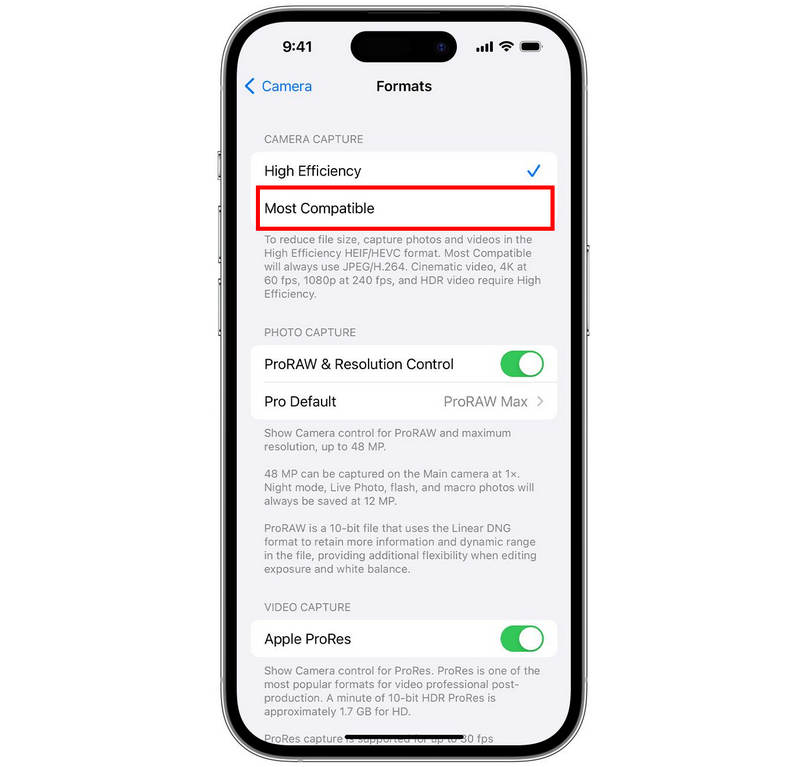
Παρόλο που αυτή η επιλογή δεν είναι συνδεδεμένη με το Dropbox, είναι ο καλύτερος τρόπος για να διασφαλίσετε ότι οι εικόνες που καταγράφει το iPhone σας δεν αποθηκεύονται σε μορφή HEIC. Όταν οι εικόνες iOS σας αποθηκεύονται σε JPG, η κοινή χρήση αρχείων θα είναι πολύ πιο εύκολη μόλις μεταφορτωθούν στο Dropbox ή σε άλλο αποθηκευτικό χώρο αντιγράφων ασφαλείας.
Χρήση των λειτουργιών εξαγωγής ιστού του Dropbox
Μεταβείτε στον λογαριασμό σας στο Dropbox και επιλέξτε το Περισσότερες επιλογές (Τρεις τελείες) ρύθμιση στην εικόνα HEIC που θέλετε να κατεβάσετε.
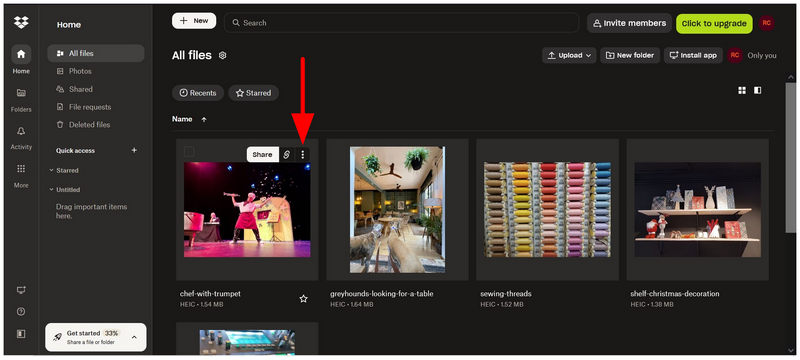
Κάντε κύλιση προς τα κάτω στις ρυθμίσεις Περισσότερες επιλογές και τοποθετήστε τον κέρσορα στο Αποθήκευση ωςκαι επιλέξτε JPG.
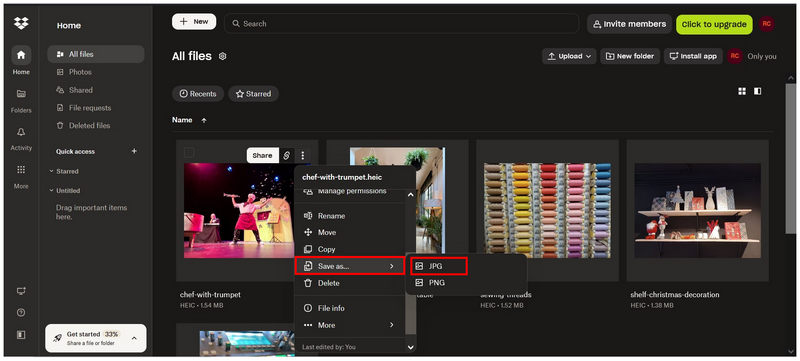
Επιλέγοντας την επιλογή Αποθήκευση ως, θα δημιουργηθεί ένα αντίγραφο της εικόνας HEIC στα αρχεία σας ως JPG. Στο αντίγραφο JPG που δημιουργήθηκε, επιλέξτε Περισσότερες επιλογές, μετά επιλέξτε Κατεβάστε.
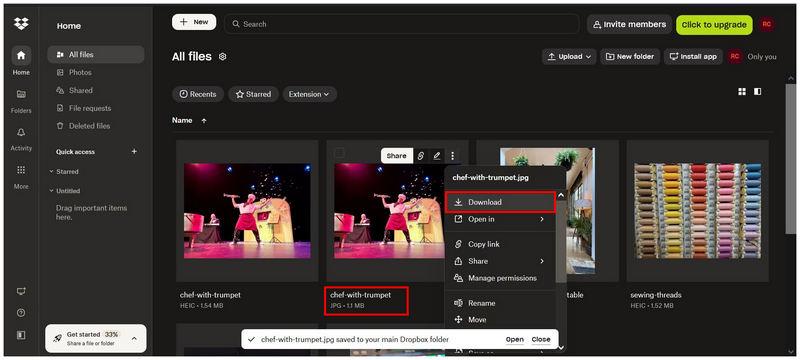
Μόλις δημιουργηθεί ένα αντίγραφο JPG του αρχείου HEIC, μπορείτε πλέον να το κατεβάσετε ξανά στον υπολογιστή σας. Παρόλο που είναι ένα αντίγραφο της εικόνας HEIC και δεν έχει μετατραπεί, εξακολουθείτε να λαμβάνετε ένα ακριβές αντίγραφο του αρχείου HEIC, αλλά τώρα αποθηκεύεται σε μορφή JPG.
Μέρος 2. Μετατροπή υπαρχόντων αρχείων Dropbox με το Arkthinker HEIC Converter
Δεδομένου ότι και οι δύο προτεινόμενες επιλογές που αναφέραμε παραπάνω περιλαμβάνουν την επεξεργασία των ρυθμίσεων του iPhone σας και τη δημιουργία ενός αντιγράφου JPG στο Dropbox, καμία από τις δύο λύσεις δεν παρέχει μετατροπή μορφής, η οποία προτιμάται από χρήστες που θέλουν να διατηρήσουν την ποιότητα της εικόνας. Έχοντας αυτό κατά νου, ArkThinker Δωρεάν μετατροπέας HEIC στο διαδίκτυο θα πρέπει να είναι μία από τις κορυφαίες επιλογές σας εάν θέλετε να μετατρέψετε εικόνες HEIC που είναι αποθηκευμένες στο Dropbox.
Όπως υποδηλώνει και το όνομά του, ο μετατροπέας ArkThinker HEIC είναι μια από τις καλύτερες λύσεις web που έχουν σχεδιαστεί ειδικά για να χειρίζονται την άμεση μετατροπή HEIC σε JPG. Σε αντίθεση με τη λειτουργία Αποθήκευση ως στο Dropbox, αυτό το πρόγραμμα μετατρέπει απευθείας ένα αρχείο HEIC σε ένα ακριβές αντίγραφο JPG, διατηρώντας παράλληλα την ποιότητά του και όλα τα μεταδεδομένα.
Εκτός από την εξαιρετική ποιότητα διατήρησης, αυτή η επιλογή μέσω διαδικτύου είναι πολύ εύκολη στη χρήση. Το ArkThinker Free HEIC Converter Online μετατρέπει αυτόματα το αρχείο HEIC σας σε JPG μόλις εισαχθεί στο πρόγραμμα.
Για να μάθετε πώς να χρησιμοποιείτε το λογισμικό, φροντίστε να διαβάσετε τον εύκολο οδηγό μας δύο βημάτων παρακάτω.
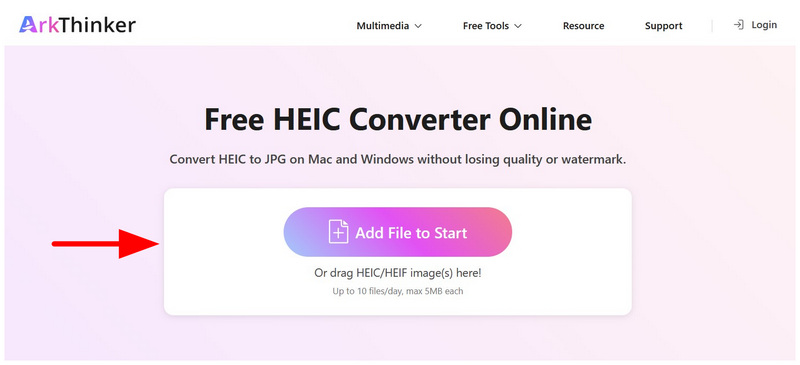
Μεταβείτε στον ιστότοπο του ArkThinker Free HEIC Converter Online. Στη συνέχεια, επιλέξτε το Προσθήκη Αρχείων στην Έναρξη για να εισαγάγετε την εικόνα που θέλετε να μετατρέψετε. Εναλλακτικά, μπορείτε να μετατρέψετε μαζικά έως και 10 αρχεία ταυτόχρονα από τη Διαχείριση αρχείων σας, σύροντας και αποθέτοντας τα αρχεία στο Πλαίσιο μεταφόρτωσης.
Η εισαγωγή εικόνων HEIC στο πρόγραμμα θα τις μετατρέψει αυτόματα σχεδόν αμέσως. Μόλις ολοκληρωθεί η μετατροπή, επιλέξτε το Κατεβάστε για να αποθηκεύσετε τα αρχεία HEIC που έχουν μετατραπεί στη συσκευή σας.
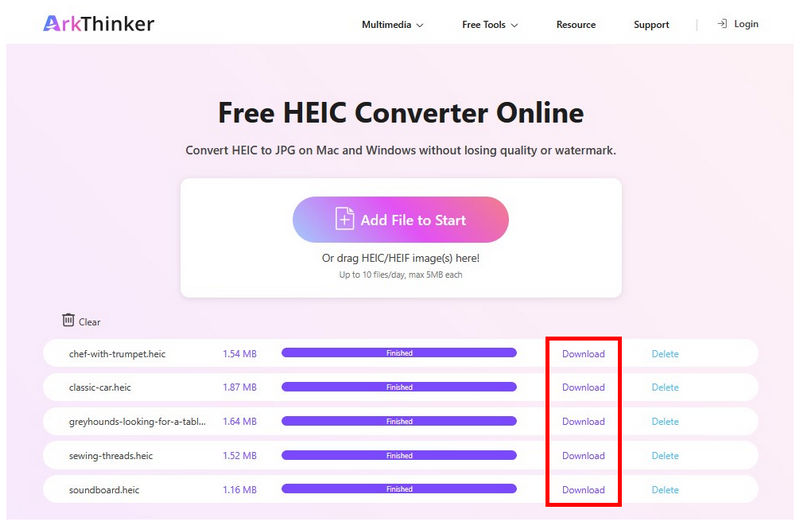
Αν έχετε ήδη να κάνετε με πολλά αρχεία HEIC που πρέπει να μετατρέψετε, αλλά η επιλογή Αποθήκευση ως του Dropbox σας φαίνεται αναποτελεσματική, μπορείτε να χρησιμοποιήσετε αξιόπιστα επιλογές που βασίζονται στο web, όπως το ArkThinker Free HEIC Converter Online, για γρήγορη και εύκολη μετατροπή μορφής χωρίς προηγούμενη εγκατάσταση ή ρύθμιση.
Μέρος 3. Συχνές ερωτήσεις σχετικά με τη χρήση του Dropbox για τη μετατροπή HEIC σε JPG
Έχει το Dropbox κάποιο εργαλείο μετατροπής μορφής;
Όχι, δεν το κάνει. Το Dropbox δεν διαθέτει ειδικό εργαλείο μετατροπής. Μπορεί να αντιγράψει μόνο αρχεία HEIC σε JPG και στη συνέχεια μπορείτε να κατεβάσετε το αντιγραμμένο αρχείο JPG.
Μπορώ να κατεβάσω αρχεία HEIC ως JPG στο Dropbox;
Όχι, δεν μπορείτε. Ωστόσο, μπορείτε να μετατρέψετε αρχεία HEIC σε JPG και να τα κατεβάσετε μόλις μετατραπούν. Αυτή είναι η πλησιέστερη επιλογή που μπορείτε να χρησιμοποιήσετε για να κατεβάσετε αρχεία HEIC στο Dropbox ως JPG.
Μπορώ να επεξεργαστώ τις ρυθμίσεις της κάμερας iOS για να τραβήξω εικόνες σε JPG;
Ναι, μπορείτε. Μια καλή επιλογή για να αποφύγετε την ανάγκη μετατροπής είναι απλώς να καταγράψετε εικόνες που είναι αποθηκευμένες σε μορφή JPG. Μπορείτε να το προσαρμόσετε αυτό στις ρυθμίσεις μορφής κάμερας του iPhone σας.
Είναι τα διαδικτυακά εργαλεία μια καλή επιλογή για τη μετατροπή μορφών εικόνας;
Ναι, είναι. Τα διαδικτυακά εργαλεία είναι απολύτως βιώσιμα για τη μετατροπή βασικών μορφών. Οι εξειδικευμένοι μετατροπείς HEIC-σε-JPG, όπως το ArkThinker Free HEIC Converter Online, αποτελούν ένα καλό παράδειγμα.
Πρέπει να μετατρέψω τα αρχεία HEIC μου σε JPG;
Ναι, μπορείτε. Μεταξύ των προτεινόμενων λύσεων μας, μπορείτε να χρησιμοποιήσετε το Dropbox για να δημιουργήσετε ένα JPG ή PNG αντίγραφο του αρχείου HEIC πριν το κατεβάσετε. Εναλλακτικά, μπορείτε να χρησιμοποιήσετε μετατροπείς μορφής όπως ο αποκλειστικός μετατροπέας HEIC-σε-JPG του ArkThinker.
συμπέρασμα
Τώρα που έχουμε παράσχει δύο επιλογές για έμμεσο μετατροπή HEIC σε JPG στο Dropbox, ελπίζουμε ότι μπορείτε να διαχειριστείτε τα αρχεία εικόνας σας πολύ πιο ομαλά. Δυστυχώς, το Dropbox δεν διαθέτει ένα λειτουργικό εργαλείο μετατροπής. Αυτό καθιστά σκόπιμο να αναζητήσετε εναλλακτικές λύσεις, όπως το ArkThinker Free HEIC Converter Online, για άμεση μετατροπή HEIC σε JPG.
Τι γνώμη έχετε για αυτό το post; Κάντε κλικ για να βαθμολογήσετε αυτήν την ανάρτηση.
Εξοχος
Εκτίμηση: 4.8 / 5 (με βάση 469 ψήφοι)


