


Πώς να χρησιμοποιήσετε το ImageMagick για να μετατρέψετε HEIC σε JPG: Οδηγός 2026
Για έμπειρους προγραμματιστές και προχωρημένους χρήστες σεναρίων, οι λύσεις που βασίζονται σε γραμμή εντολών είναι το πιο βέλτιστο εργαλείο για μετατροπή HEIC. Στην τρέχουσα αγορά, το ImageMagick είναι ένα από τα πιο αξιόπιστα εργαλεία γραμμής εντολών για μετατροπές εικόνων. Αν θέλετε να μάθετε την πρακτικότητα της διαχείρισης αρχείων που βασίζεται σε εντολές, φροντίστε να διαβάσετε τον οδηγό μας σε αυτό το άρθρο, ο οποίος παρουσιάζει τη διαδικασία που πρέπει να μάθετε να χρησιμοποιείτε. ImageMagick για μετατροπή HEIC σε JPGΘα παρέχουμε επίσης μια εναλλακτική λύση βασισμένη σε GUI για χρήστες που δεν είναι προγραμματιστές και θέλουν να μετατρέψουν εικόνες HEIC όσο το δυνατόν πιο απλά.

- ΛΙΣΤΑ ΟΔΗΓΩΝ
- Μέρος 1. Πώς να μετατρέψετε HEIC σε JPG με το ImageMagick
- Μέρος 2. Η εναλλακτική λύση στο γραφικό περιβάλλον χρήστη: Μετατροπέας HEIC Arkthinker (Για μη προγραμματιστές)
- Μέρος 3. Συχνές ερωτήσεις σχετικά με το ImageMagick για μετατροπή HEIC σε JPG
Μέρος 1. Πώς να μετατρέψετε HEIC σε JPG με το ImageMagick
Παρόμοια με το FFmpeg, το ImageMagick είναι ένα εργαλείο επεξεργασίας πολυμέσων που βασίζεται σε γραμμή εντολών και έχει σχεδιαστεί αποκλειστικά για τη διαχείριση αρχείων εικόνας, προσφέροντας βασικές επιλογές επεξεργασίας όπως αλλαγή μεγέθους και περικοπή, καθώς και προηγμένες επιλογές διαχείρισης αρχείων όπως Μετατροπή σε μορφή JPG.
Έχοντας αυτό κατά νου, μπορείτε να χρησιμοποιήσετε το ImageMagick για να μετατρέψετε μαζικά HEIC σε JPG ή για να μετατρέψετε μεμονωμένες εικόνες μία κάθε φορά. Έχοντας αυτό κατά νου, παρέχουμε δύο επιλογές εκπαιδευτικού υλικού παρακάτω που περιλαμβάνουν τις εντολές που απαιτούνται για μετατροπές μίας εικόνας και μαζικές μετατροπές χρησιμοποιώντας το mogrify.
Απλή εντολή για μετατροπή μίας εικόνας
Ανοίξτε το λογισμικό γραμμής εντολών του υπολογιστή σας.
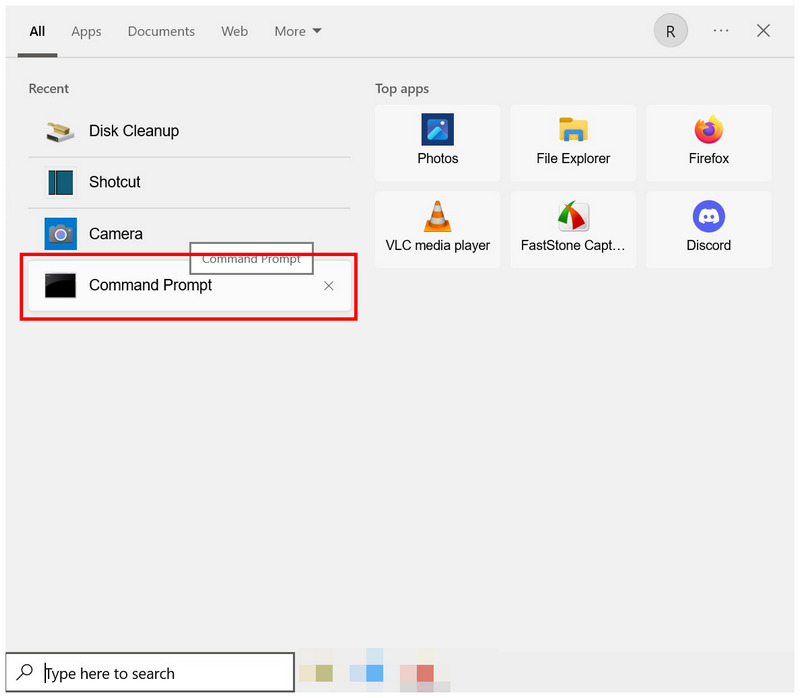
Για μετατροπή μίας εικόνας, αντιγράψτε και επικολλήστε τη γραμμή εντολών: μαγική είσοδος.έξοδος heic.jpgΒεβαιωθείτε ότι έχετε αλλάξει το "εισαγωγή" στο όνομα του αρχείου HEIC που θέλετε να μετατρέψετε και το "παραγωγή" στη διαδρομή όπου θέλετε να αποθηκεύσετε το JPG που έχει μετατραπεί.
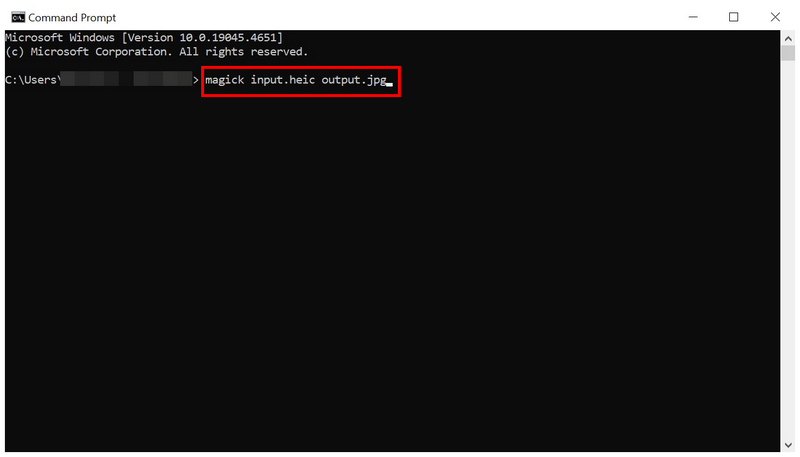
Μόλις ορίσετε τις επεξεργασμένες εντολές εισόδου και εξόδου στα αρχεία σας, πατήστε Εισαγω στο πληκτρολόγιό σας για να ξεκινήσετε τη μετατροπή μορφής.
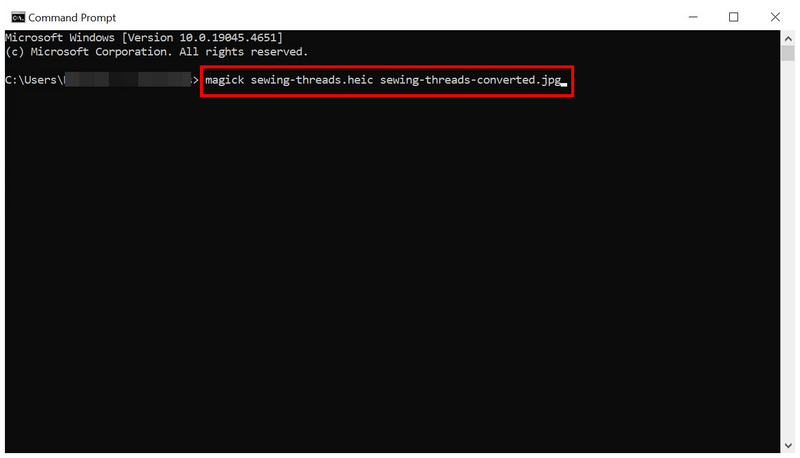
Αν είστε έμπειρος χρήστης γραμμής εντολών, οι εντολές εισόδου και εξόδου που χρησιμοποιούνται από το ImageMagick θα πρέπει να σας φαίνονται πολύ οικείες. Αυτή η εντολή είναι επίσης η επιλογή που χρησιμοποιείται στο FFmpeg και σε άλλα προγράμματα που βασίζονται σε εντολές για βασική μετατροπή μορφής.
Μαζική μετατροπή παρτίδας χρησιμοποιώντας την εντολή 'Mogrify'
Ανοίξτε το λογισμικό γραμμής εντολών του υπολογιστή σας.
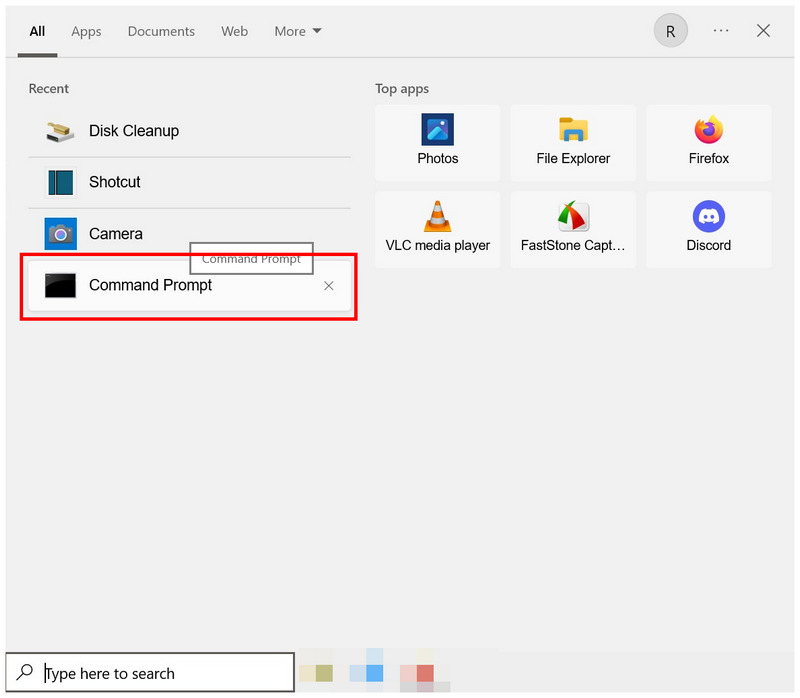
Στο λογισμικό, αντιγράψτε και επικολλήστε την ακόλουθη γραμμή εντολών: μαγεία mogrify - μορφή heic * .jpgΜόλις γραφτεί, πατήστε Enter στο πληκτρολόγιό σας.
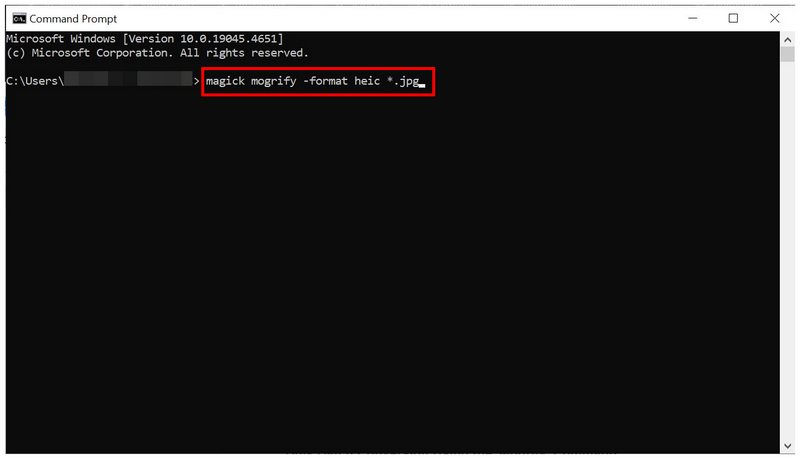
Η εντολή mogrify, όταν χρησιμοποιείτε το ImageMagick για τη μετατροπή HEIC σε JPG, είναι το μόνο που χρειάζεται να γράψετε για να καταστεί δυνατή η μαζική επεξεργασία και μετατροπή στο λογισμικό. Αυτό είναι πολύ πρακτικό για να αποφύγετε επαναλαμβανόμενες διαδικασίες κατά τον χειρισμό ενός συγκεκριμένου φακέλου εικόνων που θέλετε να επεξεργαστείτε.
Μέρος 2. Η εναλλακτική λύση στο γραφικό περιβάλλον χρήστη: Μετατροπέας HEIC Arkthinker (Για μη προγραμματιστές)
Όσον αφορά την αποτελεσματικότητα και την ταχύτητα της ροής εργασίας, οι προσαρμογές που βασίζονται σε εντολές είναι η νούμερο ένα επιλογή. Δυστυχώς, η εκμάθηση των σωστών εντολών αποτελεί από μόνη της μια πρόκληση, καθώς τα λάθη σε αυτές τις γραμμές εντολών μπορεί να επηρεάσουν αρνητικά ολόκληρο το σύστημά σας. Για να αποφύγετε τέτοια προβλήματα, μπορείτε να χρησιμοποιήσετε μια εναλλακτική λύση που βασίζεται σε γραφικό περιβάλλον χρήστη, όπως π.χ. ArkThinker Δωρεάν μετατροπέας HEIC στο διαδίκτυο.
Εκτός από το ότι διαθέτει ένα λειτουργικό γραφικό περιβάλλον χρήστη, το εργαλείο μετατροπής HEIC του ArkThinker είναι επίσης πλήρως διαδικτυακό. Ως εκ τούτου, δεν απαιτεί περίπλοκες λήψεις, εγκαταστάσεις ή ρυθμίσεις πριν μπορέσετε να το χρησιμοποιήσετε για να μετατρέψετε τα αρχεία HEIC σας. Βοηθά επίσης το γεγονός ότι η διεπαφή του είναι πολύ εύχρηστη και καλά επισημασμένη, καθιστώντας τον σχεδιασμό του βελτιστοποιημένο για αρχάριους.
Για να ξεκινήσετε με το πρόγραμμα, ανεβάστε τα αρχεία HEIC και αφήστε το λογισμικό να χειριστεί αυτόματα τη μετατροπή. Για ένα πλήρες σεμινάριο σχετικά με τη χρήση του προγράμματος, φροντίστε να διαβάσετε τον παρακάτω οδηγό δύο βημάτων:
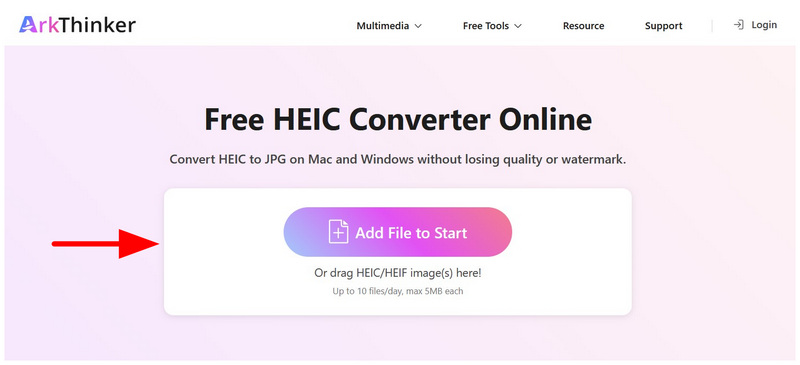
Αναζητήστε το ArkThinker Free HEIC Converter Online και μεταβείτε στον ιστότοπό του. Στο κύριο μενού του διαδικτυακού εργαλείου, κάντε κλικ στο Προσθήκη Αρχείων στην Έναρξη για να εισαγάγετε την εικόνα που θέλετε να μετατρέψετε. Εάν θέλετε να κάνετε μαζική μετατροπή, σύρετε και αποθέστε έως και 10 αρχεία ταυτόχρονα από τη Διαχείριση αρχείων σας στο Πλαίσιο μεταφόρτωσης.
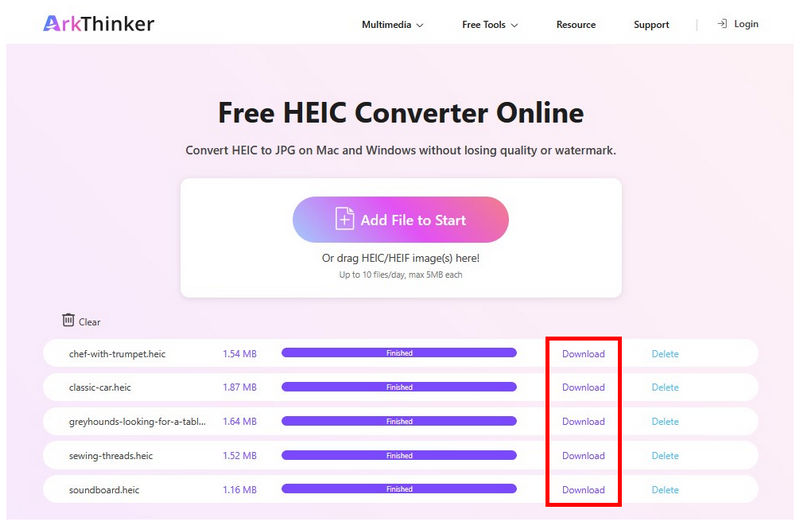
Δεδομένου ότι το ηλεκτρονικό εργαλείο μετατρέπει αυτόματα τις εικόνες που έχετε ανεβάσει, οι εικόνες HEIC θα μετατραπούν μετά από λίγα δευτερόλεπτα. Μόλις ολοκληρωθεί η μετατροπή, επιλέξτε το Κατεβάστε για κάθε αρχείο HEIC που έχει μετατραπεί για να το κατεβάσετε στη συσκευή σας.
Αν είστε ερασιτέχνης χρήστης χωρίς γνώσεις κώδικα και γραμμών εντολών, τα αποκλειστικά εργαλεία μετατροπής θα σας σώσουν τη ζωή. Ευτυχώς, το ArkThinker Free HEIC Converter Online σχεδιάστηκε για να είναι όσο το δυνατόν πιο προσβάσιμο, αξιόπιστο και φιλικό προς τους αρχάριους.
Μέρος 3. Συχνές ερωτήσεις σχετικά με το ImageMagick για μετατροπή HEIC σε JPG
Βασίζεται το ImageMagick στο FFMpeg;
Όχι, δεν είναι. Το ImageMagick είναι ανεξάρτητο από το FFmpeg. Ωστόσο, και τα δύο προγράμματα είναι εργαλεία γραμμής εντολών που έχουν σχεδιαστεί για τον χειρισμό επεξεργασίας πολυμέσων.
Μπορώ να επεξεργαστώ εικόνες στο ImageMagick;
Ναι, μπορείτε. Το ImageMagick σχεδιάστηκε ειδικά για επεξεργασία φωτογραφιών. Ωστόσο, πρέπει να χρησιμοποιήσετε εντολές για να εκτελέσετε το λογισμικό, καθώς δεν διαθέτει γραφικό περιβάλλον χρήστη.
Είναι το ImageMagick δωρεάν;
Ναι, είναι. Το ImageMagick είναι ένα δωρεάν πακέτο λογισμικού ανοιχτού κώδικα. Μπορείτε να το χρησιμοποιήσετε χωρίς να απαιτείται καμία πληρωμή.
Είναι δύσκολο να μετατρέψω μορφές εικόνας στο ImageMagick;
Ναι, είναι. Παρόλο που οι ίδιες οι εντολές είναι απλές, πρέπει πρώτα να μάθετε πώς να εγκαταστήσετε το ImageMagick. Δυστυχώς, η εγκατάσταση του πηγαίου κώδικα εντολών είναι πιο δύσκολη από το κανονικό λογισμικό.
Σε ποια μορφή πρέπει να μετατρέψω τις εικόνες μου;
Κατά τη μετατροπή εικόνων, και τα δύο Μορφές PNG και JPG είναι ασφαλείς επιλογές. Η μορφή JPG συνιστάται περισσότερο, καθώς είναι μικρότερη και έχει ικανοποιητική ποιότητα εικόνας. Ωστόσο, η μορφή PNG είναι πιο κατάλληλη για χρήστες που προτιμούν υψηλότερη ποιότητα εικόνας.
συμπέρασμα
Τώρα που παρέχουμε στους αναγνώστες μας δύο λεπτομερή σεμινάρια σχετικά με τη χρήση ImageMagick για μετατροπή HEIC σε JPG, ελπίζουμε ότι μπορείτε τώρα να αρχίσετε να χρησιμοποιείτε το εργαλείο για βασικές μετατροπές εικόνων. Αυτό είναι εξαιρετικά ωφέλιμο για χρήστες που δίνουν προτεραιότητα στην ταχύτητα μετατροπής και έχουν επαρκείς τεχνικές δεξιότητες. Για όσους είναι αρχάριοι στη διαχείριση αρχείων πολυμέσων, προτείνουμε πρώτα επιλογές φιλικές προς αρχάριους, όπως το ArkThinker Free HEIC Converter Online, το οποίο μπορείτε να χρησιμοποιήσετε χωρίς να χρειάζεστε προηγμένες δεξιότητες.
Τι γνώμη έχετε για αυτό το post; Κάντε κλικ για να βαθμολογήσετε αυτήν την ανάρτηση.
Εξοχος
Εκτίμηση: 4.8 / 5 (με βάση 478 ψήφοι)


