


Επαναλαμβανόμενα βίντεο στο After Effects με 3 τρόπους και εναλλακτικό εργαλείο
Θέλατε ποτέ να αναβαθμίσετε την επανάληψη βίντεο, είτε πρόκειται για βίντεο είτε για κινούμενα γραφικά; Θα χρειαστεί να χρησιμοποιήσετε το After Effects, ένα επαγγελματικό λογισμικό της Adobe που αναπτύχθηκε για τη δημιουργία κινούμενων γραφικών για ψηφιακά μέσα. Αυτό το άρθρο θα εξερευνήσει τρεις μεθόδους για... επανάληψη βίντεο After Effects : Έκφραση, Χρονική Ανακατανομή και Ερμηνεία Πλάνων. Όσο περίπλοκο κι αν ακούγεται, θα κάνουμε το βήμα όσο το δυνατόν πιο φιλικό προς το χρήστη, διατηρώντας το απλό αλλά και κατατοπιστικό για μια αποτελεσματική επανάληψη βίντεο στο After Effects.
Επιπλέον, για να ολοκληρώσουμε την εμπειρία επανάληψης βίντεο διαβάζοντας αυτόν τον οδηγό, συμπεριλάβαμε επίσης μια εναλλακτική μέθοδο για την επανάληψη ενός βίντεο χρησιμοποιώντας ένα διαδικτυακό εργαλείο επανάληψης βίντεο, για να εξυπηρετήσουμε χρήστες που θεωρούν ότι το After Effects είναι υπερβολικό για βασικές ανάγκες επανάληψης βίντεο. Επομένως, δεν υπάρχει τρόπος να επαναλάβετε το βίντεό σας, καθώς αυτό το άρθρο καλύπτει τη χρήση ενός επαγγελματικού εργαλείου κινούμενων γραφικών και ενός απλού αλλά λειτουργικού διαδικτυακού εργαλείου επανάληψης βίντεο.

- ΛΙΣΤΑ ΟΔΗΓΩΝ
- Μέρος 1. Πώς να κάνετε επανάληψη βίντεο στο After Effects
- Μέρος 2. Οι καλύτερες εναλλακτικές λύσεις για το After Effects για βίντεο με επανάληψη
- Μέρος 3. Συχνές ερωτήσεις σχετικά με την επανάληψη ενός βίντεο στο After Effects
Μέρος 1. Πώς να κάνετε επανάληψη βίντεο στο After Effects
Η Μέθοδος Έκφρασης
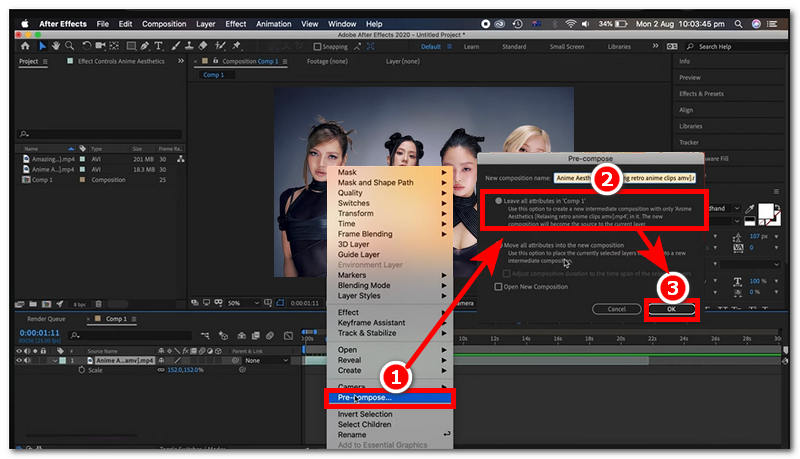
Φορτώστε τα βίντεό σας στο λογισμικό After Effects. Από εκεί, επιλέξτε το βίντεό σας στην προβολή γραμμής χρόνου και κάντε δεξί κλικ και, στη συνέχεια, επιλέξτε Προ-σύνθεση και επιλέξτε Αφήστε όλα τα χαρακτηριστικά από τη ρύθμιση Προ-Σύνταξη και, στη συνέχεια, κάντε κλικ στο Εντάξει να προχωρήσω.
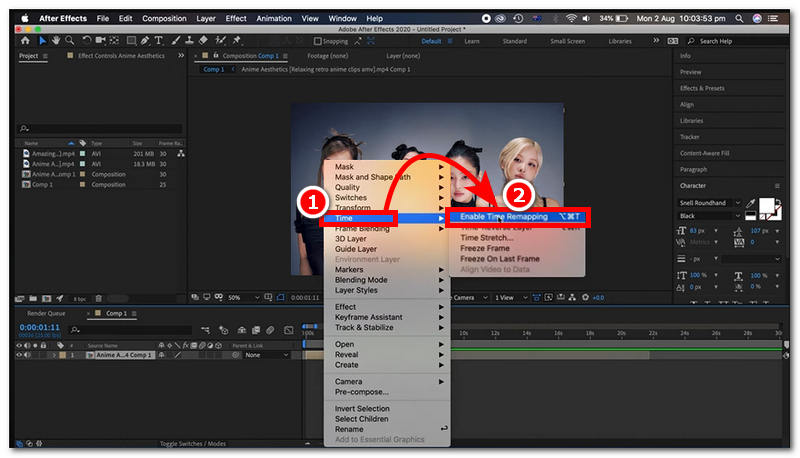
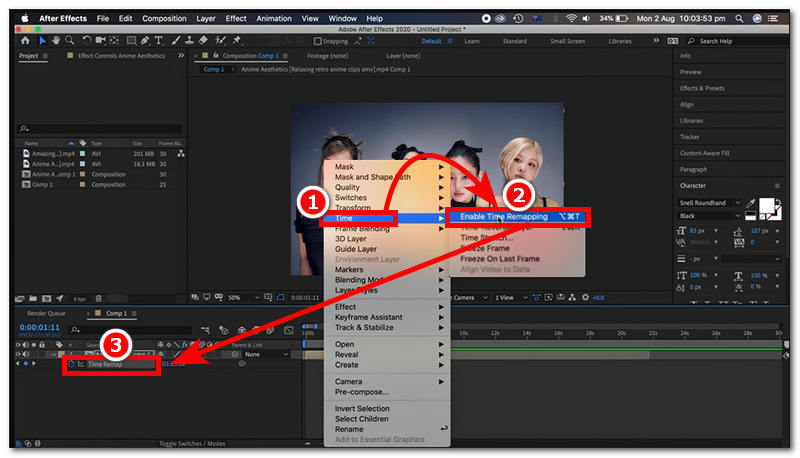
Στη συνέχεια, κάντε ξανά δεξί κλικ και, στη συνέχεια, επιλέξτε Φοράκαι από εκεί, κάντε κλικ στο Ενεργοποίηση επαναχαρτογράφησης χρόνου.
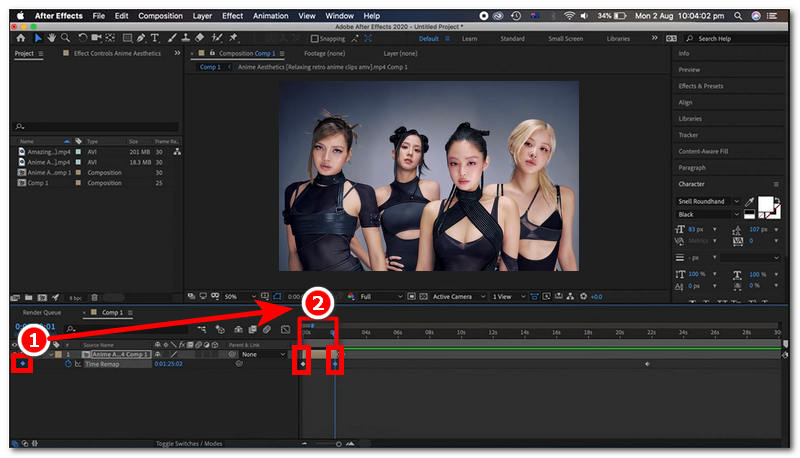
Εντοπίστε και εφαρμόστε Βασικά καρέ για να ξεκινήσετε και να τερματίσετε μέρη των βιντεοκλίπ σας.
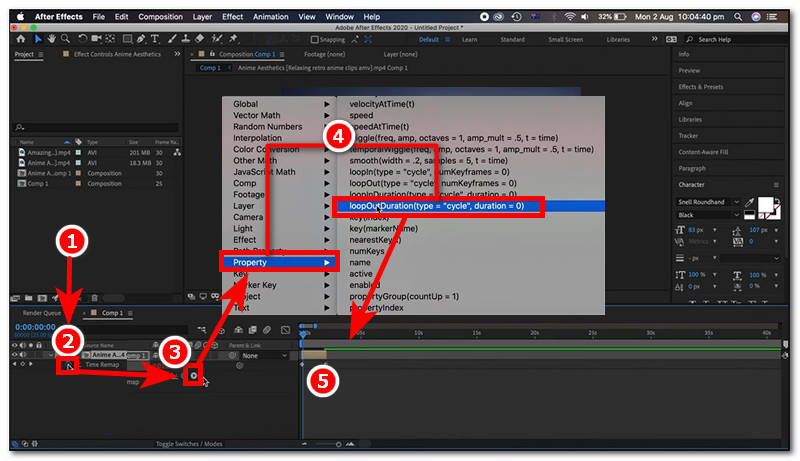
Για να προσθέσετε έκφραση, κρατήστε πατημένο το Alt (Windows) ή Επιλογή (Mac) και, στη συνέχεια, κάντε κλικ στο Μετρών την ώραν εικονίδιο και, στη συνέχεια, κάντε κλικ στο Παίζω εικονίδιο που εμφανίζεται αφού κάνετε κλικ στο κουμπί Χρονοδιακόπτη. Αφού πατήσετε το εικονίδιο Αναπαραγωγής, κάντε κλικ στο Ιδιοκτησία, έπειτα loopOut από εκεί. Μπορείτε απλώς να σύρετε το αρχείο βίντεο από αριστερά προς τα δεξιά στην προβολή γραμμής χρόνου για να παρατείνετε τη διάρκεια της επανάληψης βίντεο στο After Effects.
Μέθοδος Χρονικής Ανακατανομής
Εισαγάγετε το αρχείο βίντεο στη χρονογραμμή του Adobe After Effects.
Μόλις το βίντεό σας εμφανιστεί στην προβολή γραμμής χρόνου, κάντε κλικ στο βιντεοκλίπ σας και, στη συνέχεια, μεταβείτε στην Ρυθμίσεις σύνθεσης που βρίσκεται στην επάνω αριστερή γωνία της οθόνης σας και, από εκεί, αλλάξτε τη διάρκεια του βίντεό σας λαμβάνοντας υπόψη τους χρόνους που θέλετε να επαναλαμβάνεται.
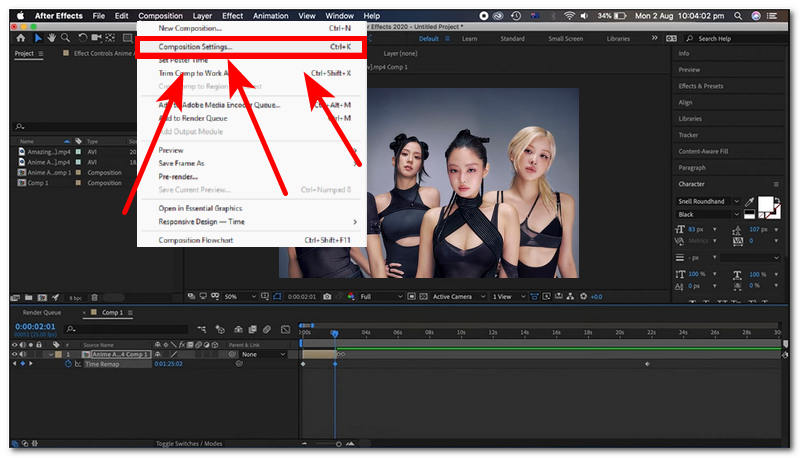
Κάντε ξανά κλικ στο βίντεό σας, κάντε δεξί κλικ και επιλέξτε το Ώρα > Ενεργοποίηση επαναχαρτογράφησης χρόνουΑπό εκεί, θα εμφανιστεί μια νέα επιλογή κάτω από το επίπεδο. Κρατήστε πατημένο Alt (Windows) ή Επιλογή (Mac) και κάντε κλικ στο εικονίδιο του χρονομέτρου στο Ανακατανομή χρόνου και προσθέστε το loopOut έκφρασηςΣτη συνέχεια, σύρετε το τέλος του βιντεοκλίπ σας για να επεκτείνετε τη διάρκεια της επανάληψης βίντεο.
Μέθοδος Ερμηνείας Πλάνων
Ανοίξτε το After Effects και από εκεί δημιουργήστε νέα Projects για να εισαγάγετε το αρχείο βίντεο που θέλετε να επαναλάβετε στο πρόγραμμα After Effects.
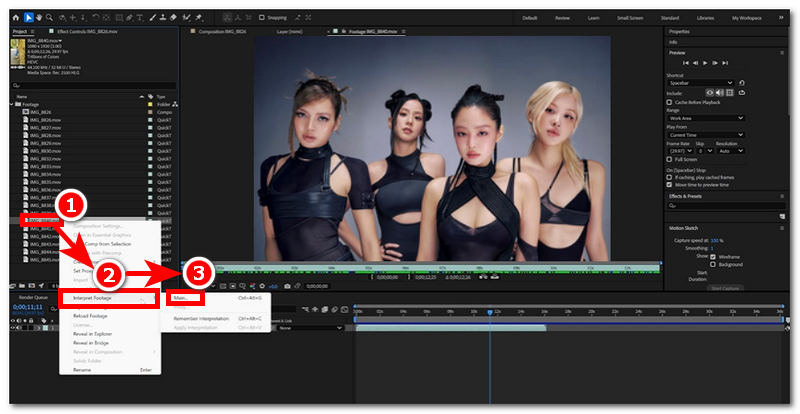
Κατά την αναζήτηση του αρχείου βίντεο στο αριστερό μενού του προγράμματος, κάντε δεξί κλικ στο αρχείο βίντεο και επιλέξτε Ερμηνεία Πλάνων > Κύριο.
Η επιλογή βρόχου βρίσκεται στο κάτω μέρος της επιλογής Κύριου τμήματος από το Άλλες επιλογέςΜπορείτε να πληκτρολογήσετε τον αριθμό των σετ που θα επαναληφθούν στη σύνθεση από το βίντεό σας και να κάνετε κλικ στο Εντάξει μόλις γίνει.
Μέρος 2. Οι καλύτερες εναλλακτικές λύσεις για το After Effects για βίντεο με επανάληψη
Καθώς το After Effects δεν είναι ένα δωρεάν εργαλείο λογισμικού, είναι ένα επαγγελματικό εργαλείο γραφιστικής. Επομένως, μπορεί να μην είναι όλοι εξοικειωμένοι με τη χρήση του για επανάληψη βίντεο, παρά τον αναλυτικό οδηγό. Ένας χρήστης χωρίς εμπειρία στο After Effects μπορεί να μην καταφέρει να επαναλάβει τα βίντεό του. Γι' αυτό, αυτή η ενότητα προσφέρει την καλύτερη εναλλακτική λύση για όσους δεν θέλουν να έχουν συνδρομή επί πληρωμή για ένα εργαλείο λογισμικού μόνο και μόνο για τις ανάγκες επανάληψης βίντεο, καθώς είναι αρκετά δύσκολο να το χρησιμοποιήσουν οι αρχάριοι, καθώς βρίσκουν μια μέθοδο που επιτρέπει στον χρήστη να επαναλαμβάνει τα βίντεό του χωρίς όλη την ταλαιπωρία, και με αυτό εννοούμε τη χρήση ενός διαδικτυακού εργαλείου επανάληψης βίντεο.
Το ArkThinker Free Video Looper Online είναι ένα διαδικτυακό εργαλείο επανάληψης βίντεο που ξεπερνά τις δυνατότητες επανάληψης βίντεο του After Effects όσον αφορά την ευκολία χρήσης. Ενώ το After Effects μπορεί να προσφέρει εργαλεία και λειτουργίες για προσαρμογή και έλεγχο της επανάληψης βίντεο, αυτό που ειδικεύεται το ArkThinker είναι η ευκολία πρόσβασης, η έλλειψη ταλαιπωρίας εγκατάστασης εργαλείων λογισμικού, ακόμη και η υπερβολική διεπαφή χρήστη, καθώς η επανάληψη βίντεο θα έπρεπε να είναι εύκολη υπόθεση. Το ArkThinker είναι ένα εργαλείο επανάληψης βίντεο που χρησιμοποιείτε όταν οι χρήστες χρειάζονται άμεση επεξεργασία και άμεσο εργαλείο επανάληψης βίντεο.
Πώς να χρησιμοποιήσετε το ArkThinker Δωρεάν Βίντεο Looper Online
Ανοίξτε το πρόγραμμα περιήγησης ιστού που προτιμάτε και από εκεί μεταβείτε στο ArkThinker Δωρεάν διαδικτυακό βίντεο Looper επίσημη ιστοσελίδα.
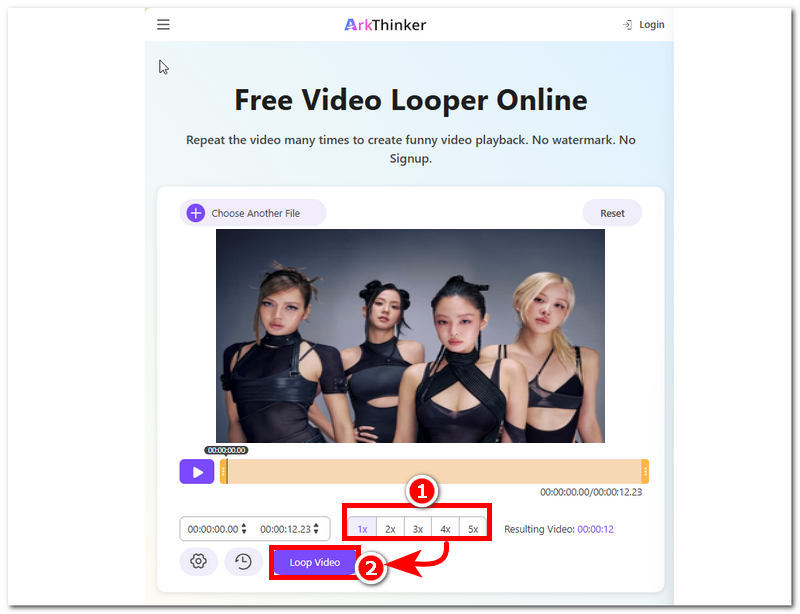
Από την ιστοσελίδα του ArkThinker, θα δείτε αμέσως ένα απλό περιβάλλον χρήστη, αλλά και ένα πολύ απλό εργαλείο για επανάληψη βίντεο. Στο κέντρο της ιστοσελίδας υπάρχει ένα κουμπί που ονομάζεται Έναρξη επαναφοράς βίντεοΑπλώς κάντε κλικ στο κουμπί για να ανεβάσετε το βίντεο κλιπ που θέλετε να χρησιμοποιήσετε ως επανάληψη βίντεο.
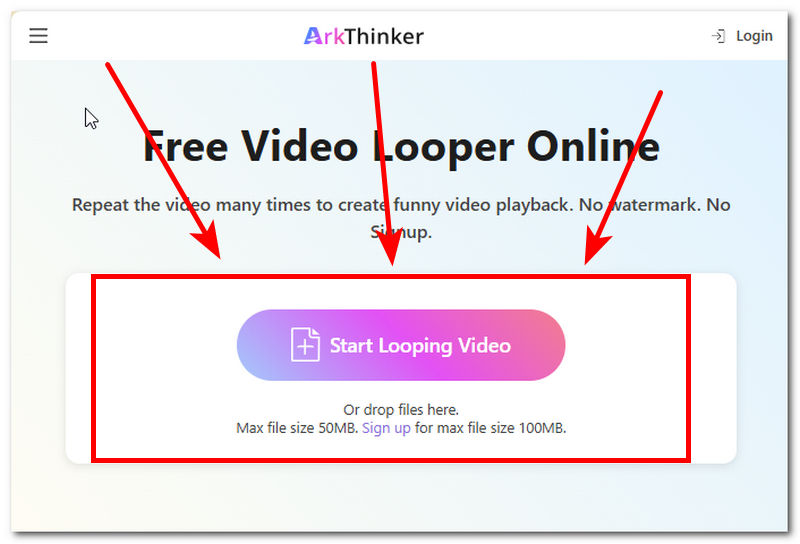
Μόλις επιλέξετε ένα βίντεο κλιπ, το εργαλείο θα ξεκινήσει την μεταφόρτωσή του στο πρόγραμμα και, μόλις ολοκληρωθεί η μεταφόρτωση, μπορείτε να επιλέξετε τον αριθμό των βρόχων που θέλετε να χαρακτηρίσει το βίντεο κλιπ σας και, στη συνέχεια, να κάνετε κλικ στο Βρόχος βίντεο για να ξεκινήσει η διαδικασία. Μόλις ολοκληρωθεί, το βίντεό σας θα αποθηκευτεί ως βίντεο σε επανάληψη στη συσκευή σας.
Μέρος 3. Συχνές ερωτήσεις σχετικά με την επανάληψη ενός βίντεο στο After Effects
Τι είναι η Χρονική Ανακατανομή στο After Effects;
Η ανακατανομή χρόνου στο Adobe After Effects είναι μια λειτουργία που επιτρέπει στους χρήστες να ελέγχουν τον χρονισμό ενός βίντεο. Τους επιτρέπει να χειρίζονται την ταχύτητά του, να το παγώνουν σε καρέ, ακόμη και να ρυθμίζουν τα βίντεο κλιπ να επαναλαμβάνονται σε βασικά καρέ.
Μπορώ να κάνω επανάληψη μόνο ενός συγκεκριμένου μέρους ενός βίντεο;
Ναι, μπορείτε να επαναλάβετε ένα συγκεκριμένο μέρος ορίζοντας αρχικά και τελικά καρέ-κλειδιά, όπως ακριβώς συμβαίνει με ορισμένα Βίντεο AVI μπορεί να ρυθμιστεί για επαναλαμβανόμενη αναπαραγωγή χωρίς επιπλέον εργαλεία. Είναι ικανό να ορίσει απλώς τα αρχικά και τα τελικά keyframes από το επιλεγμένο μέρος του βίντεο, κάνοντας το loop να αναπαράγει μόνο τα μέρη μέσα σε αυτά τα keyframes.
Πώς μπορώ να δημιουργήσω έναν αδιάλειπτο βρόχο;
Για να επιτευχθεί ένας απρόσκοπτος βρόχος, βεβαιωθείτε ότι τα αρχικά και τα τελικά καρέ είναι παρόμοια, όπως στην προσέγγιση συνεχούς αναπαραγωγής που χρησιμοποιείται στο Αρχεία βίντεο MKV, τα οποία διατηρούν την κίνηση ομαλά. Αυτό σημαίνει ότι τα καρέ έναρξης και λήξης του βίντεο κλιπ θα πρέπει τουλάχιστον να είναι παρόμοια, ώστε να ξεγελούν το μάτι ώστε να αντιλαμβάνεται μια συνεχή κίνηση όταν επαναλαμβάνεται στο After Effects.
συμπέρασμα
Το After Effects μπορεί πραγματικά να αναδείξει την καλύτερη δυνατή επεξεργασία βίντεο με επανάληψη σε βίντεο κλιπ, διαθέτοντας κάθε είδους λειτουργίες και εργαλεία, κάτι που από μόνο του καθιστά το εργαλείο χρήσιμο για επαγγελματική χρήση, κάτι που, για ορισμένους, δεν είναι ιδανικό και σοφό, ειδικά όταν κάποιος χρησιμοποιεί μόνο περιστασιακά εργαλεία επανάληψης βίντεο. Αυτό το άρθρο δείχνει τρεις διαφορετικούς τρόπους χρήσης. After Effects για επανάληψη βίντεο: η μέθοδος έκφρασης, η μέθοδος χρονικής ανακατανομής και η μέθοδος ερμηνείας πλάνων. Αυτές οι μέθοδοι έχουν σχεδόν τα ίδια βήματα, αλλά διαφέρουν στον βρόχο που δημιουργούν για τα βιντεοκλίπ. Ενώ τα βήματα που παρέχονται σε αυτό το άρθρο είναι κάπως απλά, δεν είναι αρκετά για αρχάριους. Γι' αυτό συμπεριλάβαμε και το εργαλείο επανάληψης βίντεο του ArkThinker, το οποίο είναι πολύ πιο εύκολο στη χρήση και απλό, χωρίς υπερβολικά χαρακτηριστικά ή πολύπλοκα εργαλεία.
Τι γνώμη έχετε για αυτό το post; Κάντε κλικ για να βαθμολογήσετε αυτήν την ανάρτηση.
Εξοχος
Εκτίμηση: 4.9 / 5 (με βάση 556 ψήφοι)


