


3 τρόποι συμπίεσης βίντεο GoPro: Ένα λεπτομερές σεμινάριο
Τα βίντεο GoPro είναι μια από τις καλύτερες επιλογές για χρήστες που αναζητούν πλάνα σε πραγματικό χρόνο από την οπτική γωνία του πρώτου προσώπου. Είναι ιδανικά για βίντεο YouTube μεγάλης διάρκειας, όπως ταξιδιωτικά vlogs και περιεχόμενο αστικής εξερεύνησης. Ωστόσο, οι λήψεις GoPro αντιμετωπίζουν ένα πρόβλημα: συνήθως έχουν μεγαλύτερο μέγεθος αρχείου, συνήθως 1GB - 4GB για κάθε 10 - 15 λεπτά πλάνου. Έχοντας αυτό κατά νου, η εκμάθηση... πώς να συμπιέσετε βίντεο GoPro χωρίς απώλεια ποιότητας θα είναι πάντα μια πρακτική λύση, καθώς τα μικρότερα αρχεία είναι πιο εύκολο να εισαχθούν σε προγράμματα επεξεργασίας βίντεο και να ανεβαστούν στα μέσα κοινωνικής δικτύωσης. Φροντίστε να διαβάσετε τις παρακάτω επιλογές, που κυμαίνονται από ένα ηλεκτρονικό εργαλείο, λογισμικό που βασίζεται σε εντολές και μια λύση ανοιχτού κώδικα που βασίζεται σε υπολογιστή.

- ΛΙΣΤΑ ΟΔΗΓΩΝ
- Μέρος 1. Γιατί πρέπει να συμπιέσετε το βίντεο GoPro
- Μέρος 2. Πώς να συμπιέσετε βίντεο GoPro
- Μέρος 3. Συχνές ερωτήσεις σχετικά με τη συμπίεση βίντεο GoPro
Μέρος 1. Γιατί πρέπει να συμπιέσετε το βίντεο GoPro
Δεδομένης της φύσης των βίντεο GoPro, αυτά τα κλιπ έχουν σχεδιαστεί για να παρέχουν υψηλή ανάλυση, ομαλό ρυθμό καρέ και υψηλό ρυθμό μετάδοσης bit, εξασφαλίζοντας εξαιρετική ποιότητα βίντεο. Δυστυχώς, αυτές οι ρυθμίσεις έκαναν τα αρχεία που καταγράφηκαν με GoPro πολύ μεγαλύτερα από τα τυπικά αρχεία βίντεο. Ως εκ τούτου, εάν σκοπεύετε να επεξεργαστείτε περιεχόμενο που καταγράφηκε με GoPro, πρέπει να μάθετε πώς να... συμπίεση MP4 βίντεο πρώτα.
Η συμπίεση μορφής επιταχύνει την επεξεργασία βίντεο, διευκολύνοντας την εισαγωγή σε προγράμματα επεξεργασίας βίντεο. Αυτά τα αρχεία θα είναι επίσης πολύ πιο εύκολα στην επεξεργασία, καθώς είναι μικρότερα και χρησιμοποιούν λιγότερους πόρους.
Για να μάθετε το καλύτερο λογισμικό που μπορείτε να χρησιμοποιήσετε για να προσαρμόσετε τις ρυθμίσεις συμπίεσης βίντεο της GoPro, φροντίστε να διαβάσετε τα εκπαιδευτικά μας βίντεο σχετικά με τον τρόπο χρήσης τριών από τα καλύτερα λογισμικά συμπίεσης αρχείων για επιτραπέζιους υπολογιστές. Αυτές οι επιλογές κυμαίνονται από διαδικτυακό λογισμικό έως λύσεις που βασίζονται σε εντολές και ένα δωρεάν εργαλείο ανοιχτού κώδικα.
Μέρος 2. Πώς να συμπιέσετε βίντεο GoPro
Χρησιμοποιήστε το Δωρεάν Online Εργαλείο - ArkThinker Δωρεάν Online Συμπιεστής
Θα ξεκινήσουμε τις προτάσεις μας για τον συμπιεστή βίντεο με το ArkThinker Δωρεάν Online Συμπιεστής εργαλείο. Η δωρεάν έκδοση του ArkThinker που βασίζεται σε πρόγραμμα περιήγησης έχει σχεδιαστεί ειδικά για τη συμπίεση αρχείων βίντεο έως και 100 MB, καθιστώντας την ιδανική για μικρότερα αρχεία.
Δεδομένης της πρακτικότητας των διαδικτυακών εργαλείων, αυτό το λογισμικό δεν απαιτεί από τους χρήστες να κατεβάσουν ή να εγκαταστήσουν το πρόγραμμα για να είναι λειτουργικό. Αντίθετα, λειτουργεί πλήρως διαδικτυακά και υποστηρίζει την εισαγωγή και συμπίεση αρχείων σε ένα ενιαίο πακέτο λογισμικού.
Ωστόσο, σε αντίθεση με άλλα εργαλεία που βασίζονται στο web, το πρόγραμμα προσφέρει ταχύτερο ρυθμό συμπίεσης και υποστηρίζει ένα ευρύτερο φάσμα μορφών βίντεο από άλλες επιλογές προγράμματος περιήγησης. Για να μάθετε περισσότερα σχετικά με το πρόγραμμα, φροντίστε να διαβάσετε τα πιο αξιοσημείωτα κύρια χαρακτηριστικά του παρακάτω.
Μην ξεχάσετε να το κατεβάσετε επίσης για να σας διευκολύνει να παρακολουθήσετε το πλήρες σεμινάριό μας.
Κύρια χαρακτηριστικά:
- • Γρήγορη ταχύτητα συμπίεσης βίντεο για ένα διαδικτυακό εργαλείο.
- • Τα συμπιεσμένα βίντεο έχουν ισορροπημένη μείωση μεγέθους αρχείου και διατήρηση ποιότητας.
- • Υποστηρίζει ευρέως υποστηριζόμενα βίντεο από MP4, MOV, AVI, WMV, MKV, FLV, WebM, 3GP και πολλά άλλα.
- • Σχεδιασμός διεπαφής φιλική προς αρχάριους για πλήρεις ερασιτέχνες.
- • Συμπίεση βίντεο χωρίς υδατογράφημα.
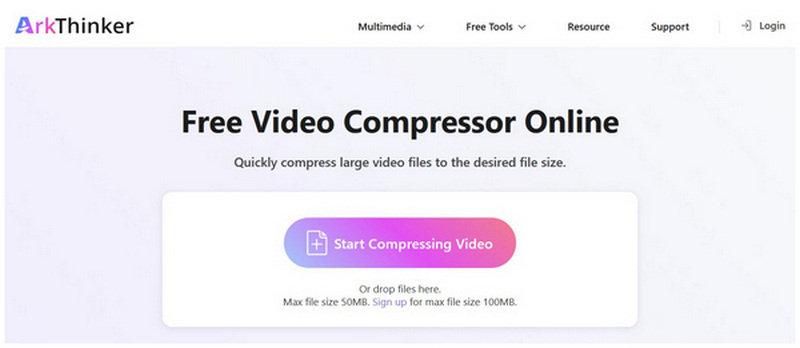
Ψάχνω για Ιστότοπος του ArkThinker Free Video Compressor Online στο πρόγραμμα περιήγησής σας. Στη συνέχεια, κάντε κλικ στο Ξεκινήστε τη συμπίεση βίντεο κουμπί για να ανεβάσετε το αρχείο που θέλετε να συμπιέσετε.
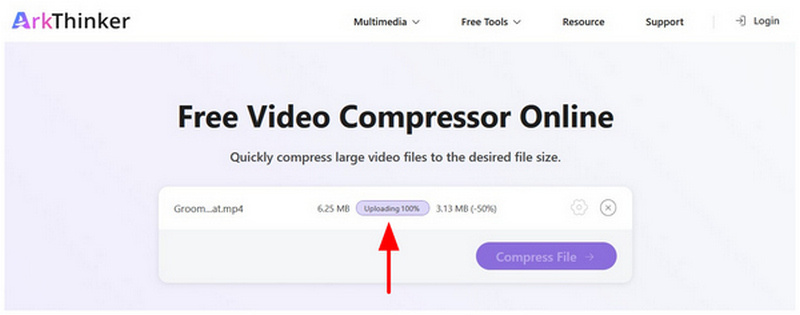
Περιμένετε να μεταφορτωθεί το αρχείο βίντεο.
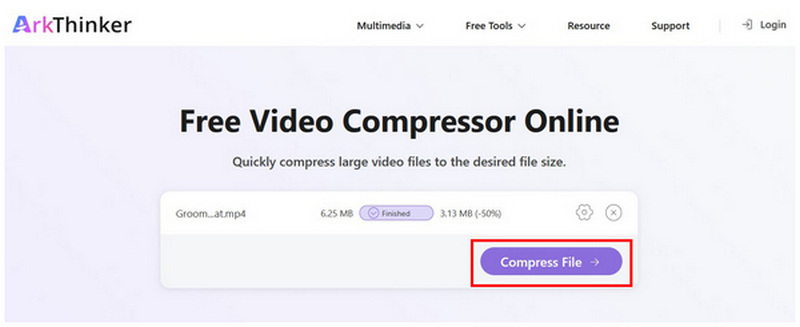
Μόλις μεταφορτωθεί το μέσο GoPro στο ηλεκτρονικό εργαλείο, κάντε κλικ στο Συμπίεση αρχείου για να ξεκινήσετε τη διαδικασία συμπίεσης μεγέθους αρχείου και, στη συνέχεια, κάντε λήψη.
Παρόλο που το ArkThinker Free Video Compressor Online έχει όριο μεγέθους αρχείου για εισαγωγή, το όριο των 100 MB είναι υπεραρκετό για τη συμπίεση βίντεο για εφαρμογές ανταλλαγής μηνυμάτων. Αυτό το καθιστά την ιδανική λύση για χρήστες που θέλουν να μάθουν πώς να συμπιέζουν βίντεο GoPro για WhatsApp.
Χρήση Γραμμής Εντολών - FFmpeg
Αν είστε σίγουροι για τις δεξιότητές σας στη γραμμή εντολών, το FFmpeg μπορεί να είναι η καλύτερη επιλογή για εσάς. Αυτό το εργαλείο πολυμέσων που βασίζεται σε εντολές αξιοποιεί πλήρως τις εντολές για την προσαρμογή συγκεκριμένων αρχείων πολυμέσων στον υπολογιστή σας.
Δυστυχώς, η φύση του το έκανε να μην διαθέτει ένα τυπικό γραφικό περιβάλλον χρήστη (GUI), απαιτώντας από άλλους χρήστες να μάθουν εντολές πριν το χρησιμοποιήσουν. Αυτό το καθιστά μια βιώσιμη επιλογή για την εφαρμογή των ρυθμίσεων συμπίεσης βίντεο GoPro 10.
Για να μάθετε περισσότερα σχετικά με το λογισμικό, διαβάστε τα κύρια χαρακτηριστικά μας παρακάτω και στη συνέχεια τον σύντομο οδηγό μας για τη χρήση του.
Κύρια χαρακτηριστικά:
- • Γρήγορη ταχύτητα ρύθμισης πολυμέσων με επιτάχυνση υλικού.
- • Πλήρως προσαρμόσιμος ρυθμός συμπίεσης.
- • Μπορεί να επεξεργαστεί μορφές βίντεο από MP4, MOV, MKV, AVI, ProRes, GoPro και άλλα.
- • Πλήρεις ρυθμίσεις στοιχείων βίντεο από bitrate, CRF, κωδικοποιητή, φίλτρα και άλλα.
- • Πολύ τεχνικό και δύσκολο στη χρήση.
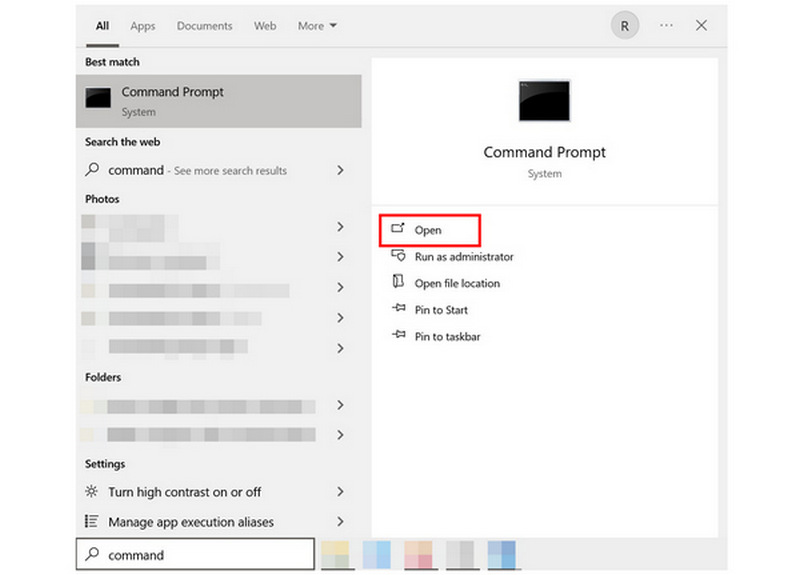
Ανοίξτε τη Γραμμή εντολών ή το Τερματικό του υπολογιστή σας.
Στο τερματικό εντολών σας, αντιγράψτε και επικολλήστε την ακόλουθη γραμμή: ffmpeg -i input.mp4 -vcodec libx265 -crf 28 -προκαθορισμένο μέσο -acodec aac -b:a 128k output.mp4.
Φροντίστε να αλλάξετε το είσοδος.mp4 γραμμή στο όνομα του αρχείου που θέλετε να συμπιέσετε. Επίσης, αλλάξτε έξοδος.mp4 στο όνομα αρχείου με το οποίο θέλετε να αποθηκεύσετε το βίντεο. Με αυτά τα σύνολα αρχείων, πατήστε Εισαγω.
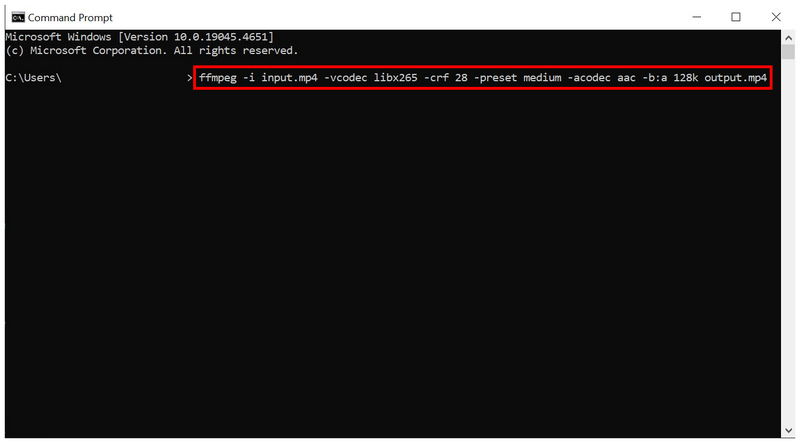
Μόλις επιβεβαιώσετε τη γραμμή εντολών που γράψατε για συμπίεση βίντεο, το FFmpeg θα δημιουργήσει ένα βίντεο με μικρότερο μέγεθος αρχείου.
Χρησιμοποιήστε τη Δωρεάν Λύση για Επιφάνειες Εργασίας - HandBrake
Με δύο επιλογές που συζητούνται τώρα, ας προχωρήσουμε στον καλύτερο τρόπο συμπίεσης βίντεο GoPro για το Facebook χρησιμοποιώντας το HandBrake. Το εργαλείο κωδικοποίησης βίντεο ανοιχτού κώδικα περιλαμβάνει επίσης μια ρύθμιση συμπίεσης βίντεο.
Και οι δύο αυτές μη συμβατικές λύσεις, που καθίστανται δυνατές χάρη στις προεπιλογές μετατροπής και τα εργαλεία μείωσης ποιότητας, μπορούν να κάνουν τη δουλειά τους μόνο αν σκοπεύετε να μειώσετε το μέγεθος των αρχείων βίντεο. Αυτό το καθιστά βελτιστοποιημένο για αναρτήσεις στα μέσα κοινωνικής δικτύωσης στο Facebook ή στο X (Twitter).
Για να μάθετε περισσότερα σχετικά με το HandBrake, φροντίστε να διαβάσετε τα κύρια χαρακτηριστικά του παρακάτω. Μην ξεχάσετε να διαβάσετε και τον σύντομο οδηγό μας για να μάθετε πιο εύκολα πώς να το χρησιμοποιείτε.
Κύρια χαρακτηριστικά:
- • Μέτρια ταχύτητα συμπίεσης αρχείων σε αντάλλαγμα για σταθερότητα στην επιφάνεια εργασίας.
- • Καλός ρυθμός συμπίεσης, δεδομένης της σημαντικής μείωσης της ποιότητας.
- • Υποστηρίζει αρχεία MP4 και MKV, που χρησιμοποιούνται ευρέως στην GoPro.
- • Εύχρηστες προεπιλογές με κωδικοποιητή, ποιότητα και προσαρμογές αρχείων παρτίδας.
- • Πιο βελτιστοποιημένο για ενδιάμεσους χρήστες με μέτρια τεχνική εμπειρία.
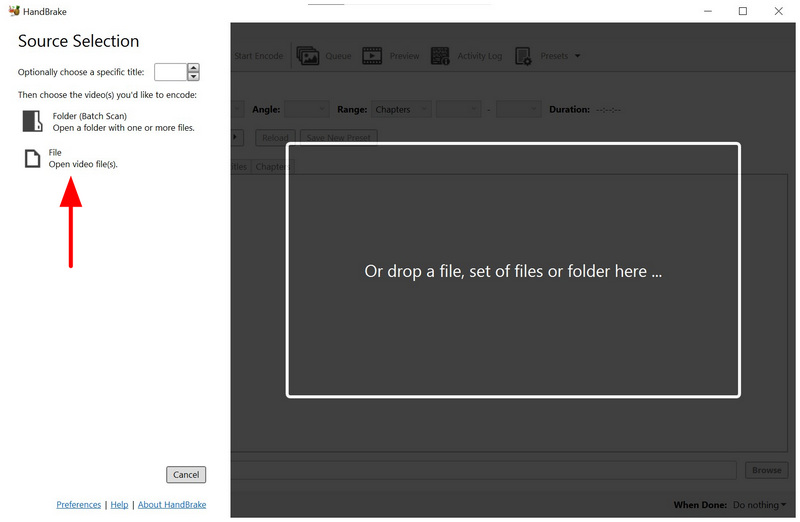
Ανοίξτε το Χειρόφρενο και επιλέξτε Αρχείο για να ανοίξετε τον χώρο αποθήκευσης και να εντοπίσετε το αρχείο που θέλετε να συμπιέσετε.
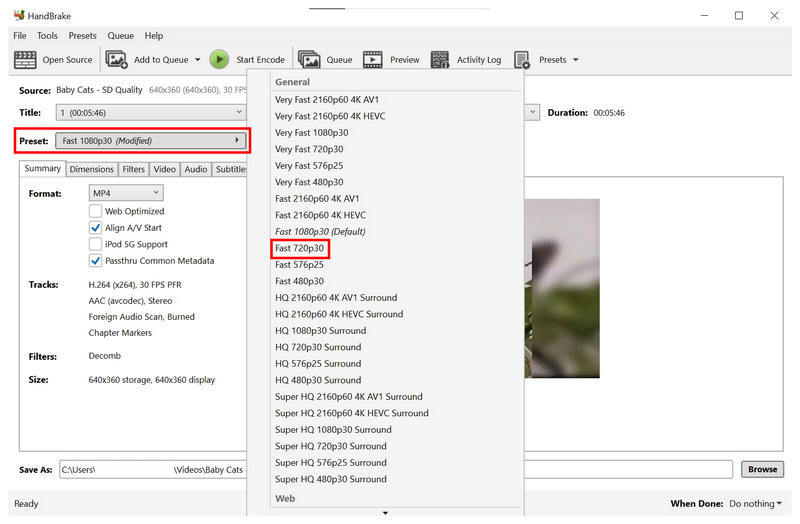
Με το βίντεο που έχει εισαχθεί, μπορείτε να επιλέξετε μεταξύ των Προκαθορισμένη επιλογές. Για ισορροπημένη συμπίεση μεγέθους αρχείου με ικανοποιητική ποιότητα βίντεο, μπορείτε να επιλέξετε Γρήγορο 720p30Αυτή είναι γενικά η συνιστώμενη προεπιλογή.
Εναλλακτικά, μπορείτε να χρησιμοποιήσετε χειροκίνητη συμπίεση μεταβαίνοντας στο βίντεο καρτέλα. Στη συνέχεια, προσαρμόστε την Ρυθμιστικό ποιότητας προς τα αριστερά για να ρυθμίσετε το βίντεό σας σε Χαμηλότερη ποιότηταΝα είστε προσεκτικοί όταν χρησιμοποιείτε αυτό το εργαλείο, καθώς η άμεση μείωση της ποιότητας μειώνει σημαντικά την εμπειρία προβολής του βίντεο.
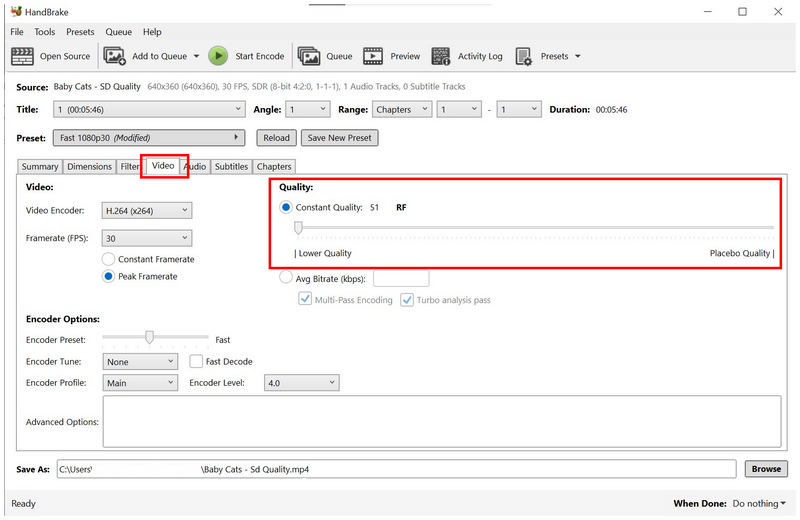
Μεταξύ των επιλογών σε αυτήν τη λίστα, το HandBrake προσφέρει την πιο δυναμική μείωση μεγέθους αρχείου. Δυστυχώς, δεν συνιστάται, καθώς τα βίντεο GoPro προορίζονται για παρακολούθηση σε αρκετά καλή ποιότητα.
Μέρος 3. Συχνές ερωτήσεις σχετικά με τη συμπίεση βίντεο GoPro
Ποια είναι η μορφή των αρχείων βίντεο στην GoPro;
Η GoPro χρησιμοποιεί δύο μορφές. Μπορεί να αποθηκεύσει βίντεο κλιπ ως αρχεία MP4 ή MOV. Αυτές οι μορφές είναι επιλεγμένες, καθώς είναι οι τυπικές μορφές για Windows και macOS. Ωστόσο, φροντίστε να συμπίεση βίντεο MOV ή αρχεία MP4 πρώτα, καθώς τα κλιπ GoPro είναι πολύ μεγάλα.
Ποιο είναι το μέσο μέγεθος αρχείου των κλιπ GoPro;
Τα βίντεο GoPro είναι κατά μέσο όρο μεγάλα. Το κανονικό μέγεθος αρχείου κυμαίνεται από 1GB έως 4GB. Αυτά είναι για σύντομα κλιπ, διάρκειας 10-15 λεπτών.
Πρέπει να χρησιμοποιήσω GoPro για παραγωγή βίντεο;
Ναι, μπορείτε. Η GoPro είναι η καλύτερη για ένα συγκεκριμένο είδος βίντεο και περιεχόμενο. Συνιστάται ιδιαίτερα για βίντεο ταξιδιού με μοτοσικλέτα ή ποδήλατο.
Είναι δύσκολη η επεξεργασία βίντεο GoPro;
Όχι, δεν είναι. Είναι μόνο μια μικρή πρόκληση, καθώς τα βίντεο GoPro είναι πολύ μεγάλα. Μπορείτε να επεξεργαστείτε βίντεο GoPro όπως ακριβώς επεξεργάζεστε και άλλες μορφές.
Ποιο είναι το καλύτερο εργαλείο συμπιεστή για μέσα που έχουν σχεδιαστεί για επεξεργασία βίντεο;
Εξαρτάται από το πόσο μεγάλο είναι το μέγεθος του αρχείου του βίντεό σας. Για μικρότερα βίντεο, το ArkThinker Free Online Compressor είναι αρκετά καλό. Για έμπειρους χρήστες, τα FFmpeg και HandBrake θα πρέπει να είναι καλά.
συμπέρασμα
Τώρα που έχουμε προσφέρει τις καλύτερες λύσεις για συμπίεση βίντεο GoPro, ελπίζουμε ότι αυτό το άρθρο σας έδωσε χρήσιμες πληροφορίες που θα σας βοηθήσουν να μειώσετε το μέγεθος των αρχείων βίντεο. Για εφάπαξ συμπίεση αρχείων, σκεφτείτε να χρησιμοποιήσετε το ArkThinker Free Online Compressor.


