


Πώς να χρησιμοποιήσετε το HandBrake για να συμπιέσετε βίντεο για να μειώσετε το μέγεθος αρχείου
Όσον αφορά τη διαχείριση αρχείων βίντεο, το HandBrake είναι μια από τις πιο δημοφιλείς επιλογές, καθώς είναι γνωστό ως λογισμικό που μπορεί να μετατρέψει αρχεία βίντεο DVD σε ψηφιακά αντίγραφα. Ωστόσο, το πρόγραμμα σχεδιάστηκε για να παρέχει περισσότερες επιλογές από τον αρχικό του σχεδιασμό. Έχοντας αυτό κατά νου, αυτός ο οδηγός άρθρου θα επικεντρωθεί στην εκμάθηση. πώς να χρησιμοποιήσετε το HandBrake για να συμπιέσετε ένα βίντεο, παρέχοντας στους αναγνώστες μας όλα όσα χρειάζονται για να μειώσουν το μέγεθος των βίντεο στο HandBrake.

- ΛΙΣΤΑ ΟΔΗΓΩΝ
- Μέρος 1. Μπορεί το HandBrake να συμπιέσει βίντεο
- Μέρος 2. Πώς να συμπιέσετε βίντεο στο HandBrake για μεταφόρτωση και αποστολή μέσω email σε Windows/Mac
- Μέρος 3. Μπορείτε να χρησιμοποιήσετε το HandBrake για να συμπιέσετε ένα βίντεο online δωρεάν
- Μέρος 4. Η καλύτερη εναλλακτική λύση για τον συμπιεστή βίντεο HandBrake
- Μέρος 5. Συχνές ερωτήσεις σχετικά με τη συμπίεση βίντεο στο HandBrake
Μέρος 1. Μπορεί το HandBrake να συμπιέσει βίντεο
Ναι, μπορεί. Το HandBrake είναι μια κατάλληλη επιλογή για τη συμπίεση βίντεο, προσφέροντας λειτουργίες που σας επιτρέπουν να επεξεργαστείτε τον κωδικοποιητή, την ποιότητα και την ανάλυση των βίντεό σας. Όλοι αυτοί οι παράγοντες έχουν σχεδιαστεί για να διασφαλίσουν ότι το βίντεό σας θα έχει μικρότερο μέγεθος αρχείου μόλις κωδικοποιηθεί. Αυτό καθιστά το πρόγραμμα ιδανικό εργαλείο για συμπίεση βίντεο για το Discord, email ή μεταφορτώσεις σε μέσα κοινωνικής δικτύωσης. Δυστυχώς, η επιθετική συμπίεση που χρησιμοποιείται από το πρόγραμμα έχει ως αποτέλεσμα σημαντική μείωση της ποιότητας αυτών των αρχείων.
Μέρος 2. Πώς να συμπιέσετε βίντεο στο HandBrake για μεταφόρτωση και αποστολή μέσω email σε Windows/Mac
Για να μάθετε πώς να συμπιέζετε βίντεο και να ανακαλύψετε τις βέλτιστες ρυθμίσεις συμπίεσης στο HandBrake, διαβάστε τον παρακάτω οδηγό τριών βημάτων, ο οποίος περιλαμβάνει τις καλύτερες ρυθμίσεις HandBrake για συμπίεση βίντεο και κατάλληλη ποιότητα βίντεο.
Ανοίξτε το Χειρόφρενο και, στη συνέχεια, επιλέξτε Αρχείο για να εισαγάγετε το βίντεο που θέλετε να συμπιέσετε.
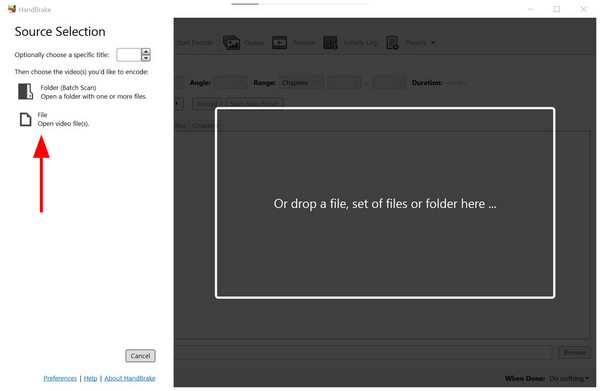
Μόλις το βίντεό σας εισαχθεί στο HandBrake, επιλέξτε το βίντεο αυτί.
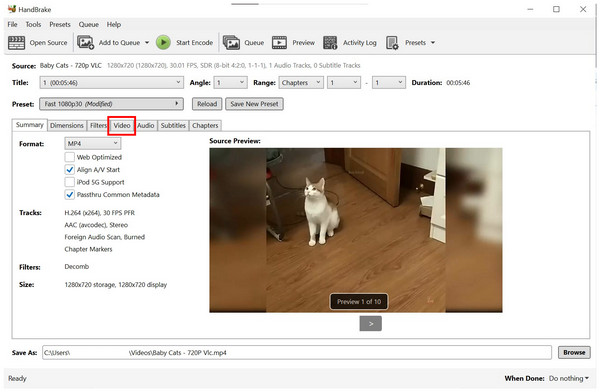
Στην καρτέλα Βίντεο, ορίστε το Κωδικοποιητής βίντεο σε H.264 και το Ρυθμός καρέ έως 30 FPS και γυρίστε το ρυθμιστικό ποιότητας στη θέση Σταθερή Ποιότητα Αυτές οι ρυθμίσεις είναι συνήθως οι πιο αποτελεσματικές για την ελαχιστοποίηση του μεγέθους του αρχείου. Ωστόσο, συχνά επηρεάζουν αρνητικά την ποιότητα του βίντεο.

Με αυτά τα βήματα, μπορείτε πλέον να διασφαλίσετε ότι το βίντεό σας μπορεί να συμπιεστεί. Ωστόσο, λάβετε υπόψη ότι η ποιότητα του βίντεο μειώνεται σημαντικά όταν τα βίντεο συμπιέζονται στο πρόγραμμα.
Μέρος 3. Μπορείτε να χρησιμοποιήσετε το HandBrake για να συμπιέσετε ένα βίντεο online δωρεάν
Όχι, δεν υπάρχει επίσημη ηλεκτρονική έκδοση για το HandBrake. Αυτή η λειτουργία δεν είναι απαραίτητη, καθώς το HandBrake έχει ευέλικτη διαθεσιμότητα σε όλες τις πλατφόρμες για υπολογιστές Windows, Mac και Linux. Μπορείτε απλώς να κατεβάσετε το εργαλείο και να το χρησιμοποιήσετε εκτός σύνδεσης στη συσκευή σας μετά την εγκατάσταση. Με απλά λόγια, το Handbrake δεν μπορεί να συμπιέσει βίντεο στο διαδίκτυο.
Φροντίστε να το έχετε αυτό υπόψη σας, καθώς ορισμένα διαδικτυακά εργαλεία αντιγράφουν το λογότυπο και την επωνυμία του HandBrake. Αυτά τα εργαλεία περιήγησης δεν είναι επίσημα υποστηριζόμενες πλατφόρμες και υπάρχει κίνδυνος διαρροής των πληροφοριών σας.
Αν ψάχνετε για μια εναλλακτική λύση στο HandBrake, σκεφτείτε το ArkThinker Video Converter Ultimate. Για να μάθετε περισσότερα σχετικά με αυτήν την εναλλακτική επιλογή, διαβάστε τη σύντομη κριτική και τον οδηγό μας παρακάτω.
Μέρος 4. Η καλύτερη εναλλακτική λύση για τον συμπιεστή βίντεο HandBrake
Δεδομένου ότι το HandBrake έχει ένα σημαντικό μειονέκτημα λόγω του πολύπλοκου σχεδιασμού του, η χρήση μιας εναλλακτικής λύσης που είναι πιο εύκολη στη χρήση και πολύ πιο απλή στην πλοήγηση θα πρέπει να είναι η κορυφαία επιλογή σας. Σε αυτήν την περίπτωση, ArkThinker Video Converter Ultimate θα πρέπει να είναι μία από τις κορυφαίες σκέψεις σας.
Εξοπλισμένο με ένα ειδικό εργαλείο Συμπιεστή Βίντεο, αυτό το πρόγραμμα πολλαπλών πλατφορμών για Windows και Mac λειτουργεί άψογα για την εύκολη συμπίεση αρχείων βίντεο χρησιμοποιώντας ένα απλό ρυθμιστικό ρυθμού συμπίεσης. Αυτό παρέχει στους χρήστες την επιλογή να συμπιέσουν με ακρίβεια βίντεο με καθορισμένο ρυθμό.
Επιπλέον, στο εργαλείο διατίθενται επίσης επιλογές χειροκίνητης επεξεργασίας. Μπορείτε να αλλάξετε χειροκίνητα τη μορφή, την ανάλυση και το bitrate του βίντεό σας για πιο ελεγχόμενη μείωση του μεγέθους του αρχείου. Για να διασφαλίσετε ότι η ποιότητα του αρχείου σας παραμένει ικανοποιητική, το πρόγραμμα προσφέρει επίσης μια καρτέλα προεπισκόπησης, παρέχοντας μια επιλογή για να ελέγξετε αν οι ρυθμίσεις συμπίεσης δεν είναι πολύ αυστηρές.
Για να μάθετε περισσότερα σχετικά με τα στοιχεία που καθιστούν το ArkThinker Video Converter Ultimate μια αξιόπιστη επιλογή, φροντίστε να διαβάσετε τα κύρια χαρακτηριστικά του παρακάτω και να ανατρέξετε στον οδηγό μας σε τρία βήματα.
Κύρια χαρακτηριστικά:
- Εξοπλισμένο με ένα εργαλείο συμπιεστή βίντεο φιλικό προς αρχάριους για την εφαρμογή εύκολων ρυθμίσεων.
- Προσφέρει λειτουργίες μετατροπής μορφής που μπορούν να βελτιώσουν τον ρυθμό συμπίεσης των βίντεο.
- Επιταχύνει την επεξεργασία βίντεο μέσω GPU πολύ πιο γρήγορα από το HandBrake.
- Επιλογή συμπίεσης βάσει ποσοστού για πιο ελεγχόμενη μείωση του μεγέθους αρχείου.
- Μπορεί να διατηρήσει την ποιότητα των βίντεο που έχουν συμπιεστεί.
Για να είναι πιο εύκολο να παρακολουθήσετε το σεμινάριό μας, κατεβάστε πρώτα το ArkThinker Video Converter Ultimate.
Ανοίξτε το ArkThinker Video Converter Ultimate και, στη συνέχεια, προχωρήστε στο Εργαλειοθήκη επιλογή. Στη συνέχεια, επιλέξτε την Συμπιεστής βίντεο εργαλείο.

Αφού επιλέξετε την επιλογή Συμπιεστής βίντεο, κάντε κλικ στο Προσθήκη αρχείου αναδυόμενο παράθυρο για να επιλέξετε το βίντεο που θέλετε να συμπιέσετε.
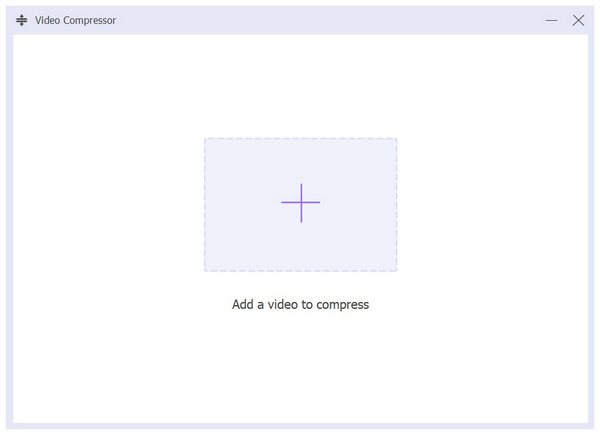
Μόλις προστεθεί το αρχείο που θέλετε να συμπιέσετε, μπορείτε πλέον να συμπιέσετε το αρχείο βίντεο χρησιμοποιώντας το Ρυθμιστικό συμπίεσηςΓια χειροκίνητες ρυθμίσεις, μπορείτε επίσης να αλλάξετε το Μορφή, ανάλυση και ρυθμός μετάδοσης bit του προγράμματος. Για να ξεκινήσετε τη διαδικασία, απλώς κάντε κλικ στο Συμπιέζω.

Με την επιλογή συμπίεσης βίντεο στην καλύτερη εναλλακτική λύση HandBrake που συζητείται τώρα, ελπίζουμε ότι το ArkThinker Video Converter Ultimate θα είναι μια καλή επιλογή για εσάς όταν επιλέγετε ένα λογισμικό συμπίεσης βίντεο, αν πιστεύετε ότι η συμπίεση μεγέθους βίντεο στο HandBrake είναι πολύ περίπλοκη.
Μέρος 5. Συχνές ερωτήσεις σχετικά με τη συμπίεση βίντεο στο HandBrake
Είναι εύκολο στη χρήση το HandBrake;
Όχι, δεν είναι. Το HandBrake είναι πολύ τεχνικό στη χρήση. Απαιτεί σημαντικές δεξιότητες για να χρησιμοποιηθεί σωστά.
Πρέπει να χρησιμοποιήσω το HandBrake για να συμπιέσω βίντεο;
Ναι, μπορείτε. Το HandBrake μπορεί να χρησιμοποιηθεί ως βίντεο και Εργαλείο συμπίεσης MP4Ωστόσο, λειτουργεί ρυθμίζοντας χειροκίνητα την ποιότητα του βίντεο, αντί να το συμπιέζει απευθείας.
Μπορεί η συμπίεση βίντεο να μειώσει την ποιότητά τους;
Ναι, αυτό μπορεί να συμβεί. Δεδομένου ότι η συμπίεση βίντεο επεξεργάζεται το ίδιο το βίντεο, η ποιότητά του είναι ένα συνηθισμένο αντάλλαγμα για το μικρότερο μέγεθος αρχείου. Πρέπει να βρείτε την ισορροπία μεταξύ της ποιότητας και των ρυθμίσεων συμπίεσης για να αποφύγετε τη μείωση της ποιότητας κατά τη συμπίεση βίντεο με το HandBrake σε Mac ή Windows.
Αξίζει να χρησιμοποιήσω το HandBrake για διαχείριση βίντεο;
Ναι, μπορείτε. Το HandBrake σχεδιάστηκε ειδικά για αυτόν τον σκοπό. Μπορείτε να μετατρέψετε ψηφιακά βίντεο DVD ή να αλλάξετε τη μορφή των ψηφιακών αρχείων. Αυτές οι δύο επιλογές είναι τα κύρια εργαλεία του προγράμματος.
Ποια είναι η καλύτερη εναλλακτική λύση για το HandBrake;
Η καλύτερη εναλλακτική λύση για το HandBrake είναι ένα πρόγραμμα επεξεργασίας πολυμέσων. Ένα παράδειγμα είναι το ArkThinker Video Converter Ultimate. Αυτή η επιλογή προσφέρει παρόμοιες δυνατότητες με το HandBrake, αλλά είναι πολύ πιο εύκολη στη χρήση.
συμπέρασμα
Τώρα που μάθαμε πώς να χρησιμοποιούμε HandBrake για συμπίεση βίντεοΕλπίζουμε ότι αυτό το άρθρο σας παρείχε πολύτιμες πληροφορίες που θα σας βοηθήσουν να επιλέξετε το εργαλείο συμπιεστή που ταιριάζει καλύτερα στις ανάγκες σας για διαχείριση αρχείων και επεξεργασία βίντεο. Όσον αφορά τις εναλλακτικές επιλογές, φροντίστε να δείτε το ArkThinker Video Converter Ultimate και να κάνετε το πρώτο βήμα κατεβάζοντας το πρόγραμμα από τον παρακάτω σύνδεσμο.
Τι γνώμη έχετε για αυτό το post; Κάντε κλικ για να βαθμολογήσετε αυτήν την ανάρτηση.
Εξοχος
Εκτίμηση: 4.8 / 5 (με βάση 491 ψήφοι)


