


Οδηγός περικοπής βίντεο Adobe After Effects με απλοποιημένα βήματα
Το Adobe After Effects είναι ένα επαγγελματικό λογισμικό οπτικών και κινούμενων γραφικών που αναπτύχθηκε από την Adobe ως μέρος της ευρείας γκάμας εργαλείων λογισμικού που χρησιμοποιούνται για επαγγελματική εργασία σε ταινίες, δημιουργία περιεχομένου και άλλα. Καθώς το Adobe After Effects μπορεί να φαίνεται ότι επικεντρώνεται στον οπτικό σχεδιασμό, η περικοπή βίντεο βάσει επιπέδων μπορεί να ακούγεται αδύνατη, αλλά μπορεί να γίνει μέσω δύο μεθόδων, τις οποίες αυτό το άρθρο θα αναλύσει περαιτέρω σε βήματα. Επιπλέον, καθώς δεν φαίνονται όλοι εξοικειωμένοι με τη χρήση του εργαλείου λογισμικού Adobe After Effects, αυτό το άρθρο παρουσιάζει επίσης τη χρήση ενός διαδικτυακού εργαλείου για αποτελεσματική και προσβάσιμη περικοπή βίντεο. Για να μάθετε περαιτέρω τις τεχνικές διαφόρων περικοπή βίντεο στο After Effects, συνεχίστε να διαβάζετε αυτό το άρθρο.
- ΛΙΣΤΑ ΟΔΗΓΩΝ
- Μέρος 1. Μπορείτε να περικόψετε ένα βίντεο στο After Effects;
- Μέρος 2. Πώς να περικόψετε ένα βίντεο στο After Effects
- Μέρος 3. Η καλύτερη δωρεάν online εναλλακτική λύση για το After Effects για περικοπή βίντεο
- Μέρος 4. Συχνές ερωτήσεις σχετικά με τον τρόπο περικοπής βίντεο στο Adobe After Effects
Μέρος 1. Μπορείτε να περικόψετε ένα βίντεο στο After Effects;
Είναι δυνατή η περικοπή βίντεο στο After Effects. Ωστόσο, η λειτουργία περικοπής δεν είναι το εργαλείο περικοπής με το οποίο είναι εξοικειωμένοι άλλοι συντάκτες ή χρήστες, αλλά εξακολουθεί να καταφέρνει να κάνει τη δουλειά μέσω της Περιοχής Ενδιαφέροντος (ROI) και της αλλαγής των ρυθμίσεων σύνθεσης, τις οποίες αυτό το άρθρο θα αναλύσει αργότερα σε έναν πιο αναλυτικό οδηγό.
Μέρος 2. Πώς να περικόψετε ένα βίντεο στο After Effects
Μέθοδος 1: Περιοχή Ενδιαφέροντος (ROI)
Καθώς το Adobe After Effects κάνει την περικοπή διαφορετικά, καθώς δεν διαθέτει λειτουργία κουμπιού περικοπής με ένα κλικ, μια μέθοδος που μπορεί κανείς να χρησιμοποιήσει στο After Effects είναι να περικόψει βίντεο μέσω της περιοχής ενδιαφέροντος. Για να το κάνετε αποτελεσματικά, απλώς ακολουθήστε τα παρακάτω βήματα.
Ανοιξε το δικό σου Adobe After Effects και φορτώστε τα βίντεο ή το έργο που θέλετε να περικόψετε χρησιμοποιώντας το λογισμικό.
Μόλις ανοίξετε το έργο σας στη χρονογραμμή του After Effects, εντοπίστε και κάντε κλικ στην περιοχή ενδιαφέροντος.
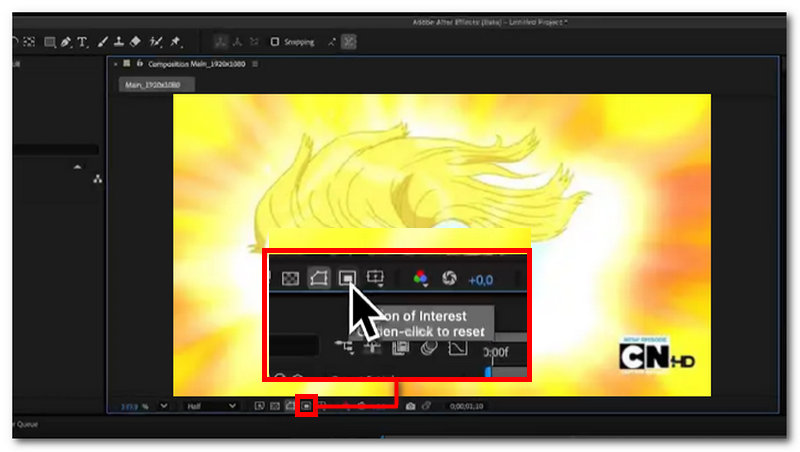
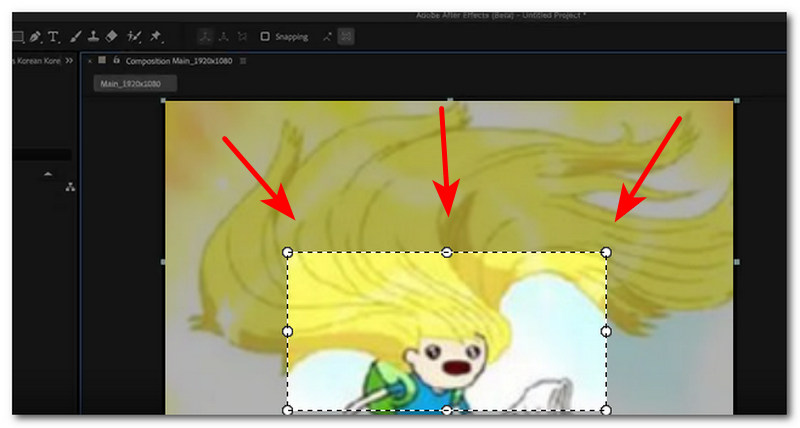
Αφού κάνετε κλικ στην περιοχή ενδιαφέροντος, σύρετε το ποντίκι σας στο βίντεό σας για να σχηματίσετε ένα ορθογώνιο σχήμα για να το περικόψετε.
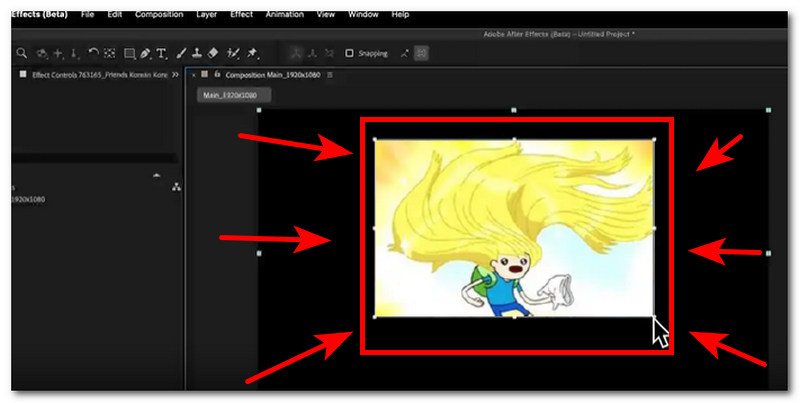
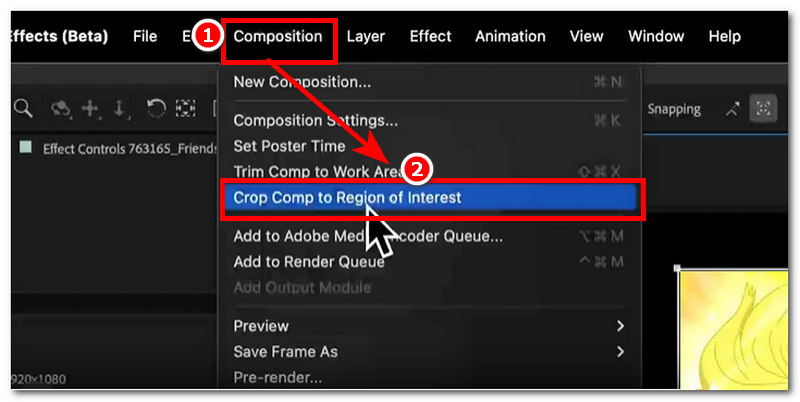
Αφού περικόψετε ορισμένα τμήματα του βίντεό σας μέσω της Περιοχής Ενδιαφέροντος, μεταβείτε στην επάνω ενότητα μενού του Adobe After Effects και κάντε κλικ στο ΣύνθεσηΣτο μενού επέκτασης της Σύνθεσης, κάντε κλικ στο Συγκριτική αξιολόγηση καλλιεργειών προς περιοχή ενδιαφέροντος για να περικόψετε αποτελεσματικά τα μέρη που περικόψατε προηγουμένως στην Περιοχή Ενδιαφέροντος.
Μέθοδος 2: Αλλαγή ρυθμίσεων σύνθεσης
Μια άλλη μέθοδος για να εκτελέσετε αποτελεσματικά μια περικοπή επιπέδου βίντεο στο After Effects είναι αλλάζοντας τη ρύθμιση σύνθεσης του έργου σας. Συνήθως, έχει τα ίδια βήματα με τα βήματα της περιοχής ενδιαφέροντος, καθώς και οι δύο μέθοδοι ακολουθούν την ίδια διαδικασία για την περικοπή έργων στο After Effects.
Ανοιξε το δικό σου Adobe After Effects εργαλείο λογισμικού και, από εκεί, προχωρήστε μεταφορτώνοντας ή φορτώνοντας το έργο βίντεο που θέλετε να περικόψετε χρησιμοποιώντας το πρόγραμμα αλλάζοντας τη ρύθμιση σύνθεσής του.
Επιλέξτε το επίπεδο βίντεο που θέλετε να περικόψετε στο έργο σας και, στη συνέχεια, από το πληκτρολόγιό σας, πατήστε μικρό για να κλιμακώσετε απλώς ή να πατήσετε Π για να προσαρμόσετε ή να αλλάξετε τη σύνθεση θέσης του βίντεό σας.
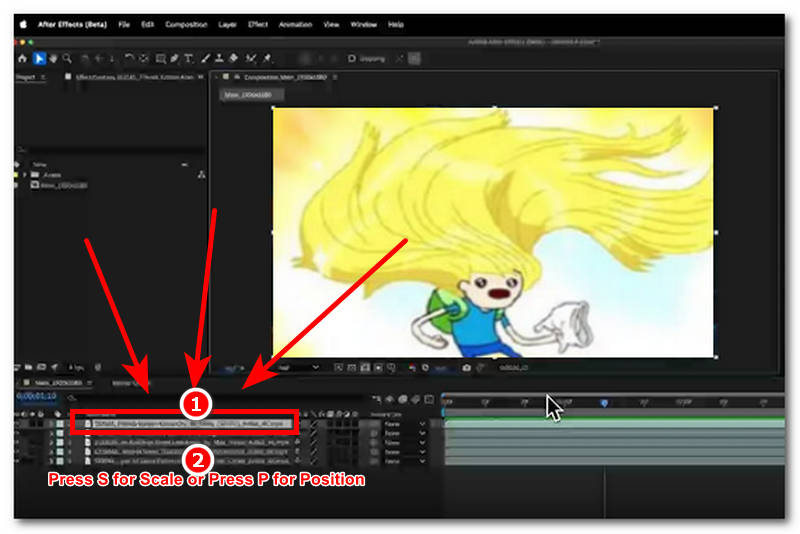
Αφού πατήσετε το πλήκτρο συντόμευσης, το πρόγραμμα θα σας επιτρέψει να αλλάξετε τη ρύθμιση σύνθεσης του βίντεό σας. Από εκεί, μπορείτε να προσαρμόσετε το κομμάτι που θέλετε στο βίντεό σας. Μόλις τελειώσετε, απλώς πατήστε το κουμπί Enter για να αποθηκεύσετε τις αλλαγές.
Μέρος 3. Η καλύτερη δωρεάν online εναλλακτική λύση για το After Effects για περικοπή βίντεο
Αν θεωρείτε ότι η χρήση ενός τόσο premium εργαλείου σχεδίασης, όπως το Adobe After Effects, είναι αρκετά ακριβή και απαιτητική για την απλή περικοπή του βίντεό σας, τότε υπάρχει μια εναλλακτική μέθοδος που μπορείτε να δοκιμάσετε. Η χρήση εργαλείων τρίτων, όπως το online εργαλείο περικοπής βίντεο, όπως το ArkThinker Free Video Cropper Online Το εργαλείο είναι ο τρόπος για να περικόψετε εύκολα και με ασφάλεια τα βίντεό σας χωρίς συμβιβασμούς στην ποιότητα, ενώ παράλληλα είναι προσβάσιμο και εύχρηστο για όλους τους τύπους χρηστών.
Η χρήση ενός τέτοιου διαδικτυακού εργαλείου περικοπής βίντεο μπορεί να βοηθήσει τόσο τους αρχάριους χρήστες όσο και εκείνους που δεν έχουν πρόσβαση στο Adobe After Effects να περικόψουν το βίντεό τους. Για να ξεκινήσετε την περικοπή οποιασδήποτε μορφής αρχείου βίντεο, αποθέτοντας το αρχείο στην ιστοσελίδα και με ένα κλικ ενός κουμπιού, θα γίνει αυτόματη περικοπή των βίντεο σε οποιαδήποτε αναλογία διαστάσεων επιθυμεί ο χρήστης. Για περαιτέρω καθοδήγηση σχετικά με τον τρόπο περικοπής στο After Effects, απλώς ανατρέξτε στα παρακάτω βήματα.
Ανοίξτε το πρόγραμμα περιήγησης ιστού της επιφάνειας εργασίας σας (Windows ή Mac) και από εκεί μεταβείτε στο ArkThinker Δωρεάν Video Cropper Online επίσημη ιστοσελίδα.
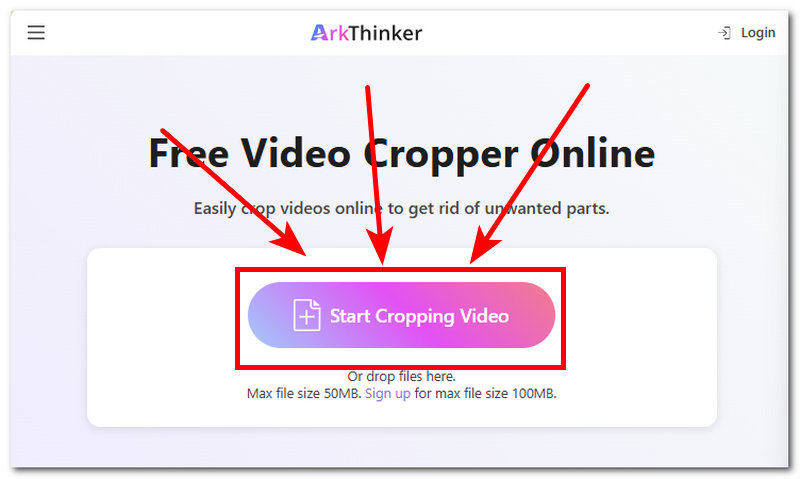
Από την διεπαφή της ιστοσελίδας, θα δείτε αμέσως το Ξεκινήστε την περικοπή βίντεο κουμπί. Από εκεί, κάντε κλικ σε αυτό για να ανεβάσετε το βίντεο που θέλετε να περικόψετε χρησιμοποιώντας το δωρεάν διαδικτυακό εργαλείο περικοπής βίντεο.
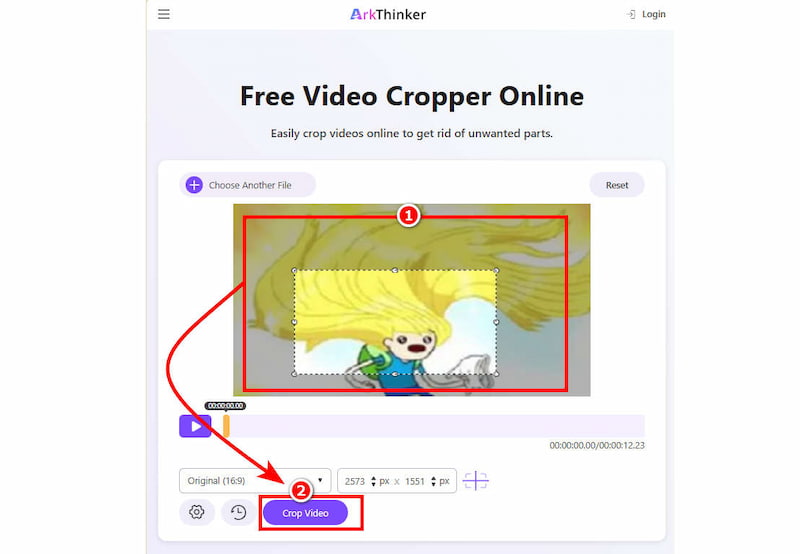
Μόλις φορτωθεί το βίντεό σας στην κύρια διεπαφή του εργαλείου, προχωρήστε στη μεταφορά και προσαρμογή της περιοχής περικοπής στην επιθυμητή περιοχή περικοπής στο βίντεό σας. Μόλις είστε ικανοποιημένοι με την περιοχή περικοπής που τοποθετήσατε στο βίντεό σας για να περικόψετε με επιτυχία το βίντεό σας, απλώς κάντε κλικ στο Περικοπή βίντεο κουμπί για να ξεκινήσει η διαδικασία περικοπής.
Επιπλέον, έχει καταστεί σαφές ότι οι χρήστες έχουν την επιλογή να χρησιμοποιήσουν τι θέλουν για να περικόψουν το βίντεό τους και η επιλογή του διαδικτυακού εργαλείου περικοπής βίντεο του ArkThinker είναι μια ιδανική επιλογή απλώς και μόνο λόγω της προσβασιμότητας, της δωρεάν χρήσης του λειτουργικού συστήματος, της απλότητας και της ευκολίας χρήσης για την περικοπή βίντεο. Ενώ το Adobe After Effect διαθέτει όλες τις premium λειτουργίες που μπορεί να σκεφτεί ο χρήστης για να... περικοπή βίντεο Δεν είναι προσβάσιμο και φιλικό προς το χρήστη για όλους. Έτσι, το ArkThinker είναι ο γρηγορότερος και ευκολότερος τρόπος για να περικόψετε βίντεο.
Μέρος 4. Συχνές ερωτήσεις σχετικά με τον τρόπο περικοπής βίντεο στο Adobe After Effects
Πώς μπορώ να περικόψω ένα βίντεο στο Adobe After Effects;
Υπάρχουν πολλοί τρόποι με τους οποίους μπορεί κανείς να περικόψει ένα έργο βίντεο στο Adobe After Effects. Αυτό μπορεί να γίνει χρησιμοποιώντας το εργαλείο Περιοχής Ενδιαφέροντος για να περικόψετε τη σύνθεση του βίντεο, χρησιμοποιώντας ένα εργαλείο μάσκας για να περικόψετε ορισμένα τμήματα του επιπέδου βίντεο, περικόπτοντας χειροκίνητα το βίντεο προσαρμόζοντάς το χειροκίνητα και πολλά άλλα.
Ποια είναι η διαφορά μεταξύ της κάλυψης και της περικοπής;
Η διαφορά μεταξύ των δύο εργαλείων είναι ότι η μάσκα γίνεται για να κρύψει τμήματα μιας στρώσης και η περικοπή είναι η πλήρης αφαίρεση ή αποκοπή ενός συγκεκριμένου τμήματος του βίντεο.
Μπορώ να περικόψω ένα βίντεο σε συγκεκριμένο μέγεθος ή αναλογία;
Ναι, μπορείτε να περικόψετε ένα βίντεο σε συγκεκριμένο μέγεθος ή αναλογία διαστάσεων χρησιμοποιώντας το Adobe After Effects και το Online Alternative Tool ArkThinker, προσαρμόζοντας τη σύνθεση του βίντεό σας σύροντας την περιοχή του βίντεό σας.
συμπέρασμα
Το Adobe After Effects είναι ένα κορυφαίο εργαλείο γραφιστικής που έχει σχεδιαστεί για να καλύπτει κάθε είδους ανάγκες επεξεργασίας για ένα έργο, συμπεριλαμβανομένης της περικοπής βίντεο. Παρόλο που το πρόγραμμα δεν διαθέτει κουμπί άμεσης περικοπής, προσφέρει πολλούς τρόπους για την περικοπή έργων βίντεο και αυτό το άρθρο παρουσιάζει δύο πρακτικές, εύκολες στην παρακολούθηση μεθόδους για... περικοπή βίντεο στο Adobe After Effects.
Επιπλέον, επειδή πρόκειται για ένα premium εργαλείο, δεν έχουν όλοι πρόσβαση στα premium εργαλεία και τις λειτουργίες του. Επιπλέον, δεν είναι όλοι εξοικειωμένοι με τη χρήση του προγράμματος, καθώς μπορεί να κατακλύσει τους αρχάριους με τις πολλές δυνατότητες και λειτουργίες του. Γι' αυτό το άρθρο παρουσιάζει επίσης μια εναλλακτική λύση στο After Effects για την περικοπή βίντεο χρησιμοποιώντας ένα διαδικτυακό εργαλείο, το ArkThinker.
Τι γνώμη έχετε για αυτό το post; Κάντε κλικ για να βαθμολογήσετε αυτήν την ανάρτηση.
Εξοχος
Εκτίμηση: 4.9 / 5 (με βάση 609 ψήφοι)


