


Περικοπή βίντεο σε iPhone: Εφαρμογή φωτογραφιών, iMovie και εργαλείο ιστού
Η περικοπή βίντεο είναι μια τεχνική που χρησιμοποιείται για την αφαίρεση ανεπιθύμητων τμημάτων ενός βίντεο ή απλώς ένας τρόπος για να αλλάξετε την αναλογία διαστάσεων του βίντεο ώστε να ταιριάζει απόλυτα με την αναπαραγωγή και τη μεταφόρτωση βίντεο σε πλατφόρμες κοινωνικής δικτύωσης. Η περικοπή βίντεο είναι προσβάσιμη σε συσκευές, συγκεκριμένα στην εφαρμογή Φωτογραφίες του iPhone ως ενσωματωμένη λειτουργία για γρήγορη τροποποίηση βίντεο και σε διάφορες πλατφόρμες επεξεργασίας βίντεο. Αυτό σημαίνει απλώς ότι η περικοπή βίντεο είναι σχετικά εύκολη, ειδικά στη συσκευή iPhone σας, κάτι που αυτό το άρθρο θα επισημάνει περαιτέρω μέσω μιας απλοποιημένης διαδικασίας βήμα προς βήμα για το πώς... Μπορείτε να περικόψετε ένα βίντεο στο iPhone χρησιμοποιώντας την εφαρμογή Φωτογραφίες, επιπλέον χρησιμοποιώντας την εφαρμογή iMovie, καθώς και ένα δωρεάν διαδικτυακό εργαλείο περικοπής βίντεο.
Για να βεβαιωθείτε, λοιπόν, ότι το βίντεό σας χρησιμοποιεί τη σωστή αναλογία διαστάσεων πριν το ανεβάσετε στα μέσα κοινωνικής δικτύωσης, διαβάστε αυτό το άρθρο για να μάθετε αποτελεσματικούς και απλούς τρόπους για να περικόψετε το βίντεό σας χρησιμοποιώντας μόνο τη συσκευή σας iOS.

- ΛΙΣΤΑ ΟΔΗΓΩΝ
- Μέρος 1. Χρήση της ενσωματωμένης εφαρμογής Φωτογραφίες (Δωρεάν)
- Μέρος 2. Χρήση του iMovie (Για ακριβή έλεγχο)
- Μέρος 3. Το καλύτερο διαδικτυακό εργαλείο για προηγμένη περικοπή
- Μέρος 4. Συχνές ερωτήσεις σχετικά με τον τρόπο περικοπής βίντεο σε iOS
Μέρος 1. Χρήση της ενσωματωμένης εφαρμογής Φωτογραφίες (Δωρεάν)
Καλύτερο για: Γρήγορη προσβασιμότητα και βασικές ανάγκες περικοπής βίντεο.
Η εφαρμογή Φωτογραφίες είναι το ενσωματωμένο εργαλείο εφαρμογής της Apple για τη συλλογή φωτογραφιών και τη διαχείριση φωτογραφιών για τις συσκευές τους, όπου αποθηκεύονται όλες οι φωτογραφίες και τα βίντεο. Αυτές οι φωτογραφίες και τα βίντεο είτε λαμβάνονται από την κάμερα της συσκευής είτε απλώς αποθηκεύονται από μια εξωτερική πηγή, η οποία αποθηκεύει και οργανώνει αυτόματα τα αρχεία πολυμέσων ανάλογα για αποτελεσματική αναπαραγωγή πολυμέσων, καθώς και ως πλατφόρμα για γρήγορη πρόσβαση σε βασικές τροποποιήσεις, όπως η περικοπή. Για να καταλάβετε πώς να περικόψετε ένα μέρος ενός βίντεο στο iPhone χρησιμοποιώντας την εφαρμογή Φωτογραφίες, απλώς ανατρέξτε στα παρακάτω βήματα.
Πώς να περικόψετε βίντεο χρησιμοποιώντας την εφαρμογή Φωτογραφίες
Χρησιμοποιώντας τη συσκευή iPhone σας, ανοίξτε το Εφαρμογή Φωτογραφίες και από εκεί απλώς περιηγηθείτε στα μέσα σας και εντοπίστε το βίντεο που θέλετε να περικόψετε χρησιμοποιώντας το ενσωματωμένο εργαλείο περικοπής.
Μόλις εντοπίσετε το αρχείο βίντεο από την εφαρμογή Φωτογραφίες, πατήστε το βίντεο για να το δείτε σε προεπισκόπηση.
Μόλις το βίντεο μεγεθυνθεί στην οθόνη σας, προχωρήστε και πατήστε στη ρύθμιση βίντεο που βρίσκεται στο κάτω μέρος της οθόνης σας.
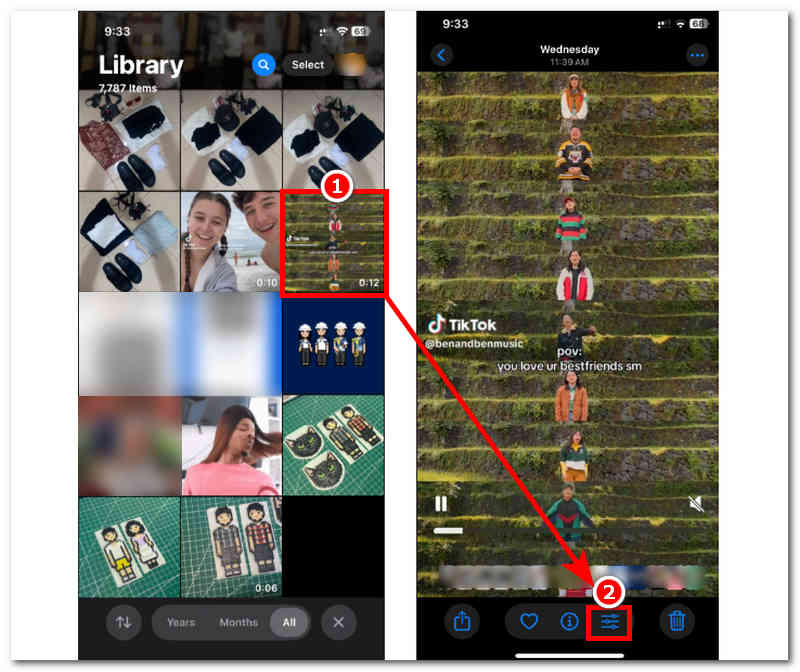
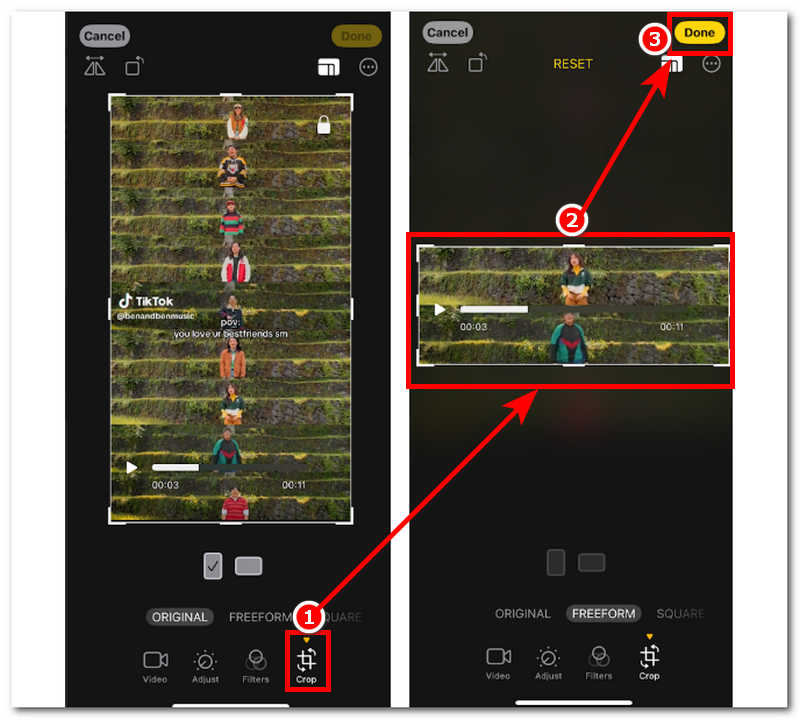
Από τη ρύθμιση βίντεο, πατήστε το Καλλιέργεια κουμπί και από εκεί ξεκινήστε να σύρετε το περίγραμμα του βίντεό σας στα σημεία του βίντεο που θέλετε να διατηρήσετε κατά την περικοπή του. Μόλις είστε ικανοποιημένοι με την περικοπή του βίντεό σας, μπορείτε να προχωρήσετε στην αποθήκευση του βίντεό σας πατώντας το Εγινε κουμπί στην επάνω δεξιά γωνία της οθόνης σας.
Μέρος 2. Χρήση του iMovie (Για ακριβή έλεγχο)
Καλύτερο για: Προηγμένες και ακριβείς ανάγκες περικοπής βίντεο.
Το iMovie είναι μια εφαρμογή επεξεργασίας βίντεο που αναπτύχθηκε από την Apple και λειτουργεί σε συσκευές iPhone, iPad και Mac. Αυτή η εφαρμογή επεξεργασίας βίντεο επιτρέπει στους χρήστες να αποκτήσουν πρόσβαση σε προηγμένα εργαλεία επεξεργασίας βίντεο που δεν είναι διαθέσιμα στην εφαρμογή Φωτογραφίες για πιο ακριβή έλεγχο, ειδικά για την περικοπή βίντεο. Για αποτελεσματική εκτέλεση iMovie περικοπή βίντεο στο iPhone, απλώς ανατρέξτε στα παρακάτω βήματα.
Πώς να περικόψετε βίντεο χρησιμοποιώντας την εφαρμογή iMovie
Στο iPhone σας, ανοίξτε το iMovie Εφαρμογή και από την κύρια διεπαφή της, προχωρήστε στην επιλογή δημιουργία Νέο Έργο και επιλέξτε το Ταινία ρύθμιση για περικοπή του βίντεό σας.
Μόλις επιλέξετε την επιλογή Ταινία, θα ανοίξει η εφαρμογή Φωτογραφίες και από εκεί θα εντοπίσετε και θα επιλέξετε το βίντεο που θέλετε να φορτώσετε στο iMovie για περικοπή και, στη συνέχεια, θα πατήσετε Δημιουργία ταινίας να προχωρήσω.
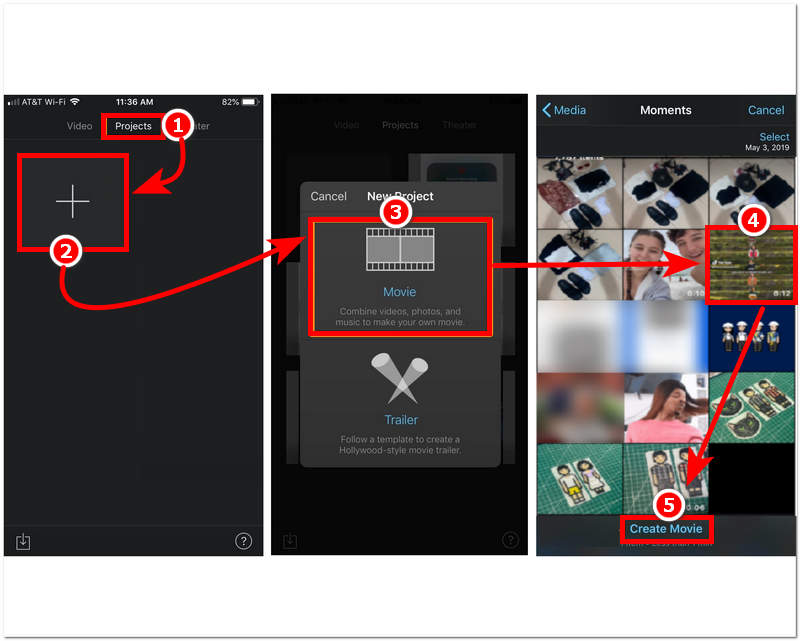
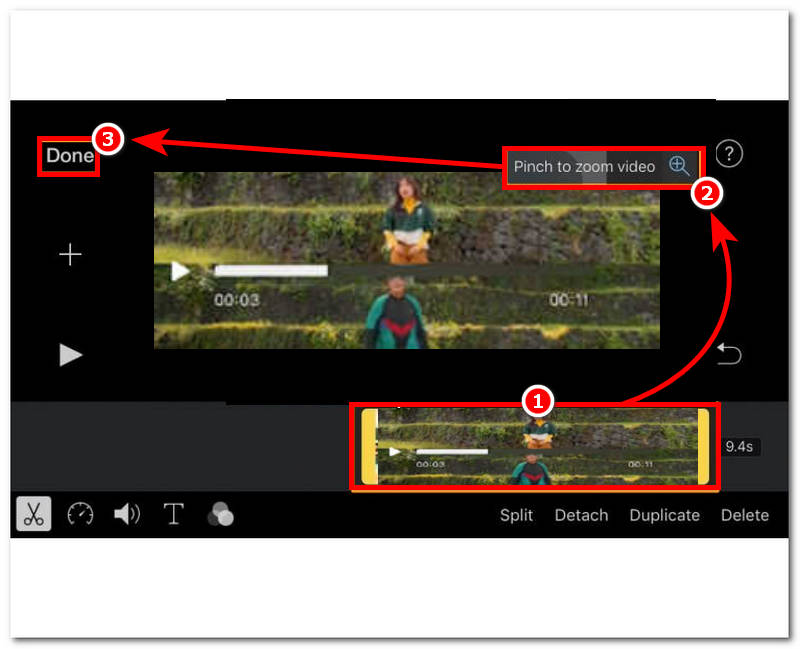
Μόλις φορτωθεί το βίντεο στη χρονολογική σειρά του iMovie, για να ξεκινήσετε την περικοπή του βίντεό σας, απλώς πατήστε στο αρχείο βίντεο στη χρονολογική σειρά του iMovie.
Μόλις πατήσετε το αρχείο βίντεο, προχωρήστε στην αποθήκευση του δακτύλου σας στην οθόνη για να κάνετε ζουμ στο βίντεό σας. Στη συνέχεια, τσιμπήστε το δάχτυλό σας όπως θέλετε και προσαρμόστε το ανάλογα με τις προτιμήσεις σας για να περικόψετε το βίντεό σας. Μόλις τελειώσετε και είστε ικανοποιημένοι με το αποτέλεσμα, προχωρήστε στην αποθήκευση του αρχείου βίντεο πατώντας στο Εγινε κουμπί.
Μέρος 3. Το καλύτερο διαδικτυακό εργαλείο για προηγμένη περικοπή
Καλύτερο για: Εύχρηστες και προηγμένες ανάγκες περικοπής βίντεο.
Όταν διαπιστώσετε ότι η προεπιλεγμένη μέθοδος περικοπής του βίντεό σας χρησιμοποιώντας την εφαρμογή Φωτογραφίες του iPhone σας δεν διαθέτει λειτουργίες και έλεγχο περικοπής, καθώς και ότι η χρήση της εφαρμογής iMovie είναι υπερβολική για τις ανάγκες περικοπής βίντεο, τότε υπάρχει μια άλλη μέθοδος που μπορείτε να χρησιμοποιήσετε για να περικόψετε αποτελεσματικά τα βίντεό σας στο iPhone σας.
Η μέθοδος είναι η χρήση ενός διαδικτυακού εργαλείου περικοπής βίντεο, ArkThinker Free Video Cropper OnlineΑυτό το εργαλείο είναι προσβάσιμο μέσω ενός προγράμματος περιήγησης, πράγμα που σημαίνει ότι δεν έχει την ταλαιπωρία εγκατάστασης που θα αντιμετωπίσετε με το iMovie. Επιπλέον, αυτό το εργαλείο περικοπής βίντεο είναι ελαφρύ και εύχρηστο, αλλά ξεπερνά τις δυνατότητες περικοπής που έχετε στην εφαρμογή Φωτογραφίες, καθώς υποστηρίζει ένα ευρύ φάσμα μορφές αρχείων βίντεο όπως MP4 για περικοπή, διατηρώντας παράλληλα τη χρηστικότητά του.
Πώς να περικόψετε βίντεο στο iPhone χρησιμοποιώντας το ηλεκτρονικό εργαλείο
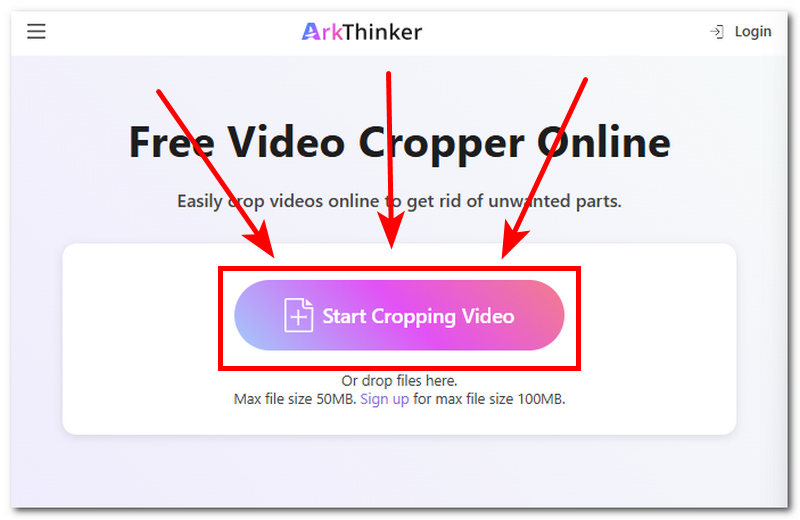
Χρησιμοποιώντας το πρόγραμμα περιήγησης Safari του iPhone σας, μεταβείτε στο ArkThinker Free Video Cropper Online ιστότοπο για πρόσβαση στο εργαλείο περικοπής βίντεο.
Μόλις βρεθείτε στην κύρια διεπαφή της ιστοσελίδας, προχωρήστε πατώντας στο Ξεκινήστε την περικοπή βίντεο και φορτώστε το αρχείο βίντεο στο εργαλείο που θέλετε να περικόψετε.
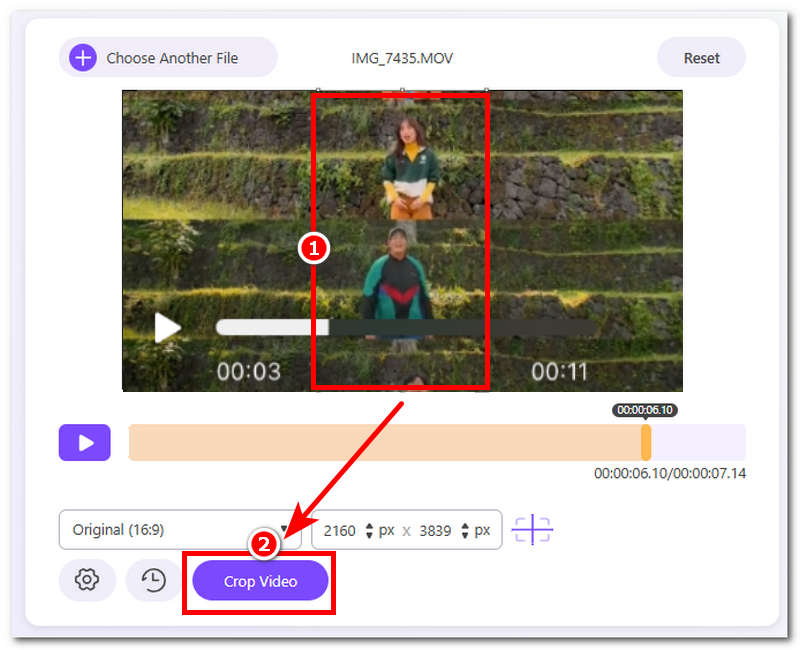
Μόλις το βίντεο βρίσκεται στο εργαλείο, απλώς προσαρμόστε την αναλογία διαστάσεων του βίντεο στην προτιμώμενη περικοπή σας σύροντας το περίγραμμα περικοπής που εμφανίστηκε στο αρχείο βίντεο.
Μόλις είστε ικανοποιημένοι με την περικοπή που κάνετε στο αρχείο βίντεο, μπορείτε τώρα να προχωρήσετε πατώντας στο Περικοπή βίντεο κουμπί για να το εξαγάγετε στη συσκευή σας.
Μέρος 4. Συχνές ερωτήσεις σχετικά με τον τρόπο περικοπής βίντεο σε iOS
Μπορείτε να περικόψετε τη μέση ενός βίντεο στο iPhone;
Ναι, οι χρήστες μπορούν να κάνουν περικοπή στη μέση του βίντεο χρησιμοποιώντας μια συσκευή iPhone. Ο χρήστης του Weather χρησιμοποιεί την εφαρμογή Photos, την εφαρμογή iMovie ή την μέθοδο Online Tool για την περικοπή βίντεο. Αυτή η μέθοδος επιτρέπει στους χρήστες έναν συγκεκριμένο έλεγχο της περικοπής, ο οποίος περιλαμβάνει την προσαρμογή της περικοπής στο μεσαίο μέρος του βίντεο ή σε οποιοδήποτε μέρος του βίντεο.
Μπορώ να κάνω περικοπή ενός βίντεο για πλατφόρμες κοινωνικής δικτύωσης όπως το Instagram ή το TikTok;
Ναι, οι χρήστες μπορούν να περικόψουν βίντεο για πλατφόρμες κοινωνικής δικτύωσης. Καθώς οι πλατφόρμες κοινωνικής δικτύωσης όπως το Instagram και το TikTok έχουν βασικά μια συγκεκριμένη αναλογία διαστάσεων την οποία πρέπει να ακολουθούν τα βίντεο και οι εικόνες για να εμφανίζεται καλύτερα το αρχείο.
Επηρεάζει η περικοπή το μέγεθος του αρχείου του βίντεο;
Ναι, η περικοπή ενός βίντεο μπορεί να μειώσει και να επηρεάσει το μέγεθός του. Ειδικά όταν περικόπτετε το μεγαλύτερο μέρος του βίντεο, συνήθως αλλάζει σε ελάχιστο μέγεθος, αλλά αναμένεται να μειωθεί η ποιότητα, καθώς και η περικοπή σε ένα βίντεο μπορεί να οδηγήσει σε μεγέθυνση του βίντεο, με αποτέλεσμα το βίντεο να θολώνει.
συμπέρασμα
Περικοπή βίντεο στο iPhone Είναι σίγουρα εύκολο, ειδικά με τον κατάλληλο οδηγό όπως αυτό το άρθρο. Αυτό το άρθρο όχι μόνο παρείχε έναν απλό οδηγό για το πώς οι χρήστες μπορούν να περικόψουν τα βίντεό τους στο iPhone τους μέσω της εφαρμογής Φωτογραφίες, αλλά περιελάμβανε επίσης βήματα για το πώς να χρησιμοποιούν το iMovie και ένα δωρεάν πρόγραμμα περικοπής βίντεο μέσω διαδικτύου για προσβασιμότητα και επιλογή για ακριβή έλεγχο όσον αφορά την περικοπή βίντεο. Ανεξάρτητα από τη μέθοδο που μπορεί να επιλέξει ο χρήστης, ακολουθώντας όλες τις αναφερόμενες μεθόδους, η δημιουργία εύκολης και γρήγορης περικοπής βίντεο είναι θέμα προτιμήσεων χρήστη.
Τι γνώμη έχετε για αυτό το post; Κάντε κλικ για να βαθμολογήσετε αυτήν την ανάρτηση.
Εξοχος
Εκτίμηση: 4.9 / 5 (με βάση 547 ψήφοι)


