


Βήματα βίντεο Canva Loop & Πώς το Canva κάνει αυτόματη επανάληψη βίντεο
Το Canva είναι μια ισχυρή και δημοφιλής πλατφόρμα σχεδιασμού που επιτρέπει στους χρήστες να δημιουργούν οπτικό περιεχόμενο, από μοναδικές εικόνες έως κινούμενα γραφικά. Ως εργαλείο που εξυπηρετεί τόσο κινητές όσο και επιτραπέζιες συσκευές, το Canva έχει γίνει ένα από τα αγαπημένα σας εργαλεία για δημιουργία, γνωστό για το εύχρηστο περιβάλλον χρήστη, τα πρότυπα και μια μεγάλη γκάμα γραφικών, γραμματοσειρών και μέσων. Καθώς το Canva συνεχίζει να βελτιώνει τα εργαλεία δημιουργίας οπτικών μέσων, η εκτέλεση βασικής επεξεργασίας βίντεο είναι ένα από τα πολλά χαρακτηριστικά που πολλοί άνθρωποι δεν γνωρίζουν.
Μεταξύ των δυνατοτήτων επεξεργασίας βίντεο είναι η επανάληψη βίντεο, ενώ η Canva έχει τους δικούς της κανόνες για τον τρόπο με τον οποίο χειρίζεται την επανάληψη βίντεο στο πρόγραμμά της. Σε αυτό το άρθρο, θα εμβαθύνουμε πώς να φτιάξετε μια επανάληψη βίντεο Canva και πώς επαναλαμβάνει αυτόματα τα βίντεο στον επεξεργαστή και στη λειτουργία προεπισκόπησης, ανάλογα με τον τύπο αρχείου. Εκτός από την επανάληψη βίντεο στο Canva, αυτό το άρθρο συζητά επίσης τις σωστές ρυθμίσεις για την επιλογή της μορφής αρχείου για βολική εξαγωγή, καθώς και τη χρήση ενός εναλλακτικού εργαλείου που βασίζεται στο web για μια πολύ ταχύτερη διαδικασία επανάληψης βίντεο.
- ΛΙΣΤΑ ΟΔΗΓΩΝ
- Μέρος 1. Πώς το Canva επαναλαμβάνει αυτόματα τα βίντεο στον Επεξεργαστή
- Μέρος 2. Ρύθμιση λήψης βρόχου βίντεο στο Canva
- Μέρος 3. Σημειώσεις για τα ηχητικά κομμάτια στο βίντεο Loop του Canva
- Μέρος 4. Η καλύτερη δωρεάν διαδικτυακή εναλλακτική λύση για το Canva
- Μέρος 5. Συχνές ερωτήσεις σχετικά με τον τρόπο επανάληψης ενός βίντεο στο Canva
Μέρος 1. Πώς το Canva επαναλαμβάνει αυτόματα τα βίντεο στον Επεξεργαστή
Στην ενότητα πώς να δημιουργήσετε μια επανάληψη βίντεο Canva, το Canva δείχνει στους χρήστες πώς να επαναλάβουν ένα βίντεο μόλις ανέβει στην εφαρμογή. Σε αυτήν την ενότητα, θα τα δείξουμε λεπτομερώς.
Βήματα για την επανάληψη βίντεο στο Canva Editor
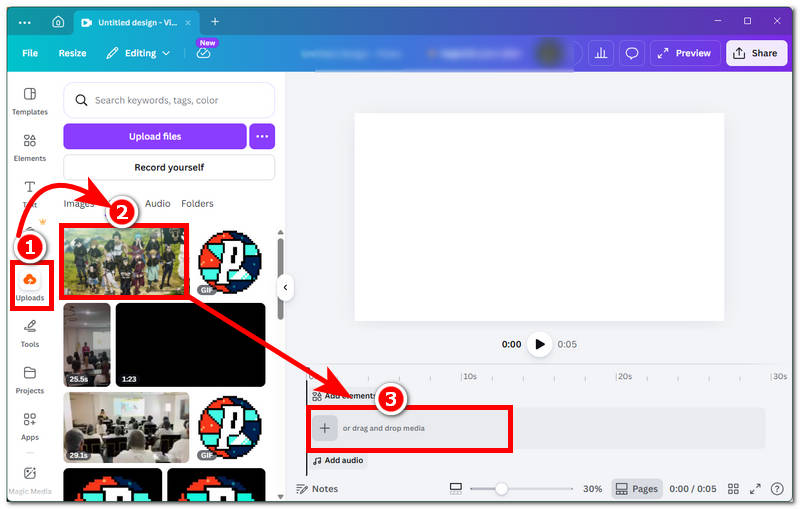
Ανοιξε το δικό σου Canva και από εκεί δημιουργήστε ένα νέο έργο βίντεο από την αρχή. Μόλις ανοίξετε μια σελίδα σχεδίασης χωρίς τίτλο, προχωρήστε στην μεταφόρτωση του βίντεο που θέλετε να επαναλάβετε χρησιμοποιώντας το Canva και, μόλις το βίντεο μεταφορτωθεί στο μέσο Canva, σύρετέ το στη χρονογραμμή βίντεο.
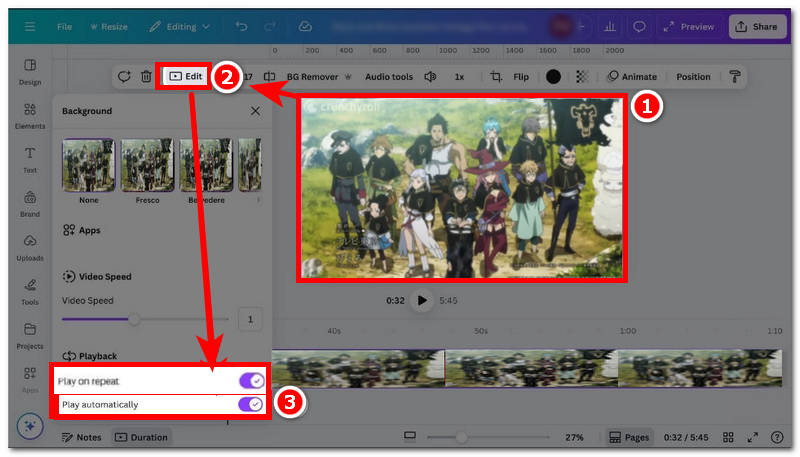
Μόλις φορτωθεί το βίντεο στη χρονογραμμή, κάντε κλικ στο βίντεο και από εκεί αποκτήστε πρόσβαση στο Επεξεργασία ρύθμιση βίντεο που βρίσκεται στο επάνω μέρος των ρυθμίσεων του βίντεο κλιπ σας. Από εκεί, ενεργοποιήστε την Αναπαραγωγή σε επανάληψη και Αυτόματη αναπαραγωγή ρυθμίσεις για να επαναλάβετε το βίντεο κλιπ σας και να το αναπαράγετε αυτόματα.
Λειτουργία προεπισκόπησης
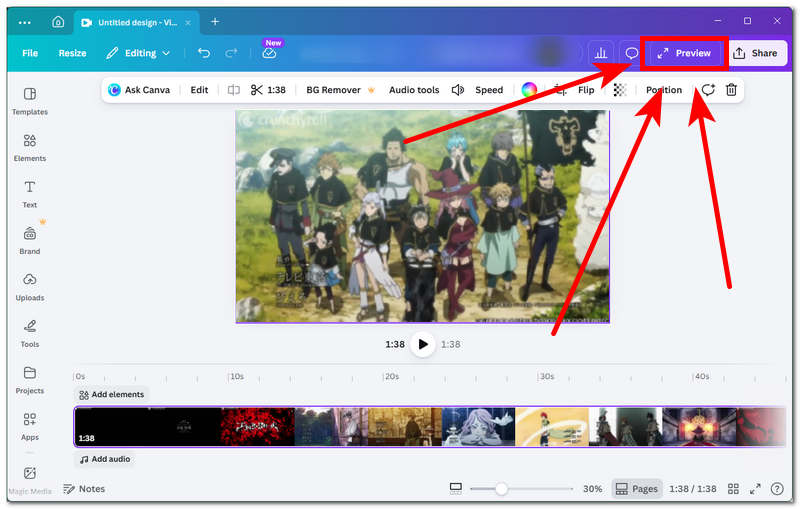
Συνήθως, αφού ενεργοποιήσετε την αναπαραγωγή του βίντεό σας σε Επανάληψη και Αυτόματη αναπαραγωγή, κάνοντας κλικ στο κουμπί Προεπισκόπηση που βρίσκεται στην επάνω δεξιά γωνία του εργαλείου, το βίντεο θα ανοίξει σε πλήρη οθόνη και έτσι θα αναπαραχθεί αυτόματα χωρίς ο χρήστης να πατήσει το κουμπί αναπαραγωγής και μόλις ολοκληρωθεί η αναπαραγωγή του βίντεο, θα αναπαραχθεί αυτόματα από την αρχή.
Μέρος 2. Ρύθμιση λήψης βρόχου βίντεο στο Canva
Αφού ανακαλύψαμε πώς το Canva εμφανίζει την επανάληψη των βίντεο κλιπ στο Canva Editor και στη λειτουργία προεπισκόπησης, υπάρχει μια συμβουλή που θα θέλαμε να έχουμε κατά νου για να διασφαλίσουμε τις σωστές ρυθμίσεις για την εξαγωγή των βίντεο κλιπ σε επανάληψη στο Canva.
Πρώτα και κύρια, καθώς το Canva έχει ευρεία συμβατότητα με μορφές αρχείων, όχι μόνο MP4 αλλά και GIF μπορούν να μεταφορτωθούν και να εξαχθούν από το πρόγραμμα. Δεύτερον, εάν εξάγετε μικρότερα loops, είναι ιδανικό να τα εξαγάγετε ως GIF ή να μάθετε πώς να το κάνετε. μετατροπή βίντεο σε GIF Για καλύτερη συμβατότητα και για μεγαλύτερες επαναλήψεις ή παρουσιάσεις βίντεο, είναι ιδανικό να τα εξάγετε ως MP4, φυσικά, με ενεργοποιημένη την αυτόματη ρύθμιση και την αναπαραγωγή σε επανάληψη.
Μέρος 3. Σημειώσεις για τα ηχητικά κομμάτια στο βίντεο Loop του Canva
Το Canva δεν επαναλαμβάνει αυτόματα τα κομμάτια ήχου ή τη μουσική υπόκρουση όταν ο χρήστης ενεργοποιήσει τις ρυθμίσεις Αναπαραγωγή σε Επανάληψη και Αυτόματη αναπαραγωγή. Έτσι, ο μόνος τρόπος για να αντιστοιχιστούν τα κομμάτια ήχου με την επανάληψη του βίντεο είναι να τα ευθυγραμμίσετε χειροκίνητα με το βίντεο. Δεν θα συγχρονιστούν με τη μετάβαση της επανάληψης. Έτσι, για Αρχεία GIF, μόλις τα ανεβάσετε, θα αναπαραχθούν και θα επαναληφθούν αυτόματα, σε αντίθεση με τα βιντεοκλίπ, τα οποία πρέπει να είναι ενεργοποιημένα στις ρυθμίσεις Επεξεργασίας.
Μέρος 4. Η καλύτερη δωρεάν διαδικτυακή εναλλακτική λύση για το Canva
Καθώς το Canva είναι ένα ισχυρό και λειτουργικό εργαλείο σχεδιασμού, δεν είναι φθηνό. Προσφέρει μια δωρεάν έκδοση, αλλά οι χρήστες μπορούν να έχουν πρόσβαση σε λειτουργίες και εργαλεία μόνο σε κάποιο βαθμό, με περιορισμούς. Έτσι, αυτό αποτελεί πρόβλημα για όσους θέλουν να εξάγουν ή να δημιουργήσουν μια υψηλής ποιότητας επανάληψη βίντεο στην πλατφόρμα. Καθώς το Canva δημιουργεί μοναδικά και διαφορετικά επανάληψη βίντεο, ένα βίντεο θα πρέπει να είναι προσβάσιμο σε όλους χωρίς κόστος και περιορισμούς, γι' αυτό σε αυτήν την ενότητα του άρθρου, θα παρουσιάσουμε την καλύτερη δωρεάν εναλλακτική λύση για το Canva, ένα διαδικτυακό εργαλείο επανάληψης βίντεο, που είναι δωρεάν στη χρήση και πλήρως διαδικτυακό. ArkThinker Δωρεάν διαδικτυακό βίντεο Looper.
Το ArkThinker, ένα διαδικτυακό εργαλείο επανάληψης βίντεο, είναι δωρεάν χωρίς περιορισμούς στην ποιότητα των βρόχων βίντεο που παράγει. Επιπλέον, δεν απαιτεί από τους χρήστες να εγκαταστήσουν κάποια εφαρμογή, γεγονός που καθιστά το εργαλείο ελαφρύ και προσβάσιμο σε όλες τις συσκευές και τους χρήστες. Οι δυνατότητες επανάληψης βίντεο είναι ένα απλό εργαλείο που επιτρέπει στους χρήστες να επιλέγουν τον αριθμό των βρόχων για τα βίντεό τους, δίνοντάς τους έλεγχο της διάρκειας των βρόχων τους.
Πώς να χρησιμοποιήσετε το ArkThinker Δωρεάν Βίντεο Looper Online
μεταβείτε στο ArkThinker Δωρεάν Video Looper Online επίσημη ιστοσελίδα μέσω του προγράμματος περιήγησης ιστού που προτιμάτε.
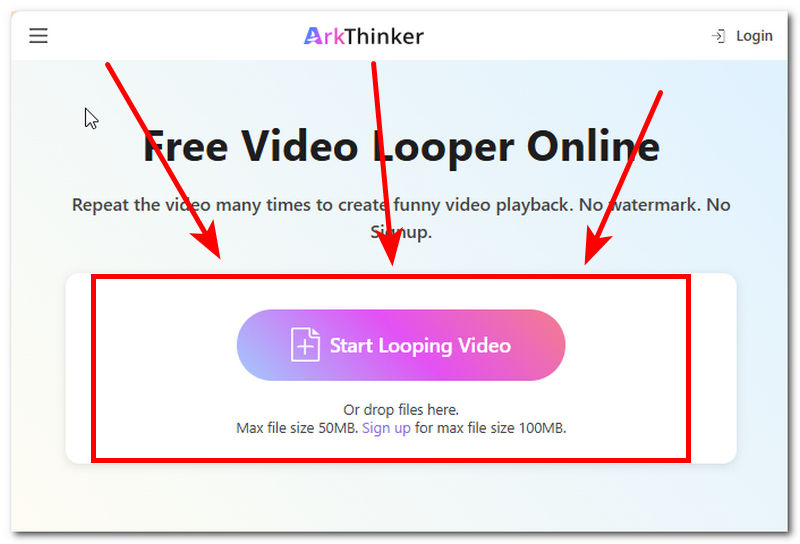
Από την ιστοσελίδα του ArkThinker, απλώς ανεβάστε το αρχείο βίντεο που θέλετε να επαναλάβετε Κουμπί Έναρξη επανάληψης βίντεοΜόλις τελειώσετε, το εργαλείο θα ξεκινήσει τη φόρτωση του βίντεό σας. Απλώς περιμένετε να ολοκληρωθεί η φόρτωση για να συνεχίσετε.
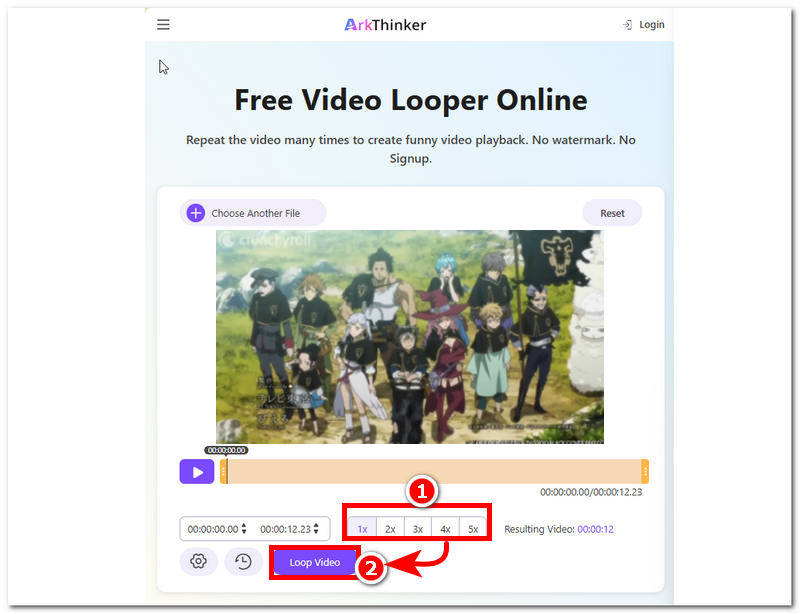
Μόλις φορτωθεί το βίντεό σας στο εργαλείο, από το κάτω μέρος του εργαλείου, θα δείτε αρκετούς βρόχους. Από εκεί, μπορείτε να επιλέξετε τον αριθμό των βρόχων που θέλετε να έχουν τα βίντεό σας και, αφού επιλέξετε τους βρόχους που προτιμάτε, μπορείτε να κάνετε κλικ στο Βρόχος βίντεο για να ξεκινήσει η διαδικασία επανάληψης και να αποθηκευτεί στη συσκευή σας.
Μέρος 5. Συχνές ερωτήσεις σχετικά με τον τρόπο επανάληψης ενός βίντεο στο Canva
Υπάρχει τρόπος να επαναλάβω ένα σύντομο κλιπ απρόσκοπτα;
Ναι, υπάρχει τρόπος να συντομεύσετε το αρχείο βίντεο σε επανάληψη και μπορείτε να το κάνετε εύκολα στον επεξεργαστή Canva. Για να επαναλάβει ένα συντομευμένο αρχείο βίντεο, ο χρήστης πρέπει να αποκόψει ή να περικόψει το αρχικό βίντεο ώστε να περιλαμβάνει μόνο το συγκεκριμένο μέρος του βίντεο. Στη συνέχεια, στον ίδιο επεξεργαστή, μπορείτε να επαναλάβετε το βίντεό σας για όσο διάστημα επιθυμεί, αντιγράφοντας το συντομευμένο κλιπ πολλές φορές.
Μπορούν τα GIF να επαναλαμβάνονται στο Canva;
Ναι, τα GIF αναπαράγονται αυτόματα σε επανάληψη μετά την μεταφόρτωσή τους ή τη μεταφορά τους στον επεξεργαστή. Αυτό γίνεται επειδή τα GIF είναι συχνά μικρότερα και επαναλαμβάνονται συνεχώς, επιτρέποντας στο Canva να τα επεξεργαστεί με τον ίδιο τρόπο.
Γιατί δεν επαναλαμβάνεται το βίντεό μου μετά τη λήψη;
Ενδέχεται να μην πραγματοποιηθεί επανάληψη βίντεο ακόμη και μετά την εξαγωγή, εάν οι κατάλληλες ρυθμίσεις για αυτόματη αναπαραγωγή και επανάληψη αναπαραγωγής δεν ήταν ενεργοποιημένες στη σελίδα ρυθμίσεων επεξεργασίας του βίντεο κλιπ.
συμπέρασμα
Το Canva είναι πραγματικά ένα αριστούργημα εργαλείου σχεδιασμού που είναι φιλικό προς το χρήστη και λειτουργικό για όλες τις ανάγκες σχεδιασμού και δημιουργίας. Επανάληψη βίντεο στο Canva είναι μία από τις δυνατότητες του προγράμματος επεξεργασίας βίντεο. Ωστόσο, άλλες λειτουργίες είναι κλειδωμένες πίσω από μια premium συνδρομή, η οποία μπορεί να αφήσει πίσω ορισμένους χρήστες που δεν θέλουν να ξοδέψουν δεκάρες για ένα εργαλείο σχεδίασης. Τότε είναι που μπαίνει στο παιχνίδι το καλύτερο εναλλακτικό εργαλείο επανάληψης βίντεο: Το ArkThinker είναι ένα απλό εργαλείο επανάληψης βίντεο που βασίζεται εξ ολοκλήρου στο web, χωρίς να απαιτείται εγκατάσταση εφαρμογής ή premium paywall για την επανάληψη ενός βίντεο κλιπ.


