


Πώς να αφαιρέσετε ήχο από βίντεο σε κινητό, υπολογιστή και στο διαδίκτυο
Κατά την καταγραφή βίντεο για έργα επεξεργασίας, είναι σύνηθες για τους επεξεργαστές βίντεο να αφαιρούν τον ακατέργαστο ήχο από τα κλιπ για να εφαρμόσουν πιο κατάλληλες επικαλύψεις ήχου ή μουσική υπόκρουση. Ως εκ τούτου, η μάθηση πώς να αφαιρέσετε ήχο από ένα βίντεο είναι μια βασική δεξιότητα επεξεργασίας βίντεο και ζωτικής σημασίας ανεξάρτητα από το πρόγραμμα επεξεργασίας βίντεο που χρησιμοποιείτε. Σε αυτό το άρθρο, θα παρέχουμε έναν λεπτομερή οδηγό για την αφαίρεση ήχου από βίντεο χρησιμοποιώντας πολλαπλές επιλογές που είναι διαθέσιμες στα εργαλεία επεξεργασίας, είτε μέσω σίγασης, αφαίρεσης ήχου είτε μέσω διαχωρισμού του κομματιού ήχου από το αρχείο βίντεο. Θα εξερευνήσουμε πολλαπλές λύσεις για προγράμματα επεξεργασίας που είναι διαθέσιμα σε κινητές συσκευές, επιτραπέζιους υπολογιστές και προγράμματα επεξεργασίας βίντεο που βασίζονται σε πρόγραμμα περιήγησης.

- ΛΙΣΤΑ ΟΔΗΓΩΝ
- Μέρος 1. Αφαίρεση ήχου από βίντεο σε iPhone και iPad
- Μέρος 2. Αφαίρεση ήχου από βίντεο σε Android
- Μέρος 3. Αφαίρεση ήχου από βίντεο σε Windows και Mac
- Μέρος 4. Αφαίρεση ήχου από βίντεο online δωρεάν
- Μέρος 5. Συμβουλή για προχωρημένους: Πώς να διαγράψετε πλήρως το κομμάτι ήχου
- Μέρος 6. Συχνές ερωτήσεις σχετικά με την αφαίρεση ήχου από βίντεο
Μέρος 1. Αφαίρεση ήχου από βίντεο σε iPhone και iPad
Θα ξεκινήσουμε αυτόν τον οδηγό καλύπτοντας τον τρόπο διαγραφής ήχου από βίντεο στην εγγενή εφαρμογή Φωτογραφίες iOS. Δεδομένου ότι το λογισμικό συλλογής των συσκευών iOS περιλαμβάνει βασικά εργαλεία επεξεργασίας, η επεξεργασία αρχείων ήχου είναι ενσωματωμένη.
Για να μάθετε πώς να αφαιρείτε ήχο από βίντεο σε iPhone ή iPad, διαβάστε τον παρακάτω οδηγό μας.
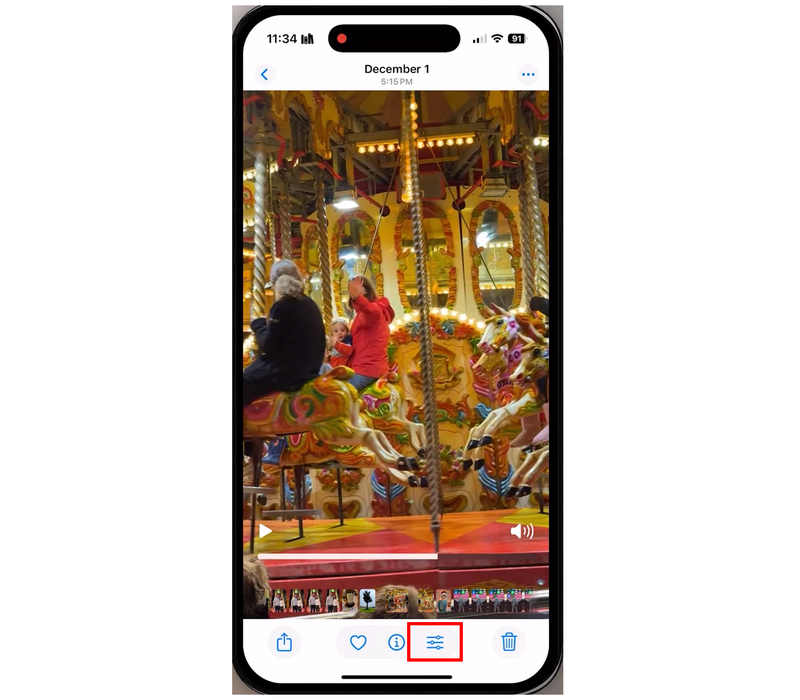
Ανοίξτε την εφαρμογή Φωτογραφίες και επιλέξτε το βίντεο που θέλετε να θέσετε σε σίγαση. Στη συνέχεια, επιλέξτε το Επεξεργασία κουμπί.
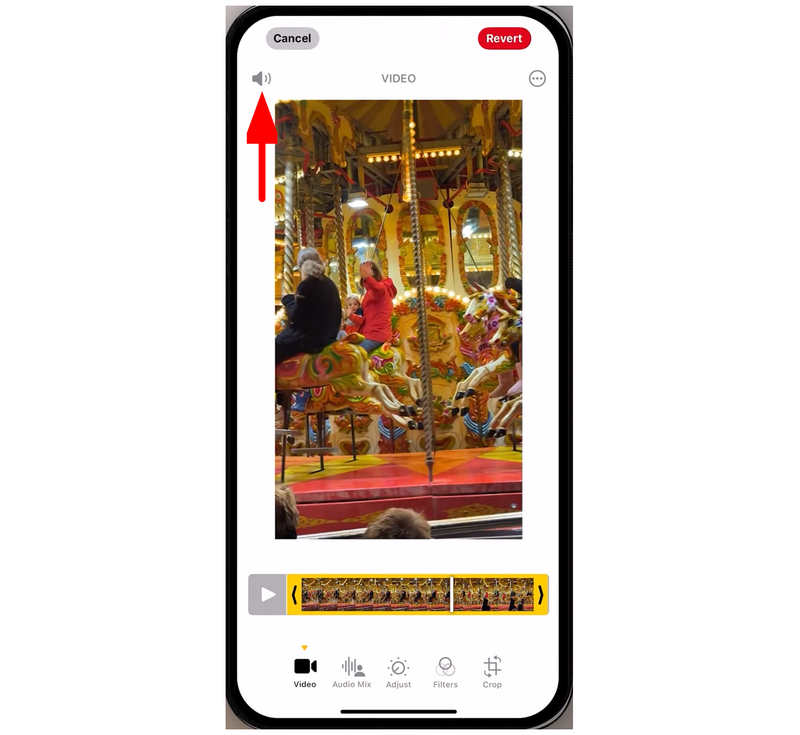
Στο μενού του προγράμματος επεξεργασίας βίντεο, πατήστε το Ομιλητής εικονίδιο στο επάνω αριστερό μέρος της οθόνης.
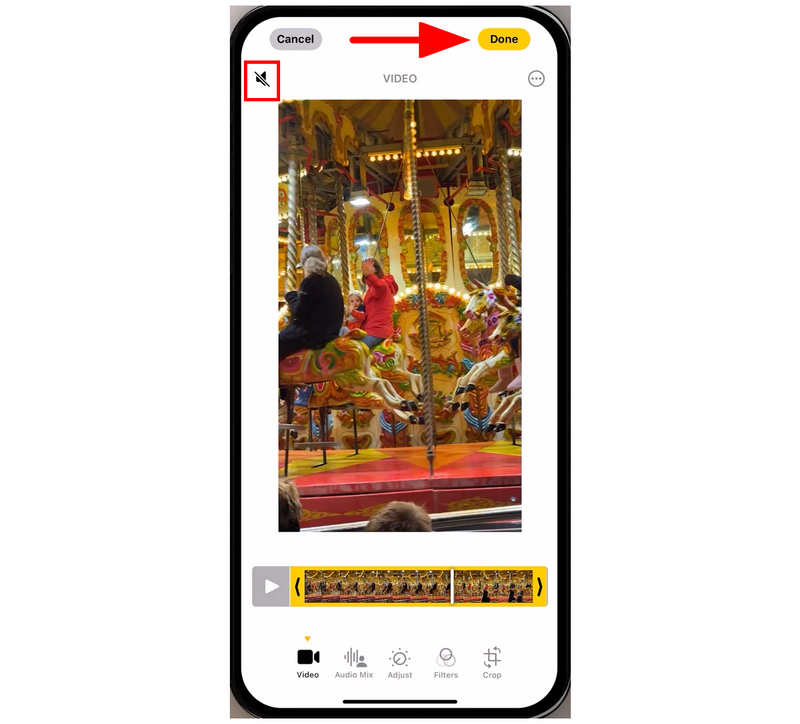
Όταν το βίντεο είναι σε σίγαση, το εικονίδιο του ηχείου θα αλλάξει σε Ηχείο με διαγώνια γραμμή, το οποίο υποδεικνύει ότι είναι πλέον σε σίγαση. Πατήστε στο Εγινε για να επιβεβαιώσετε τις προσαρμογές επεξεργασίας.
Σε σύγκριση με τις επιλογές Android, οι χρήστες της Apple που θέλουν να μάθουν πώς να αφαιρούν ήχο από ένα βίντεο έχουν πιο εύκολη πρόσβαση. Η απουσία ρυθμιστικών έντασης ήχου είναι μια καλή προσθήκη για πιο άμεση πρόσβαση. αφαίρεση θορύβου υποβάθρου.
Μέρος 2. Αφαίρεση ήχου από βίντεο σε Android
Φωτογραφίες Google
Το Google Photos για κινητά μπορεί να χρησιμεύσει ως εναλλακτική εφαρμογή συλλογής βίντεο για όλες τις συσκευές Android. Ευτυχώς, διαθέτει ένα ειδικό μενού επεξεργασίας βίντεο με βασικές ρυθμίσεις πολυμέσων, συμπεριλαμβανομένης μιας επιλογής σίγασης βίντεο.
Για να βοηθήσουμε τους χρήστες να μάθουν πώς να χρησιμοποιούν το εργαλείο, παρέχουμε ένα εκπαιδευτικό βίντεο για αυτήν την εφαρμογή, ώστε οι χρήστες Android να μπορούν να τη χρησιμοποιούν σε οποιαδήποτε συσκευή, αρκεί να χρησιμοποιούν το Google Photos ως την εφαρμογή συλλογής της επιλογής τους. Αυτό καθιστά την εφαρμογή Photos ένα αξιόπιστο εργαλείο αφαίρεσης ήχου για βίντεο.
Ανοίξτε το Google Photos και ανοίξτε το βίντεο που θέλετε να θέσετε σε σίγαση. Στη συνέχεια, επιλέξτε το Επεξεργασία επιλογή στο βίντεο.
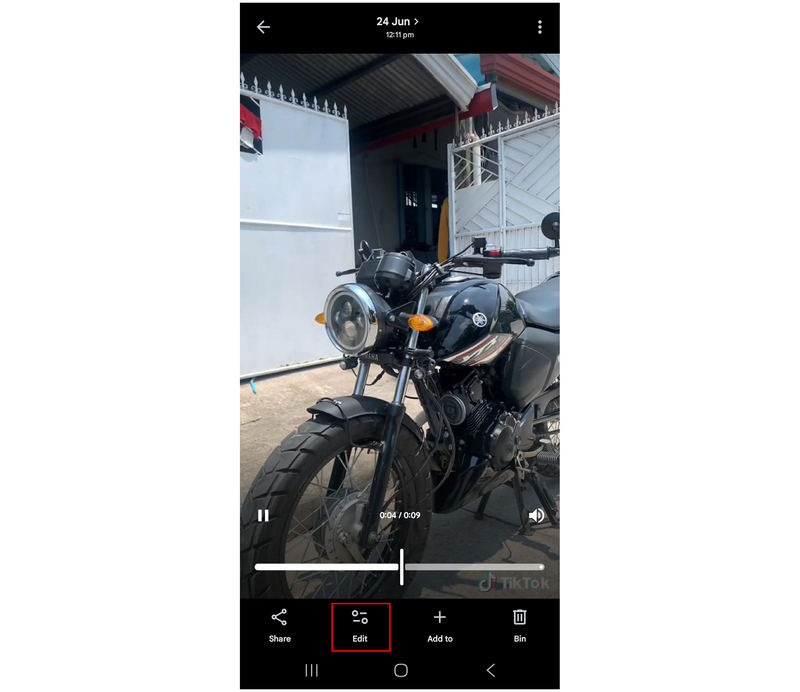
Στο μενού Επεξεργασία των Φωτογραφιών Google, σύρετε προς τα αριστερά ανάμεσα στα βίντεο εργαλεία για να βρείτε το Βουβός επιλογή.
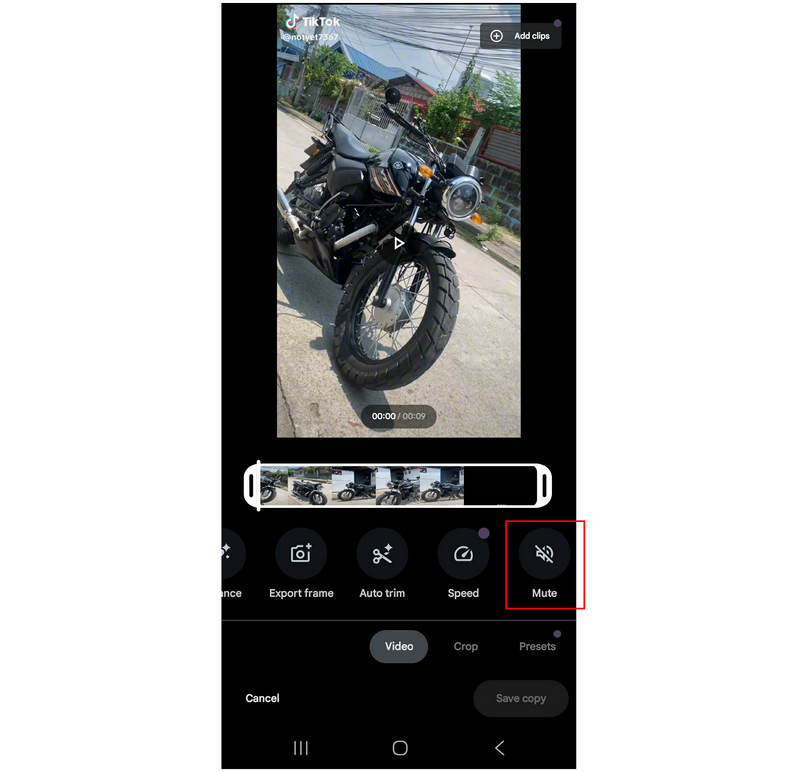
Πατήστε το Βουβός επιλογή για σίγαση του βίντεο. Στη συνέχεια, επιλέξτε Αποθήκευση αντιγράφου για να δημιουργήσετε ένα αντίγραφο του βίντεο που επεξεργαστήκατε τώρα χωρίς τον ήχο του.
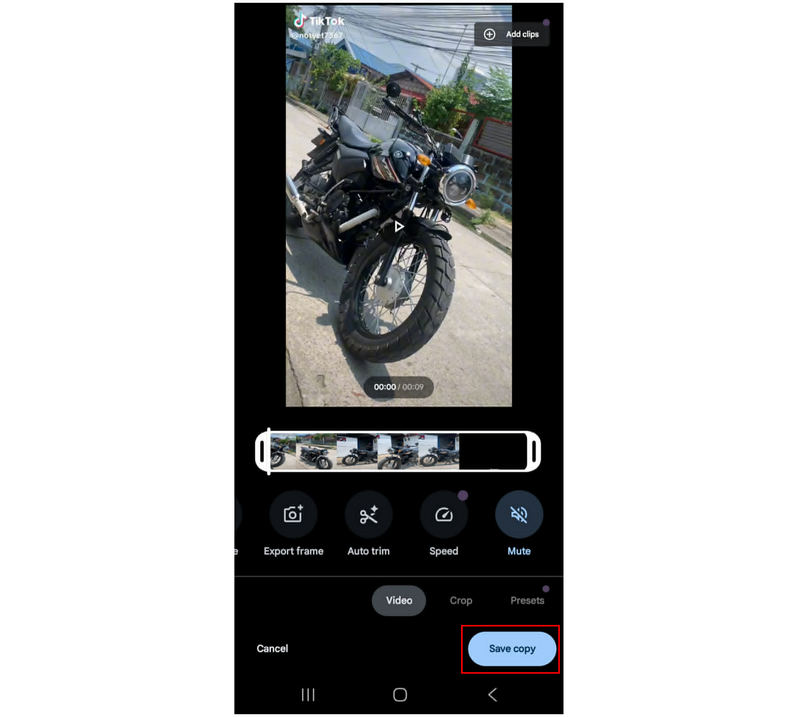
Για να απλοποιηθεί η επεξεργασία βίντεο στο Google Photos, η κίνηση της Google να παρέχει μια ειδική επιλογή σίγασης στο πρόγραμμα επεξεργασίας βίντεο είναι καλή. Αυτό κάνει την αφαίρεση σχολιαστικού ήχου από το βίντεο πολύ πιο εύκολη.
Γκαλερί Samsung
Καθώς η Samsung είναι η πιο δημοφιλής μάρκα συσκευών Android, αποφασίσαμε να προσθέσουμε ένα σεμινάριο σχετικά με τη χρήση της λειτουργίας επεξεργασίας στην εφαρμογή Συλλογή. Δυστυχώς, ορισμένες εφαρμογές Συλλογή της Samsung δεν προσφέρουν επεξεργασία έντασης ήχου.
Η έλλειψη ειδικής επιλογής έντασης ήχου σε ορισμένες εφαρμογές της Samsung Gallery είναι εμφανής στα smartphone εισαγωγικού έως μεσαίου επιπέδου. Σε ένα βασικό smartphone της Samsung, μόνο η επιλογή περιστροφής βίντεο είναι διαθέσιμη στο μενού Επεξεργασία. Εάν συμβαίνει αυτό στη συσκευή σας, συνιστούμε να χρησιμοποιήσετε το Google Photos.
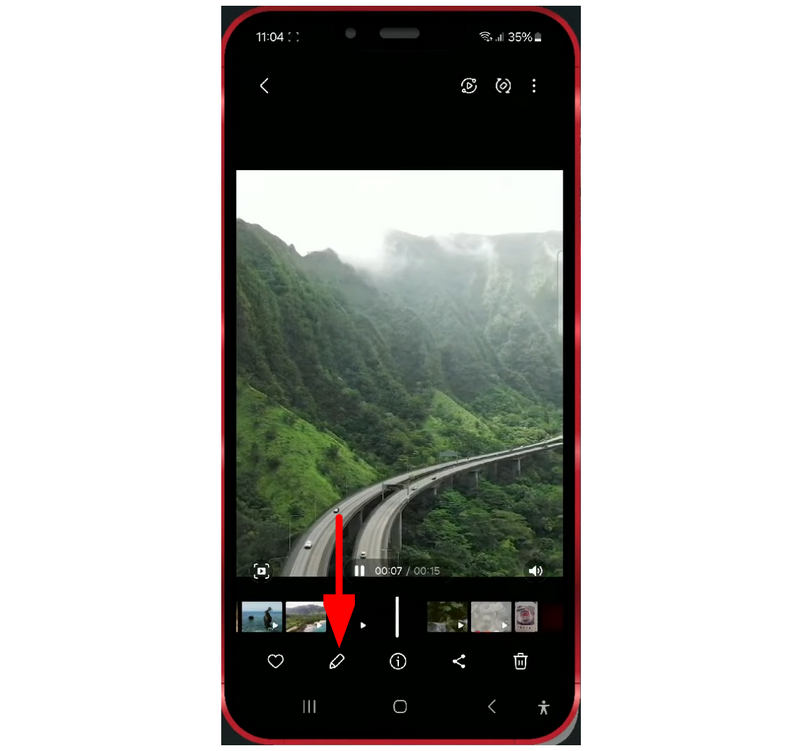
Ανοίξτε το βίντεο που θέλετε να θέσετε σε σίγαση και, στη συνέχεια, επιλέξτε το Επεξεργασία κουμπί.
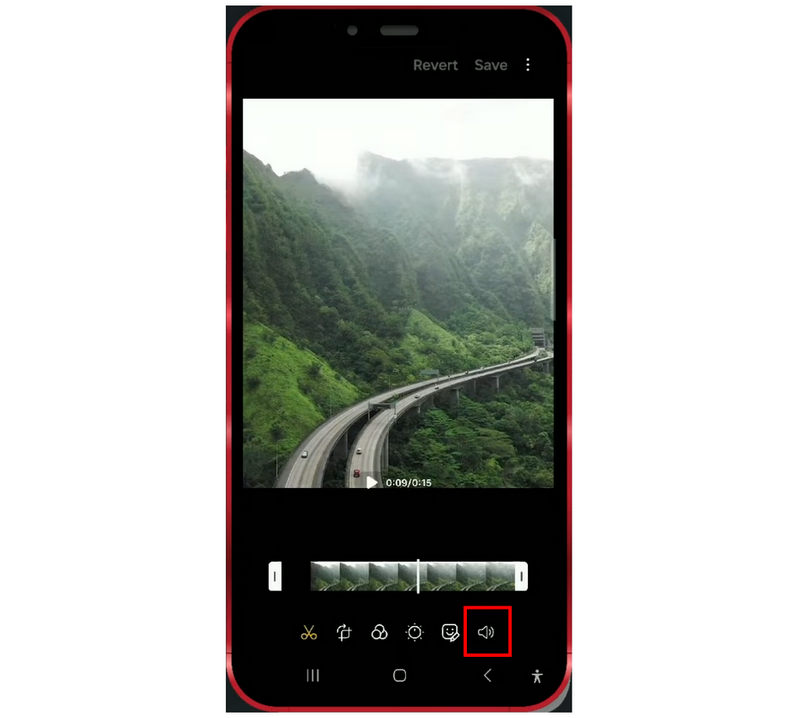
Στο πρόγραμμα επεξεργασίας βίντεο Samsung Gallery, επιλέξτε το Ενταση ΗΧΟΥ επιλογή.
Ρυθμίστε το Όγκος βίντεο ρυθμιστικό προς τα αριστερά για να μειώσετε την ένταση ή να την απενεργοποιήσετε πλήρως.
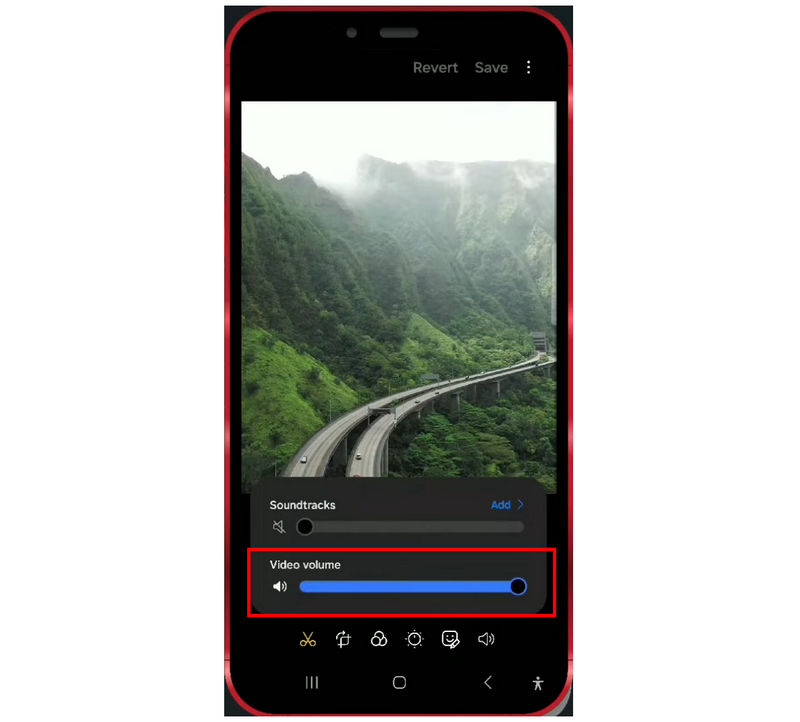
Μόλις ολοκληρωθεί η σίγαση του βίντεο, πατήστε Αποθηκεύσετε για να ξεκινήσει η παραγωγή του βίντεο τώρα χωρίς τον ήχο.
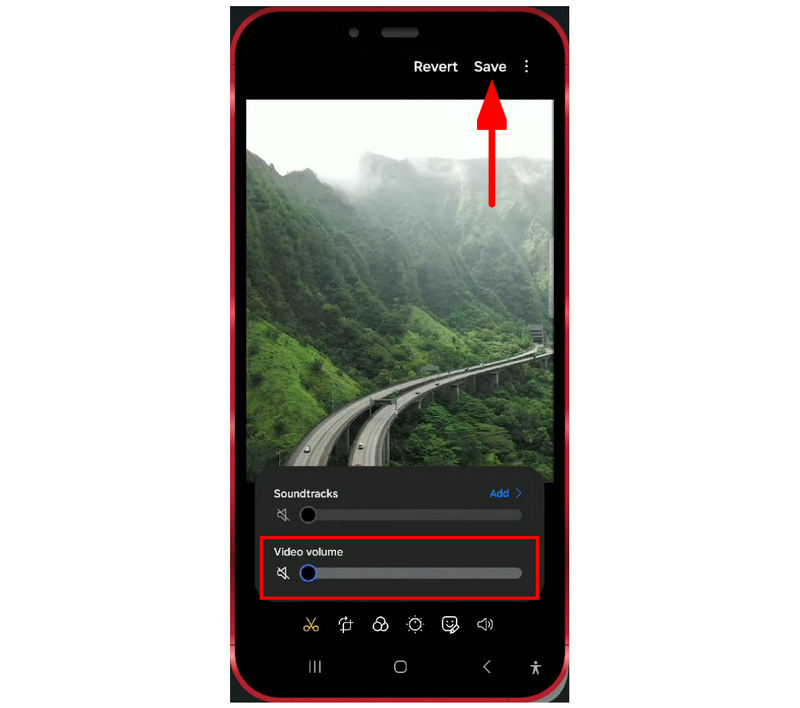
Παρόλο που η Συλλογή Samsung δεν διαθέτει ειδικό κουμπί σίγασης, το ρυθμιστικό έντασης ήχου βίντεο προσφέρει περισσότερες επιλογές. Εκτός από την αφαίρεση ήχου από ένα βίντεο, μπορείτε επίσης να χρησιμοποιήσετε τη Συλλογή Samsung για να μειώσετε την ένταση ήχου των αρχείων βίντεο.
Μέρος 3. Αφαίρεση ήχου από βίντεο σε Windows και Mac
Windows Clipchamp
Το ενσωματωμένο εργαλείο επεξεργασίας βίντεο στα Windows, η εφαρμογή Clipchamp, λειτουργεί καλά για βασικές επεξεργασίες σε αρχεία βίντεο. Αυτό περιλαμβάνει αφαίρεση θορύβου βίντεο, το οποίο μπορεί να εφαρμοστεί μόλις το βίντεο που επεξεργάζεστε προστεθεί στη χρονογραμμή επεξεργασίας.
Το Windows Clipchamp είναι ένα καλό λογισμικό γεφύρωσης για να μάθετε τα βασικά των προηγμένων εργαλείων επεξεργασίας βίντεο κατά τη μετάβαση από λύσεις επεξεργασίας φιλικές προς αρχάριους. Το πρόγραμμα έχει καταφέρει να επιτύχει μια ισορροπία χρησιμοποιώντας ένα σύστημα μεταφοράς και απόθεσης, καλά επισημασμένα εργαλεία επεξεργασίας και ένα παραδοσιακό χρονοδιάγραμμα επεξεργασίας.
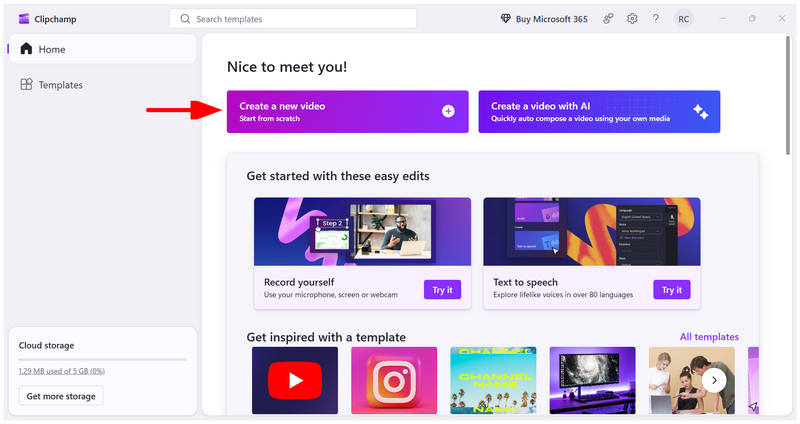
Ανοίξτε το Clipchamp και επιλέξτε Δημιουργία νέου βίντεο για να ξεκινήσει ένα νέο βιντεοπρογραμματιστικό έργο.
Στον κύριο επεξεργαστή του Clipchamp, επιλέξτε Εισαγωγή.
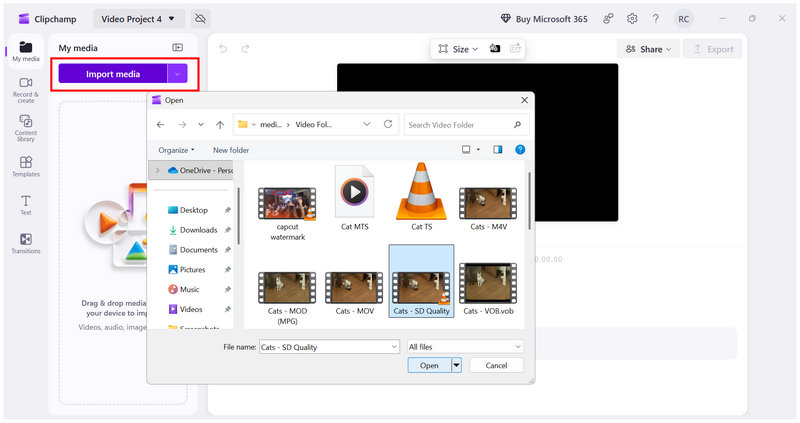
Αφού εισαχθεί το βίντεο, κάντε κλικ και σύρετε το αρχείο βίντεο στο Επεξεργασία Χρονοδιαγράμματος.
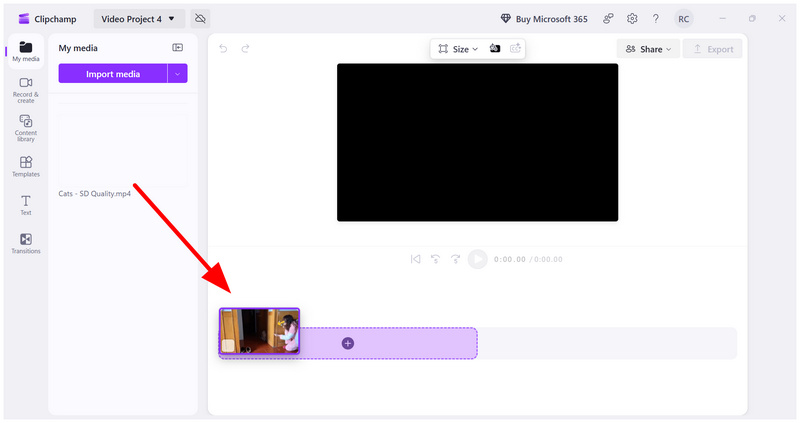
Αφού το βίντεο εισαχθεί πλέον στη Χρονική Γραμμή Επεξεργασίας, επιλέξτε Ήχος και ορίστε το Ρυθμιστικό έντασης ήχου στο μηδέν. Το βίντεό σας είναι πλέον σε σίγαση.
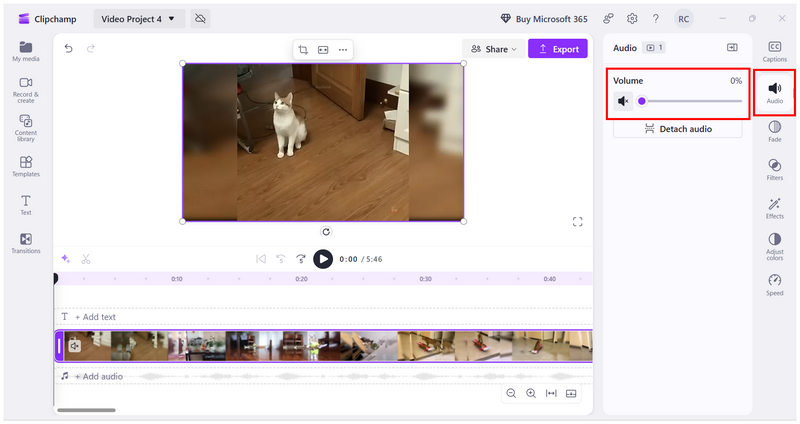
Αν είστε εντελώς αρχάριος, το Clipchamp είναι ένα καλό σημείο εκκίνησης για να μάθετε τα βασικά της επεξεργασίας βίντεο, αν και οι δυνατότητές του είναι πιο περιορισμένες από αυτές του τα καλύτερα εργαλεία αφαίρεσης θορύβου βίντεοΔεδομένων των αρχών σχεδιασμού του, η σίγαση των αρχείων βίντεο στο πρόγραμμα έγινε επίσης όσο το δυνατόν πιο απλή.
Mac QuickTime
Για τους χρήστες της Apple, η εφαρμογή QuickTime σχεδιάστηκε ως ένα γενικό εργαλείο πολυμέσων για το άνοιγμα αρχείων πολυμέσων, την περιήγηση εικόνων και την εκτέλεση βασικής επεξεργασίας. Με αυτό κατά νου, η λειτουργία επεξεργασίας του προγράμματος προσφέρει μια απλή επιλογή "Κατάργηση ήχου" που έχει σχεδιαστεί για σίγαση βίντεο.
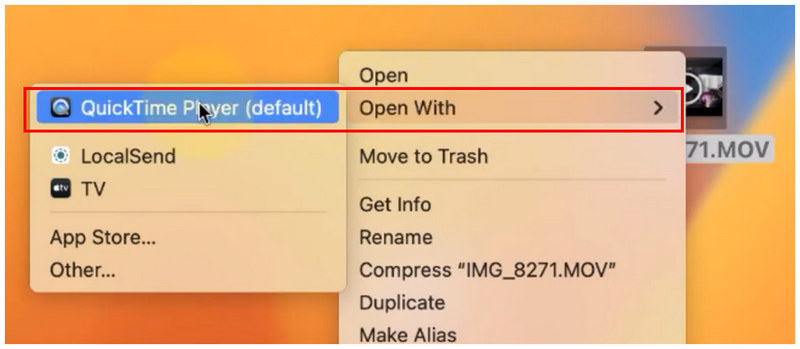
Βρείτε το βίντεο που θέλετε να επεξεργαστείτε στα τοπικά σας αρχεία και, στη συνέχεια, κάντε δεξί κλικ σε αυτό. Στη συνέχεια, τοποθετήστε τον δείκτη του ποντικιού πάνω από Ανοιγμα με και επιλέξτε Πρόγραμμα αναπαραγωγής QuickTime.
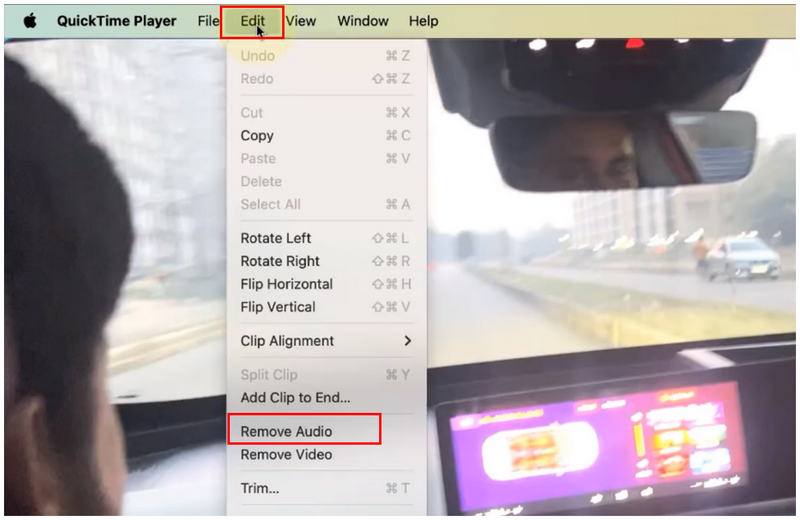
Στο QuickTime Player, επιλέξτε Εκδίδω, στη συνέχεια επιλέξτε Αφαίρεση ήχου.
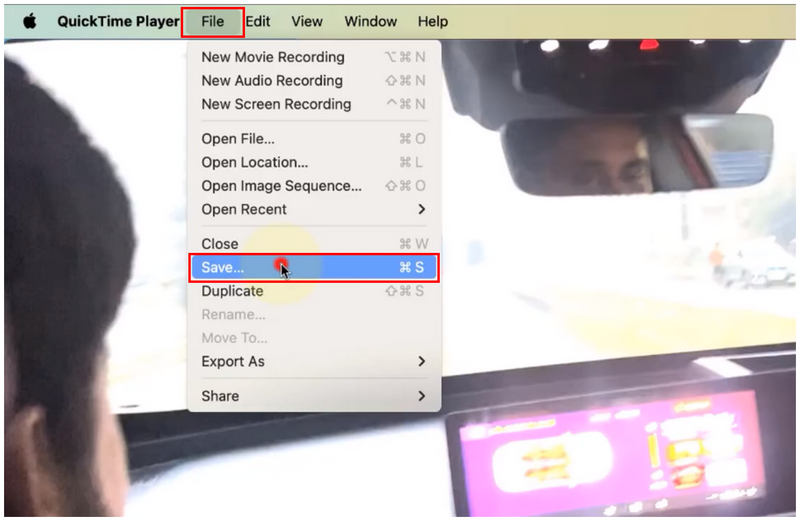
Για να αποθηκεύσετε την προσαρμογή αφαίρεσης ήχου, κάντε κλικ στο Αρχείο, έπειτα Εκτός.
Στο αναδυόμενο μενού αποθήκευσης αρχείου, επεξεργαστείτε το Εξαγωγή ως για να μετονομάσετε το αρχείο βίντεο για ευκολότερη αναγνώριση. Στη συνέχεια, ορίστε την τοποθεσία αποθήκευσης επεξεργάζοντας την Οπου επιλογή και κάντε κλικ Αποθηκεύσετε για να ξεκινήσει η εξαγωγή του βίντεο τώρα, χωρίς τον ήχο.
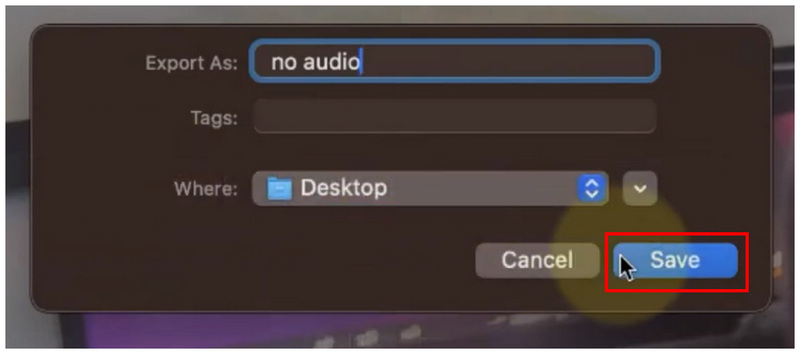
Η εξαγωγή επεξεργασμένων βίντεο στο QuickTime είναι ασφαλής από ανεπιθύμητες παρακάμψεις. Αντίθετα, το εργαλείο εξάγει ένα νέο αντίγραφο των βίντεο που επεξεργάζεται. Θα μπορείτε να διατηρήσετε το αρχικό βίντεο με ήχο.
ArkThinker Μετατροπέας βίντεο Ultimate (Windows & Mac)
Με δύο από τις ενσωματωμένες επιλογές επεξεργασίας βίντεο σε Windows και Mac να συζητούνται τώρα, ας προχωρήσουμε στο ευέλικτο εργαλείο επεξεργασίας πολυμέσων στο ArkThinker Video Converter Ultimate, το οποίο περιλαμβάνει ένα ειδικό πρόγραμμα επεξεργασίας καναλιών ήχου για την αφαίρεση του ηχητικού κομματιού.
Παρόλο που σχεδιάστηκε για τη μετατροπή αρχείων πολυμέσων σε διαφορετικές μορφές, η καρτέλα Μετατροπή του ArkThinker προσφέρει ευέλικτες ρυθμίσεις εξόδου που σας επιτρέπουν να απενεργοποιήσετε το κομμάτι ήχου σε αρχεία που έχουν μετατραπεί.
Ως εκ τούτου, μπορείτε να χρησιμοποιήσετε το εργαλείο για να αφαιρέσετε ήχο από ένα βίντεο αφαιρώντας το ενσωματωμένο κανάλι ήχου. Για να μάθετε και να κατανοήσετε ευκολότερα τον τρόπο λειτουργίας του, φροντίστε να διαβάσετε τον παρακάτω οδηγό τριών βημάτων.
Μην ξεχάσετε να κατεβάσετε το λογισμικό για να μάθετε εύκολα πώς να το χρησιμοποιείτε.
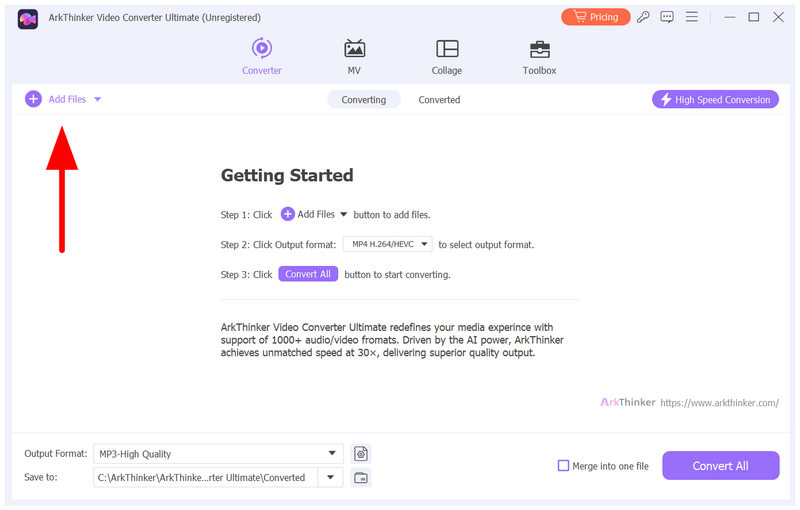
Ανοίξτε το ArkThinker Video Converter Ultimate και επιλέξτε Πρόσθεσε αρχεία για να εισαγάγετε το βίντεο που θέλετε να επεξεργαστείτε.
Αφού εισαχθεί το βίντεο, κάντε κλικ στο Κανάλι ήχου αναπτυσσόμενο μενού στις ρυθμίσεις εξόδου. Ορίστε το κανάλι σε Το κομμάτι ήχου απενεργοποιήθηκε.
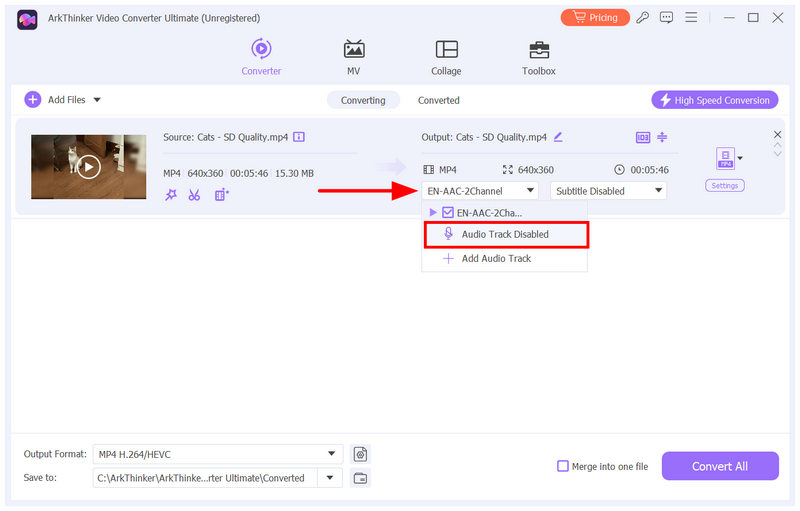
Τώρα που το κανάλι ήχου του αρχείου εξόδου είναι απενεργοποιημένο, ελέγξτε ξανά αν το Μορφή εξόδου που θα χρησιμοποιήσετε είναι ο ίδιος με τον τύπο αρχείου της πηγής σας. Τέλος, κάντε κλικ στο Μετατροπή όλων για να ξεκινήσετε τώρα την παραγωγή του βίντεό σας, έχοντας αφαιρέσει εντελώς το κανάλι ήχου του.
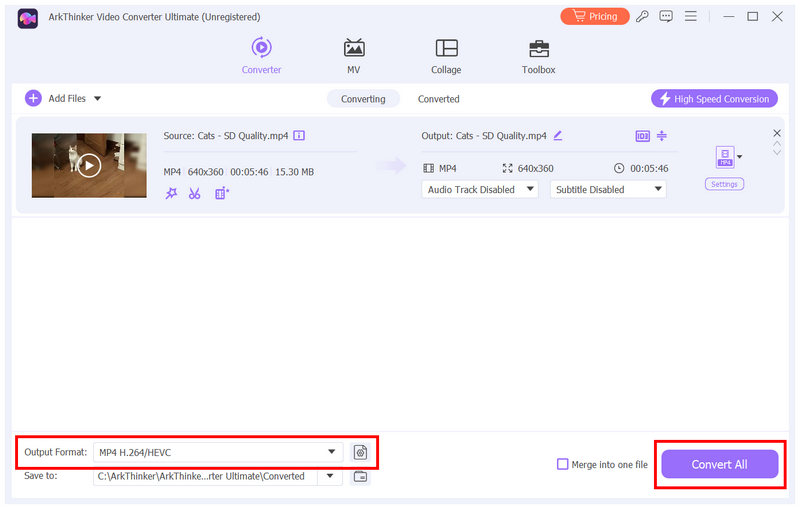
Δεδομένου ότι το ArkThinker Video Converter Ultimate δεν χρησιμοποιεί χρονοδιάγραμμα επεξεργασίας ή προηγμένες ρυθμίσεις, είναι η πιο αποτελεσματική και ευκολότερη επιλογή για αρχάριους να θέσουν σε σίγαση αρχεία βίντεο.
Μέρος 4. Αφαίρεση ήχου από βίντεο online δωρεάν
Canva
Θα ξεκινήσουμε με τις λύσεις που βασίζονται σε προγράμματα περιήγησης με το Canva. Αν και είναι περισσότερο γνωστό ως πρόγραμμα επεξεργασίας φωτογραφιών, διαθέτει μια λειτουργική λειτουργία επεξεργασίας βίντεο που μπορεί να χρησιμοποιηθεί για τη σίγαση του ήχου σε ένα αρχείο βίντεο. Επιπλέον, η διεπαφή του προγράμματος είναι εύχρηστη, καθιστώντας πρακτική την αφαίρεση ήχου από ένα βίντεο στο Canva.
Μεταβείτε στον επεξεργαστή βίντεο του Canva και επιλέξτε Μεταφόρτωση για να εισαγάγετε το αρχείο βίντεο από το οποίο θέλετε να αφαιρέσετε τον ήχο.
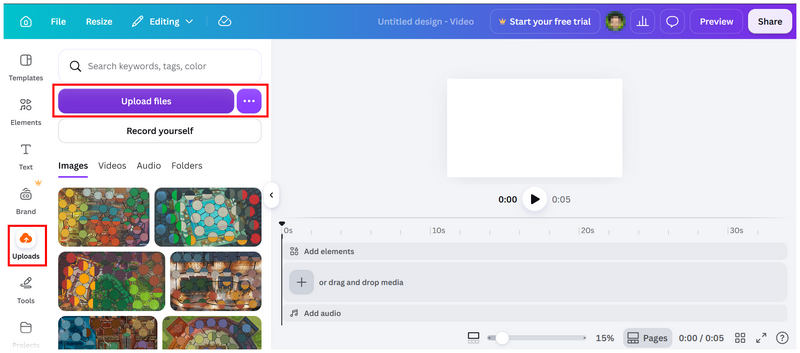
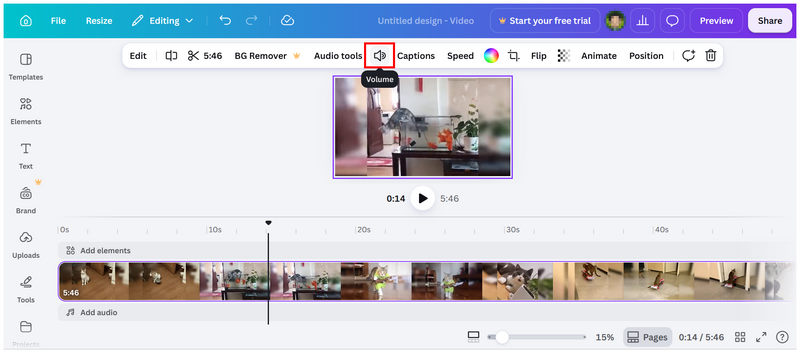
Αφού ανεβάσετε το βίντεο, επιλέξτε το στη χρονογραμμή επεξεργασίας. Στη συνέχεια, κάντε κλικ στο Τόμος.
Στο μενού Ένταση ήχου, ορίστε την Ρυθμιστικό έντασης ήχου προς τα αριστερά για σίγαση του ήχου σας.
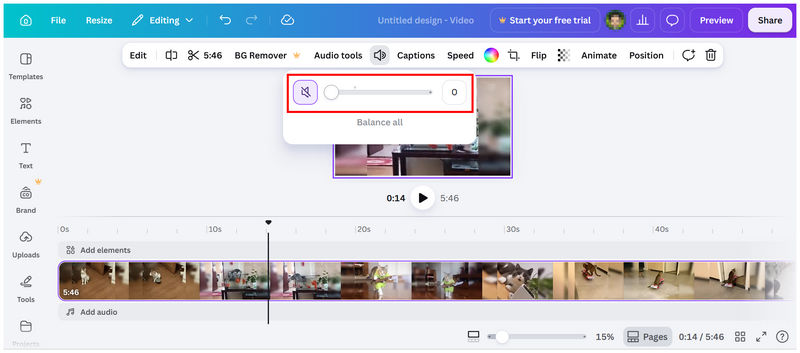
Αν είστε ήδη εξοικειωμένοι με λογισμικό επεξεργασίας βίντεο, το Canva αποτελεί μια καλή επιλογή. Λειτουργεί επίσης ως εναλλακτική λύση στο Adobe Express για την αφαίρεση ήχου από βίντεο και μπορεί ακόμη και να είναι ένα... καλό ενισχυτικό όγκου, καθώς το ρυθμιστικό έντασης σάς επιτρέπει να αυξήσετε την ένταση του ήχου.
Kapwing
Η επόμενη επιλογή για την αφαίρεση ήχου από βίντεο στο διαδίκτυο είναι το Kapwing. Σε αντίθεση με το Canva, αυτό το πρόγραμμα είναι ένα ειδικό πρόγραμμα επεξεργασίας βίντεο. Αυτό το καθιστά πιο εύκολο στη χρήση, καθώς σχεδιάστηκε αποκλειστικά για επεξεργασία βίντεο. Για προχωρημένους χρήστες, το Kapwing μπορεί επίσης να χρησιμοποιηθεί για εξαγωγή ήχου από MP4 και άλλα αρχεία βίντεο.
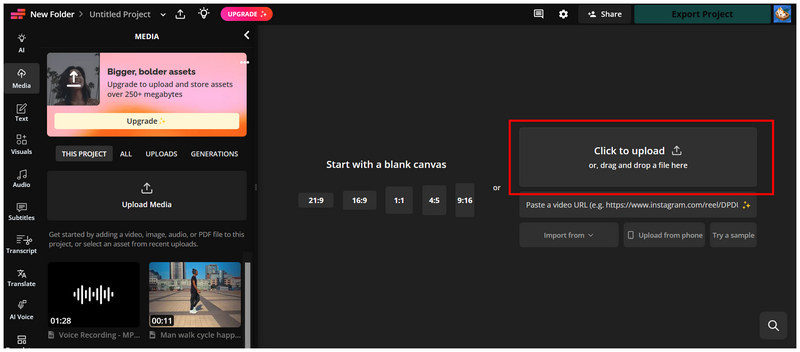
Μεταβείτε στον διαδικτυακό επεξεργαστή βίντεο Kapwing και επιλέξτε Κάντε κλικ για μεταφόρτωση για να εισαγάγετε το βίντεο για επεξεργασία.
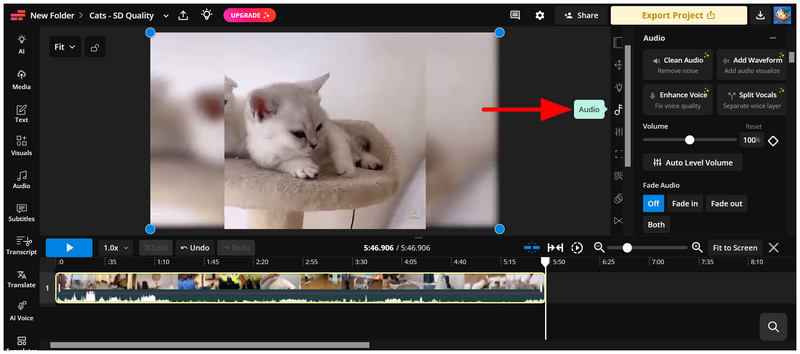
Μόλις προστεθεί το αρχείο βίντεο, επιλέξτε το και, στη συνέχεια, κάντε κλικ στο Ήχος ρυθμίσεις στη δεξιά πλευρά του μενού επεξεργασίας.
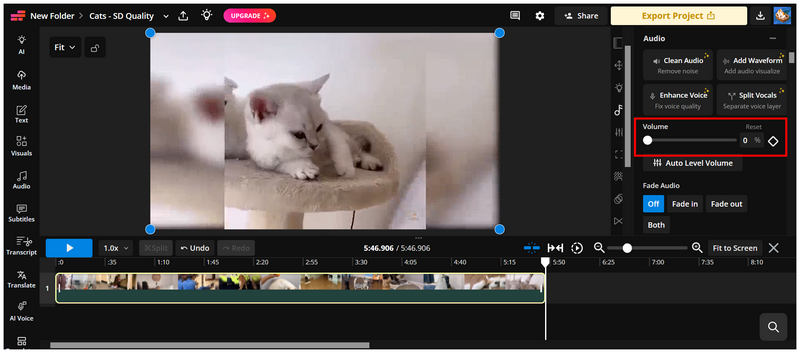
Στην καρτέλα Ρυθμίσεις ήχου, ορίστε το Ρυθμιστικό έντασης ήχου στο 0 για σίγαση του βίντεο.
Μεταξύ των διαδικτυακών προγραμμάτων επεξεργασίας βίντεο, το Kapwing είναι ένα από τα πιο εύκολα στη χρήση. Ως εκ τούτου, αποτελεί την προτεινόμενη επιλογή μας για αρχάριους στην επεξεργασία βίντεο που θέλουν να χρησιμοποιήσουν διαδικτυακά εργαλεία.
Μέρος 5. Συμβουλή για προχωρημένους: Πώς να διαγράψετε πλήρως το κομμάτι ήχου
Εντολή FFmpeg
Εκτός από τα προγράμματα επεξεργασίας βίντεο, προηγμένες λύσεις όπως οι εντολές FFmpeg μπορούν επίσης να χρησιμοποιηθούν για την πλήρη διαγραφή κομματιών ήχου. Αν και αυτό δεν συνιστάται για αρχάριους, είναι μακράν η πιο πρακτική και ταχύτερη επιλογή για την επεξεργασία αρχείων πολυμέσων.
Ανοίξτε το λογισμικό τερματικού του λειτουργικού σας συστήματος. Στα Windows, ανοίξτε Γραμμή εντολώνΣτο macOS, ανοίξτε Τερματικό.
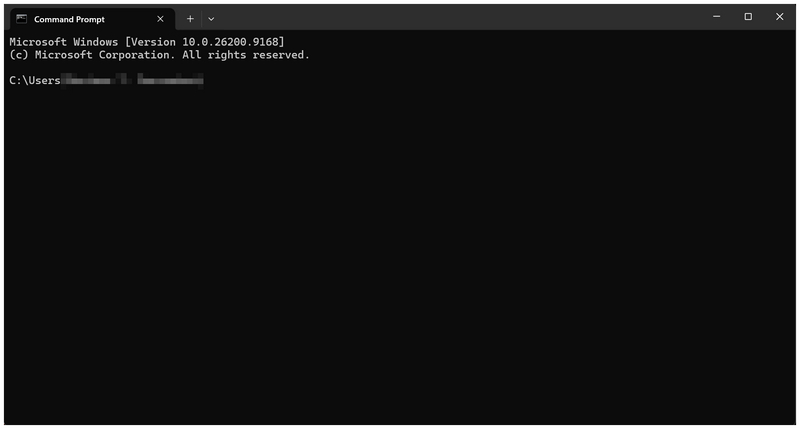
Στην εφαρμογή γραμμής εντολών σας, αντιγράψτε και επικολλήστε την ακόλουθη εντολή: ffmpeg -i input.mp4 -an -c:v copy output.mp4
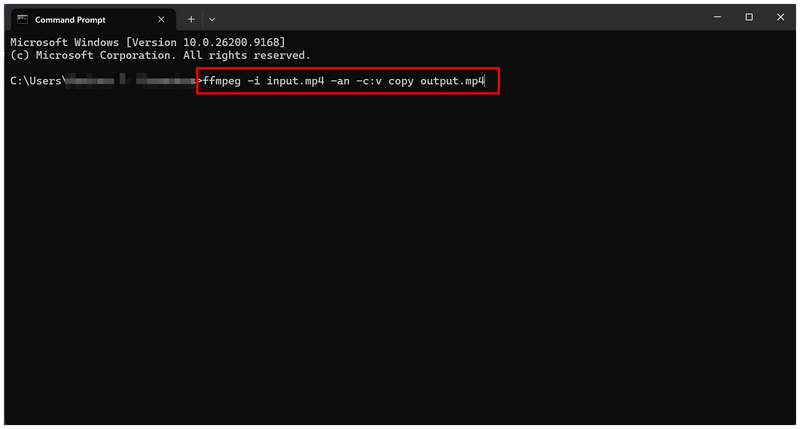
Μόλις επικολληθεί η εντολή, αντικαταστήστε «είσοδος.mp4» με το όνομα του βίντεο που θέλετε να επεξεργαστείτε. Στη συνέχεια, αλλάξτε το «έξοδος.mp4» όνομα αρχείου για να ορίσετε το όνομα του νέου σας βίντεο σε σίγαση.
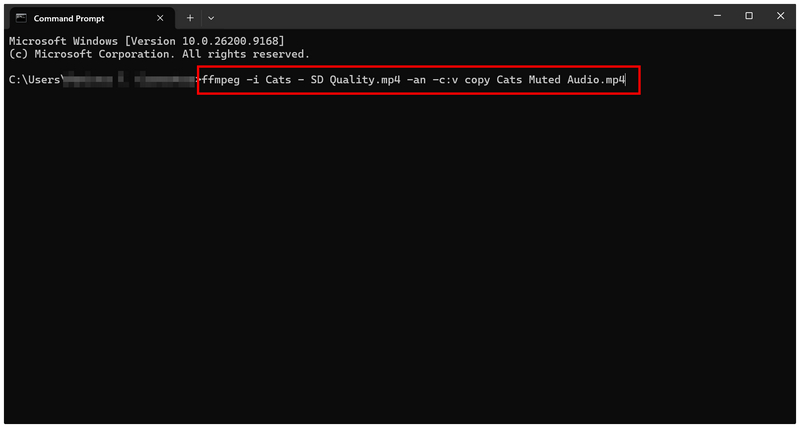
Λάβετε υπόψη ότι δεν συνιστούμε το FFmpeg για αρχάριους, καθώς η χρήση γραμμών εντολών είναι πολύ περίπλοκη στην εκμάθηση, πόσο μάλλον στην αποτελεσματική εφαρμογή.
VLC Media Player
Το VLC Media Player είναι ένα διάσημο δωρεάν πρόγραμμα αναπαραγωγής πολυμέσων που υποστηρίζει ένα ευρύ φάσμα μορφών. Λειτουργεί επίσης ως πρόγραμμα επεξεργασίας βίντεο που σας επιτρέπει να αφαιρέσετε ήχο από ένα βίντεο. Η ενσωματωμένη λειτουργία Μετατροπής/Αποθήκευσης σάς επιτρέπει να δημιουργήσετε ένα αντίγραφο αρχείου βίντεο με την ροή ήχου να έχει αφαιρεθεί, διατηρώντας παράλληλα το αρχικό σας αρχείο. Εάν έχετε εγκατεστημένο το VLC στον υπολογιστή σας, αποτελεί μια ευέλικτη επιλογή για την αφαίρεση ήχου από αρχεία βίντεο.
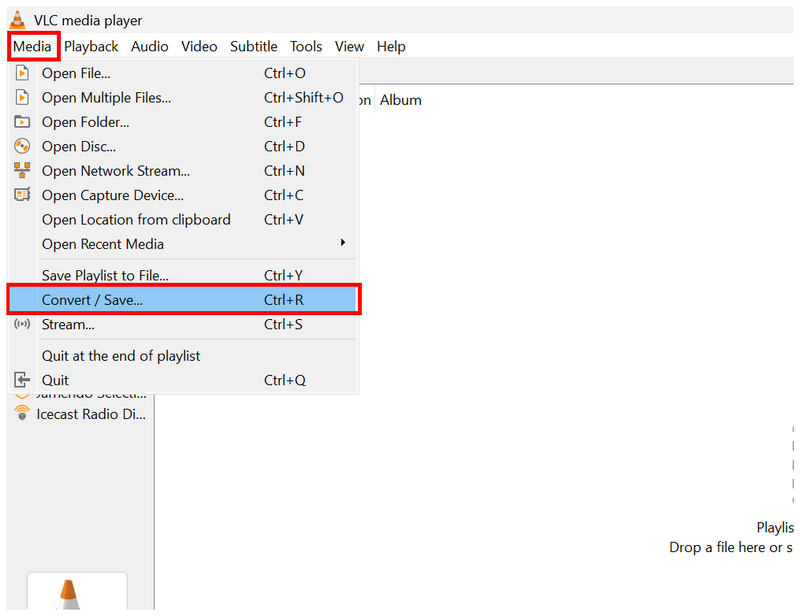
Ανοίξτε το VLC Media Player και επιλέξτε Μεσο ΜΑΖΙΚΗΣ ΕΝΗΜΕΡΩΣΗΣ, έπειτα επιλέξτε Μετατροπή/Αποθήκευση.
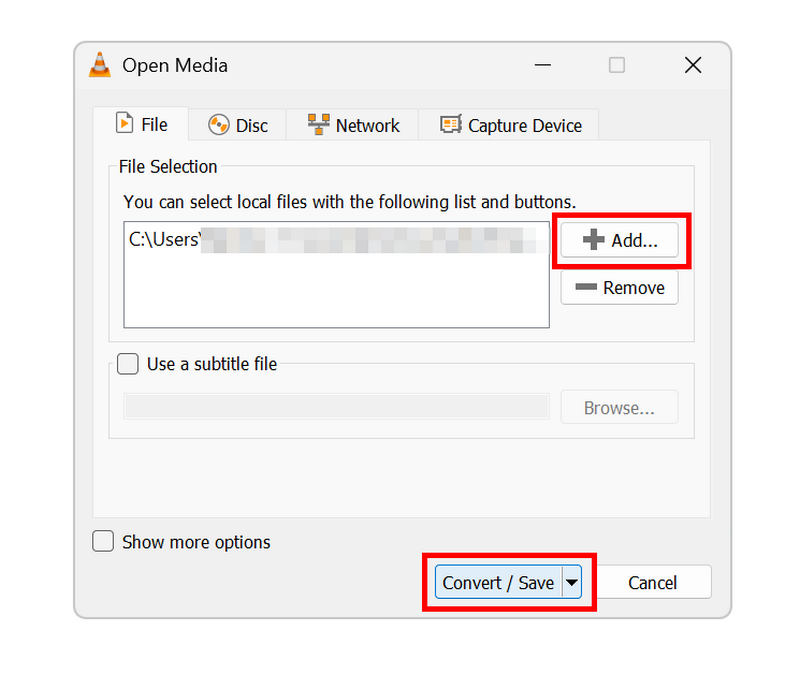
Στην επιλογή Άνοιγμα μέσων, επιλέξτε Προσθήκη για να εισαγάγετε το βίντεο για επεξεργασία. Στη συνέχεια, επιλέξτε Μετατροπή/Αποθήκευση μόλις προστεθεί το αρχείο.
Στο μενού Μετατροπή, επιλέξτε το Κλειδί εικονίδιο στο Προφίλ θα χρησιμοποιήσετε για μετατροπή.
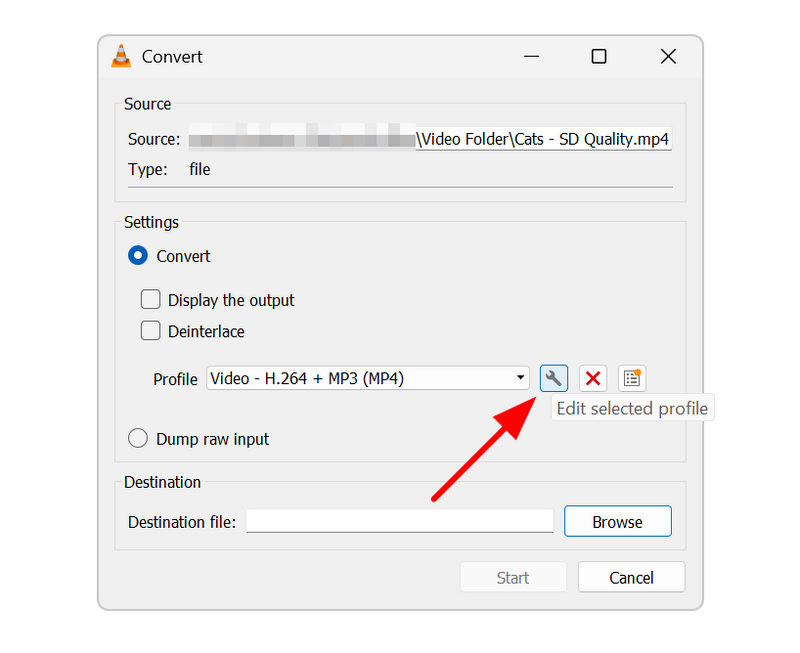
Στις ρυθμίσεις προφίλ, μεταβείτε στην επιλογή Κωδικοποιητής ήχου.
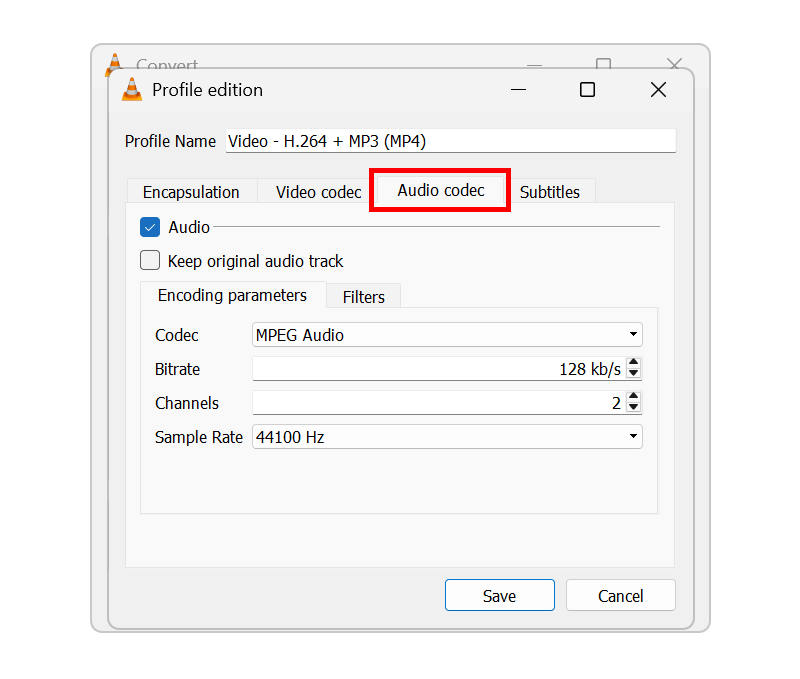
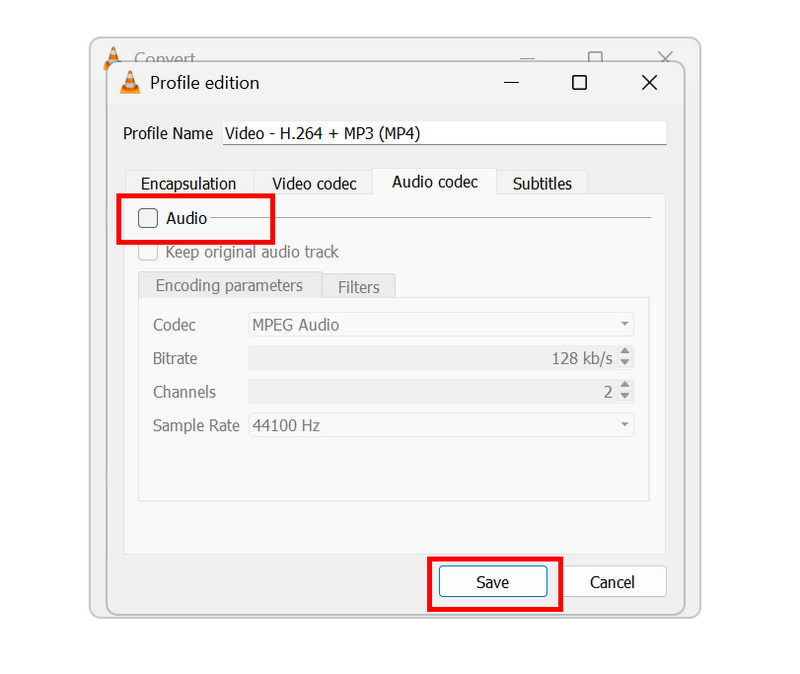
Στη συνέχεια, καταργήστε την επιλογή του Πλαίσιο ελέγχου ήχου για να το απενεργοποιήσετε. Κάντε κλικ στο Αποθηκεύσετε για επιβεβαίωση.
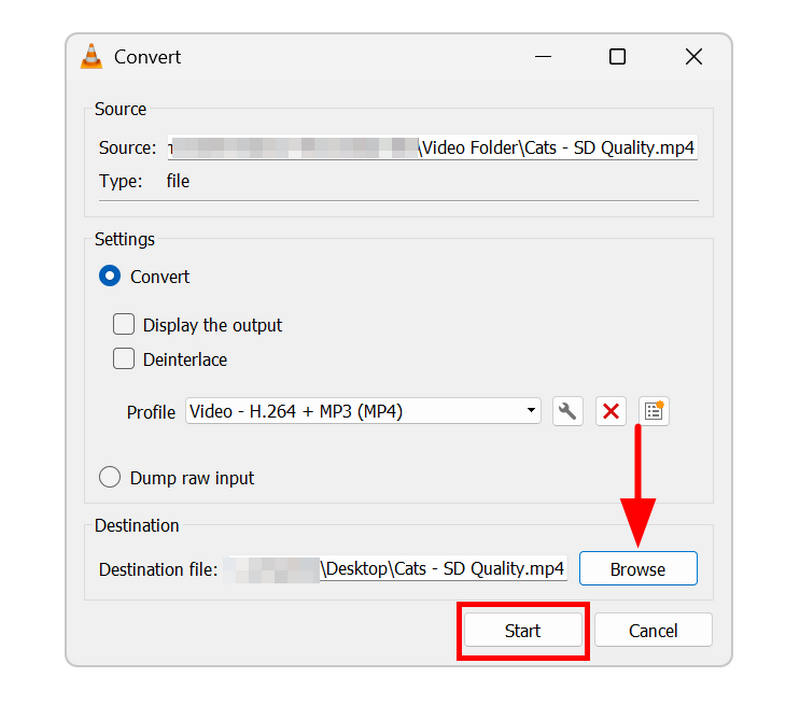
Πίσω στις ρυθμίσεις Μετατροπής, κάντε κλικ στο Ξεφυλλίζω για να ορίσετε την τοποθεσία αποθήκευσης του βίντεο σε σίγαση. Στη συνέχεια, κάντε κλικ στο Αρχή για να ξεκινήσει η παραγωγή του βίντεο χωρίς τον ήχο.
Αυτό καθιστά το πρόγραμμα μια αξιόπιστη επιλογή για χρήστες που δεν θέλουν να υιοθετήσουν νέο λογισμικό και προτιμούν να βασίζονται σε αυτό που ήδη έχουν.
Μέρος 6. Συχνές ερωτήσεις σχετικά με την αφαίρεση ήχου από βίντεο
Η σίγαση ενός βίντεο μειώνει το μέγεθος του αρχείου του;
Όχι, δεν το κάνει. Αν ναι, η μείωση του μεγέθους του αρχείου είναι αμελητέα. Η μείωση της διάρκειας ή η επεξεργασία της ποιότητας είναι η πιο αποτελεσματική λύση για τη μείωση του μεγέθους του αρχείου.
Πώς να αφαιρέσω τον θόρυβο του περιβάλλοντος διατηρώντας παράλληλα την ανθρώπινη φωνή/διάλογο;
Πρέπει να χρησιμοποιήσετε προηγμένα προγράμματα επεξεργασίας βίντεο για να αφαιρέστε το θόρυβο του περιβάλλοντος καθαρά. Καλές επιλογές είναι επαγγελματικά εργαλεία όπως το Adobe Premiere Pro. Μπορούν να χρησιμοποιηθούν επεξεργαστές επαγγελματικής ποιότητας για τον διαχωρισμό των κομματιών ήχου.
Μπορώ να επαναφέρω τον αρχικό ήχο αφού τον διαγράψω;
Εξαρτάται από το πρόγραμμα επεξεργασίας που θα χρησιμοποιήσετε. Για να αποφύγετε την οριστική διαγραφή, να εξάγετε πάντα το επεξεργασμένο βίντεο ως νέο αρχείο. Επιπλέον, η διατήρηση αντιγράφου ασφαλείας του αρχείου θα είναι πάντα μια σοφή επιλογή.
Είναι οι επεξεργαστές βίντεο η μόνη επιλογή για την αφαίρεση ήχου από βίντεο;
Όχι, δεν είναι. Ωστόσο, είναι η πιο δημοφιλής επιλογή. Σε αυτό το άρθρο, προσθέσαμε το εργαλείο επεξεργασίας πολυμέσων στο ArkThinker Video Converter Ultimate για την αφαίρεση ήχου.
Ποιο είναι το πιο εύκολο εργαλείο για να αφαιρέσω ήχο από βίντεο;
Η ευκολότερη λύση είναι να χρησιμοποιήσετε προγράμματα που δεν προορίζονται για επεξεργασία βίντεο. Σε αυτό το άρθρο, παρέχουμε τρεις λύσεις: τις εντολές ArkThinker Video Converter Ultimate, VLC και FFmpeg. Μεταξύ των τριών, η ArkThinker είναι η ευκολότερη.
συμπέρασμα
Τώρα που έχουμε εξετάσει και παρέχουμε λεπτομερή σεμινάρια σχετικά με αφαίρεση ήχου από βίντεο χρησιμοποιώντας εργαλεία επεξεργασίας βίντεο, προγράμματα πολυμέσων και προηγμένη επεξεργασία που βασίζεται σε εντολές. Ελπίζουμε ότι μπορείτε τώρα να επιλέξετε την επιλογή που ταιριάζει καλύτερα στις τεχνικές σας δεξιότητες και στις ανάγκες επεξεργασίας ήχου-βίντεο. Μεταξύ αυτών των προγραμμάτων, συνιστούμε ανεπιφύλακτα το ArkThinker Video Converter Ultimate για την ευελιξία και τις πρακτικές του χρήσεις. Για να ζήσετε την απόλυτη πρακτικότητα, μπορείτε να κατεβάσετε το λογισμικό χρησιμοποιώντας τον παρακάτω σύνδεσμο.
Τι γνώμη έχετε για αυτό το post; Κάντε κλικ για να βαθμολογήσετε αυτήν την ανάρτηση.
Εξοχος
Εκτίμηση: 4.9 / 5 (με βάση 703 ψήφοι)


