


Επανάληψη βίντεο σε VLC Media Player: Προεπιλεγμένη και διαδικτυακή μέθοδος
Το VLC Media Player είναι ένα δωρεάν και ανοιχτού κώδικα πρόγραμμα αναπαραγωγής πολυμέσων που έχει σχεδιαστεί για την αναπαραγωγή μιας ευρείας γκάμας αρχείων πολυμέσων, συμπεριλαμβανομένων ήχου και βίντεο, για ομαλότερη και πιο εύκολη αναπαραγωγή βίντεο. Αναπτύχθηκε από το VideoLAN Project, είναι ένα ευρέως γνωστό και χρησιμοποιούμενο πρόγραμμα αναπαραγωγής πολυμέσων που υποστηρίζει μια ευρεία γκάμα μορφών αρχείων και προσφέρει βασικές ρυθμίσεις αναπαραγωγής, όπως επανάληψη βίντεο. Υπάρχουν πολλοί τρόποι για να κάνετε ένα βίντεο να αναπαράγεται σε επανάληψη χωρίς παρέμβαση του χρήστη και μία από αυτές τις μεθόδους είναι η χρήση του Βίντεο επανάληψης από συσκευή αναπαραγωγής πολυμέσων VLC χαρακτηριστικό.
Αυτό το άρθρο θα δείξει στους χρήστες λεπτομερή βήματα για την επανάληψη βίντεο σε VLC χρησιμοποιώντας τρεις μεθόδους, καθώς και τον τρόπο χρήσης ενός διαδικτυακού εργαλείου επανάληψης βίντεο, ώστε οι χρήστες να έχουν όλα τα μέσα για να επαναλάβουν τα βίντεό τους, είτε μέσω VLC είτε μέσω ενός διαδικτυακού εργαλείου.

- ΛΙΣΤΑ ΟΔΗΓΩΝ
- Μέρος 1. Πώς να κάνετε επανάληψη βίντεο σε VLC Media Player
- Μέρος 2. Πώς να κάνετε επανάληψη βίντεο στο διαδίκτυο
- Μέρος 3. Συχνές ερωτήσεις σχετικά με τον τρόπο επανάληψης βίντεο σε VLC Media Player
Μέρος 1. Πώς να κάνετε επανάληψη βίντεο σε VLC Media Player
Μέθοδος 1: Βασικός βρόχος
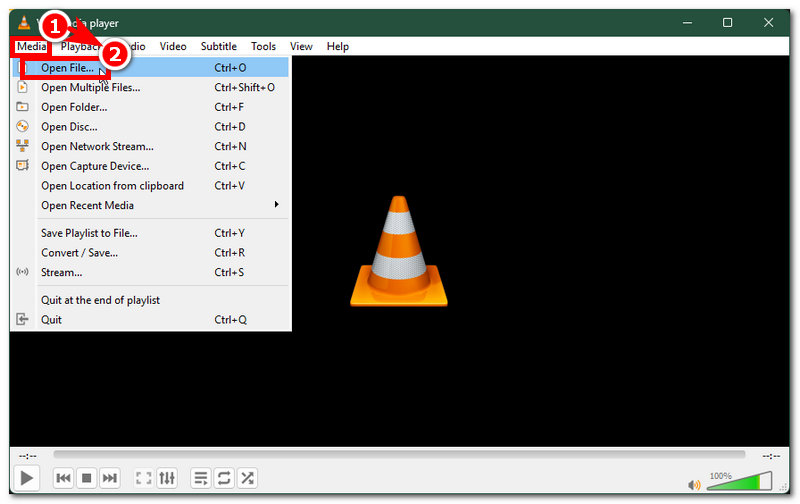
Ανοιξε το δικό σου VLC Media Player στην επιτραπέζια συσκευή σας και από την κύρια διεπαφή της, μεταβείτε στο Μεσο ΜΑΖΙΚΗΣ ΕΝΗΜΕΡΩΣΗΣ ενότητα μενού που βρίσκεται στην επάνω αριστερή γωνία της συσκευής αναπαραγωγής πολυμέσων και, από το εκτεταμένο μενού, κάντε κλικ στο Ανοιγμα αρχείου για να ανοίξετε το βίντεο κλιπ που θέλετε να επαναλάβετε μέσα στο VLC Media Player.
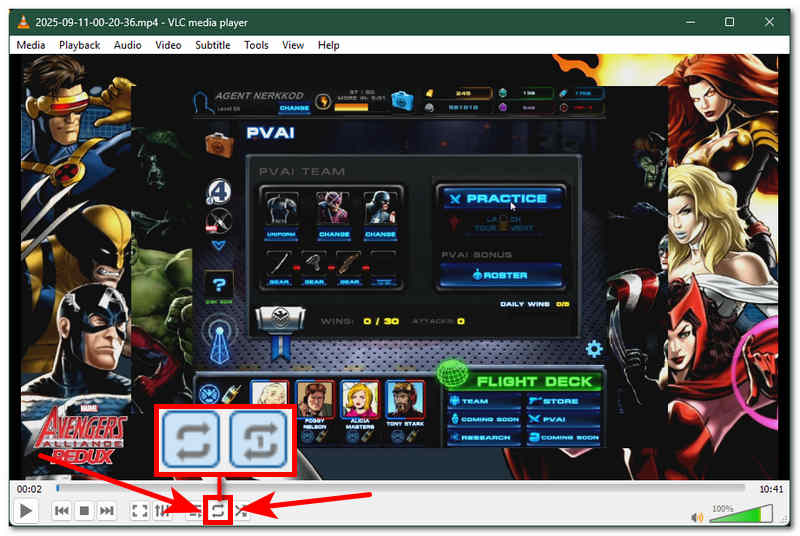
Μόλις φορτωθεί το βίντεο στο VLC Media Player, για να αποκτήσετε πρόσβαση και να εκτελέσετε τον βασικό βρόχο από τον κύριο ελεγκτή, απλώς μεταβείτε στο κάτω μέρος του VLC Media Player. Από εκεί, θα δείτε όλα τα βασικά χειριστήρια για την αναπαραγωγή βίντεο.
Εντοπίστε το εικονίδιο βρόχου. Είναι αυτό που έχει δύο γραμμές βέλους που περιστρέφονται η μία γύρω από την άλλη και αφορούν τον «Βρόχο».
Ένα κλικ του Βρόχος Το εικονίδιο θα ενεργοποιήσει την επιλογή «Επανάληψη όλων», που σημαίνει ότι το βίντεό σας θα επαναλαμβάνεται συνεχώς μέχρι να κλείσετε το VLC Media Player. Κάντε δύο φορές κλικ στο εικονίδιο Επανάληψης και ο αριθμός 1 που θα εμφανιστεί στο εικονίδιο σημαίνει ότι η επιλογή «Επανάληψη μία φορά» που αφορά το βίντεό σας θα επαναλαμβάνεται μόνο μία φορά και μετά από αυτήν θα σταματήσει η επανάληψη.
Μέθοδος 2: Τμήμα συγκεκριμένου βρόχου
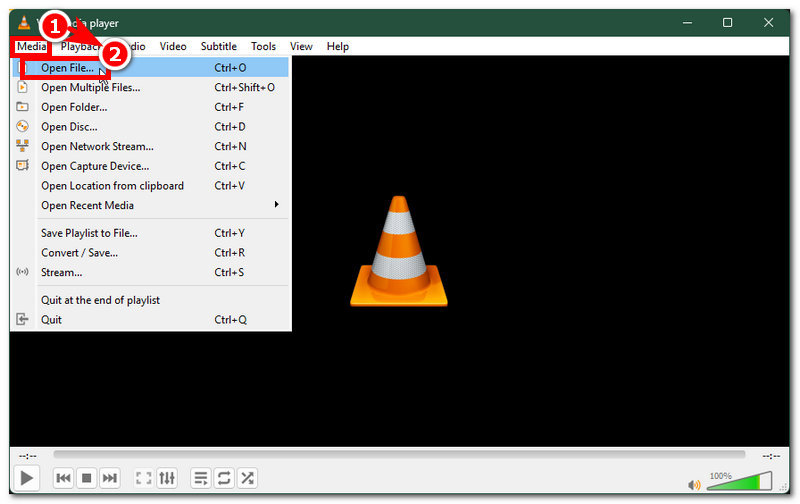
Ανοιξε το δικό σου VLC Media Player στην επιτραπέζια συσκευή σας και από την κύρια διεπαφή σας, προσθέστε το αρχείο βίντεο που θέλετε να επαναλάβετε σε ένα συγκεκριμένο τμήμα κάνοντας κλικ στο Ανοιγμα αρχείου κουμπί κάτω από το Μεσο ΜΑΖΙΚΗΣ ΕΝΗΜΕΡΩΣΗΣ ενότητα μενού που βρίσκεται στην επάνω αριστερή γωνία της οθόνης του VLC Media Player.
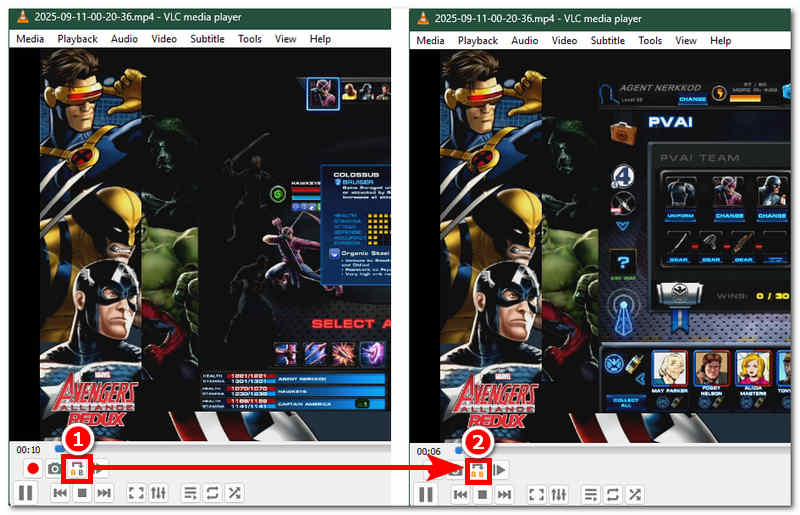
Για να αποκτήσετε πρόσβαση και να ενεργοποιήσετε τη λειτουργία που θα επιτρέπει στο βίντεό σας να επαναλαμβάνεται σε ένα συγκεκριμένο τμήμα, πρέπει πρώτα να κάνετε κλικ στο Θέα που βρίσκεται στην ενότητα μενού πάνω από την οθόνη του προγράμματος αναπαραγωγής πολυμέσων. Από εκεί, κάντε κλικ στο Προηγμένα στοιχεία ελέγχουκαι το κουμπί "Συγκεκριμένο τμήμα βρόχου" θα εμφανιστεί στον πίνακα ελέγχου αναπαραγωγής βίντεο.
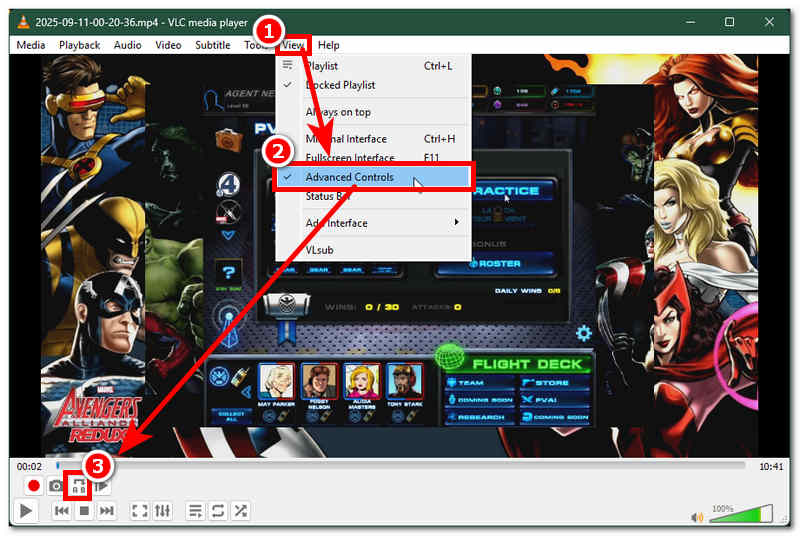
Για να ενεργοποιήσετε την επανάληψη σε ένα συγκεκριμένο τμήμα, κάντε κλικ στο εικονίδιο προηγμένου επανάληψης μέχρι να ανάψει το A για την αρχή και το B για το τέλος, ορίζοντας το ακριβές τμήμα βίντεο που θα επαναληφθεί. Κάντε κλικ ξανά μέχρι να σι λάμπει, το οποίο θα χρησιμεύσει ως το τέλος του βρόχου σας. Μετά από αυτό, το βίντεο θα επαναλαμβάνεται συνεχώς στα σημεία που έχετε επισημάνει συγκεκριμένα, υποδεικνύοντας ότι καταφέρατε να εκτελέσετε με επιτυχία έναν βρόχο σε ένα συγκεκριμένο τμήμα του βιντεοκλίπ σας.
Μέθοδος 3: Επανάληψη γραμμής εντολών
Για να εκτελέσει μια γραμμή εντολών βίντεο βρόχου VLC, ο χρήστης θα πρέπει πρώτα να ανοίξει τη γραμμή εντολών μέσω της γραμμής αναζήτησης του μενού των Windows.
Μόλις ανοίξει η γραμμή εντολών, εισαγάγετε τη θέση του αρχείου του VLC Media Player και το βίντεο κλιπ που θέλετε να εκτελέσετε επανάληψη εντολών με την εντολή '--loop'.
"C:Program FilesVideoLANVLC lc.exe" --βρόχος "C:διαδρομή του ideo.mp4 σας"
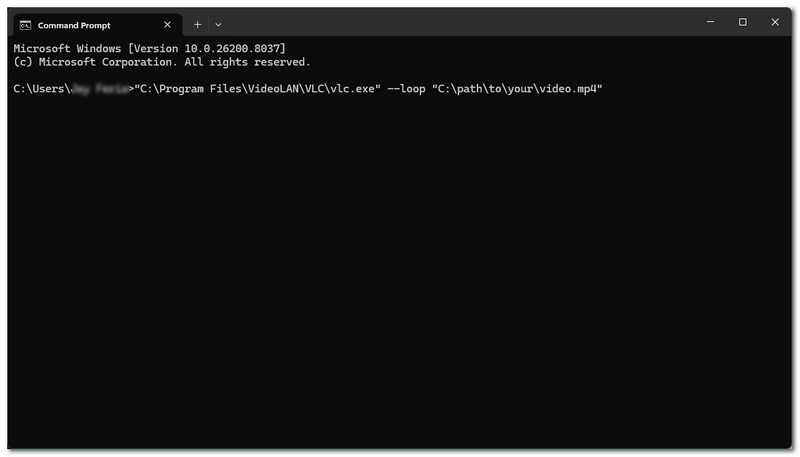
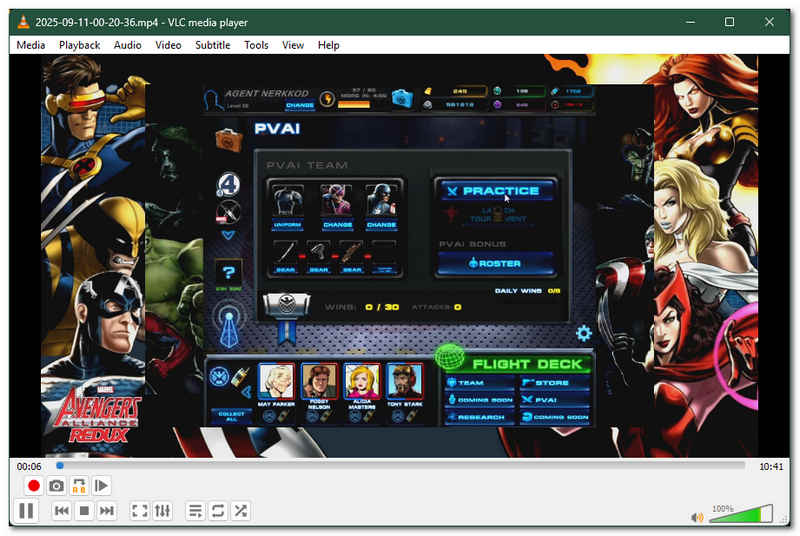
Χτύπα το Εισαγω στο πληκτρολόγιό σας για να ξεκινήσετε τη γραμμή εντολών και να δείτε μόνοι σας πώς θα εκτελεί επανάληψη χρησιμοποιώντας μόνο μια γραμμή εντολών.
Προσέχω: Η τοποθεσία του αρχείου VLC Media Player και του αρχείου βίντεο ποικίλλει ανάλογα με τη συσκευή του χρήστη. Αυτό που προσφέρει αυτή η μέθοδος είναι απλώς ένα παράδειγμα του τι πρέπει να βάλετε ως εντολή στη γραμμή εντολών σας. Επομένως, η εντολή δεν θα λειτουργήσει εάν βάλετε λάθος εντολή σε αυτήν.
Μέρος 2. Πώς να κάνετε επανάληψη βίντεο στο διαδίκτυο
Αν βρίσκετε το βίντεο επανάληψης του VLC player αρκετά κουραστικό ή χρονοβόρο, ίσως σας αρέσει αυτή η εναλλακτική μέθοδος: η Arkthinker Δωρεάν Βίντεο Looper OnlineΑυτό το δωρεάν διαδικτυακό εργαλείο επανάληψης βίντεο κλιπ είναι ένα εύχρηστο εργαλείο. Οι χρήστες χρειάζεται μόνο να επισκεφθούν την ιστοσελίδα του για να έχουν πρόσβαση στις λειτουργίες επανάληψης βίντεο.
Σε αντίθεση με το VLC Media Player, το οποίο απαιτεί εγκατάσταση, το ArkThinker δωρεάν online looper Επιτρέπει στους χρήστες να κάνουν επανάληψη βίντεο με λίγα μόνο κλικ. Επιπλέον, είναι γρήγορο στην επεξεργασία μιας επανάληψης βίντεο, επιτρέποντας στους χρήστες να ορίσουν τον αριθμό των επανάληψης για το βιντεοκλίπ τους, καθιστώντας το ένα ιδανικό εργαλείο επανάληψης βίντεο μέσω διαδικτύου.
Πώς να χρησιμοποιήσετε το ArkThinker Δωρεάν Βίντεο Looper Online
Ανοίξτε το πρόγραμμα περιήγησης ιστού της συσκευής σας και μεταβείτε στο ArkThinker Δωρεάν διαδικτυακό βίντεο Looper επίσημη ιστοσελίδα για πρόσβαση στο εργαλείο επανάληψης βίντεο.
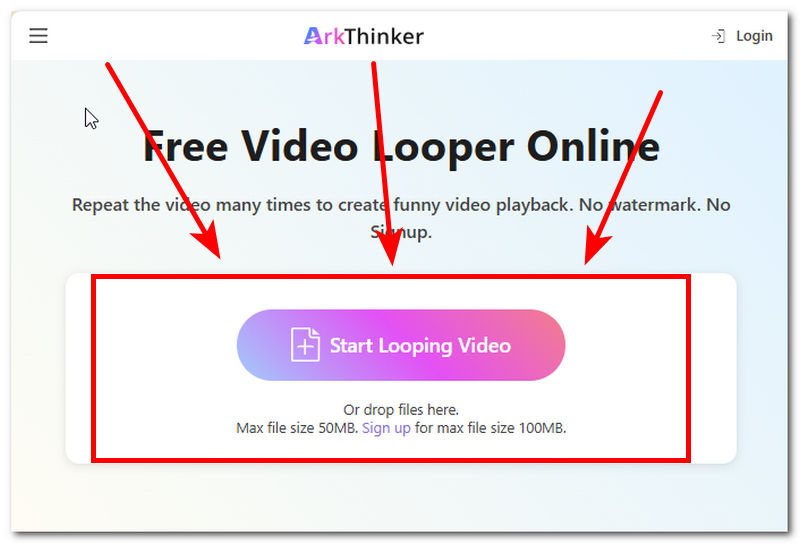
Από την ιστοσελίδα του ArkThinker, φορτώστε το βίντεο κλιπ με το οποίο θέλετε να κάνετε επανάληψη κάνοντας κλικ στο Έναρξη επαναφοράς βίντεο κουμπί, το οποίο είναι ορατό από την κύρια διεπαφή του. Από εκεί, επιλέξτε το αρχείο βίντεο και περιμένετε να ολοκληρωθεί η μεταφόρτωση του βίντεό σας στο εργαλείο.
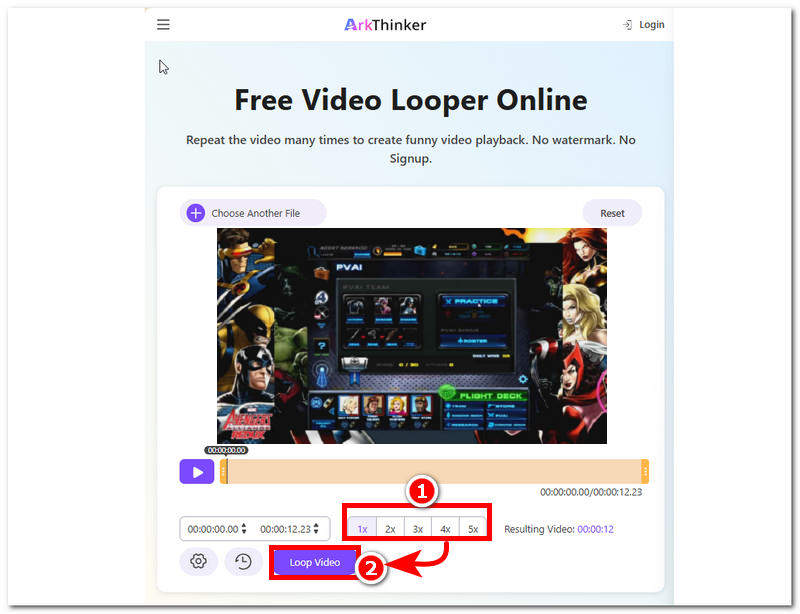
Μόλις φορτωθεί το βίντεό σας στο εργαλείο, επιλέξτε τον αριθμό των επαναλήψεων που θέλετε και, στη συνέχεια, κάντε κλικ στο Βρόχος βίντεο κουμπί για να ξεκινήσει η διαδικασία.
Μέρος 3. Συχνές ερωτήσεις σχετικά με τον τρόπο επανάληψης βίντεο σε VLC Media Player
Υποστηρίζει το VLC επανάληψη βίντεο σε κινητά;
Ναι, και οι δύο εκδόσεις του VLC Media Player για κινητά (Android και iOS) υποστηρίζουν επανάληψη. Αυτό μπορεί να γίνει πατώντας την οθόνη κατά την αναπαραγωγή του βίντεο ή, από τη γραμμή ελέγχου αναπαραγωγής, ο χρήστης θα πρέπει να πατήσει το εικονίδιο επανάληψης για αποτελεσματική επανάληψη του βίντεό του.
Υπάρχει κάποιο πλήκτρο συντόμευσης για επανάληψη βίντεο στο VLC player;
Όχι, κατά τη στιγμή της σύνταξης αυτού του άρθρου, δεν υπάρχουν πλήκτρα συντόμευσης για την ενεργοποίηση της επανάληψης βίντεο στο VLC Media Player. Το εικονίδιο επανάληψης βρίσκεται ήδη στη γραμμή ελέγχου αναπαραγωγής βίντεο, η οποία είναι εύκολα προσβάσιμη. Δεν απαιτείται πλήκτρο συντόμευσης. Οι χρήστες μπορούν να επαναλάβουν το βίντεο κάνοντας κλικ στο εικονίδιο επανάληψης.
Θα επηρεάσει η επανάληψη VLC την ποιότητα του βίντεο;
Όχι, η επανάληψη βίντεο σε ένα πρόγραμμα αναπαραγωγής πολυμέσων όπως το VLC δεν θα επηρεάσει ούτε θα υποβαθμίσει την ποιότητα του βίντεο, καθώς ο σκοπός της επανάληψης βίντεο είναι η επαναλαμβανόμενη αναπαραγωγή του. Επομένως, η ποιότητα του βίντεο αποκλείεται.
συμπέρασμα
Αυτό το άρθρο συζήτησε πώς να αναπαράγετε ένα βίντεο σε επανάληψη σε VLC media player μέσω μιας λίστας λεπτομερών βημάτων με τρεις τρόπους, οι οποίοι αποτελούνται από βασική επανάληψη βίντεο, επανάληψη ενός συγκεκριμένου τμήματος του βίντεο, ακόμη και επανάληψη γραμμής εντολών. Συνολικά, αποτελούν μια εξαιρετική λειτουργία και επιλογή για το πώς ο χρήστης μπορεί να κάνει επανάληψη των βίντεό του χρησιμοποιώντας το VLC Media Player, αλλά για όσους δεν τους αρέσουν αυτά τα επιπλέον βήματα, είναι επίσης δυνατή η επανάληψη μέσω ενός διαδικτυακού εργαλείου, όπως το Arkthinker, το οποίο το καθιστά βολικό καθώς είναι γρήγορο στην επεξεργασία βίντεο και δεν απαιτεί από τον χρήστη να εγκαταστήσει κάποιο πρόγραμμα για να αξιοποιήσει πλήρως τις λειτουργίες επανάληψης βίντεο.
Τι γνώμη έχετε για αυτό το post; Κάντε κλικ για να βαθμολογήσετε αυτήν την ανάρτηση.
Εξοχος
Εκτίμηση: 4.9 / 5 (με βάση 581 ψήφοι)


