


Πώς να περικόψετε βίντεο WebM: Κάντε το με εργαλεία για υπολογιστές και online
Η διαδικασία του περικοπή ενός αρχείου WebM είναι ένας εξαιρετικός τρόπος για να αφαιρέσετε περιττά μέρη του βίντεο, να δημιουργήσετε μικρότερα κλιπ και να σας διευκολύνει να κοινοποιήσετε τα σημαντικά μέρη του βίντεο στο διαδίκτυο. Όποιος και αν είναι ο λόγος που το χρειάζεστε, θα πρέπει πάντα να γνωρίζετε τη σωστή διαδικασία για την περικοπή των βίντεο WebM σας, ώστε να διασφαλίσετε ένα αποτέλεσμα υψηλής ποιότητας. Για να σας βοηθήσουμε, θα σας καθοδηγήσουμε στη διαδικασία χρησιμοποιώντας τα κατάλληλα εργαλεία για επεξεργασία σε υπολογιστή ή στο διαδίκτυο. Όλα όσα πρέπει να γνωρίζετε θα παρουσιαστούν εδώ. Διαβάστε τώρα και ανακαλύψτε τα.

- ΛΙΣΤΑ ΟΔΗΓΩΝ
- Τι είναι ένα αρχείο WebM και γιατί να το περικόψω;
- Πώς να περικόψετε το WebM στο διαδίκτυο
- Πώς να κόψετε το WebM σε έναν υπολογιστή
- Συχνές ερωτήσεις σχετικά με την περικοπή του WebM
Τι είναι ένα αρχείο WebM και γιατί να το περικόψω;
Αρχείο WebM Είναι γνωστό ως μια μορφή πολυμέσων ανοιχτού κώδικα που μπορεί να σας προσφέρει βίντεο υψηλής ποιότητας και εξαιρετική αναπαραγωγή ήχου στο διαδίκτυο. Αυτή η μορφή είναι συνήθως επωφελής επειδή έχει εξαιρετική συμπίεση που σας επιτρέπει να έχετε μικρότερο μέγεθος χωρίς να μειώνεται σημαντικά η ποιότητα.
Τώρα, πολλοί χρήστες αναρωτιούνται γιατί πρέπει να περικόψουμε ένα αρχείο WebM. Η απάντηση σε αυτό θα εξαρτηθεί από την κατάσταση και τις ανάγκες κάθε χρήστη. Ωστόσο, μερικοί από τους συνήθεις λόγους για τους οποίους πρέπει να κάνουν αυτή τη διαδικασία είναι:
- • Διαγράψτε τα περιττά μέρη των βίντεο.
- • Εξαγωγή ενός συγκεκριμένου τμήματος του κλιπ που πρέπει να δημοσιεύσετε, να επεξεργαστείτε ή να κοινοποιήσετε.
- • Δημιουργία ενός μικρότερου κλιπ για παρουσίαση.
- • Μειώστε το μέγεθος του αρχείου χωρίς να το μετατρέψετε σε άλλη μορφή.
- • Διατηρήστε την αρχική μορφή WebM και διατηρήστε την ποιότητα του βίντεο.
Πώς να περικόψετε το WebM στο διαδίκτυο
Θα σας παρουσιάσουμε τώρα τη διαδικασία περικοπής ενός αρχείου WebM στο διαδίκτυο. Αυτό θα είναι δυνατό χρησιμοποιώντας το καλύτερο εργαλείο, ArkThinker Διαδικτυακό εργαλείο κοπής βίντεο. Αυτό το διαδικτυακό εργαλείο διαθέτει μια απλή και ξεκάθαρη διαδικασία για την περικοπή του αρχείου πολυμέσων σας, συμπεριλαμβανομένου του WebM. Εδώ, δεν χρειάζεται να εγκαταστήσετε κάποιο εργαλείο. Το μόνο που χρειάζεται να κάνετε είναι να αποκτήσετε πρόσβαση στον ιστότοπό τους και να ακολουθήσετε την παρακάτω διαδικασία:
Αποκτήστε πρόσβαση στην επίσημη ιστοσελίδα του/της ArkThinker Διαδικτυακό εργαλείο κοπής βίντεο. Στη συνέχεια, δείτε την κύρια διεπαφή του και κάντε κλικ στο Ξεκινήστε την περικοπή βίντεο κουμπί.
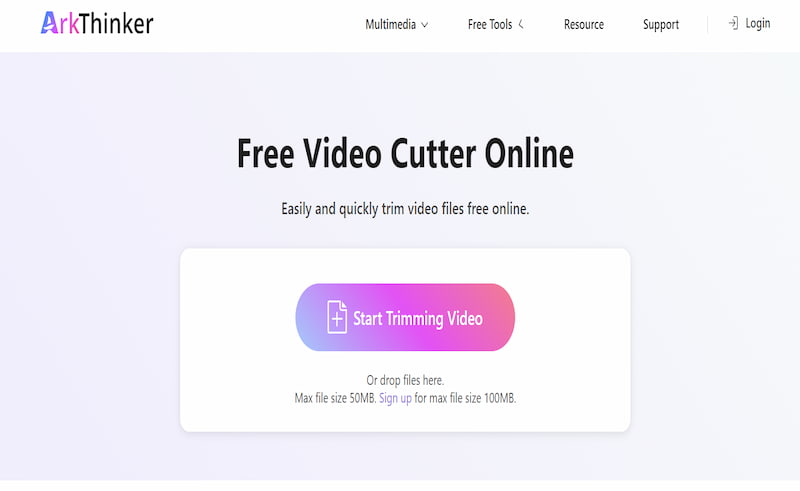
Επιλέξτε το αρχείο WebM που θέλετε να περικόψετε. Περιμένετε να μεταφορτωθεί το βίντεο.
Χρησιμοποιήστε το εργαλείο για να επιλέξετε τα συγκεκριμένα μέρη που χρειάζεστε. Περικοπή του βίντεο στην αρχή ή/και στο τέλος του αρχείου βίντεο. Τέλος, κάντε κλικ στο Περικοπή βίντεο και λάβετε την έξοδό σας.
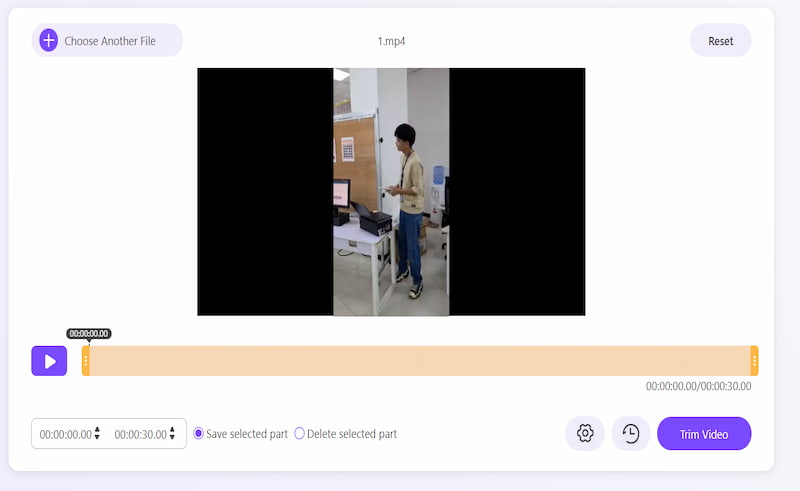
Πώς να κόψετε το WebM σε έναν υπολογιστή
Εργαλείο 1: FFmpeg
Το καλύτερο για: Χρήστες που επιθυμούν γρήγορη και ακριβή περικοπή WebM χωρίς απώλεια ποιότητας.
Συνολική βαθμολογία: 4/5
Το FFmpeg είναι το κορυφαίο εργαλείο για την περικοπή του WebM στον υπολογιστή σας. Είναι γνωστό ότι είναι ένα εργαλείο ανοιχτού κώδικα. εργαλείο περικοπής βίντεο που χρησιμοποιεί διαδικασία γραμμής εντολών. Πολλοί επαγγελματίες χρήστες λένε ότι είναι ένας ακριβής τρόπος για την περικοπή αρχείων WebM με υψηλότερη ποιότητα εξόδου. Η διαδικασία διατήρησης της ποιότητας του βίντεο και του ήχου σε ένα αρχείο WebM είναι επίσης δυνατή ακόμη και χωρίς επανακωδικοποίηση. Ένα μειονέκτημα αυτού του εργαλείου είναι η έλλειψη γραφικής διεπαφής. Αυτό μπορεί επίσης να είναι δυσβάσταχτο για αρχάριους. Με λίγα λόγια, το FFmpeg είναι εξαιρετικά αποτελεσματικό και χρησιμοποιείται ευρέως από επαγγελματίες για ακριβείς εργασίες επεξεργασίας βίντεο.
Το πρώτο πράγμα που πρέπει να κάνουμε είναι να κατεβάσουμε και να εγκαταστήσουμε το FFmpeg στον υπολογιστή μας. Στη συνέχεια, ανοίξτε το Γραμμή εντολών σε Windows και σε τερματικό σε Mac και Linux.
Μεταβείτε στον φάκελο που περιέχει το αρχείο WebM. Στη συνέχεια, εκτελέστε την ακόλουθη εντολή: ffmpeg -i input.webm -ss 00:00:10 -έως 00:00:30 -c αντιγραφή εξόδου.webm.
Μετά από αυτό, πρέπει να πατήσετε Εισαγω για να ξεκινήσετε την περικοπή. Περιμένετε να ολοκληρωθεί η διαδικασία.
Εργαλείο 2: Adobe Premiere
Το καλύτερο για: Επαγγελματίες χρήστες που χρειάζονται ακριβή περικοπή βίντεο WebM και προηγμένες λειτουργίες επεξεργασίας βίντεο.
Συνολική βαθμολογία: 4.5/5
Ένα άλλο εργαλείο που μπορείτε να χρησιμοποιήσετε είναι το Adobe Premiere Pro. Είναι επίσης γνωστό ως ένα πρόγραμμα επεξεργασίας βίντεο επαγγελματικής ποιότητας που κάνει την περικοπή αρχείων WebM απλή. Αυτό είναι δυνατό με τη χρήση της οπτικής διεπαφής χρονοδιαγράμματος.
Σε αντίθεση με το FFmpeg, το οποίο είναι ένα εργαλείο γραμμής εντολών, το Premiere Pro σάς επιτρέπει να κάνετε προεπισκόπηση των επεξεργασιών σε πραγματικό χρόνο και προσφέρει προηγμένες λειτουργίες όπως μεταβάσεις, εφέ, διόρθωση χρωμάτων και βελτιώσεις ήχου. Αυτό είναι ένα εξαιρετικό εργαλείο για χρήστες με τεχνολογικές γνώσεις που χρειάζονται ποιοτικά αποτελέσματα. Ακολουθούν τα βήματα που πρέπει να ακολουθήσετε.
Εγκαταστήστε και αγοράστε το εργαλείο στον υπολογιστή σας. Στη συνέχεια, ανοίξτε το Adobe Premiere Pro και εισαγάγετε το αρχείο WebM. Κάντε κλικ στο Νέο Έργο να το κάνεις.
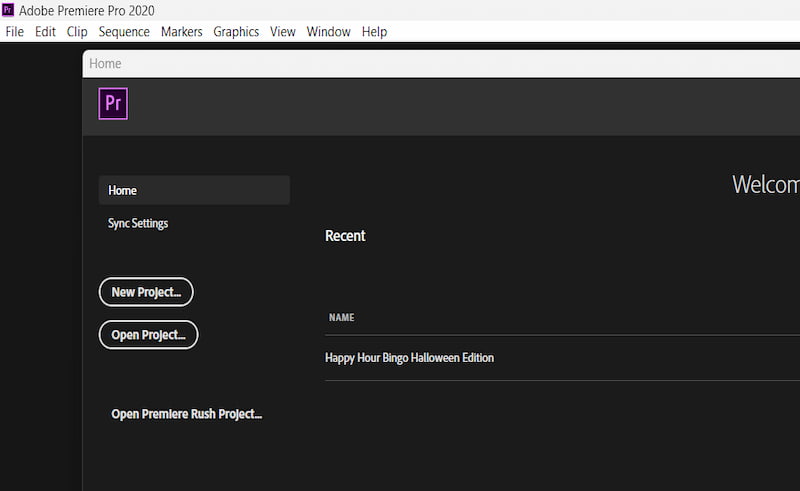
Σύρετε το βίντεο στη γραμμή χρόνου. Στη συνέχεια, μετακινήστε την κεφαλή αναπαραγωγής στα επιθυμητά σημεία έναρξης και λήξης και, στη συνέχεια, περικόψτε τις άκρες του κλιπ ή χρησιμοποιήστε το Ξυράφι Εργαλείο.
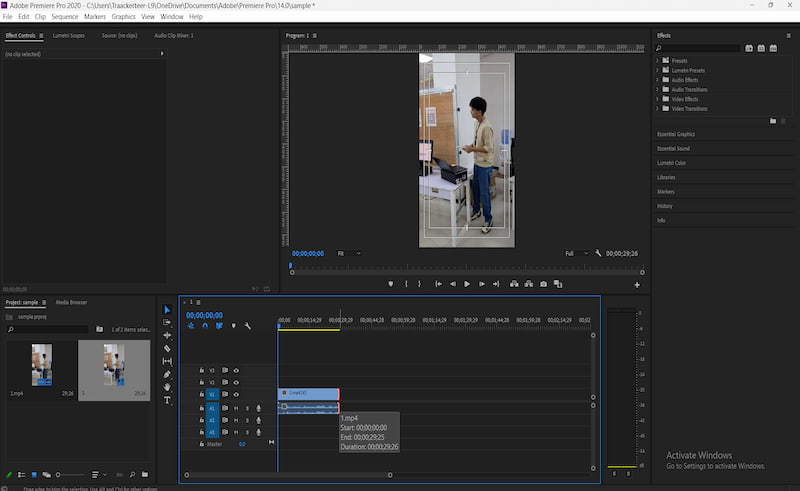
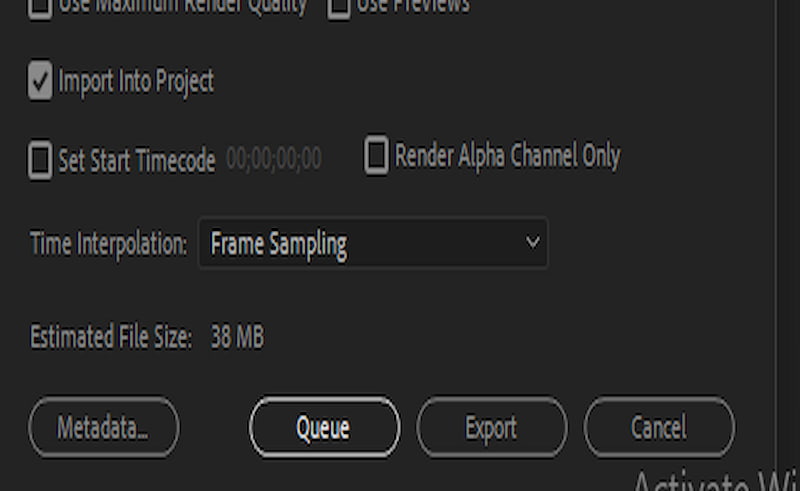
Κάντε προεπισκόπηση του βίντεο που έχει περικοπεί και κάντε τις απαραίτητες προσαρμογές. Εξαγάγετε το έργο για να αποθηκεύσετε το βίντεο WebM που έχετε περικόψει. Κάντε κλικ CTRL + M και ορίστε τις ρυθμίσεις που χρειάζεστε. Κάντε κλικ στο Εξαγωγή κουμπί και περιμένετε να αποθηκευτεί.
Συχνές ερωτήσεις σχετικά με την περικοπή του WebM
Μπορώ να περικόψω ένα αρχείο WebM χωρίς να χρειάζεται να το κωδικοποιήσω ξανά;
Ναι. Αυτό είναι δυνατό με τη βοήθεια του FFmpeg. Αυτό το εργαλείο ανοιχτού κώδικα μπορεί να σας επιτρέψει να περικόψετε αρχεία WebM χρησιμοποιώντας αντιγραφή ροής. Αυτή η κοινή γραμμή μπορεί να περικόψει το βίντεο χωρίς επανακωδικοποίηση και να διατηρήσει την αρχική ποιότητα.
Μπορεί ένα κομμένο κλιπ WebM να έχει ως αποτέλεσμα να αποκλίνει για λίγα δευτερόλεπτα από το επιλεγμένο σημείο κοπής;
Ναι. Αυτό μπορεί να συμβεί επειδή τα αρχεία WebM που έχετε πιθανότατα χρησιμοποιούν καρέ-κλειδιά. Εάν κάνετε περικοπή χωρίς επανακωδικοποίηση, η περικοπή μπορεί να προσκολληθεί στο πλησιέστερο καρέ-κλειδί αντί για την ακριβή χρονική σήμανση.
Γιατί λαμβάνω μεγαλύτερο μέγεθος αρχείου όταν έχω ήδη περικόψει το WebM μου;
Λαμβάνετε μεγαλύτερο μέγεθος αρχείου ακόμα και μετά την περικοπή του βίντεο, επειδή κωδικοποιήθηκε ξανά με υψηλότερες ρυθμίσεις bitrate κατά την εξαγωγή. Η χρήση των αρχικών ρυθμίσεων κωδικοποιητή ή του αντιγράφου ροής μπορεί να βοηθήσει στη διατήρηση μικρότερου μεγέθους.
Είναι δυνατή η περικοπή πολλών αρχείων WebM ταυτόχρονα;
Ναι. Εργαλεία όπως το FFmpeg υποστηρίζουν την επεξεργασία παρτίδας μέσω σεναρίων, επιτρέποντάς σας να εφαρμόσετε αυτόματα τις ίδιες ρυθμίσεις περικοπής σε πολλά αρχεία WebM.
Μπορώ να περικόψω ένα αρχείο WebM και να διατηρήσω το διαφανές φόντο;
Ναι. Η περικοπή του αρχείου WebM και η διατήρηση του διαφανούς φόντου σε αυτό είναι δυνατή. Εφόσον το αρχικό αρχείο WebM που έχετε χρησιμοποιεί κανάλι άλφα και το λογισμικό περικοπής υποστηρίζει διαφάνεια άλφα, το διαφανές φόντο μπορεί να διατηρηθεί μετά την περικοπή.
συμπέρασμα
Καθώς φτάνουμε στο συμπέρασμα, μπορούμε να δούμε ότι περικοπή αρχείων WebM είναι εύκολο είτε χρησιμοποιείτε τον φορητό υπολογιστή σας είτε κάποιο διαδικτυακό εργαλείο. Υπάρχουν μερικές επιλογές για να το κάνετε, όπως η χρήση του ArkThinker Online Video Cutter. Αυτό είναι το πιο εύκολο εργαλείο που μπορείτε να χρησιμοποιήσετε, ακόμα και χωρίς να εγκαταστήσετε λογισμικό στη συσκευή σας. Αποκτήστε το και χρησιμοποιήστε το τώρα και θα δείτε πόσο εκπληκτική είναι η ποιότητα που μπορεί να προσφέρει.
Τι γνώμη έχετε για αυτό το post; Κάντε κλικ για να βαθμολογήσετε αυτήν την ανάρτηση.
Εξοχος
Εκτίμηση: 4.9 / 5 (με βάση 692 ψήφοι)


