


Πώς να κατεβάσετε βίντεο Udemy: Ένα πλήρες σεμινάριο το 2026
Η αναβάθμιση των δεξιοτήτων έχει γίνει προσβάσιμη σήμερα χάρη στα διαδικτυακά μαθήματα που οι χρήστες μπορούν να παρακολουθήσουν από την άνεση του σπιτιού τους. Μεταξύ των διαδικτυακών πλατφορμών μάθησης, το Udemy είναι μια από τις πιο αξιοσημείωτες επιλογές. Δυστυχώς, αντιμετωπίζει προβλήματα με τη λήψη βίντεο, καθώς αποθηκεύει κυρίως διαλέξεις εκτός σύνδεσης, κάτι που απέχει πολύ από τη λήψη. Σε αυτό το άρθρο, θα σας παρέχουμε τρεις λύσεις που μπορείτε να χρησιμοποιήσετε για να κατεβάστε βίντεο Udemy απευθείας στα τοπικά σας αρχεία. Θα παρέχουμε εκπαιδευτικά βίντεο για την αποθήκευση διαλέξεων στο Udemy, συμπεριλαμβανομένων των ενσωματωμένων επιλογών στο πρόγραμμα, καθώς και μια λύση τρίτου κατασκευαστή που παρέχει υποστήριξη άμεσης λήψης για επιτραπέζιους και κινητές συσκευές.

- ΛΙΣΤΑ ΟΔΗΓΩΝ
- Μέρος 1. Μπορείτε να κατεβάσετε βίντεο από το Udemy;
- Μέρος 2. Επίσημοι κανόνες Udemy για την προβολή μαθημάτων εκτός σύνδεσης
- Μέρος 3. 3 Τρόποι για να Παρακολουθήσετε Μαθήματα Udemy Εκτός Σύνδεσης
- Μέρος 4. Νομικές Παρατηρήσεις κατά την Αποθήκευση Περιεχομένου Μαθήματος Udemy
- Μέρος 5. Συχνές ερωτήσεις σχετικά με τη λήψη βίντεο Udemy
Μέρος 1. Μπορείτε να κατεβάσετε βίντεο από το Udemy;
Επισήμως, δεν μπορείτε. Η επιλογή λήψης του Udemy λειτουργεί περισσότερο σαν να αποθηκεύετε το πρόγραμμα για προβολή εκτός σύνδεσης και απέχει πολύ από το να θεωρείται άμεση λήψη. Σε σύγκριση με άλλα προγράμματα, η λήψη βίντεο Udemy για προβολή εκτός σύνδεσης λειτουργεί παρόμοια με αυτήν που γίνεται στο Spotify και το Netflix. Τα πολυμέσα θα είναι προσβάσιμα εκτός σύνδεσης, αλλά δεν θα αποθηκεύονται τοπικά στη συσκευή σας.
Επιπλέον, η λήψη βίντεο Udemy για χρήση εκτός σύνδεσης είναι διαθέσιμη μόνο στην έκδοση για κινητά του προγράμματος. Εάν χρησιμοποιείτε το Udemy μόνο σε πρόγραμμα περιήγησης, η επιλογή λήψης θα είναι διαθέσιμη μόνο εάν ο καθηγητής το έχει ορίσει.
Έχοντας αυτό κατά νου, αν θέλετε να μάθετε αν μπορείτε να κατεβάσετε βίντεο από το Udemy, δυστυχώς δεν μπορείτε. Ωστόσο, αν η πρόσβαση εκτός σύνδεσης είναι αρκετά καλή για εσάς, η λειτουργία λήψης του Udemy θα πρέπει να είναι αρκετή.
Μέρος 2. Επίσημοι κανόνες Udemy για την προβολή μαθημάτων εκτός σύνδεσης
Δυστυχώς, η πολιτική της Udemy να παρέχει πρόσβαση εκτός σύνδεσης μόνο μέσω της εφαρμογής της αποτελεί επίσημο κανόνα της πλατφόρμας εκμάθησης για την προστασία του περιεχομένου των καθηγητών της. Αυτό είναι το κύριο μέτρο που λαμβάνουν για την αποτροπή της αναπαραγωγής περιεχομένου και την προστασία των καθηγητών τους από την πειρατεία.
Ως αποτέλεσμα, το περιεχόμενο Udemy που αποθηκεύεται στην εφαρμογή προστατεύεται σε μεγάλο βαθμό και είναι κρυπτογραφημένο στα δεδομένα της εφαρμογής. Όταν αποθηκεύονται στην επιφάνεια εργασίας, τα βίντεο είναι κρυπτογραφημένα σε μεγάλο βαθμό και δεν αποθηκεύονται ως γενικό αρχείο βίντεο.
Τώρα που ασχοληθήκαμε με την προσβασιμότητα των ληφθέντων βίντεο Udemy, ελπίζουμε να μάθατε από πού μπορείτε να κατεβάσετε βίντεο Udemy σε φορητό υπολογιστή. Παρά τις απαντήσεις αυτές, εξακολουθείτε να έχετε τρεις μεθόδους που μπορείτε να χρησιμοποιήσετε για να κατεβάσετε έμμεσα βίντεο Udemy. Οι επιλογές που παρέχουμε παρακάτω περιλαμβάνουν δύο επίσημες επιλογές και μία πρακτική παράκαμψη για να παρακολουθείτε βίντεο Udemy για προσωπική χρήση, μαζί με μία από τις οι καλύτερες συσκευές εγγραφής οθόνης για τα Windows 11.
Μέρος 3. 3 Τρόποι για να Παρακολουθήσετε Μαθήματα Udemy Εκτός Σύνδεσης
Μέθοδος 1: Χρησιμοποιήστε τη λειτουργία λήψης εκτός σύνδεσης της εφαρμογής Udemy για κινητά
Η πρώτη μέθοδος σε αυτό το άρθρο θα είναι η επίσημη επιλογή λήψης στην εφαρμογή για κινητά του Udemy. Αυτή είναι η κύρια λύση λήψης και πρόσβασης εκτός σύνδεσης που είναι επίσημα διαθέσιμη στο Udemy. Εάν είστε εξοικειωμένοι με τη λειτουργία λήψης του Spotify, λειτουργεί παρόμοια.
Για να μάθετε πώς να χρησιμοποιείτε τη λειτουργία λήψης εκτός σύνδεσης στην εφαρμογή Udemy για κινητά, διαβάστε τον παρακάτω οδηγό μας.
Ανοίξτε την εφαρμογή Udemy για κινητά και βρείτε το μάθημα στο οποίο θέλετε να εγγραφείτε. Στη συνέχεια, επιλέξτε το Εγγραφείτε τώρα στην εισαγωγική σελίδα του μαθήματος που επιλέξατε.
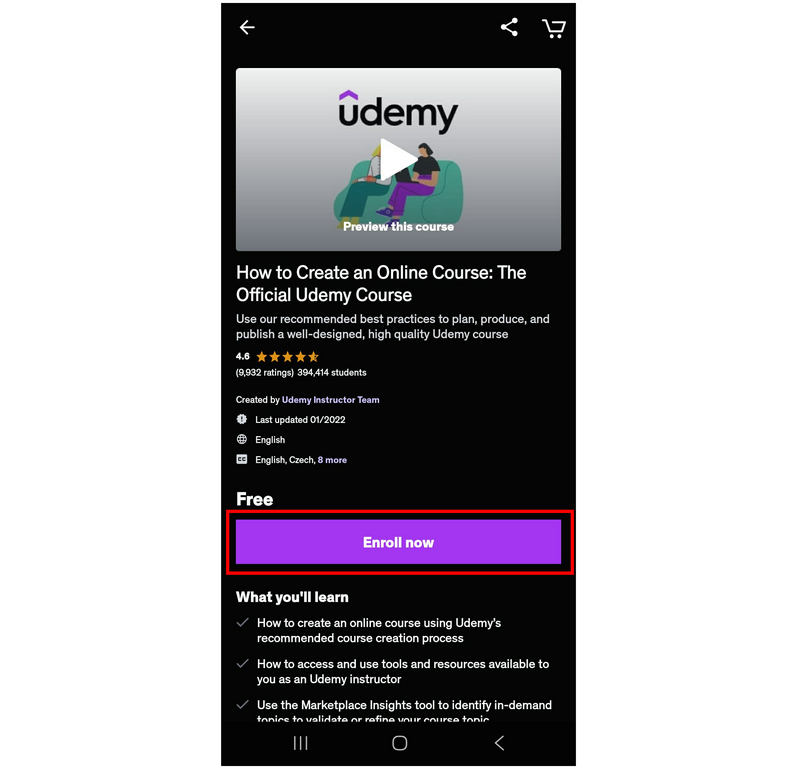
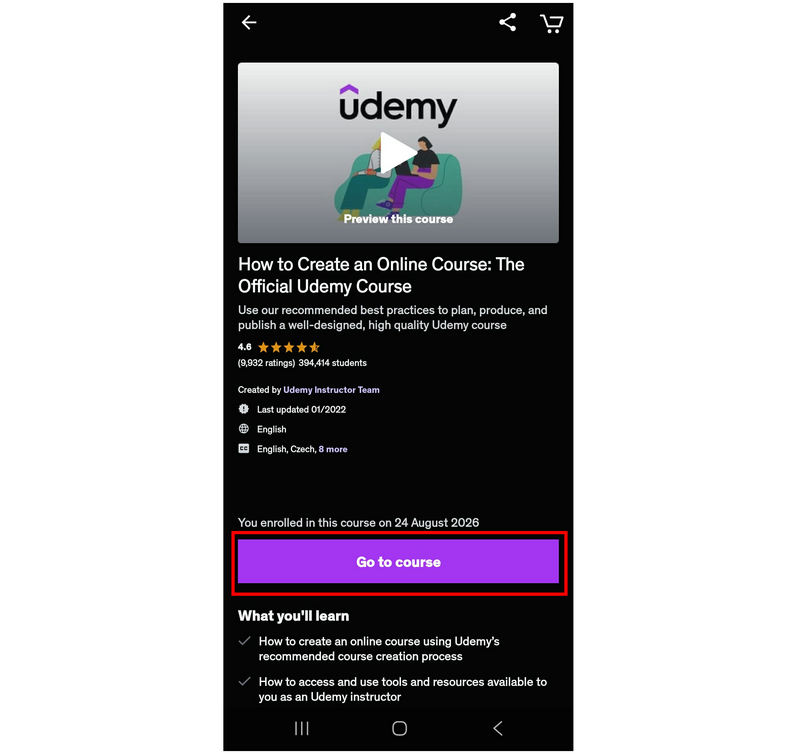
Μόλις εγγραφείτε στο μάθημα, επιλέξτε το ίδιο κουμπί, το οποίο τώρα φέρει την ετικέτα Μετάβαση στο μάθημα.
Στο κύριο μενού του μαθήματος, η εφαρμογή Udemy για κινητά θα σας δώσει πρόσβαση σε κουμπιά λήψης για κάθε διάλεξη. Απλώς επιλέξτε το Κατεβάστε κουμπί για τις διαλέξεις που θέλετε να αποθηκεύσετε εκτός σύνδεσης.
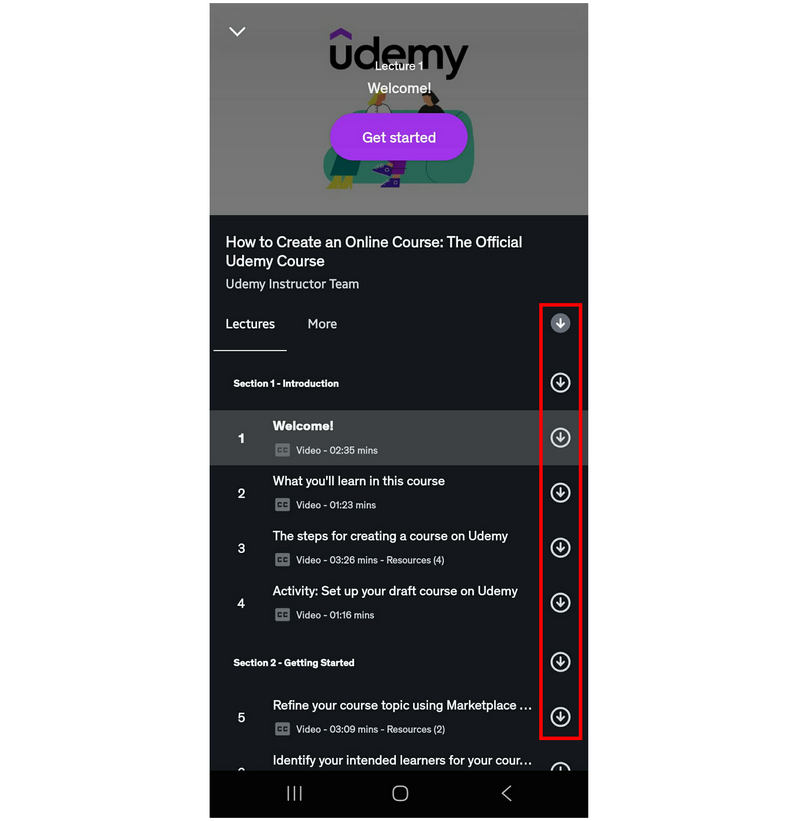
Δυστυχώς, η επιλογή offline του Udemy δεν κατεβάζει απευθείας τα βίντεο των διαλέξεων. Λειτουργεί περισσότερο όπως η επιλογή λήψης του Spotify, η οποία σας επιτρέπει να παρακολουθείτε μόνο περιεχόμενο που έχετε κατεβάσει μέσα στην εφαρμογή.
Μέθοδος 2: Πρόσβαση σε μαθήματα Udemy μέσω λύσεων εκτός σύνδεσης μέσω προγράμματος περιήγησης
Παρόλο που η επιλογή λήψης στο πρόγραμμα περιήγησης του Udemy δεν είναι τόσο απλή όσο στην εφαρμογή για κινητά, η έκδοση που βασίζεται στον ιστό εξακολουθεί να προσφέρει μια επιλογή λήψης εκτός σύνδεσης. Ωστόσο, είναι πολύ πιο περιορισμένη από την εφαρμογή για κινητά του Udemy.
Στον ιστότοπο του Udemy, μεταβείτε στο μάθημα στο οποίο θέλετε να εγγραφείτε. Στη συνέχεια, κάντε κλικ στο Εγγραφείτε τώρα.
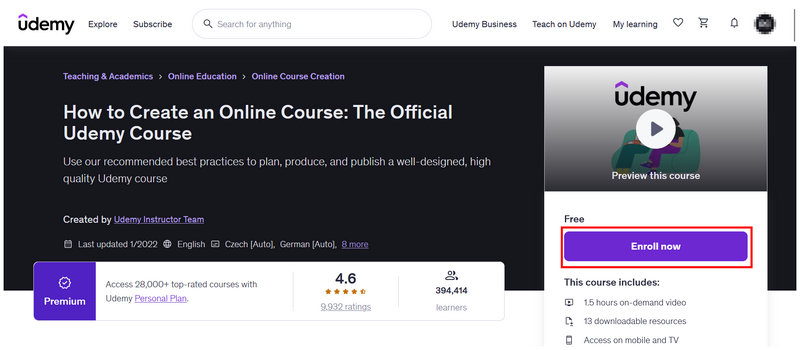
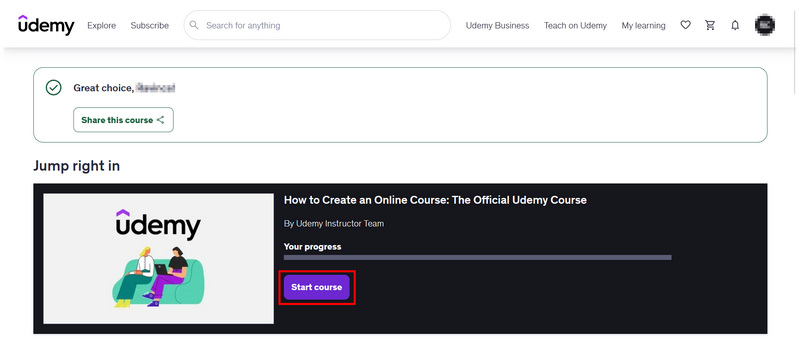
Αφού επιλέξετε Εγγραφή Τώρα, θα μεταφερθείτε στην επόμενη σελίδα όπου μπορείτε να ξεκινήσετε το μάθημα στο οποίο μόλις εγγραφήκατε κάνοντας κλικ στο Έναρξη μαθήματος επιλογή.
Μέσα στο περιεχόμενο του μαθήματος, μεταβείτε στη διάλεξη που θέλετε να κατεβάσετε. Κάντε κλικ στο Ρυθμίσεις επιλογή στο πρόγραμμα αναπαραγωγής ιστού και, στη συνέχεια, κάντε κλικ στο Λήψη διάλεξηςΩστόσο, αυτή η λειτουργία θα ενεργοποιηθεί μόνο εάν ο λέκτορας επιτρέψει τη λήψη του περιεχομένου της διάλεξής του.
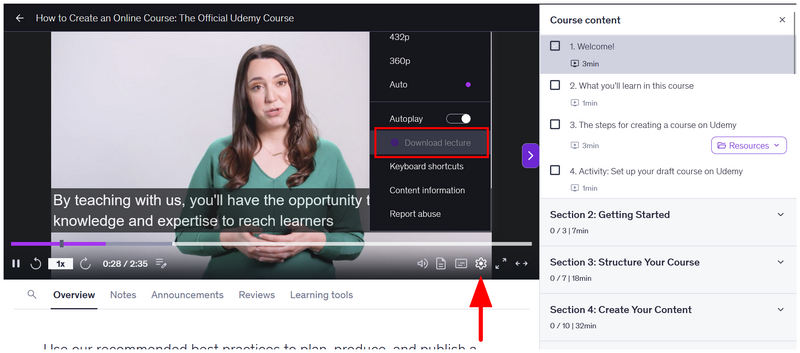
Δεδομένου ότι η λήψη διαλέξεων Udemy σε προγράμματα περιήγησης ελέγχεται εξ ολοκλήρου από τον διδάσκοντα, ο μόνος τρόπος για να αποθηκεύσετε βίντεο Udemy στην επιφάνεια εργασίας σας είναι να χρησιμοποιήσετε την τρίτη μας μέθοδο, η οποία διαθέτει το ArkThinker Screen Recorder.
Μέθοδος 3: Καταγραφή προσωπικών σημειώσεων μελέτης με την εφαρμογή εγγραφής οθόνης
Με δύο από τις επίσημες επιλογές λήψης στο Udemy που συζητήθηκαν τώρα, μπορούμε να συμπεράνουμε ότι η αποθήκευση εκτός σύνδεσης είναι εντελώς διαφορετική και πολύ πιο περιορισμένη από τις κανονικές λήψεις. Ως εκ τούτου, η πρακτική λύση της χρήσης Εγγραφή οθόνης ArkThinker είναι η τρίτη μέθοδος που προτείνουμε για τη λήψη βίντεο Udemy.
Σε αντίθεση με τις επεκτάσεις λήψης βίντεο που βασίζονται σε προγράμματα περιήγησης, το λογισμικό καταγραφής οθόνης του ArkThinker εγκαθίσταται απευθείας στον υπολογιστή σας. Δεν λειτουργεί ως πρόσθετο (plug-in) στο πρόγραμμα περιήγησής σας. Έχοντας αυτό κατά νου, μπορεί να παρακάμψει την κρυπτογράφηση σε προστατευμένα βίντεο, όπως διαλέξεις Udemy.
Για να μάθετε πώς να εγγράφετε βίντεο Udemy χρησιμοποιώντας το ArkThinker Screen Recorder, φροντίστε να διαβάσετε τον παρακάτω οδηγό τριών βημάτων.
Φροντίστε να το κατεβάσετε και αυτό για να μάθετε πιο εύκολα πώς να χρησιμοποιείτε το προϊόν.
Ανοίξτε το πρόγραμμα περιήγησής σας και μεταβείτε στο μάθημα Udemy που θέλετε να καταγράψετε. Στη συνέχεια, ανοίξτε το ArkThinker Screen Recorder και παραμείνετε στο Εγγραφή οθόνης τρόπος.
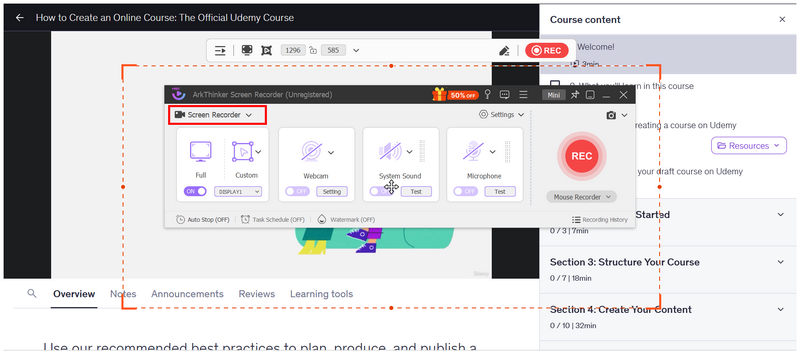
Ορίστε τη διάλεξη Udemy που θέλετε να εγγράψετε σε πλήρη οθόνη. Στη συνέχεια, κάντε κλικ στο Πλήρης οθόνη λειτουργία της διεπαφής εγγραφής του ArkThinker Screen Recorder.
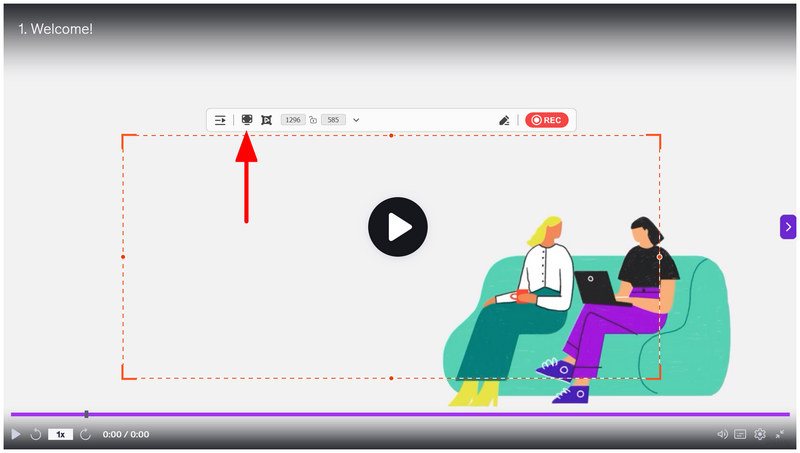
Τώρα που η διεπαφή της συσκευής εγγραφής έχει επίσης ρυθμιστεί σε πλήρη οθόνη, κάντε κλικ στο REC κουμπί του ArkThinker Screen Recorder και, στη συνέχεια, αναπαράγετε τη διάλεξη Udemy για να ξεκινήσει η εγγραφή.
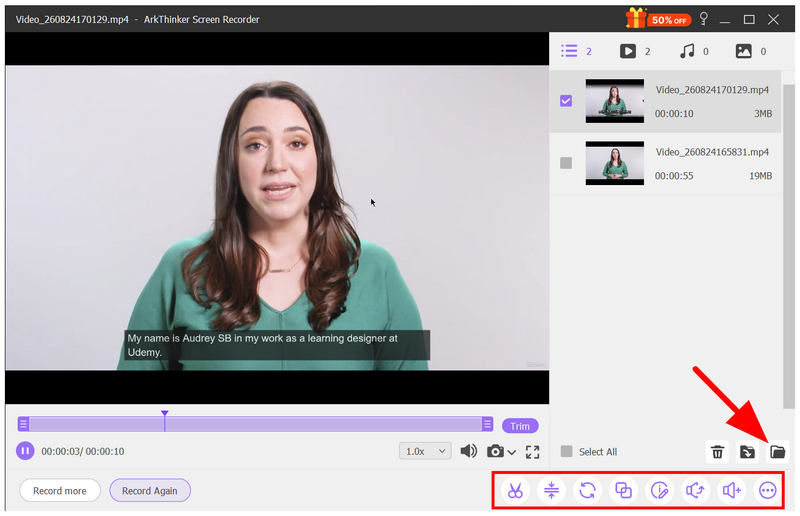
Μετά τη διαδικασία εγγραφής, το ArkThinker Screen Recorder θα ανοίξει το μενού μετεπεξεργασίας. Εκεί, μπορείτε να προσαρμόσετε την εγγραφή Udemy που μόλις καταγράψατε χρησιμοποιώντας τα εργαλεία επεξεργασίας του προγράμματος, όπως το Προηγμένο πρόγραμμα περικοπής, συμπιεστής βίντεο, συγχώνευση αρχείωνκαι πολλά άλλα. Για να εντοπίσετε πού είναι αποθηκευμένη η εγγραφή, απλώς κάντε κλικ στο κουμπί Φάκελος.
Αν απογοητεύεστε επειδή τα κρυπτογραφημένα βίντεο Udemy δεν μπορούν να ληφθούν χρησιμοποιώντας το Fetchv και άλλες επεκτάσεις προγράμματος περιήγησης για εγγραφή οθόνης, η επόμενη επιλογή που προτείνουμε ανεπιφύλακτα είναι να χρησιμοποιήσετε συσκευές εγγραφής οθόνης για επιτραπέζιους υπολογιστές. Ξεκινήστε με τη χρήση του ArkThinker Screen Recorder.
Μέρος 4. Νομικές Παρατηρήσεις κατά την Αποθήκευση Περιεχομένου Μαθήματος Udemy
Με βάση τις πληροφορίες που συζητήσαμε στις δύο πρώτες ενότητες του άρθρου, τα μέτρα κατά της πειρατείας προστατεύουν σθεναρά τα βίντεο του Udemy. Δεδομένου ότι τα περισσότερα μαθήματα στην πλατφόρμα είναι επί πληρωμή, η ηχογράφηση ενός διαδικτυακού μαθήματος και στη συνέχεια η αναπαραγωγή του αποτελεί μορφή πειρατείας.
Για να αποφύγετε τυχόν νομικά προβλήματα, φροντίστε να χρησιμοποιείτε μόνο διαλέξεις Udemy που έχουν καταγραφεί ή ληφθεί από το Udemy για προσωπικά αντίγραφα ασφαλείας ή άλλες ανάγκες. Μην τα κοινοποιείτε στο διαδίκτυο ή ακόμα και εκτός σύνδεσης μέσω εξωτερικών και παραδοσιακών μεθόδων μεταφοράς αρχείων.
Μέρος 5. Συχνές ερωτήσεις σχετικά με τη λήψη βίντεο Udemy
Είναι η πλατφόρμα εκμάθησης Udemy νόμιμη;
Ναι, είναι. Το Udemy είναι μια νόμιμη διαδικτυακή πλατφόρμα. Προσφέρει νόμιμα μαθήματα, τα οποία περιλαμβάνουν όλα πιστοποιητικά μετά την ολοκλήρωση.
Μπορώ να κατεβάσω βίντεο από το Udemy;
Όχι, δεν μπορείτε. Μπορείτε να αποθηκεύσετε βίντεο Udemy μόνο για προβολή εκτός σύνδεσης. Η άμεση λήψη δεν είναι διαθέσιμη στο πρόγραμμα.
Μπορούν τα ληφθέντα κλιπ Udemy να κοινοποιηθούν εκτός σύνδεσης;
Όχι, δεν μπορείτε. Τα ληφθέντα κλιπ Udemy αποθηκεύονται μόνο στην εφαρμογή. Δεν θα υπάρχει αντίγραφο αρχείου βίντεο της διάλεξης Udemy αποθηκευμένο στα τοπικά σας αρχεία.
Σε ποια μορφή αποθηκεύονται τα βίντεο Udemy;
Αυτές οι πληροφορίες είναι άγνωστες, αν και τα βίντεο Udemy δεν αποθηκεύονται ως τοπικό αρχείο, γεγονός που δυσχεραίνει την εκμάθηση της μορφής τους. Ωστόσο, η μορφή MP4 ή WebM είναι πιθανότατα η μορφή που χρησιμοποιείται, καθώς η μία έχει σχεδιαστεί για προσβασιμότητα και η άλλη για προβολή μέσω διαδικτύου.
Λειτουργεί η εγγραφή οθόνης στο Udemy;
Εξαρτάται από τη συσκευή εγγραφής. Εγγραφή μέσω προγράμματος περιήγησης, όπως το Google Chrome ή το Εγγραφές οθόνης Firefox, δεν θα καταγράψει το Udemy. Ωστόσο, επιλογές επιφάνειας εργασίας όπως το ArkThinker Screen Recorder μπορούν να καταγράψουν βίντεο Udemy μέσω οθόνης.
συμπέρασμα
Με τις πρακτικές μεθόδους για να εξοικονομήσετε ή κατεβάστε βίντεο Udemy Όσον αφορά τα offline μαθήματα, ελπίζουμε ότι αυτό το άρθρο θα σας βοηθήσει να κατανοήσετε τα online μαθήματά σας πιο αποτελεσματικά, ώστε να μπορείτε να ακούτε ή να επανεξετάζετε τις διαλέξεις σας στο Udemy όπου κι αν βρίσκεστε και σε οποιαδήποτε συσκευή προτιμάτε. Αυτό θα είναι ακόμη πιο εμφανές αν σκοπεύετε να ηχογραφήσετε τα μαθήματά σας στο Udemy και να τα παρακολουθήσετε εντελώς offline, αποθηκεύοντας τα βίντεό σας στα τοπικά σας αρχεία χρησιμοποιώντας το ArkThinker Screen Recorder.
Τι γνώμη έχετε για αυτό το post; Κάντε κλικ για να βαθμολογήσετε αυτήν την ανάρτηση.
Εξοχος
Εκτίμηση: 4.9 / 5 (με βάση 701 ψήφοι)


