


Análisis de Wondershare Video Repair: características, ventajas y desventajas
Entre las herramientas de edición multimedia, Wondershare es una marca popular, conocida por sus herramientas de edición multimedia dirigidas a principiantes. Además del reconocido editor de video Filmora, Reparación de vídeo Wondershare Repairit Esta herramienta es otra opción popular en su catálogo. Como su nombre indica, el software está diseñado para reparar videos dañados. En este artículo, analizaremos en detalle si la herramienta de reparación de Wondershare es una buena opción para reparar videos dañados e inreproducibles.

- LISTA DE GUÍAS
- Parte 1. Descripción general de Wondershare Video Repair
- Parte 2. Cómo usarlo para reparar vídeos
- Parte 3. Wondershare Video Repair: Veredicto final
- Parte 4. La mejor alternativa a Wondershare Video Repair
- Parte 5. Preguntas frecuentes sobre Wondershare Video Repair
Parte 1. Descripción general de Wondershare Video Repair
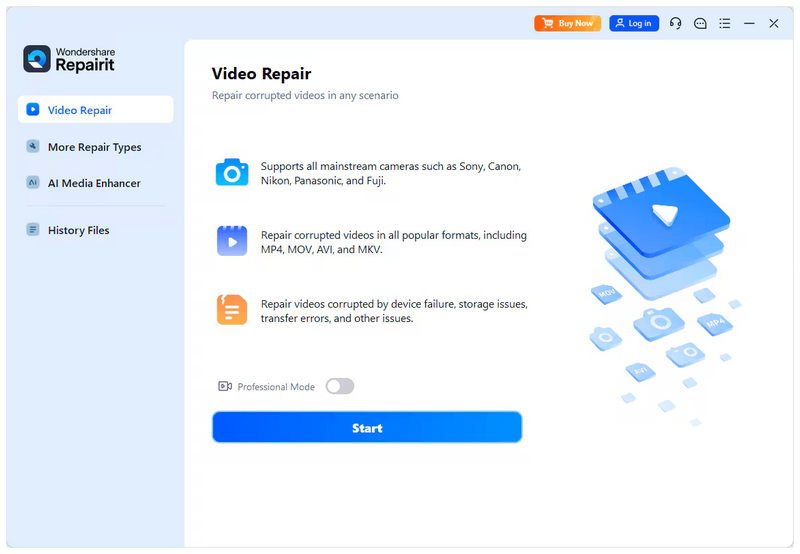
Formatos y plataformas compatibles
La lista de formatos compatibles con Wondershare Video Repair es impresionante, abarcando una amplia gama de archivos de video. Estos incluyen formatos populares como MP4, MOV, AVI y MKV, así como formatos menos populares como 3GP, FLV, WMV, TS y más. Esta amplia compatibilidad con formatos es una característica destacada, ya que el programa está disponible para Windows y macOS.
Limpieza de la interfaz
El diseño de la interfaz y la simplicidad son otros puntos fuertes de Wondershare Video Repair, gracias a la marca que lo desarrolló. Los botones del software están bien etiquetados y son muy intuitivos, y su diseño general es simple y fácil de entender, incluso para principiantes.
Múltiples modos de reparación
Para mayor flexibilidad, el software también ofrece múltiples modos de reparación adaptados a las necesidades de cada usuario. En total, el programa ofrece dos opciones: Reparación rápida y Reparación avanzada. Esto permite utilizar el programa para problemas leves, como... Vídeos MP4 sin audio, y para casos de corrupción de archivos más complejos, como fallas de reproducción.
Vista previa del video
Para garantizar la calidad de los videos reparados, Wondershare Video Repair ofrece una vista previa del video una vez finalizado el proceso de reparación. Esto brinda a sus usuarios la confianza de que sus archivos multimedia están reparados gracias a vistas previas de video confiables.
Costo
Lamentablemente, Wondershare Repairit Video Repair no ofrece una versión gratuita. Solo ofrece una prueba gratuita con compatibilidad con formatos de archivo y tamaño de archivo de video muy limitados. En cuanto a su plan de precios, ofrece tres opciones: Licencia mensual, Licencia anual y Licencia perpetua. Estos planes tienen precios de $27,99/Mes, $48,99/Año, y $69.99 por un pago único, respectivamente.
- Soporte de formato extremadamente amplio.
- Diseño de interfaz y funciones amigables para principiantes.
- Admite reparación por lotes.
- Ofrece un plan de pago único.
- Disponibilidad multiplataforma.
- Su versión de prueba gratuita ofrece funciones extremadamente limitadas.
- Opciones de precios más caras que otras alternativas de reparación de medios.
- Rendimiento de reparación lento para vídeos más largos y de mayor tamaño.
- Rendimiento de reparación inconsistente según sus reseñas.
- Puede fallar al manejar vídeos muy corruptos.
Parte 2. Cómo usarlo para reparar vídeos
Ahora que hemos analizado la descripción general y la introducción adecuada a Wondershare Video Repair, pasemos a la guía detallada sobre cómo utilizar el software para reparar videos.
Hemos proporcionado una guía de tres pasos sobre cómo utilizar la herramienta, que puede consultar a continuación:
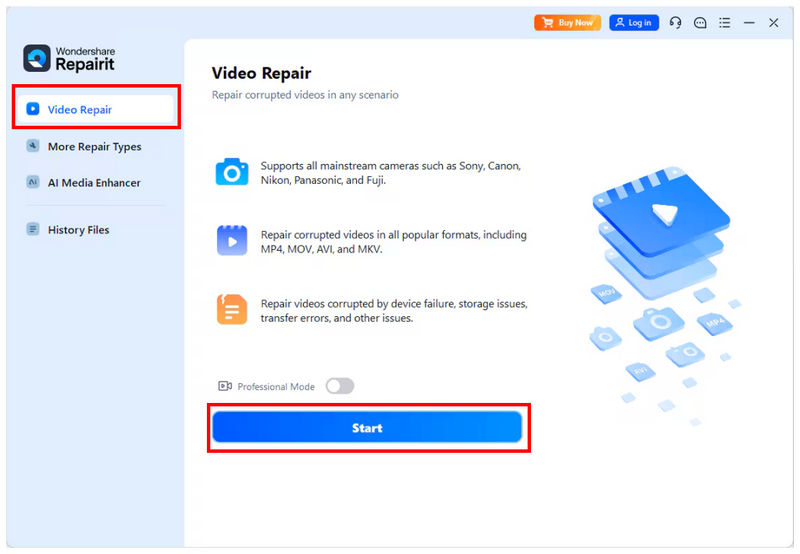
Abra Wondershare Repairit y seleccione el Reparación de video opción. Luego, haga clic en Comenzar para importar el vídeo que desea editar.
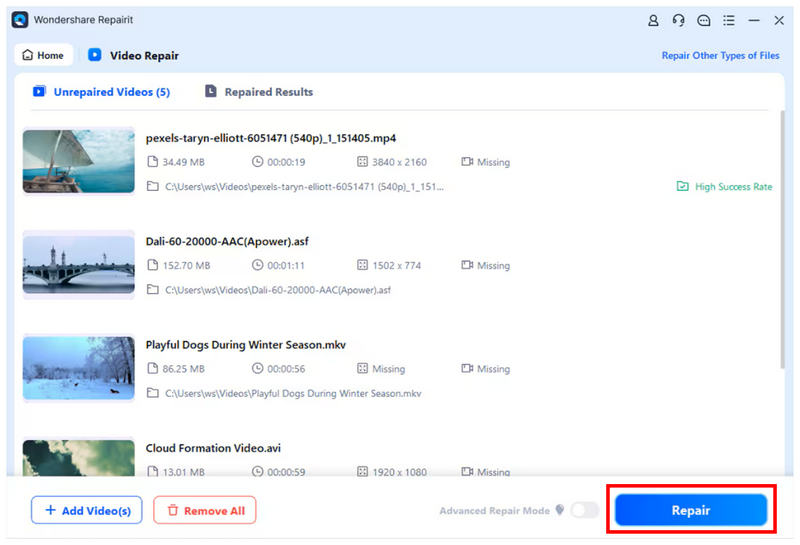
Una vez añadido al programa el vídeo que quieres reparar, haz clic en Reparar Para iniciar el proceso, puedes agregar solo un video o varios a la vez.
Una vez finalizado el proceso de reparación, aparecerá un menú emergente en la pantalla con dos opciones. Para comprobar la calidad del vídeo reparado, haga clic en AvancePara importar el archivo reparado a su computadora, seleccione Ahorrar.
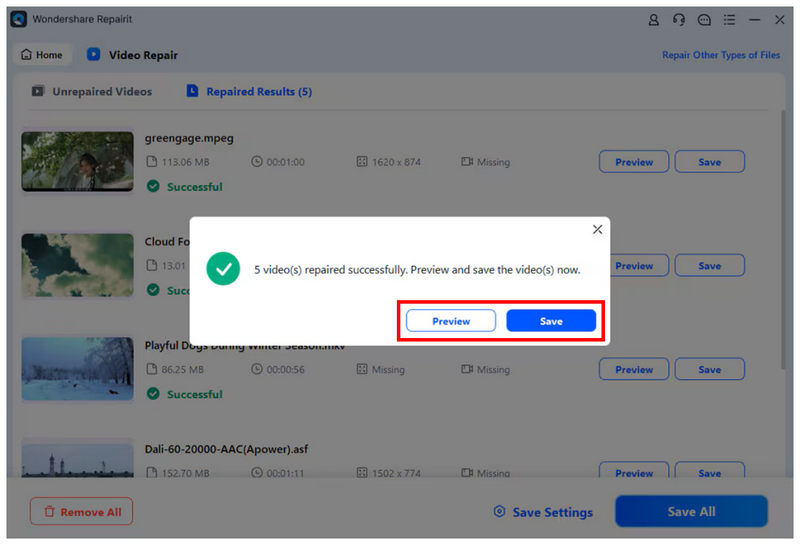
Aunque puede guardar el video reparado directamente en su computadora usando el botón correspondiente, no es recomendable hacerlo. Para garantizar una buena calidad del archivo reparado, previsualícelo antes de guardarlo.
Parte 3. Wondershare Video Repair: Veredicto final
Con las características de Wondershare Video Repair descritas, podemos recomendarlo a quienes aún no están familiarizados con la reparación de archivos multimedia. Lamentablemente, no es una buena opción si se enfrenta a problemas graves de corrupción de archivos, ya que su eficacia para reparar estos problemas es inconsistente.
Para obtener más información sobre la mejor alternativa para reparar archivos de video severamente dañados, consulte la siguiente sección del artículo, que presenta el mejor software de reparación de video para problemas importantes relacionados con el video.
Parte 4. La mejor alternativa a Wondershare Video Repair
Ahora que hemos analizado las capacidades de reparación de video de Wondershare Video Repair, pasemos a la mejor alternativa para manejar problemas de corrupción de video más avanzados: nada menos que Reparación de video ArkThinker.
A diferencia del proceso de reparación de video de Wondershare, que se basa en la reparación con IA, ArkThinker Video Repair utiliza un video de muestra como referencia para su proceso de reparación automatizado. Esta opción crea videos con un aspecto más natural, a diferencia de los fotogramas generados por IA que producen otras herramientas de reparación de video.
Además, el programa puede gestionar fuentes de corrupción más avanzadas, como errores de conversión de formato, corrupción de almacenamiento, problemas de exportación y mala transferencia de señal. Esto mejora significativamente el rendimiento del programa alternativo, ya que varias reseñas de usuarios de Wondershare Video Repair informan de reparaciones fallidas de archivos con corrupción avanzada.
Para saber más sobre por qué ArkThinker Video Repair es una buena opción, lee sus características principales a continuación y no olvides descargarlo para que te sea más fácil seguir nuestro tutorial.
Principales características:
- Repara daños graves en videos causados por conversiones de formato fallidas, fallas del disco duro, problemas de exportación, problemas de transferencia de archivos y más.
- Repara videos tres veces más rápido que otras herramientas de reparación de videos.
- Los vídeos reparados conservarán su calidad original.
- Proceso de reparación de video automatizado impulsado por soporte de IA.
- Diseño de interfaz optimizado para principiantes.
Abra ArkThinker Video Repair y luego haga clic en el Agregar botón en el Caja naranja para importar el vídeo que desea reparar.

Luego, seleccione el Agregar botón en el Caja morada Para importar el video de muestra, guarde los videos dañado y de muestra en el mismo formato, ya que este último servirá como referencia para la reparación.

Con el video dañado y el video de muestra importados a la herramienta, haga clic en Reparar para comenzar a reparar tu video.

Una vez completada la reparación del video, haga clic en Avance Para reproducir el archivo multimedia reparado y comprobar si se reproduce correctamente. Finalmente, haga clic en Ahorrar para importar el archivo de vídeo reparado a su computadora.

Para solucionar problemas de corrupción de archivos avanzados, recomendamos encarecidamente usar ArkThinker Video Repair como alternativa. Al elegir esta opción, obtendrá una mejor calidad de reparación para su video.
Parte 5. Preguntas frecuentes sobre Wondershare Video Repair
¿Wondershare Video Repair es gratuito?
No, no lo es. El programa solo ofrece una versión de prueba gratuita. Solo puedes usar Wondershare Video Repair suscribiéndote a uno de sus planes de pago.
¿Puede Wondershare Video Repair reparar videos dañados?
Sí, se puede. Ofrece dos modos de reparación para daños de archivos leves y complejos. Estos problemas de corrupción van desde problemas simples, como un video silenciado, hasta problemas más complejos, como... Problemas de reproducción de archivos MOV.
¿Cuánto cuesta Wondershare Video Repair?
Wondershare Video Repair ofrece tres planes de precios, desde licencias mensuales hasta licencias perpetuas. El precio de estos planes varía entre $27.99 y $69.99.
¿Son Wondershare Video Repair y RepairIt lo mismo?
Sí, lo son. Wondershare Video Repair era el nombre anterior del programa. Ahora, Wondershare Repairit es su nombre actual.
¿Es complicado reparar vídeos rotos?
Depende de la herramienta de reparación que uses. Para principiantes, tanto Wondershare Repairit como ArkThinker Video Repair son buenas opciones. Ambas están diseñadas para usuarios principiantes.
Conclusión
Con las características, fortalezas y limitaciones de Reparación de video Wondershare Tras la revisión, esperamos que pueda decidir si el programa se ajusta a sus necesidades. Si experimenta problemas graves de corrupción de archivos de video, le recomendamos encarecidamente ArkThinker Video Repair, que puede descargar desde el enlace a continuación.
¿Qué opinas de esta publicación? Haga clic para calificar esta publicación.
Excelente
Clasificación: 4.9 / 5 (basado en 492 votos)


