


Análisis completo de HandBrake: Características principales, ventajas y desventajas (2026)
Cuando se trata de conversión de medios digitales DVD o Blu-ray, Freno de mano Es una de las principales opciones en línea gracias a su código abierto y su fiabilidad como herramienta gratuita sin publicidad. Con esto en mente, este artículo de análisis busca determinar si el programa está a la altura de su reputación examinando sus principales características, fortalezas y limitaciones. Para determinar si HandBrake merece la pena, lea nuestro análisis detallado a continuación y considere explorar convertidores alternativos que se adapten mejor a sus necesidades.

- LISTA DE GUÍAS
- Parte 1. Un vistazo rápido a HandBrake
- Parte 2. Características destacadas de HandBrake
- Parte 3. ¿Es seguro el freno de mano?
- Parte 4. Cómo usar HandBrake para la conversión de vídeo y la extracción de DVD
- Parte 5. La mejor alternativa al freno de mano
- Parte 6. Preguntas frecuentes sobre la revisión de HandBrake
Parte 1. Un vistazo rápido a HandBrake
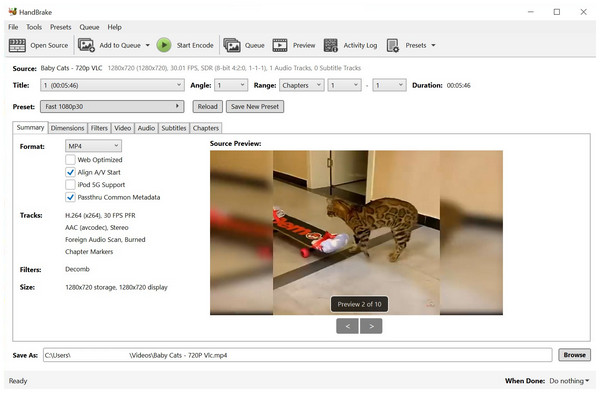
Cuando se trata de opciones de código abierto, el convertidor de video HandBrake es una de las herramientas destacadas debido a su accesibilidad como software gratuito y las configuraciones avanzadas que ofrece, que están diseñadas específicamente para profesionales experimentados.
Desafortunadamente, este mismo diseño lo hizo un poco complicado para principiantes. A pesar de eso, HandBrake aún logra atraer usuarios dedicados que incluso han aprendido a convertir videos y... copiar archivos DVD e ISO a MP4 y otros formatos digitales.
Para comprender mejor las capacidades de HandBrake, revise sus ventajas, desventajas y limitaciones de funciones.
- Disponibilidad multiplataforma para Windows, macOS y Linux.
- Completamente gratis y sin anuncios.
- Admite formatos DVD, Blu-ray y vídeo digital.
- Curva de aprendizaje muy exigente.
- Hay formatos de salida limitados disponibles para archivos digitales convertidos.
- Tiene problemas de rendimiento importantes al procesar vídeos más grandes.
| Producto | Mejor para |
| Convertidor de vídeo FVC definitivo | Eficiencia todo en uno y principiantes |
| Vídeo AI de topacio | Directores de fotografía profesionales y restauración de archivos. |
| Mejorador de vídeo AVCLabs | Restauración facial y coloración de películas en blanco y negro. |
| IA de WinXvideo | PC de gama baja y edición básica |
| Audials Vision | Mejora de grabación de películas y series |
Parte 2. Características destacadas de HandBrake
Capacidad de conversión de vídeo
Aunque HandBrake DVD Ripper se conoce comúnmente como un programa para digitalizar DVD y Blu-ray, también puede convertir vídeos digitales a varios formatos. Sin embargo, esta función tiene importantes limitaciones, ya que el programa solo puede... convertir MKV y otros vídeos a MP4, MKV o formatos WebM.
Facilidad de uso
Lamentablemente, la facilidad de uso no es uno de los puntos fuertes de HandBrake. A primera vista, la gran cantidad de botones, pestañas y herramientas resultará abrumadora para principiantes. Incluso los usuarios de nivel intermedio con experiencia inicial pueden encontrar HandBrake desafiante.
Plataforma compatible
Independientemente de la plataforma de su PC, puede usar HandBrake fácilmente para Mac, Windows o Linux. Esta es otra gran ventaja del programa, ya que puede usarse sin importar el sistema operativo de escritorio que utilice.
Parte 3. ¿Es seguro el freno de mano?
En términos de seguridad, puedes confiar en el programa, independientemente de si quieres usar HandBrake como compresor de vídeo, convertidor o herramienta para copiar DVD. Esto es posible gracias a los desarrolladores de código abierto que lo respaldan.
Además, la seguridad de la herramienta se ve reforzada por su disponibilidad en la plataforma macOS, ya que Apple es ampliamente reconocido por sus sólidas medidas de seguridad y protección del usuario. Puede confiar plenamente en que HandBrake no guardará ninguno de sus datos.
Además, el software está disponible sin conexión, lo que le permite abrirlo sin conexión a internet para mayor tranquilidad. Esto le permitirá... convertir WMV o cualquier otro formato de vídeo a MP4, MOV o WebM.
Parte 4. Cómo usar HandBrake para la conversión de vídeo y la extracción de DVD
Una de las debilidades de HandBrake es su alto nivel de exigencia técnica y de habilidades; por lo tanto, decidimos añadir una guía rápida sobre el uso de sus dos funciones principales. A continuación, se incluyen tutoriales rápidos que utilizan tanto el convertidor de formatos como el extractor de DVD.
Conversión de vídeo
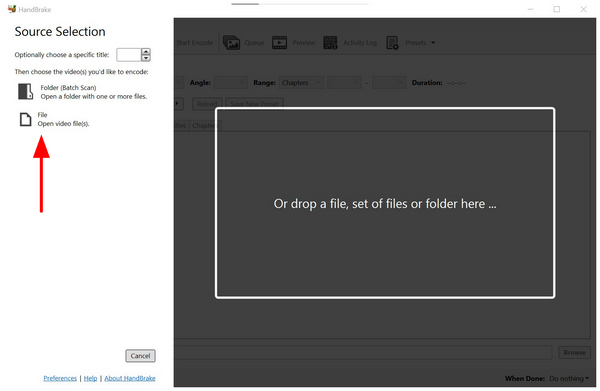
Abra HandBrake y luego seleccione Archivo para buscar el vídeo que desea convertir.
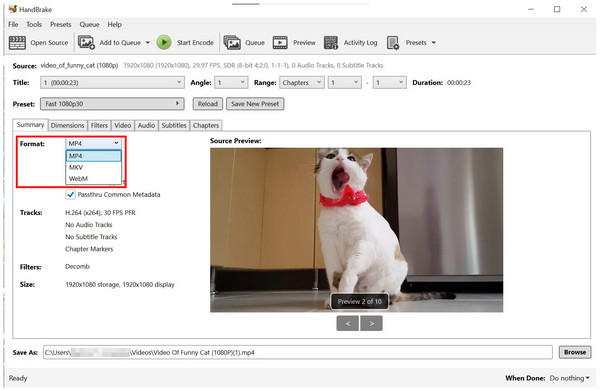
Una vez que el archivo que desea editar se haya exportado a HandBrake, haga clic en Formato. Luego, selecciona el formato al que quieres convertir tu vídeo.
Después de seleccionar el formato deseado, haga clic en Iniciar codificación para iniciar el proceso de conversión de vídeo.
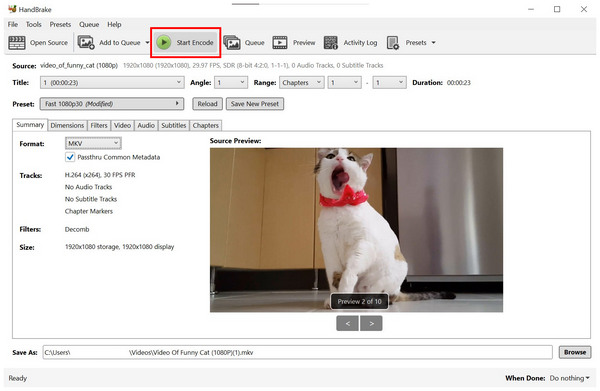
Al convertir videos digitales, HandBrake presenta una limitación importante: el programa solo puede convertir videos a formatos MP4, MKV o WebM. Para conocer mejores alternativas que permiten convertir archivos digitales a una cantidad prácticamente ilimitada de formatos, lea la quinta sección del artículo.
Copia de DVD
Montar el DVD Quieres copiarlo a tu PC.
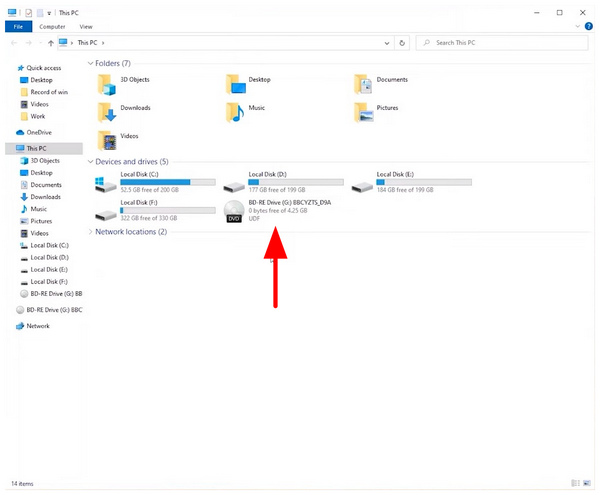
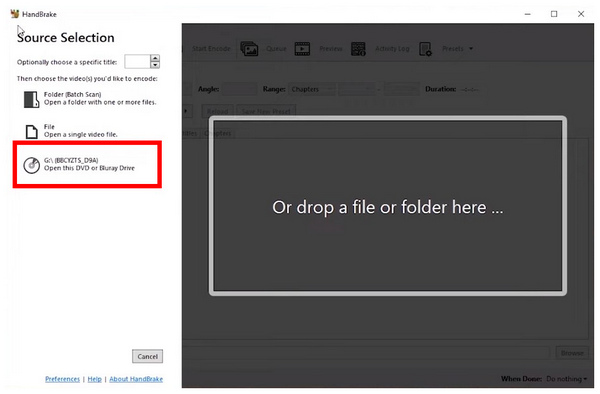
Luego, abra HandBrake y seleccione el DVD montado como la fuente.
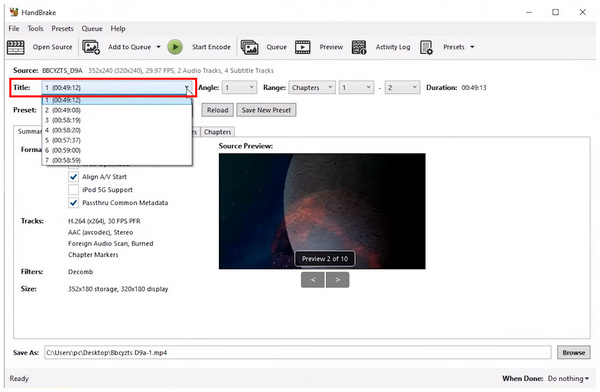
Una vez montado el soporte DVD, seleccione el Título Quieres copiar digitalmente.
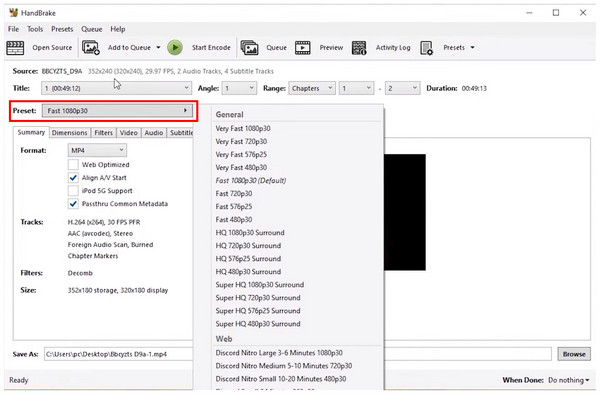
Luego, seleccione el Preestablecido desea guardar su medio DVD en.
Finalmente, haga clic NavegarLuego, navegue a través de su administrador de archivos para configurar el destino de almacenamiento de su DVD. Haga clic en Ahorrar en el destino que usted seleccionó.
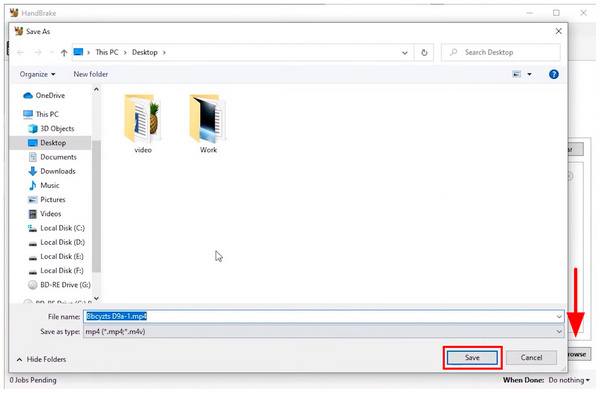
Con el destino finalmente establecido, haga clic en Iniciar codificación para comenzar el proceso de rasgado.
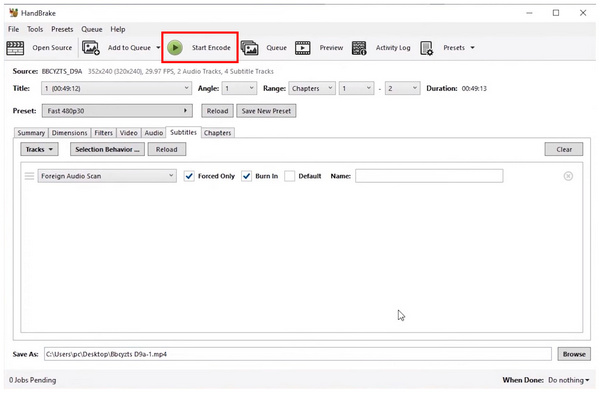
Dado que el diseño de HandBrake se centra en la conversión digital de DVD, su eficiencia y rendimiento en esta tarea son optimizados y fiables. Sin embargo, tenga en cuenta que HandBrake no puede utilizarse para eludir las medidas DRM, lo que limita su funcionalidad en este caso.
Parte 5. La mejor alternativa al freno de mano
Convertidor de vídeo ArkThinker definitivo
Ahora que hemos analizado las ventajas y desventajas de HandBrake, y lo que lo convierte en una buena opción, exploremos una alternativa adecuada que solucione la mayoría de sus deficiencias. En este caso, Convertidor de vídeo ArkThinker definitivo Debería ser una de tus principales opciones.
Para empezar, ArkThinker Video Converter Ultimate ofrece una amplia gama de opciones de conversión para archivos digitales. Además de MP4, MKV y WebM, los archivos convertidos en la herramienta también se pueden guardar en MOV, AVI, M4A y otros formatos de vídeo populares.
Sin embargo, la mayor ventaja de esta alternativa es su impresionante facilidad de uso. A diferencia de HandBrake, la herramienta puede ser utilizada eficazmente por un principiante tras dedicarle solo unos minutos de práctica.
Además de estas excelentes capacidades de conversión y una accesibilidad impresionante, también puede disfrutar de las principales funciones adicionales del programa, que se enumeran a continuación.
Principales características:
- Está equipado con una herramienta de conversión de alta calidad que le permite cambiar los tipos de archivos a más de 500 formatos.
- Software de extracción de DVD incorporado que puede eludir la protección DRM.
- Acelerado por GPU, puede procesar la conversión de formato 30 veces más rápido que otras herramientas, como HandBrake.
- Función de conversión por lotes rápida y eficiente.
- Puede preservar la calidad de los vídeos convertidos a través de él.
Para aprender a usar el software, lea nuestra guía de tres pasos a continuación. No olvide descargarla también para experimentar lo fácil que es usar ArkThinker Video Converter Ultimate.
Abra ArkThinker Video Converter Ultimate y luego seleccione Agregar archivos para importar el vídeo que desea convertir.

Después de importar el vídeo, haga clic en Formato de salida. Luego, elige el Perfil de salida desea convertir su archivo, lo que establecerá el formato y la calidad del video.

Luego, haga clic Salvar a para establecer el destino donde se guardará el vídeo de salida.
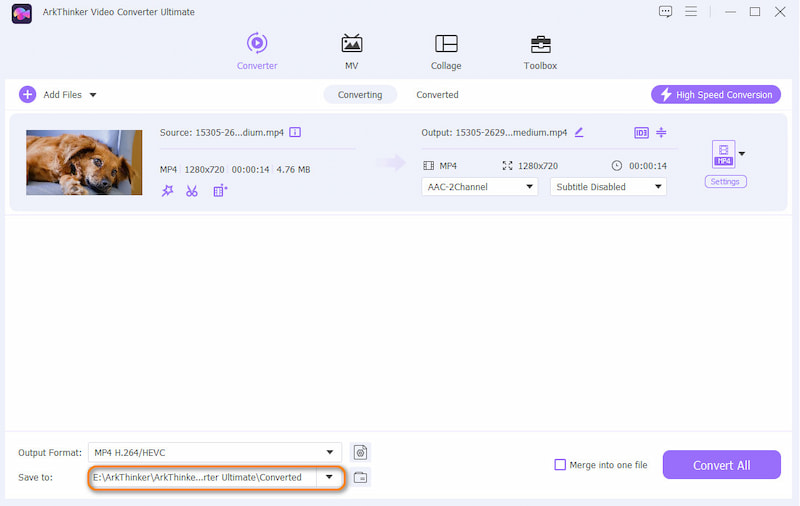
Finalmente, haga clic Convertir todo para iniciar el proceso de conversión de formato.

Con la ayuda de los botones bien etiquetados y los perfiles de salida simplificados en la herramienta, ArkThinker Video Converter Ultimate se destaca como una de las mejores herramientas para elegir en lugar de HandBrake.
Convertidor de vídeo AnyMP4 Ultimate
Al igual que la herramienta alternativa anterior, AnyMP4 Video Converter Ultimate también ofrece opciones de conversión de formato y otras herramientas de ajuste multimedia para archivos de vídeo. Al igual que ArkThinker, el programa también fue diseñado como herramienta de edición multimedia.
AnyMP4 Video Converter Ultimate también cubre las principales debilidades de HandBrake: sus opciones de conversión limitadas y su diseño complejo. Si quieres usar el programa como una alternativa más sencilla a HandBrake, también puedes hacerlo.
Principales características:
- Herramienta de conversión de formatos multimedia flexible para vídeos, música y archivos.
- Admite más de 500 formatos multimedia, tanto para entrada como para opciones de conversión.
- Diseño de interfaz amigable para principiantes.
Abra AnyMP4 Video Converter Ultimate y seleccione Agregar archivo.

A continuación, seleccione Formato de salida. Luego, seleccione el Perfil de salida que desea utilizar para convertir su vídeo.

Finalmente, haga clic Convertir todo para comenzar el proceso de conversión de formato.

Parte 6. Preguntas frecuentes sobre la revisión de HandBrake
¿HandBrake es gratuito?
Sí, lo es. HandBrake es un software gratuito de código abierto sin planes de pago. Es completamente de código abierto.
¿Puedo usar HandBrake para editar archivos de audio?
Sí, puedes. Sin embargo, la herramienta funciona mejor con videos. Sus funciones de edición de audio están más enfocadas al audio de los archivos de video.
¿Puede HandBrake leer DVD protegidos con DRM?
No, no puede. El contenido protegido por DRM está protegido por derechos de autor. HandBrake no fue diseñado para infringirlos legalmente.
¿Qué plataformas son compatibles con HandBrake?
HandBrake está disponible en diferentes sistemas operativos. Puedes usar la herramienta para Windows, Mac o Linux. Esto la hace muy accesible y permite realizar diversas tareas de conversión, como... conversión de MOV a MP4, MKV o WebM.
¿Debo usar HandBrake si soy principiante?
No, no deberías. HandBrake puede ser potente, pero es complejo de usar. Se recomienda usar primero opciones de conversión más sencillas, como ArkThinker Video Converter Ultimate.
Conclusión
Ahora que hemos proporcionado a nuestros lectores una descripción general de las características, fortalezas y limitaciones de Freno de manoEsperamos que este artículo le haya proporcionado información importante sobre las ventajas de este programa. Si el software es demasiado técnico para su gusto, considere descargar y usar nuestra alternativa, ArkThinker Video Converter Ultimate.
¿Qué opinas de esta publicación? Haga clic para calificar esta publicación.
Excelente
Clasificación: 4.9 / 5 (basado en 495 votos)


