


Los 5 mejores convertidores de WebM a MP3 para Windows, macOS y dispositivos móviles.
Convertir videos a archivos de audio es una de las formas más eficientes de ahorrar espacio de almacenamiento, especialmente si solo se busca utilizar la pista de audio del clip. Esto se usa a menudo para proyectos de edición o para usuarios que desean convertir videos en línea a un archivo de audio para uso personal. Dado que los videos WebM son uno de los formatos más populares para clips en línea, este artículo proporcionará a nuestros lectores una guía detallada sobre cómo extraer pistas de audio mediante la conversión. Archivos WebM a MP3Los cinco métodos que destacaremos en este artículo implican la conversión directa al formato de archivo MP3. Para una revisión objetiva, hemos analizado los programas seleccionados, resaltando sus principales ventajas y limitaciones, además de incluir un tutorial sobre el uso de sus funciones de conversión.

- LISTA DE GUÍAS
- Método 1: Rápido y gratuito: utilice el convertidor en línea CloudConvert (sin instalación).
- Método 2: Ideal para grandes volúmenes y alta calidad: utilice ArkThinker Video Converter Ultimate (convertidor de escritorio especializado).
- Método 3: Completamente gratuito y sin conexión: utilice VLC Media Player (multiplataforma).
- Método 4: Solución integrada de Windows: usar Windows Media Player (copia de CD antigua)
- Método 5: Conversión para móviles: Cómo convertir WMA a MP3 en Android e iOS con AiseeSoft AllVidConverter
- Parte 6. Guía de audio profesional: Cómo mantener la máxima calidad de sonido al convertir archivos.
- Parte 7. Preguntas frecuentes sobre la conversión de WebM a MP3
| Convertidor de WebM a MP3 | Mejor utilizado para | Se requiere Internet | Conversión por lotes | Calidad de audio | Precios |
| NubeConvertir | Conversiones únicas. | Sí | Sí | 256 kbps | Gratis – $18.00 |
| Convertidor de vídeo ArkThinker definitivo | Conversión rápida por lotes de un pequeño grupo de archivos o de una biblioteca completa. | No | Sí | Calidad sin pérdidas de 320 kbps | Gratis – $31.20 |
| Reproductor de multimedia VLC | Conversiones únicas realizadas desde un ordenador de escritorio. | No | No | 320 kbps | Gratuito (Código abierto) |
| reproductor de medios de Windows | Digitalización de soportes físicos a partir de CD. | No | No | 320 kbps sin pérdidas | Gratis (integrado) |
| AiseeSoft AllVidConverter | Conversión de formato para dispositivos móviles. | No | Sí | 128 kbps 256 kbps 320 kbps | Gratis – $19.99 |
Método 1: Rápido y gratuito: utilice el convertidor en línea CloudConvert (sin instalación).
El primer método que analizaremos en este artículo es el más confiable en línea. WebM Convierte tu audio a MP3 con la herramienta en línea CloudConvert. Al ser un programa web, requiere una configuración mínima: solo tienes que acceder a su sitio web y ajustar los formatos. Además, no requiere instalación.
Entre las opciones de esta lista, este programa es una excelente alternativa para principiantes y usuarios multimedia ocasionales. Además de no requerir configuración, tampoco es necesario instalar el software. Desafortunadamente, el programa tiene limitaciones importantes para su uso regular. Tiene un límite de tamaño de archivo para la carga y límites de procesamiento diarios al usar solo la versión gratuita.
Para aprender a usar CloudConvert como su convertidor web preferido, asegúrese de leer sus pros y contras a continuación y continúe leyendo nuestro tutorial sobre cómo usar el software.
- Accesible desde ordenadores de escritorio y dispositivos móviles.
- No requiere configuración ni instalación.
- Optimizado para principiantes.
- Tamaño de archivo a subir limitado.
- Límites de subida diarios.
- Los usuarios deben pagar por la versión premium para eliminar los límites de subida.
Vaya al sitio web de CloudConvert y configure los formatos del convertidor en WebM a MP3. Luego, haga clic en Seleccione Archivo para importar tu vídeo WebM.
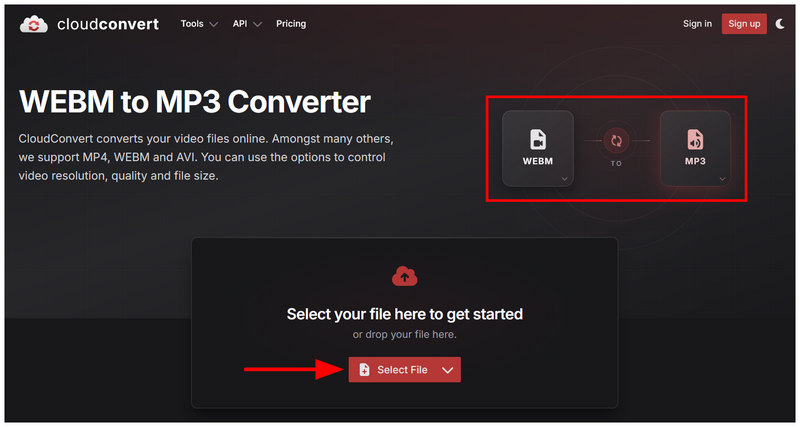
Una vez que haya cargado su archivo WebM, seleccione Convertir para comenzar el proceso.
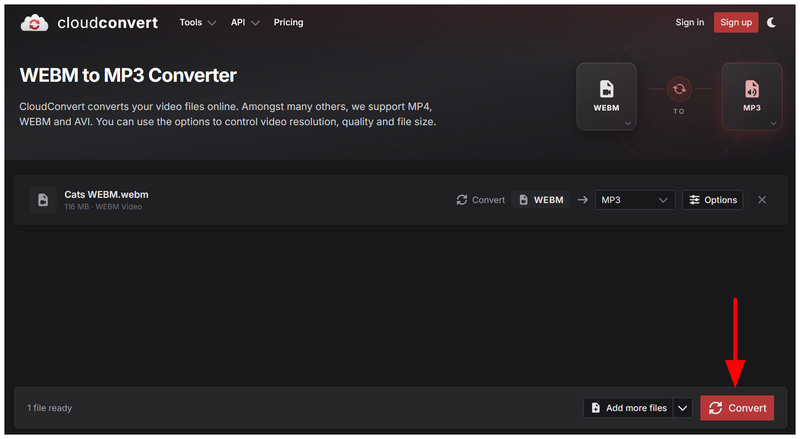
Una vez que su archivo WebM se haya convertido, seleccione Descargar para guardar el archivo MP3 convertido en su computadora.
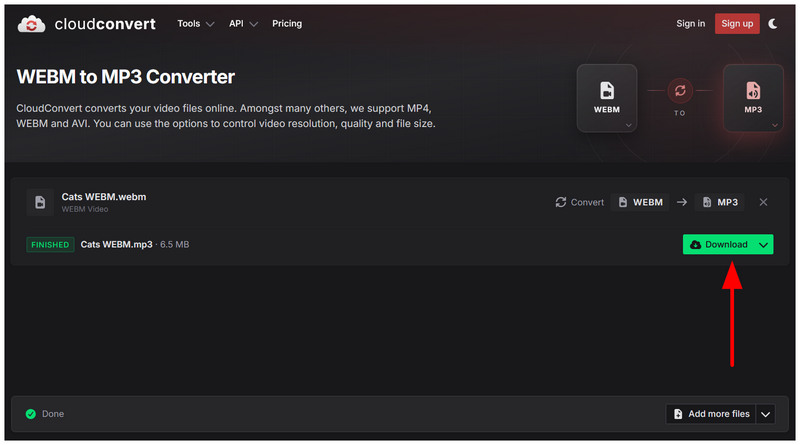
Ahora que hemos explicado cómo usar CloudConvert para convertir archivos WebM a MP3, esperamos que este artículo le sirva como una solución práctica para la conversión rápida de formatos.
Método 2: Ideal para grandes volúmenes y alta calidad: utilice ArkThinker Video Converter Ultimate (convertidor de escritorio especializado).
En la segunda opción de este artículo, hablaremos de la herramienta de escritorio más confiable si buscas un convertidor de video a audio efectivo para WebM a MP3. Esta no es otra que Convertidor de vídeo ArkThinker Ultimate.
Como su nombre indica, este programa está especialmente diseñado para la conversión de formatos multimedia, lo que lo convierte en una solución óptima para el procesamiento de vídeo a audio. Gracias a su experiencia como herramienta multimedia, es totalmente compatible con más de 500 formatos de medios, incluyendo WebM y MP3 como formatos de entrada y salida.
Para que el software sea accesible, su interfaz también está optimizada para facilitar su uso. En cuanto al rendimiento, su sistema de aceleración por GPU lo hace altamente compatible con la conversión de formatos de manera eficiente.
Para obtener una guía completa sobre el uso del programa, asegúrese de leer sus ventajas y desventajas a continuación. No olvide leer también nuestra guía de tres pasos sobre cómo usar la herramienta, más abajo.
- Rendimiento de conversión acelerado por GPU.
- Altamente optimizado para conversiones por lotes.
- Rendimiento estable y fiable al estar basado en un sistema operativo de escritorio.
- Límite de conversión de 5 minutos en la versión gratuita.
- Otras funciones avanzadas requieren la versión premium.
Antes de continuar con nuestro tutorial, asegúrese de descargar primero el software para que le resulte más fácil seguirlo.
Abra ArkThinker Video Converter Ultimate y seleccione el Agregar archivos Botón en la pestaña Convertidor para agregar su video WebM.
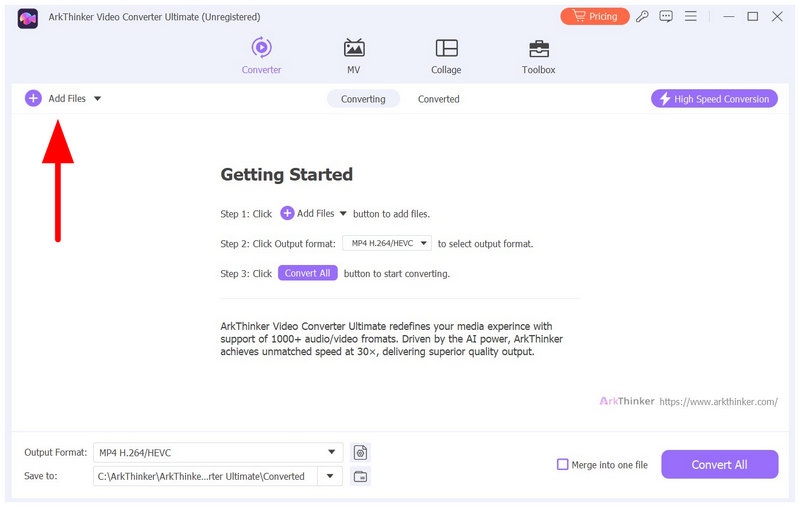
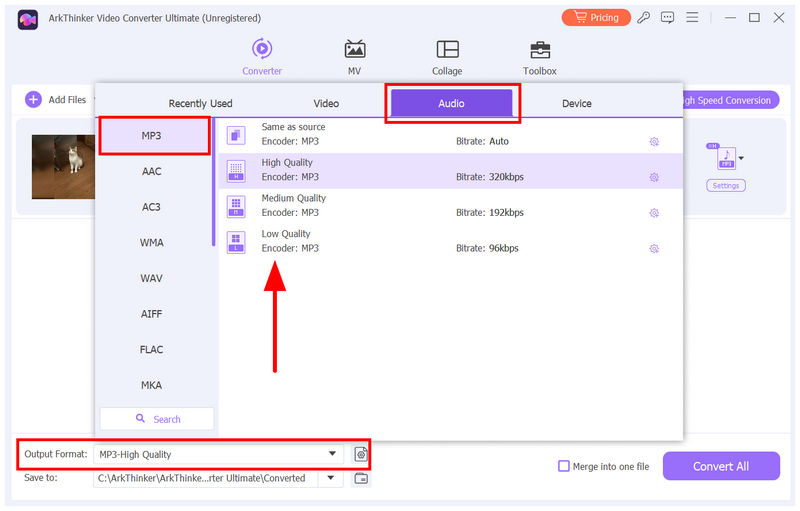
A continuación, seleccione Formato de salida una vez que se haya subido su archivo WebM. Luego, ve a Audio, seleccionar MP3y elige el que desees Perfil de conversión.
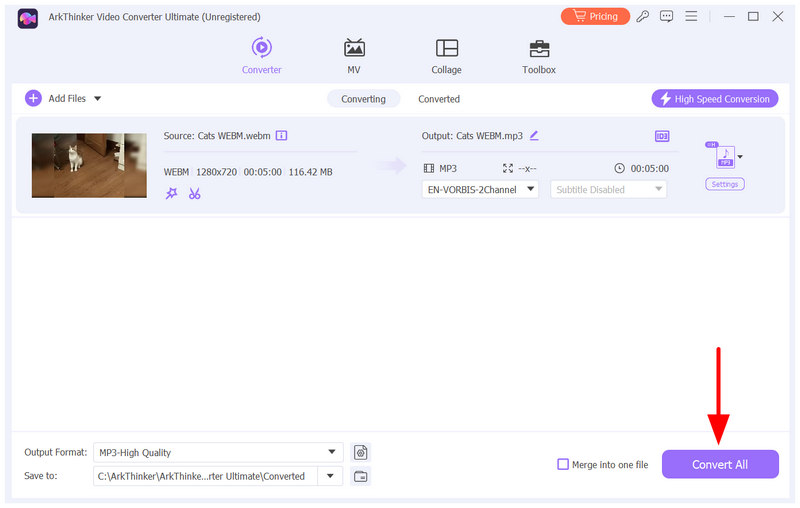
Finalmente, con la configuración del formato de salida establecida, simplemente seleccione Convertir todo para iniciar la conversión del formato de vídeo a audio.
Entre los métodos que se mencionan en este artículo, ArkThinker Video Converter Ultimate ofrece el equilibrio perfecto en cuanto a funciones, facilidad de uso y accesibilidad.
Método 3: Completamente gratuito y sin conexión: utilice VLC Media Player (multiplataforma).
Para los usuarios de software libre, VLC Media Player es un reproductor multimedia popular en diversos sistemas operativos. Sin que sus usuarios lo sepan, el software también funciona como una solución viable para la conversión básica de formatos.
Utilizando la pestaña Multimedia de VLC, es posible realizar conversiones básicas de audio a audio, como por ejemplo: OGG a MP3 o incluso la conversión de vídeo a audio con WebM a MP3. Si bien los formatos de salida son limitados, afortunadamente el software ofrece la opción MP3, lo que lo convierte en una alternativa viable para la conversión de vídeo a audio.
- Herramienta de conversión integrada para audio y vídeo.
- Reproductor multimedia fiable.
- Disponibilidad multiplataforma para Windows, macOS, Android e iOS.
- Formatos de salida de audio y vídeo limitados.
- Su opción de conversión de formato es solo una función adicional.
- Rendimiento de conversión de formato deficiente.
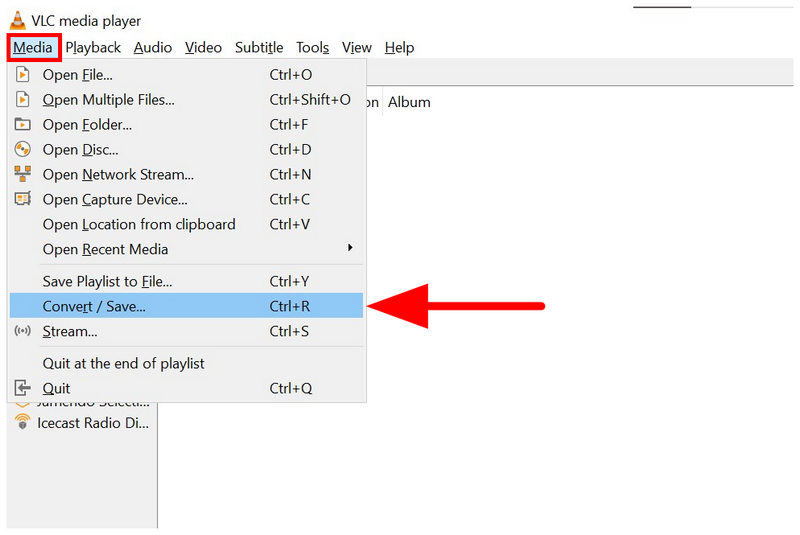
Abra VLC Media Player y seleccione Medios de comunicación, luego seleccione Convertir/Guardar en el menú.
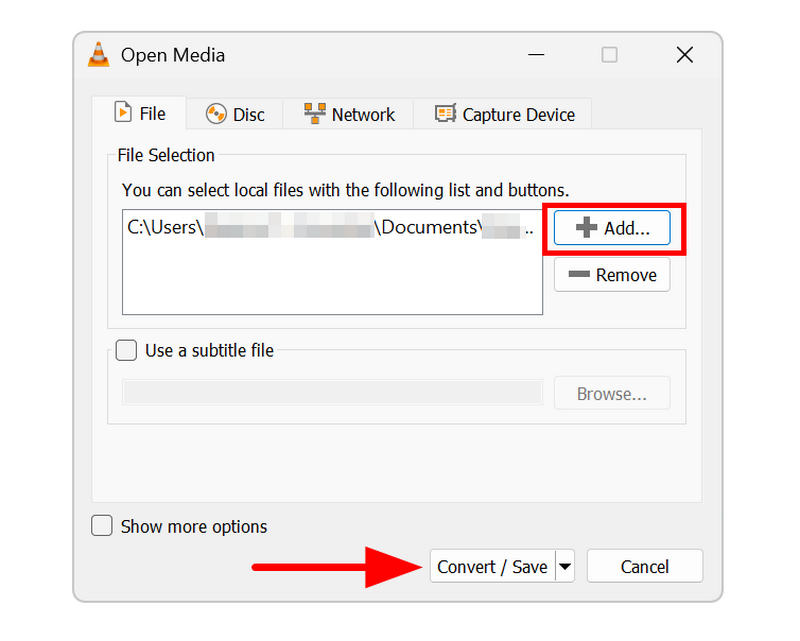
En el menú Open Media, seleccione Agregar y navegue por sus archivos para cargar su WebM. Una vez agregado, seleccione Convertir/Guardar.
En el menú Convertir, haga clic en Perfil y seleccione el Audio - MP3 opción. A continuación, seleccione Navegar En la opción de destino, configure dónde se guardará su MP3 convertido. Haga clic aquí. Comenzar para iniciar el proceso de conversión de WebM a MP3.
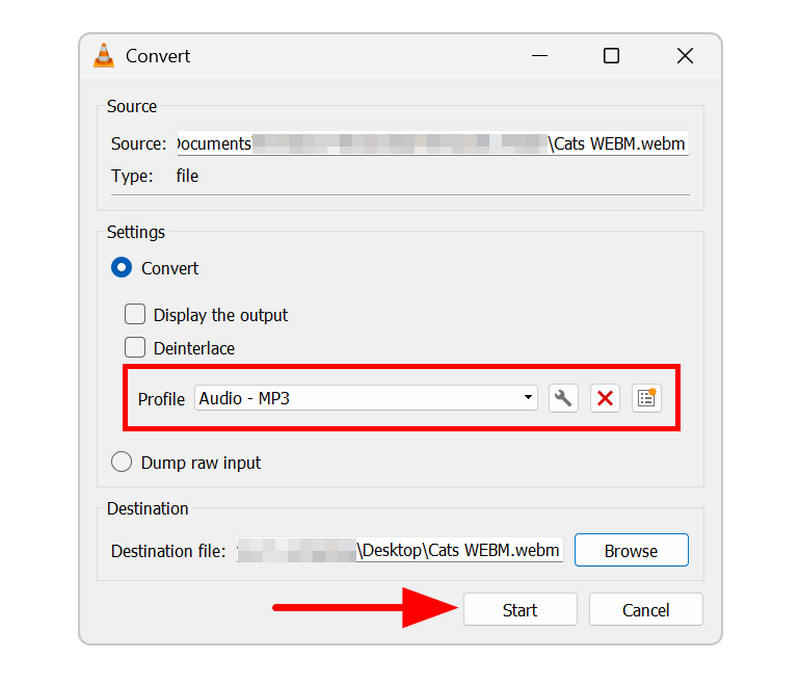
Aunque VLC cuenta con una función de conversión de formato, no se recomienda como solución habitual. Es ante todo un reproductor multimedia, y su opción de conversión es solo un complemento. Úsela únicamente para procesos puntuales u ocasionales.
Método 4: Solución integrada de Windows: usar Windows Media Player (copia de CD antigua)
El cuarto método que destacaremos en este artículo es el uso de la herramienta de extracción de CD en Windows Media Player. Aunque esta opción no es una solución directa para WebM a MP3Sigue siendo una forma útil de convertir contenido de soportes físicos en archivos digitales.
Sin embargo, el programa no servirá para convertir vídeo a audio. Solo se recomienda si buscas una solución adecuada para convertir soportes físicos a formato de audio digital.
- Herramienta integrada para ordenadores con Windows.
- Equipado con una función de extracción de CD para soportes físicos cargados.
- Optimizado de forma nativa para ordenadores Windows.
- Solo puede convertir archivos desde soportes de CD.
- No admite la conversión de archivos digitales.
- Opciones básicas de reproducción multimedia.
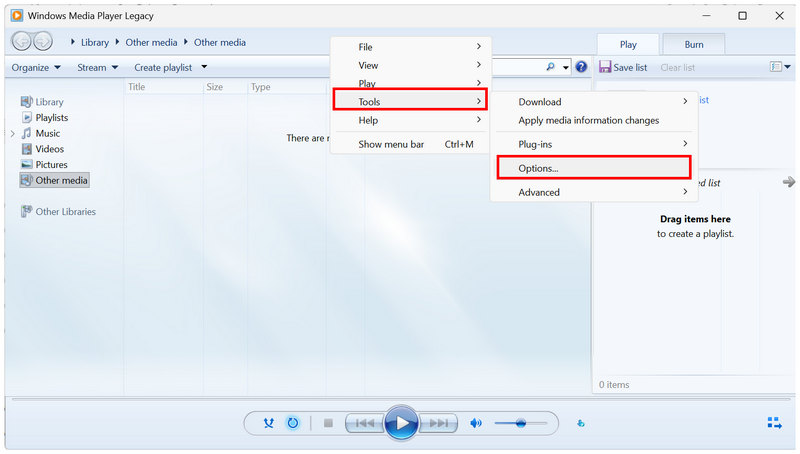
Abra Windows Media Player y haga clic con el botón derecho en cualquier parte del menú del programa. A continuación, coloque el cursor sobre Herramientas y seleccione Opciones.
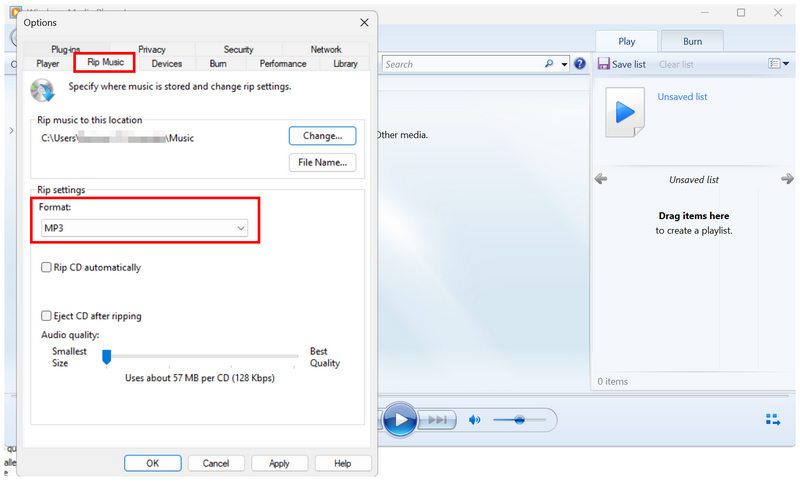
En el menú Opciones, vaya a Copiar música pestaña. Luego compruebe si la El formato está configurado en MP3..
Una vez configurados los ajustes de extracción del CD, cargue el CD en su computadora. Luego, seleccione el CD cargado en el programa para acceder a él. Finalmente, haga clic en Ripear CD comenzar a convertir el contenido del CD a MP3.
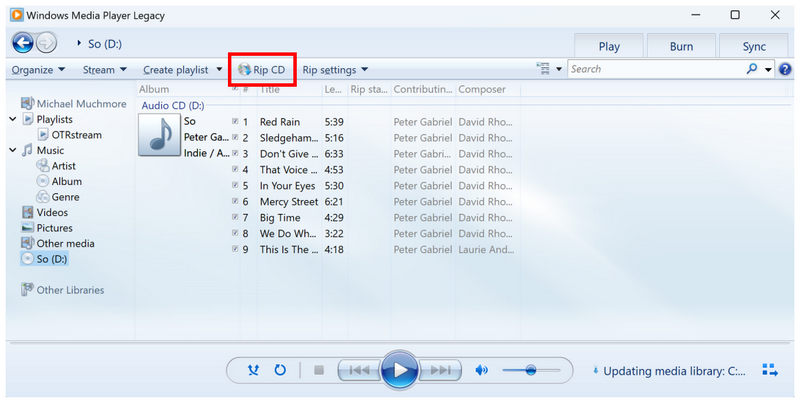
Lamentablemente, no es posible utilizar el programa para acceder a archivos WebM, ya que no dispone de los códecs necesarios para abrir este tipo de formatos de vídeo.
Método 5: Conversión para móviles: Cómo convertir WMA a MP3 en Android e iOS con AiseeSoft AllVidConverter
Finalmente, pasaremos a uno de los convertidores de formato multimedia más fiables para dispositivos móviles: AiseeSoft AllVidConverter. Si buscas la máxima portabilidad, esta aplicación es la mejor opción para la conversión de formatos multimedia.
Sin embargo, hay que tener en cuenta las desventajas de usar software gratuito para móviles. El programa está plagado de anuncios y presenta riesgos para la privacidad, ya que es necesario subir los archivos multimedia a su servidor para realizar la conversión.
- Disponible para dispositivos Android e iOS.
- Diseñado como convertidor de formato para dispositivos móviles.
- Admite la conversión a formatos de vídeo y audio.
- Alto consumo de energía de la batería.
- Acosada por anuncios dentro de la aplicación.
- Existe riesgo de privacidad en la nube, ya que los archivos para la conversión se cargan en sus servidores.
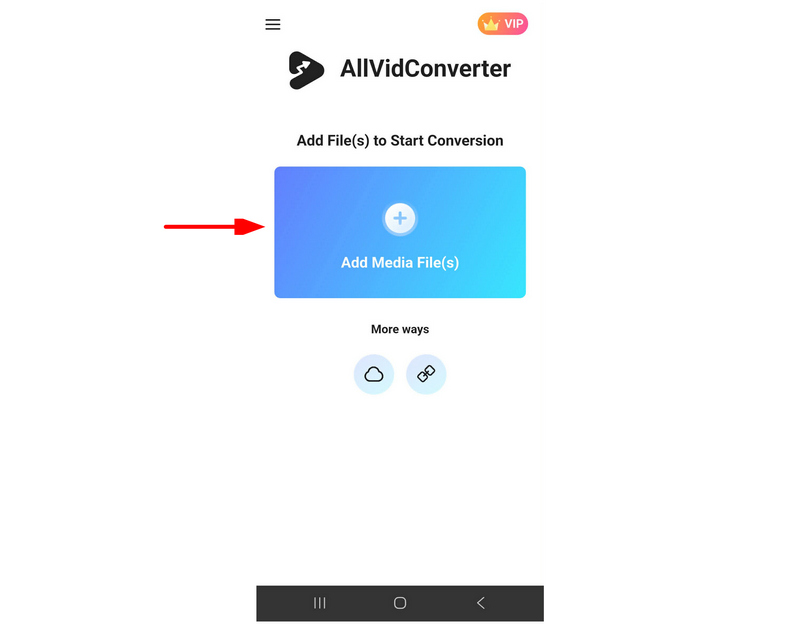
Abra AllVidConverter y seleccione Agregar archivos multimedia para importar el archivo WebM que desea convertir.
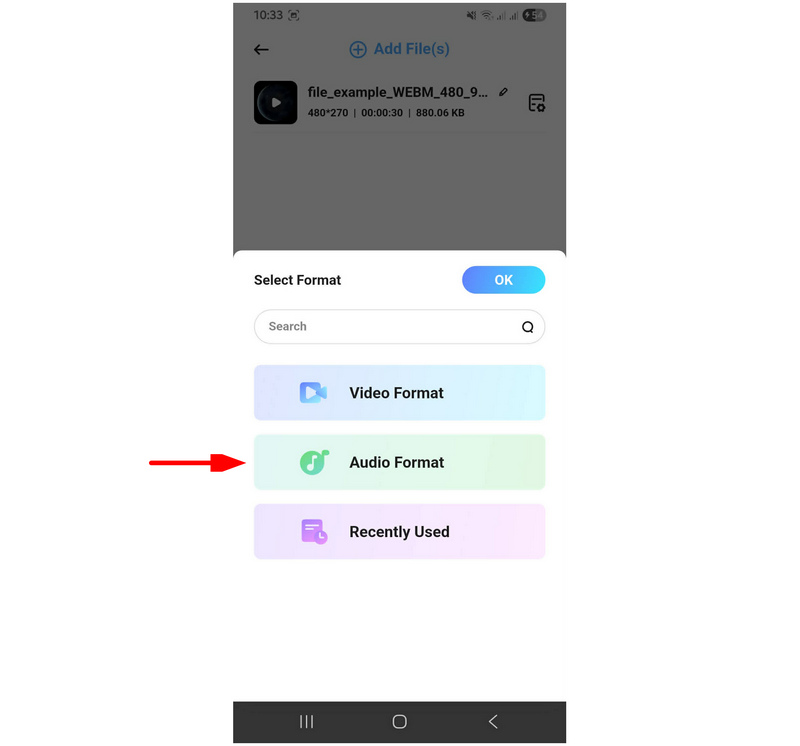
Una vez cargado el archivo WebM, seleccione el formato en el que desea convertir el archivo multimedia. En este caso, seleccione Formato de audio.
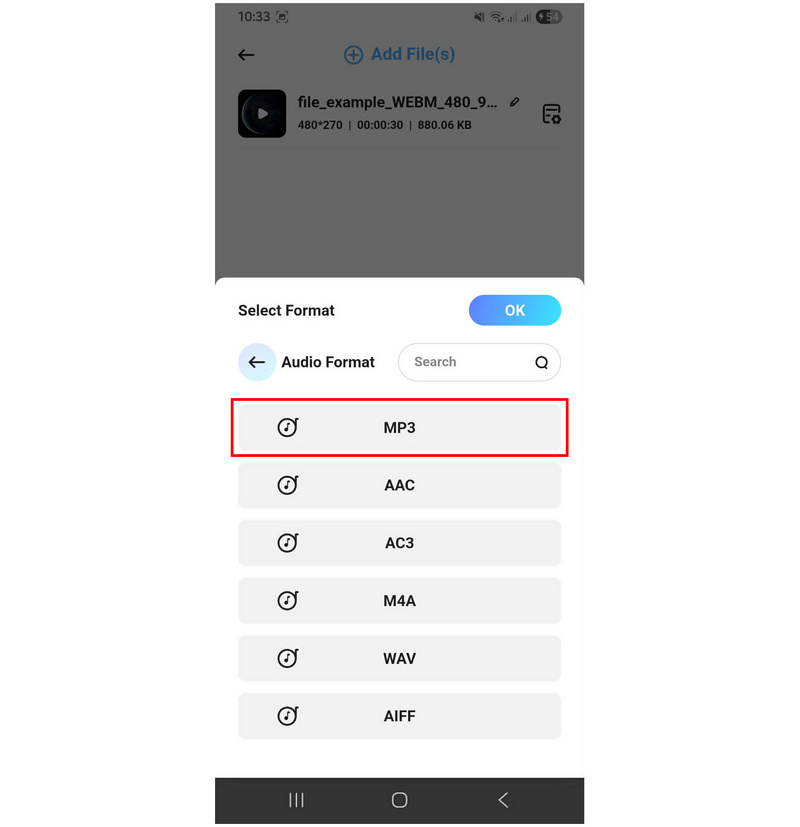
En las opciones de formato de audio, seleccione MP3.
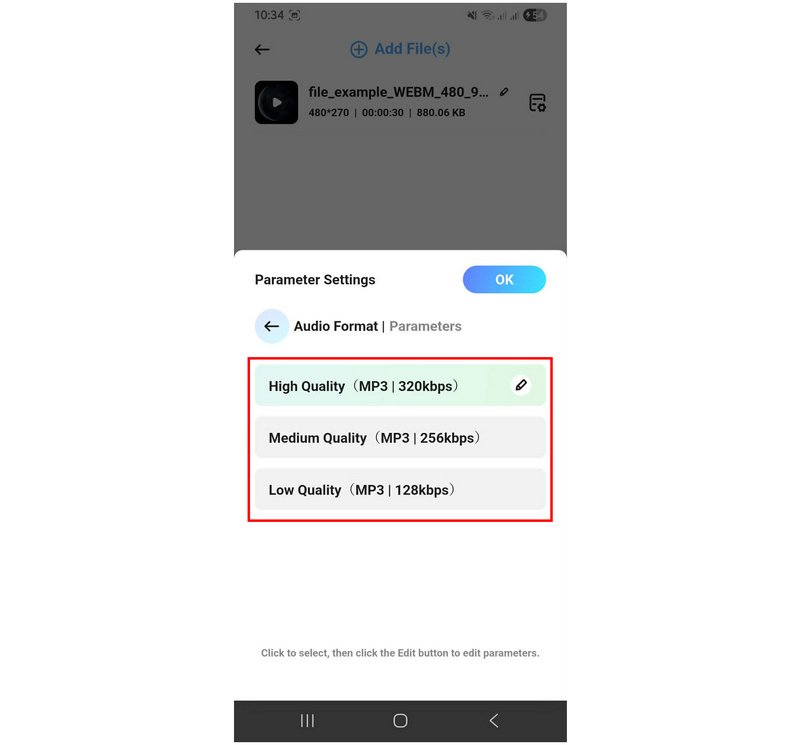
Selecciona el Calidad de audio Según cómo quieras guardar tu archivo MP3 convertido.
Una vez cargado el archivo multimedia y configuradas las opciones de conversión, haga clic en Empezar a convertir para iniciar la conversión del formato WebM al formato MP3.
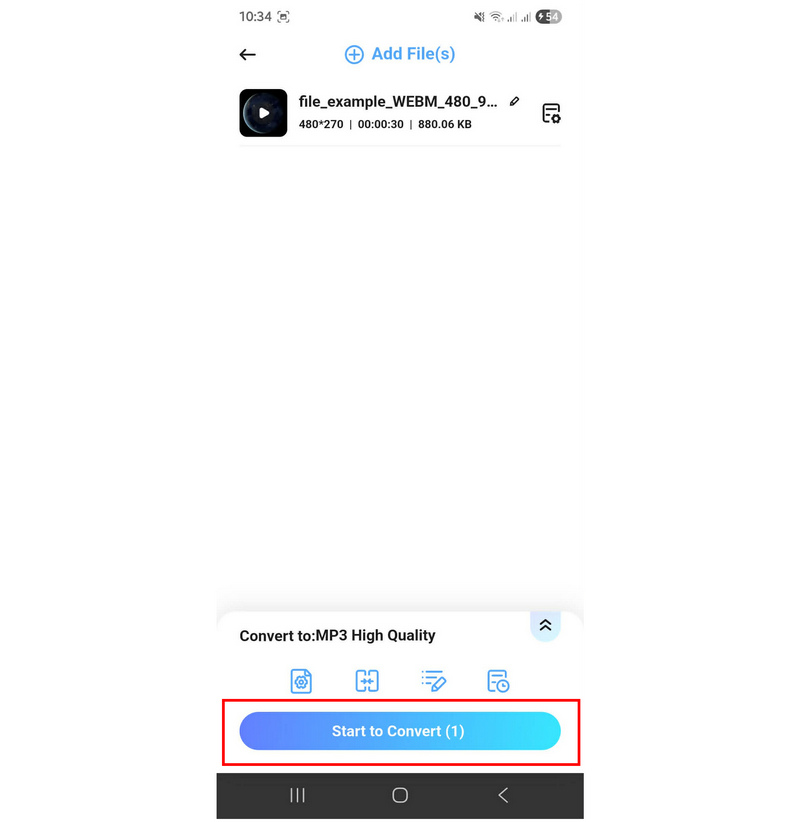
Tenga cuidado al usar la versión gratuita del programa, ya que existe un alto riesgo de que se abran anuncios dentro de la aplicación que pueden interrumpir su flujo de trabajo.
Parte 6. Guía de audio profesional: Cómo mantener la máxima calidad de sonido al convertir archivos.
Utilice el códec de audio correcto
El códec determinará si su archivo de audio se reproducirá correctamente. Si utiliza el incorrecto durante la conversión, la calidad del sonido no será significativa ya que su archivo podría no reproducirse correctamente. El códec es importante tanto si está convirtiendo como si no. MP3 a WAV o un formato de mayor calidad a MP3.
Configurado en alta calidad de audio
Durante la conversión de formato, la mayoría de las herramientas de conversión multimedia incluyen ajustes y opciones que afectarán la calidad del archivo. En este caso, asegúrese de configurar los ajustes de conversión en Alta calidad para garantizar que su video se convierta a un formato de audio de alta calidad.
Convertir a formato de calidad sin pérdidas
Si tu herramienta de conversión admite la conversión de formato sin pérdida, esta es la mejor opción. Como su nombre indica, es ideal para la conversión de archivos multimedia, ya que permite convertir el contenido multimedia a la calidad original del archivo de origen. La calidad de audio de tu vídeo WebM será la misma que la de tu archivo MP3.
Parte 7. Preguntas frecuentes sobre la conversión de WebM a MP3
¿Puedo usar FFmpeg para convertir WebM a MP3?
Sí, puedes. Sin embargo, no se recomienda usar FFmpeg para principiantes. El uso de comandos incorrectos puede afectar negativamente a todo el dispositivo o a los archivos multimedia.
¿Debo convertir WebM a MP3 usando la línea de comandos?
Sí, puedes hacerlo. Puedes usar el programa multimedia FFmpeg. Sin embargo, no es recomendable para usuarios principiantes, ya que el uso incorrecto de comandos podría dañar tus archivos y tu dispositivo.
¿Para qué se utilizan los vídeos WebM?
El formato WebM se utiliza para la transmisión en línea. Está diseñado para funcionar de manera eficiente en navegadores. Por ello, generalmente no es compatible con reproductores multimedia comunes como Windows Media Player.
¿El formato MP3 tiene buena calidad de audio?
Sí, así es. El formato MP3 ofrece buena calidad en relación con su tasa de compresión. Sin embargo, su calidad no es su punto fuerte; su compatibilidad universal sí lo es.
¿Es seguro utilizar convertidores en línea?
Sí, lo son. Sin embargo, no son recomendables para archivos multimedia privados. La mayoría de los convertidores en línea requieren subir los archivos originales a sus servidores, lo que podría suponer un problema de privacidad.
Conclusión
Ahora que hemos proporcionado los métodos para ayudar a nuestros lectores a aprender Cómo convertir WebM a MP3Esperamos que ahora pueda elegir el programa que mejor se adapte a sus necesidades como profesional multimedia. Si prefiere conversiones rápidas y fácil acceso, CloudConvert es una buena opción. Si busca equilibrio y facilidad de uso, ArkThinker Video Converter Ultimate es nuestra solución más recomendada. Puede descargar el programa a través del enlace que aparece a continuación.
¿Qué opinas de esta publicación? Haga clic para calificar esta publicación.
Excelente
Clasificación: 4.9 / 5 (basado en 592 votos)


