


4 maneras de ralentizar el audio: utilizando herramientas fáciles de usar.
Hay ocasiones en las que, al ver un vídeo o escuchar un audio, por alguna razón, no podemos comprender o captar completamente el contexto del medio, tal vez debido a una forma inaudible de presentarlo o a la velocidad. En cualquier caso, esto no solo hace que queramos digerir completamente el contexto, sino también que queramos repetir las partes. Por suerte, en las plataformas digitales, ahora existen formas para que los usuarios disfruten plenamente del contenido a su propio ritmo y velocidad de preferencia mediante el uso de una audio más lento Función que permite a los usuarios cambiar la velocidad del audio del contenido sin modificar su tono ni su calidad.
En este artículo, exploraremos diversos métodos para ralentizar canciones o audio de videos utilizando herramientas, software y aplicaciones móviles confiables. Además, en los siguientes métodos, se incluyen pasos sencillos que pueden servir como base para ralentizar eficazmente cualquier contenido multimedia, audio o música.

- LISTA DE GUÍAS
- Parte 1. Método 1: Cambiar la velocidad con ArkThinker Video Converter Ultimate (El mejor en general)
- Parte 2. Método 2: Ralentizar el audio usando el efecto Cambiar tempo de Audacity.
- Parte 3. Método 3: Uso de la configuración de velocidad de reproducción nativa de YouTube
- Parte 4. Método 4: Soluciones de aplicaciones móviles (Amazing Slow Downer)
- Parte 5. Preguntas frecuentes sobre cómo ralentizar la música.
Parte 1. Método 1: Cambiar la velocidad con ArkThinker Video Converter Ultimate (El mejor en general)
Cuando se trata de manejar un cambio de velocidad de video o audio, una herramienta de terceros llamada Convertidor de vídeo ArkThinker definitivo es la herramienta ideal para estos asuntos. Arkthinker, como herramienta para ralentizar canciones y vídeos, ofrece a sus usuarios la libertad de acceder a otras herramientas para mejorar y refinar sus archivos multimedia. De esta forma, los usuarios no solo tienen la solución para sus necesidades de cambio de velocidad de audio, sino que también se les garantiza la exportación de sus archivos en perfectas condiciones. Además, ArkThinker, como herramienta para ralentizar música, es fácil de usar gracias a su interfaz intuitiva y sencilla, que permite incluso a los principiantes utilizarla sin problemas. Asimismo, es una herramienta de procesamiento rápido y ligera, lo que garantiza que todos los ordenadores de sobremesa puedan ejecutar el programa.
Desde su dispositivo de escritorio (macOS o Windows), abra el Convertidor de vídeo ArkThinker definitivo Herramienta de software. Si aún no ha instalado el software, simplemente visite su sitio web o acceda al enlace de descarga directa que aparece a continuación e instale la herramienta de software.
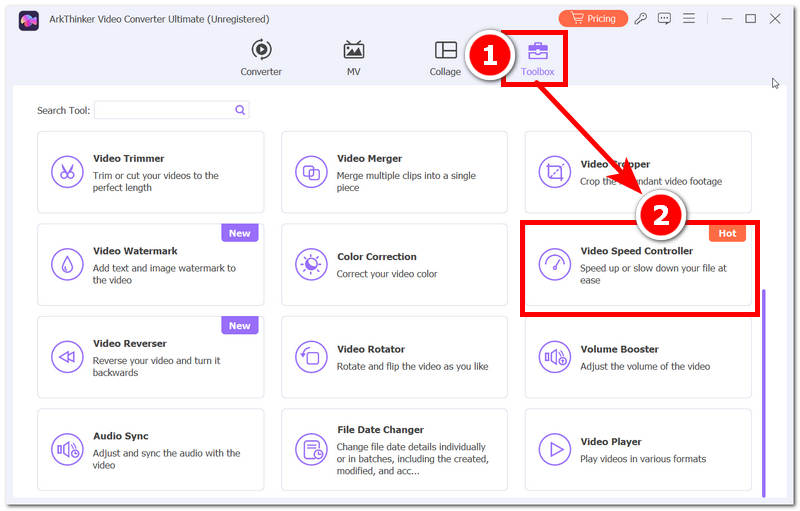
Una vez que abra el software ArkThinker desde su dispositivo de escritorio, navegue hasta la herramienta. Caja de herramientas Sección del menú para acceder a todas las herramientas de vídeo y audio que ofrece el software.
Desde la Caja de herramientas, localice y seleccione el Controlador de velocidad de vídeo Esta función te permite acceder a las opciones para cambiar la velocidad de tus archivos de vídeo o audio. Después, simplemente selecciona el archivo que deseas cargar en el software.
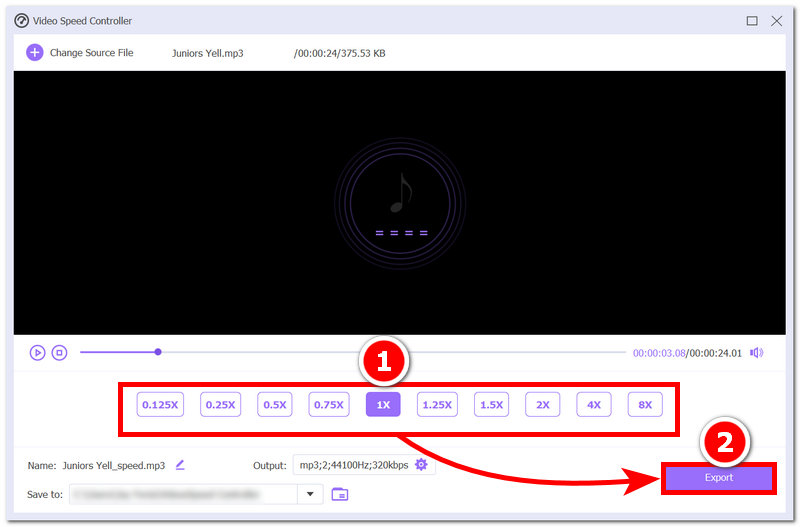
Una vez que su archivo de video o audio se haya cargado en la herramienta de software, la función Controlador de velocidad de video, verá inmediatamente el control de velocidad de medios justo debajo del botón de reproducción de su archivo. Desde allí, elija su velocidad preferida y luego haga clic en el Exportar botón para guardarlo en su dispositivo de escritorio.
Parte 2. Método 2: Ralentizar el audio usando el efecto Cambiar tempo de Audacity.
Si tiene más habilidad para usar una herramienta de ingeniería de audio o sonido como Audacity, también puede usarla para cambiar la velocidad del audio sin afectar el tono ni la calidad del audio. Como Audacity está repleto de funciones para perfeccionar la calidad del audio, los usuarios solo pueden usar este software para ralentizar archivos de música; de lo contrario, los usuarios tendrán que convertir video formatos de archivo a formatos de archivo de audio compatibles con Audacity.
Desde su dispositivo de escritorio, abra su Audacia Para empezar, introduce tu archivo de audio en el software con el que deseas cambiar la velocidad.
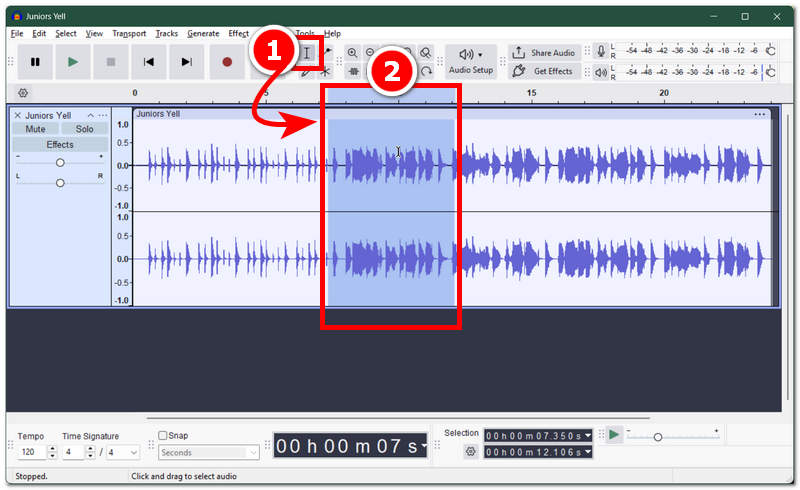
Después de importar su archivo de audio, haga clic en el Selección Utilice la herramienta ubicada en la sección superior de Audacity y simplemente resalte o seleccione el área de su archivo de audio cuya velocidad desea modificar.
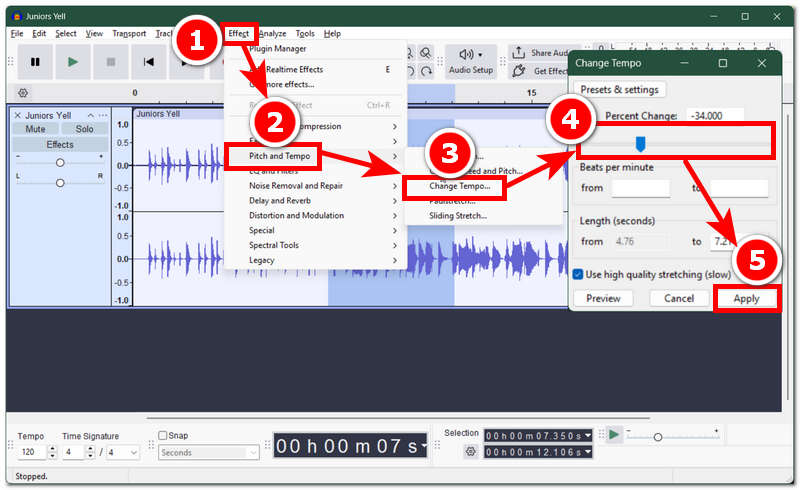
Después de resaltar el área, simplemente diríjase hacia el Efectos pestaña y desde allí haga clic en el Tono y ritmoPara cambiar la velocidad de su archivo de audio, elija la Cambiar el ritmo opción de la selección.
Tras seleccionar la opción Cambiar tempo, aparecerá una nueva ventana en la pantalla donde podrá ver el control deslizante de velocidad del archivo. Para ralentizar las partes resaltadas del archivo de audio, simplemente mueva el control deslizante hacia la izquierda.
Una vez que esté satisfecho con el cambio de velocidad que ha realizado en su archivo de audio, haga clic en Aplicar para aplicar los cambios de manera efectiva en su archivo de audio y, a partir de ahí, puede exportar su archivo de audio a su dispositivo de escritorio para que el archivo reproducible se guarde en la carpeta designada.
Parte 3. Método 3: Uso de la configuración de velocidad de reproducción nativa de YouTube
Si estás viendo un vídeo de YouTube o escuchando un podcast o música en la plataforma y quieres ajustar la velocidad, puedes hacerlo fácilmente con la función de cambio de velocidad integrada en los ajustes de reproducción rápida. Este método solo funciona con el contenido disponible en YouTube; para cambiar la velocidad en tiempo real, tendrás que subir un archivo de vídeo o audio externo a la plataforma. Sin embargo, puedes usar esta función tanto en dispositivos móviles como en ordenadores, siempre que tengas la aplicación de YouTube instalada.
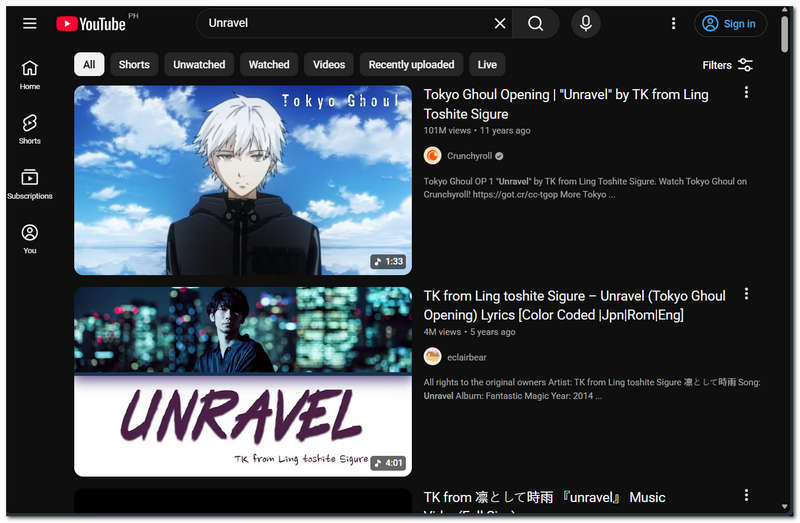
Utilizando la aplicación de YouTube en tu dispositivo móvil o el navegador web de tu dispositivo de escritorio, ve a YouTube y busca el contenido cuya velocidad de reproducción quieras cambiar.
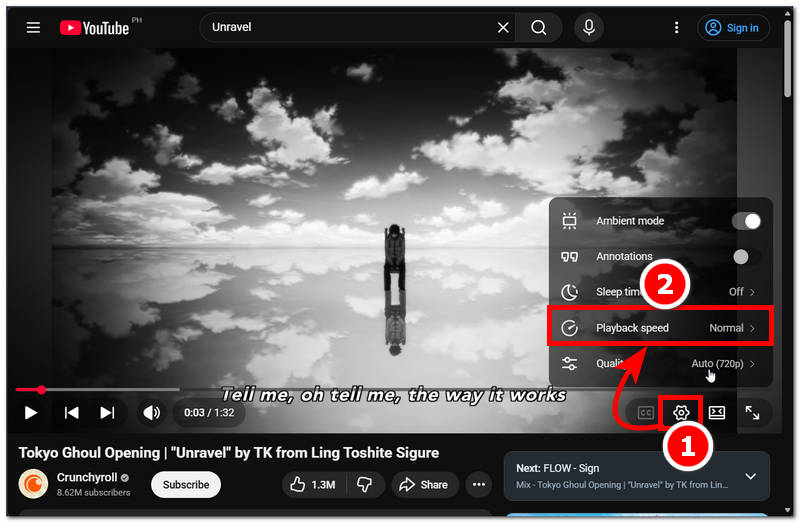
Una vez que tengas tu contenido de YouTube reproduciéndose en tu pantalla, para acceder a la configuración de velocidad de reproducción, navega hasta la esquina inferior derecha de tu pantalla y haz clic en el Ajustes icono desde allí para localizar el Velocidad de reproducción configuración.
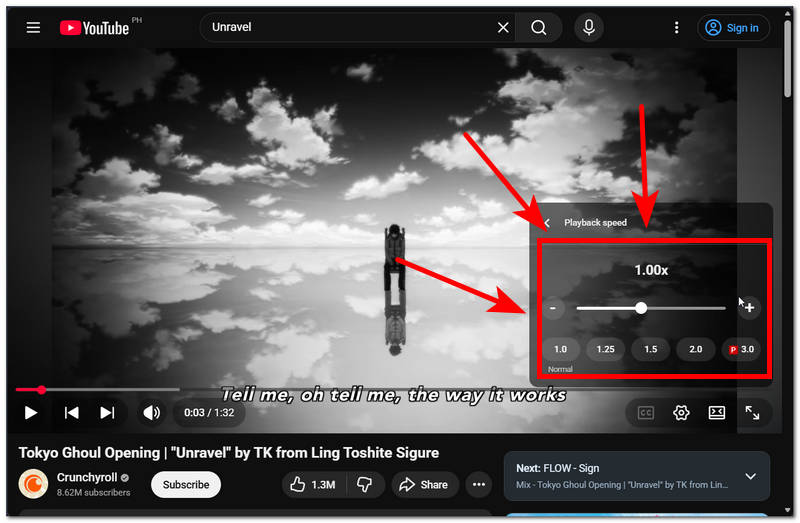
Tras hacer clic en la opción Velocidad de reproducción, accederás al control deslizante de velocidad de vídeo. Para ralentizar el contenido de YouTube, simplemente mueve el control deslizante hacia la izquierda. Esto modificará la velocidad de reproducción del contenido de YouTube en tiempo real.
Parte 4. Método 4: Soluciones de aplicaciones móviles (Amazing Slow Downer)
Si tienes un dispositivo móvil y lo usas para reproducir tu archivo de audio favorito, y por alguna razón deseas que se reproduzca un poco más lento pero no sabes cómo, este cuarto método te presentará una aplicación móvil para ralentizar la música. Esta aplicación es muy práctica, ya que permite ralentizar archivos de audio y video, lo que la hace accesible para usuarios de dispositivos móviles.
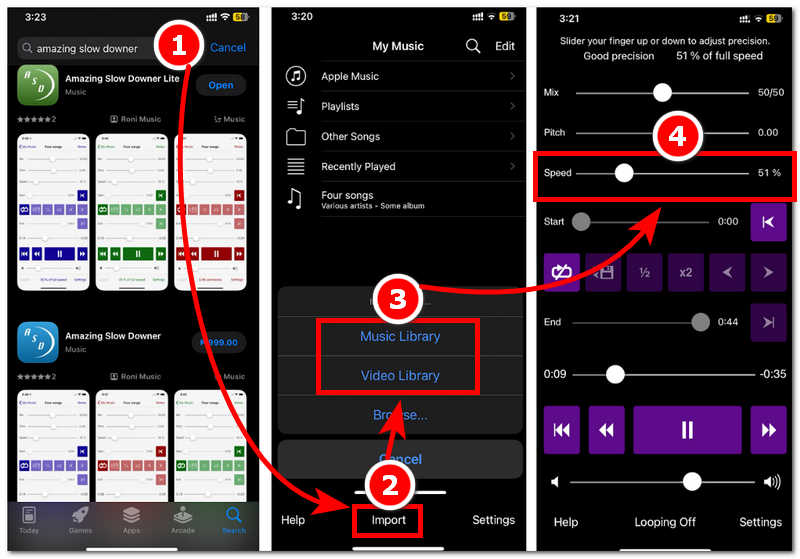
Usando tu dispositivo móvil, abre el Increíble ralentizador Descarga la aplicación desde tu dispositivo. Si aún no la has instalado, comprueba si está disponible en tu tienda de aplicaciones.
Una vez que estés en la interfaz principal de la aplicación Amazing Slow Downer, procede a importar el archivo de música o vídeo que deseas ralentizar utilizando el botón Importar de la aplicación, situado en la parte inferior de la misma.
Después de importar el contenido multimedia que prefieras, puedes realizar ajustes, como el tono, la reproducción en bucle y más. Pero en este caso, navega hasta el Velocidad Mueva el control deslizante hacia la izquierda para ralentizar la reproducción del archivo multimedia.
Parte 5. Preguntas frecuentes sobre cómo ralentizar la música.
¿Ralentizar la reproducción de música reduce la calidad del audio?
Sí, ralentizar la música puede reducir la calidad del audio, sobre todo si se hace en exceso. Por eso es importante que los usuarios revisen el audio después de cada ajuste para comprobar la calidad mientras ralentizan el archivo de audio a su gusto.
¿Qué formatos de audio se pueden ralentizar?
Los formatos de archivo que se pueden ralentizar o admitir mediante herramientas y software para reducir su velocidad son formatos de archivo como MP3, WAV, AAC, FLAC y OGG.
Conclusión
Este artículo ha demostrado a los usuarios que es posible ralentizar la velocidad de la música o el audio independientemente del dispositivo o plataforma que estén utilizando. Este artículo enumera cuatro métodos que los usuarios pueden utilizar. música más lenta velocidad en varias plataformas y dispositivos que incluye el uso de una herramienta gratuita y de procesamiento rápido de ajuste de velocidad de video y audio ArkThinker hasta el uso de una aplicación móvil para mayor comodidad.
¿Qué opinas de esta publicación? Haga clic para calificar esta publicación.
Excelente
Clasificación: 4.8 / 5 (basado en 458 votos)


