


Cómo usar Canva para convertir imágenes HEIC a JPG mediante 2 métodos
¿Quieres saber si el formato HEIC avanzado del iPhone es compatible con Canva? Este artículo responderá a tu pregunta proporcionando una guía detallada sobre cómo usar fotos HEIC en la plataforma de edición de Canva. Proporcionaremos una guía detallada sobre cómo usar Canva para convertir archivos HEIC a JPG, un formato de imagen altamente compatible. Además, también recomendaremos una buena alternativa para la conversión masiva de HEIC a JPG mediante herramientas web que no requieren instalación.

- LISTA DE GUÍAS
- Parte 1. ¿Canva admite archivos HEIC directamente?
- Parte 2. Cómo convertir HEIC a JPG en Canva
- Parte 3. La mejor alternativa para convertir archivos HEIC a JPG de forma masiva.
- Parte 4. Preguntas frecuentes sobre la conversión de imágenes HEIC a JPG en Canva
Parte 1. ¿Canva admite archivos HEIC directamente?
Sí, así es. Canva es una herramienta de edición multimedia en línea diseñada principalmente como una alternativa para principiantes a la edición de fotos. A diferencia de las herramientas de edición de imágenes tradicionales como Adobe Photoshop, es una solución ideal para quienes se inician en este campo.
Dado su origen en la edición fotográfica, el software es totalmente capaz de editar formatos de imagen avanzados, incluidas las fotos HEIC. Esto hace que usar Canva como convertidor HEIC sea funcional, ya que puede hacerlo a través de la configuración de descarga.
Parte 2. Cómo convertir HEIC a JPG en Canva
Si quieres saber cómo convertir HEIC a JPG en Canva, necesitas aprender la configuración de Compartir y Descargar en la herramienta de edición de imágenes de Canva. Junto con esta configuración de descarga, también te proporcionaremos una guía paso a paso para subir archivos HEIC a Canva, ya que este formato de imagen no es compatible de forma predeterminada. Una vez que hayas aprendido estos requisitos de configuración, ahora puedes usar Canva como una herramienta no convencional. convertidor de imágenes en línea.
Método 1: Conversión mediante la configuración de descarga de Canva
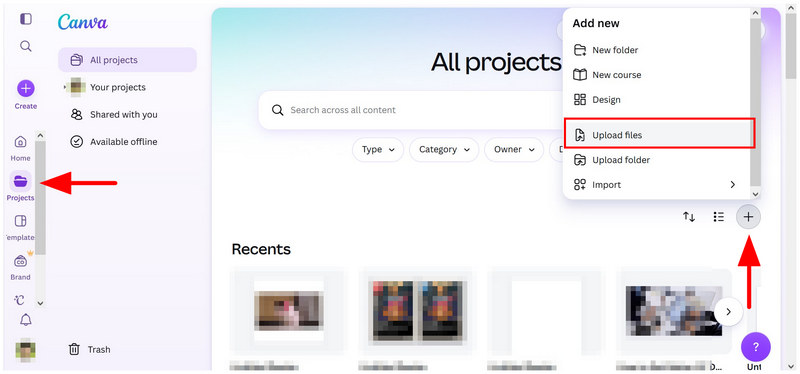
Ve a la herramienta en línea de Canva y selecciona Proyectos. En la pestaña Proyectos, haga clic en Agregar nuevo botón y seleccionar Subir archivosNavegue por su administrador de archivos para abrir la imagen HEIC que desea convertir.
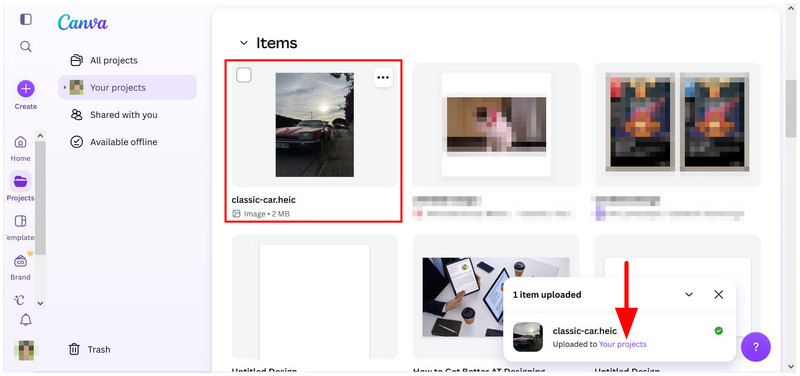
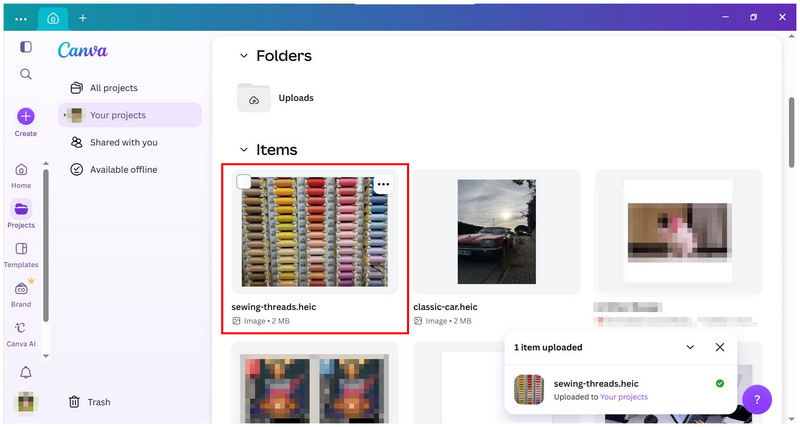
Una vez que se haya cargado la imagen HEIC, haga clic en Tus proyectos En la notificación de confirmación de carga, rediríjase a esa ubicación. Luego, haga clic en el archivo cargado en el menú Sus proyectos.
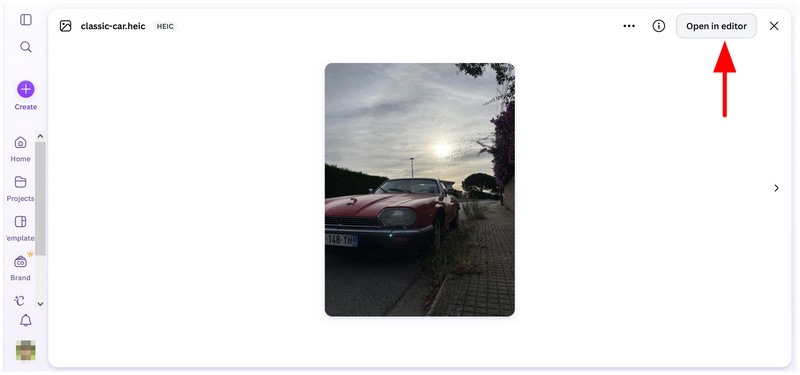
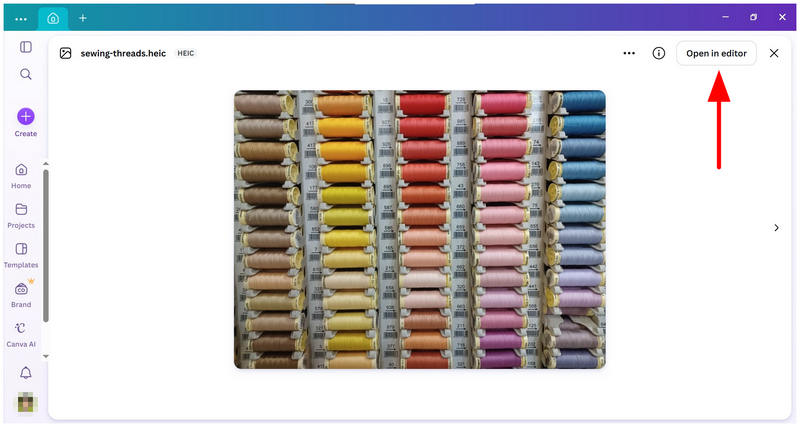
Después de seleccionar el archivo, haga clic. Abrir en el editor.
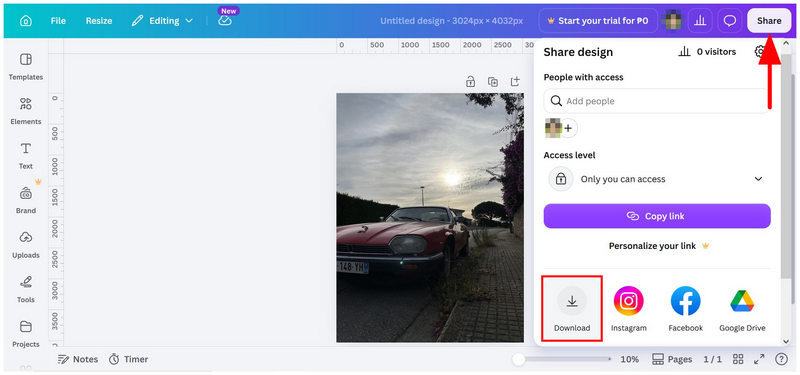
En el menú del editor de imágenes, seleccione Compartir, luego haga clic Descargar.
En la configuración de descarga, configure la Tipo de archivo a JPG, luego haga clic en el Descargar Botón para convertir el archivo HEIC subido a JPG una vez descargado.
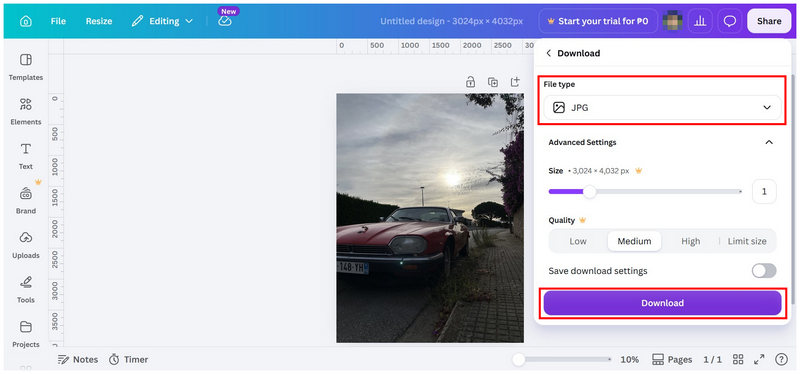
Si simplemente subes tu imagen HEIC a la pestaña Editor de fotos de Canva, la herramienta no podrá subirla por algún motivo desconocido. Esto puede resultar complicado y confuso para algunos usuarios, ya que el formato HEIC es uno de los formatos compatibles que Canva indica en el aviso que aparece.
Método 2: Usar Canva Desktop para descargar imágenes HEIC como JPG
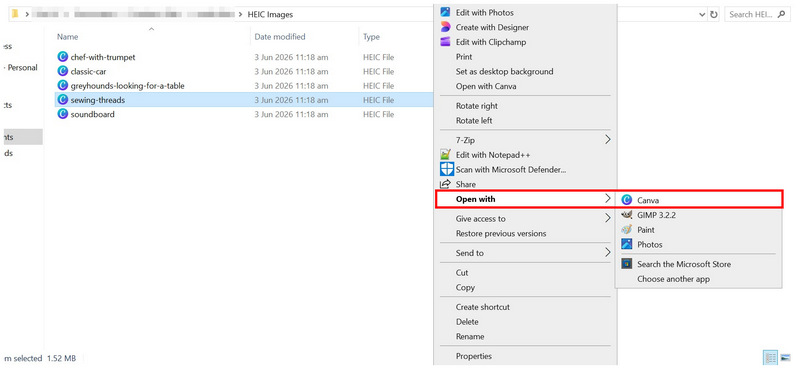
Navegue por su administrador de archivos para encontrar la imagen HEIC que desea abrir. Haga clic derecho sobre ella, coloque el cursor sobre ella. Abrir cony seleccione Canva.
Una vez que la imagen HEIC se haya cargado en Canva Desktop, haga clic en ella.
Con el archivo seleccionado, haga clic Abrir en el editor en la vista previa del archivo.
En la ventana del editor, haga clic Compartir, Luego seleccione Configuración de descarga. En el menú de descarga, configure la Tipo de archivo a JPG, luego seleccione el Descargar Botón para guardar el archivo HEIC importado como JPG.
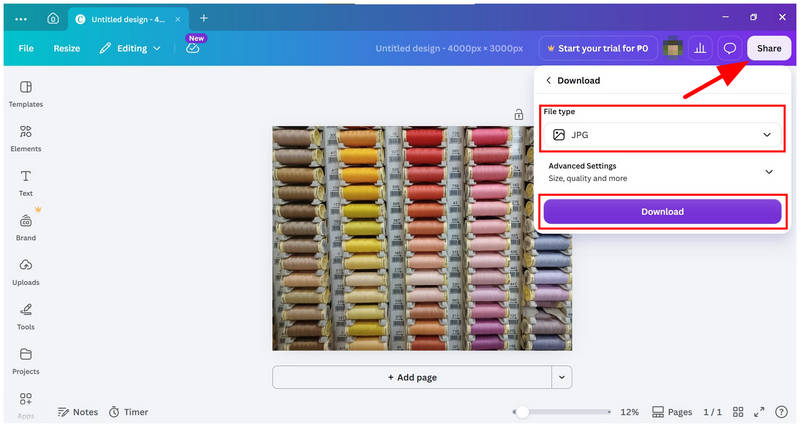
Dado que el proceso para convertir imágenes HEIC a JPG en Canva Desktop y Online es prácticamente idéntico, es posible que no sea necesario subir la versión de escritorio. La herramienta online de Canva debería ser suficiente.
Parte 3. La mejor alternativa para convertir archivos HEIC a JPG de forma masiva.
Si eres fan de las soluciones basadas en la web como Canva, pero su falta de soporte nativo para HEIC y un proceso de carga complicado son demasiado limitantes para ti, puedes usar una herramienta de conversión HEIC exclusiva como Convertidor HEIC gratuito en línea ArkThinker como tu alternativa perfecta.
A diferencia de Canva, que funciona como convertidor de formato mediante una compleja configuración de descarga, el convertidor HEIC a JPG de ArkThinker fue diseñado específicamente para este tipo de operaciones. Como resultado, la herramienta en línea puede convertir archivos por lotes y aplicar la conversión de formato en dos sencillos pasos.
Para aprender a usar el programa para la conversión rápida de archivos individuales o por lotes, asegúrese de leer nuestra sencilla guía de dos pasos a continuación, que contiene todo lo que necesita para una conversión práctica de HEIC a JPG.
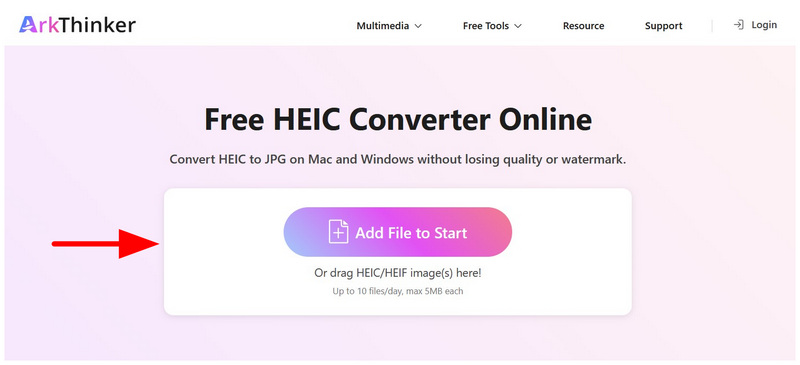
Abra el sitio web de ArkThinker Free HEIC Converter Online. Luego seleccione el Agregar archivos para comenzar opción y elija las imágenes HEIC que desea convertir desde su administrador de archivos. Alternativamente, puede arrastrar y soltar hasta 10 archivos en el Caja de carga En seguida.
Una vez que haya seleccionado las imágenes HEIC para la conversión, espere a que finalice el proceso de conversión de ArkThinker. Una vez hecho esto, simplemente haga clic en el Descargar botón en cada archivo HEIC subido.
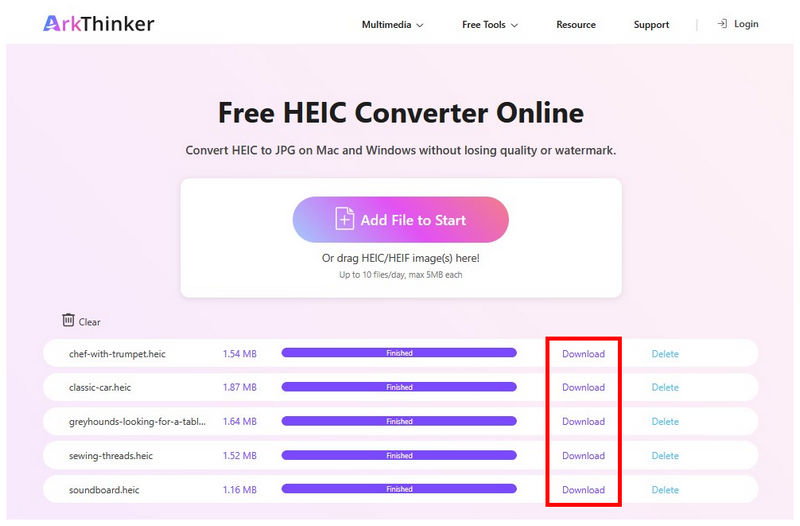
Con solo dos sencillos pasos, ahora puedes convertir imágenes HEIC por lotes y guardarlas en tu ordenador como archivos JPG. Además de ofrecer servicios de conversión por lotes, ArkThinker Free HEIC Converter Online es mucho más fácil de usar que Canva, ya que admite HEIC de forma nativa.
Parte 4. Preguntas frecuentes sobre la conversión de imágenes HEIC a JPG en Canva
¿Por qué debería convertir HEIC a JPG?
HEIC es un formato exclusivo para dispositivos Apple. Puede que tenga mejor calidad, pero abrirlo fuera del ecosistema de Apple será complicado. Por el contrario, los JPG son muy superiores a los HEIC porque son universalmente compatibles. Por lo tanto, conversión JPG Es un ajuste popular para otros formatos de imagen.
¿Puedo usar Canva para convertir formatos de imagen?
Sí, puedes. Sin embargo, necesitas aprender los conceptos básicos para ajustar la configuración de descarga de Canva. Canva ofrece la opción de descargar las imágenes subidas en formato JPG y otros formatos, lo que la convierte en una solución indirecta para convertir imágenes HEIC.
¿Merece la pena descargar Canva Desktop?
Canva Desktop es totalmente opcional. La versión web de Canva es muy fiable y bastante estable. Por lo tanto, descargar la versión de escritorio es completamente opcional y puede que no merezca la pena para las necesidades de edición habituales.
¿Qué herramienta en línea debo usar para convertir imágenes HEIC?
Existen varias herramientas en línea para convertir archivos de diferentes tamaños. Ambas opciones presentadas en este artículo son buenas alternativas. Sin embargo, el diseño exclusivo de ArkThinker la convierte en la mejor opción frente a Canva, y es una de las mejores soluciones para la conversión a HEIC, ya que fue diseñada específicamente para este propósito.
¿Son seguras las herramientas en línea?
Depende del software web que utilices. Algunas de las opciones más seguras son ArkThinker, Canva y FreeConvert. Entre estas herramientas, las de ArkThinker son las más fáciles de usar, lo que le otorga una clara ventaja sobre los demás programas en línea.
Conclusión
Ahora que hemos hablado Conversión HEIC a JPG de Canva Esperamos que este artículo le haya brindado opciones útiles para mejorar la compatibilidad de sus imágenes capturadas con iOS fuera del ecosistema de Apple. Afortunadamente, nuestra solución alternativa para procesar archivos HEIC por lotes y convertirlos a JPG es muy fácil de aprender, gracias al diseño intuitivo del software ArkThinker Free HEIC Converter Online y su excelente seguridad para el usuario.
¿Qué opinas de esta publicación? Haga clic para calificar esta publicación.
Excelente
Clasificación: 4.9 / 5 (basado en 670 votos)


