


Cómo recortar capturas de pantalla en Mac usando 4 métodos en 2026
Dado que tomar capturas de pantalla es una forma práctica de compartir información en pantalla rápidamente, aprender Cómo recortar capturas de pantalla en Mac Es una forma importante de asegurar que solo se capture la información que deseas compartir. Sin embargo, existen varias opciones para tomar capturas de pantalla en macOS, y elegir la mejor puede resultar confuso para los principiantes. En este artículo, te ofrecemos un tutorial completo sobre cuatro métodos integrados para recortar capturas de pantalla en Mac, con una guía detallada para cada uno.

- LISTA DE GUÍAS
- Parte 1. Cómo recortar una captura de pantalla en Mac: La forma más sencilla
- Parte 2. Otras herramientas integradas de Mac para recortar capturas de pantalla
- Parte 3. Recorta un videoclip o una captura de pantalla en línea con un recortador de vídeo gratuito.
- Parte 4. Preguntas frecuentes sobre cómo recortar capturas de pantalla en Mac.
Parte 1. Cómo recortar una captura de pantalla en Mac: La forma más sencilla
Para comenzar nuestra guía, primero presentaremos las dos opciones para recortar capturas de pantalla en macOS que están diseñadas para ser las formas más sencillas de hacerlo. Estas son, ni más ni menos, que usar los atajos de teclado y la aplicación Vista Previa.
Recorta mientras capturas con Mayús + Comando + 4
Entre estas opciones, la forma más directa de aprender a tomar una captura de pantalla recortada en Mac es aplicar el ajuste de recorte de imagen mientras se realiza la captura. Afortunadamente, esto se puede hacer usando el atajo de teclado Mayús + Comando + 4.
Presione la combinación de teclas Mayús + Comando + 4.
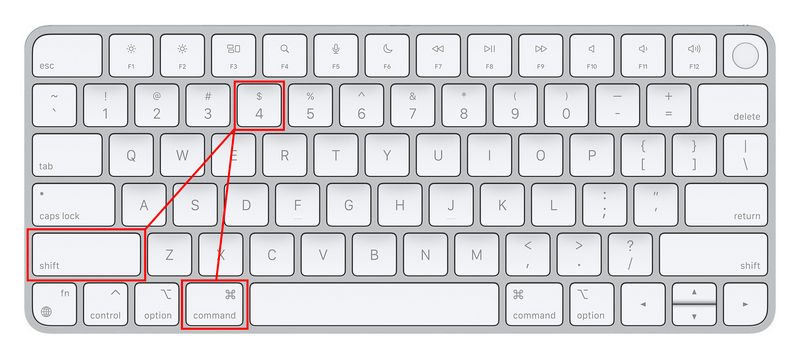
Después de presionar la combinación de teclas, el cursor en pantalla se transformará en la herramienta de captura de pantalla. Luego, simplemente puede haga clic y arrastre para tomar una captura de pantalla de la sección cubierta por la herramienta de captura de pantalla.
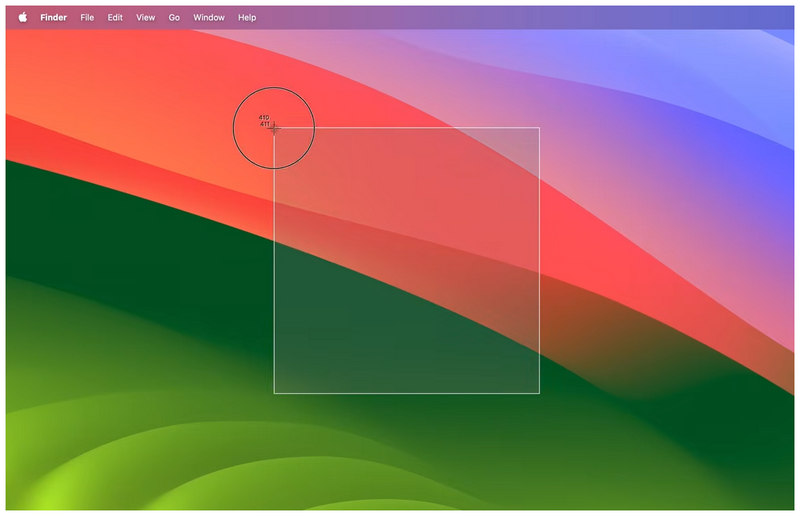
La combinación de teclas Mayús + Comando + 4 selecciona el modo Capturar parte seleccionada en la aplicación Captura de pantalla. Sin embargo, al usar este atajo, se activará instantáneamente dicho modo sin necesidad de abrir primero la aplicación Captura de pantalla.
Recortar una captura de pantalla guardada en la vista previa.
Si deseas tener más control sobre las opciones de captura de pantalla, puedes usar la app Vista Previa para acceder a herramientas de edición más avanzadas para la imagen original. Para aprender a recortar una captura de pantalla en Vista Previa de Mac, consulta nuestra guía a continuación.
Abre la aplicación Vista Previa y luego abre la captura de pantalla que tomaste.
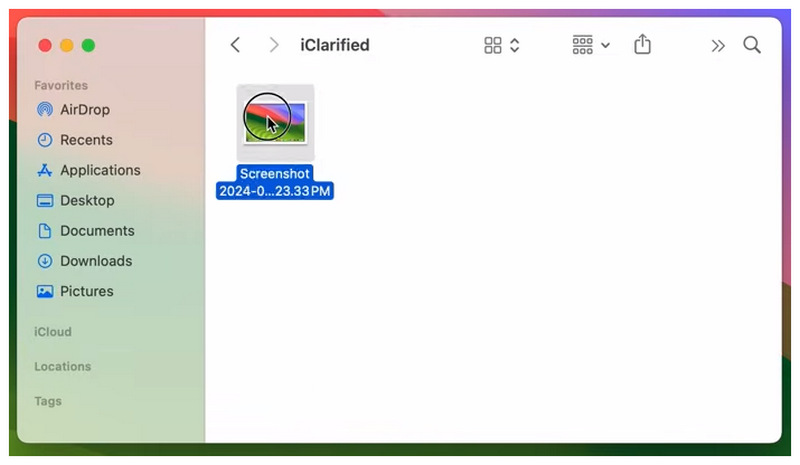
En la vista previa de la foto, haga clic en el Margen botón para abrir la configuración de edición. Luego, seleccione el Herramienta de selección rectangular y úselo para seleccionar la parte de la imagen que desea recortar.
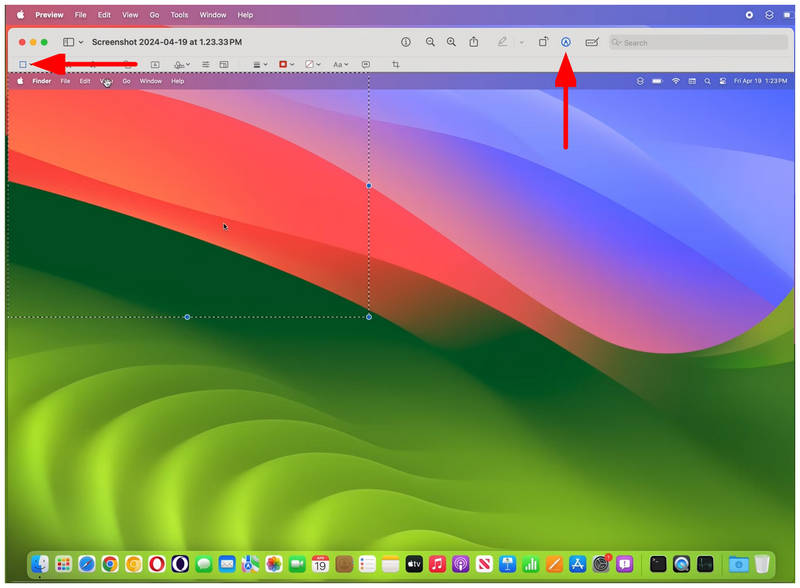
Ahora que ha seleccionado la parte de la pantalla que desea recortar, seleccione la Cultivo para selección Opción para aplicar el ajuste de cultivo.
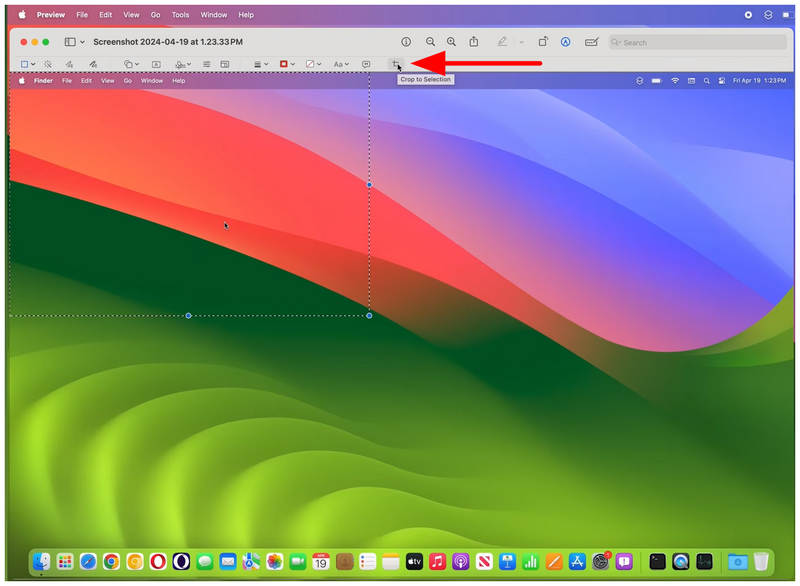
Aunque no es tan rápido como los atajos de teclado, las herramientas de edición en Vista Previa ofrecen un mejor control. Por lo tanto, es recomendable para los usuarios que desean aplicar ajustes más avanzados a sus imágenes. Esta es también la forma más fácil de tomar capturas de pantalla en Mac.
Parte 2. Otras herramientas integradas de Mac para recortar capturas de pantalla
Ahora que ya conocemos las dos opciones más sencillas para recortar capturas de pantalla en Mac, pasemos a las demás herramientas integradas en macOS para aprender a hacer capturas de pantalla en Mac y recortar imágenes directamente en estos programas después de capturar la pantalla.
Modo de edición de la aplicación Fotos
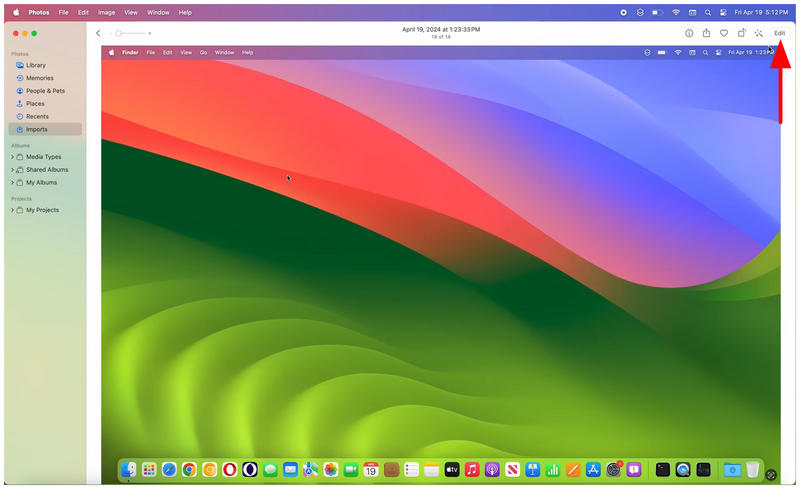
Dado que las capturas de pantalla se guardan como imágenes, se pueden abrir en la app Fotos de Apple, la galería de imágenes para macOS e iOS. Afortunadamente, la app Fotos cuenta con un modo de edición específico para recortar las capturas de pantalla.
Abre la captura de pantalla que tomaste en la aplicación Fotos y luego selecciona la Editar botón en la esquina superior derecha del menú.
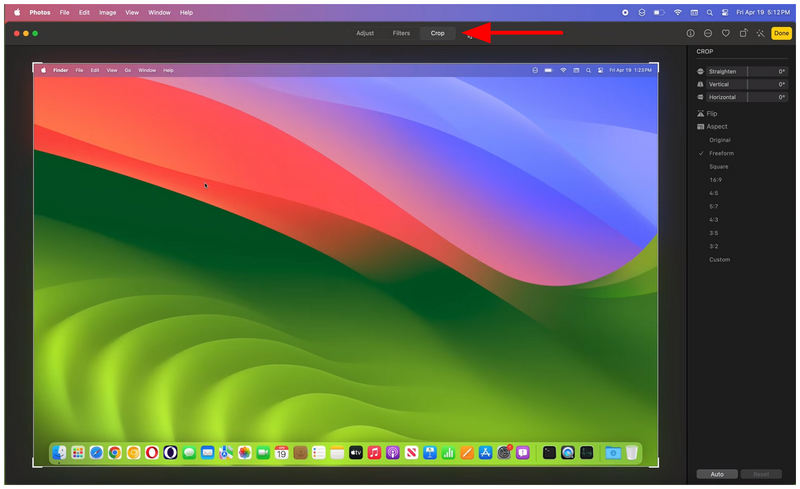
En el menú Editar, vaya a la Cultivo pestaña. A continuación, seleccione la opción de modo de recorte que desee utilizar. También puede usar la herramienta de ajuste de recorte en la vista previa de la imagen para aplicarlo manualmente.
Con la herramienta de recorte configurada según sus preferencias, haga clic en Hecho para recortar la imagen.
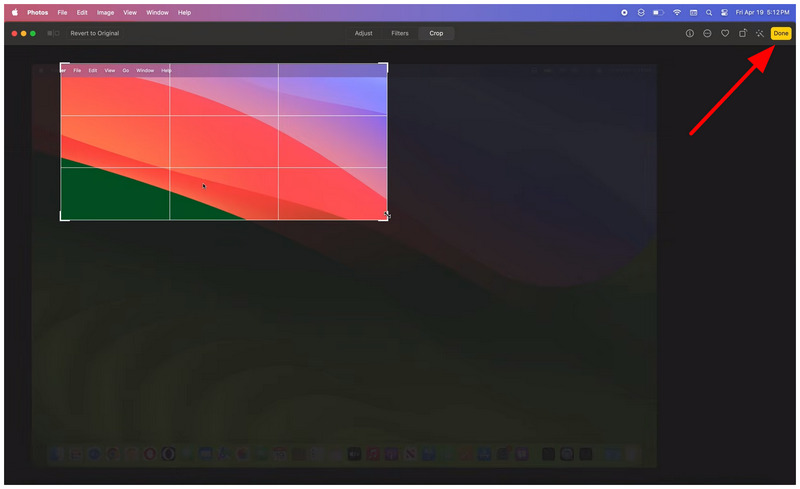
Si desea tener más control sobre el recorte de imágenes o planea aplicar una relación de aspecto específica, la aplicación Fotos es una buena opción. Entre las herramientas de este artículo, la aplicación Fotos ofrece la herramienta de recorte más completa. Dado que también está disponible en dispositivos móviles, también puede usar la aplicación Fotos para editar. Capturas de pantalla tomadas en iOS.
Aplicación de captura de pantalla
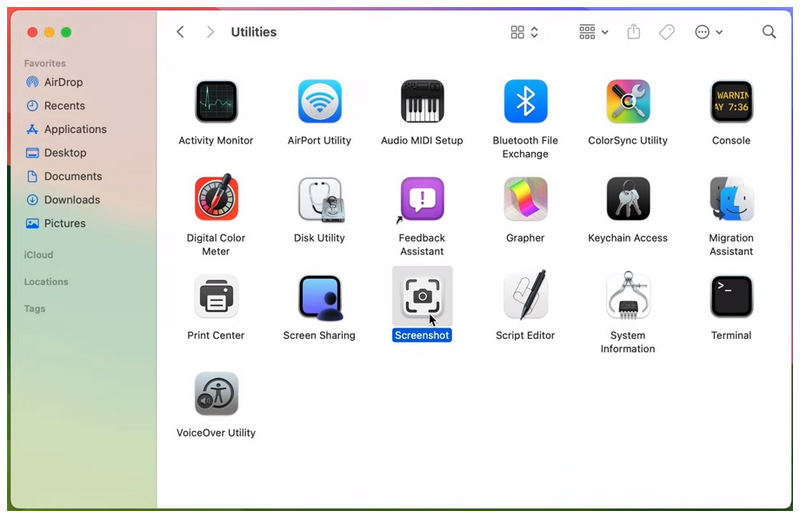
Por último, la última opción que analizaremos es la aplicación Captura de pantalla. Como su nombre indica, este programa es la herramienta exclusiva de captura de pantalla de macOS. Es el equivalente directo de la Herramienta Recortes de Windows. Además, ofrece una herramienta de edición esencial que incluye la opción de recortar.
Abre la aplicación de captura de pantalla.
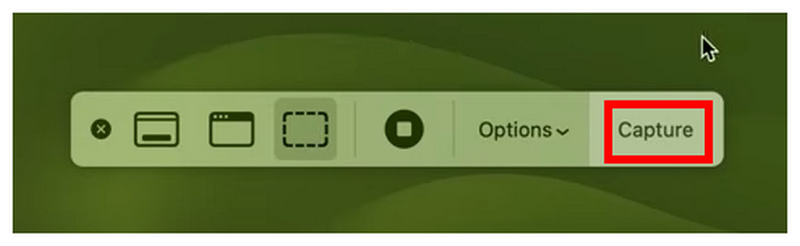
En la superposición de la aplicación de captura de pantalla, seleccione el modo de captura de pantalla que quieras usar. Luego haz clic en el Captura Opción para tomar la captura de pantalla.
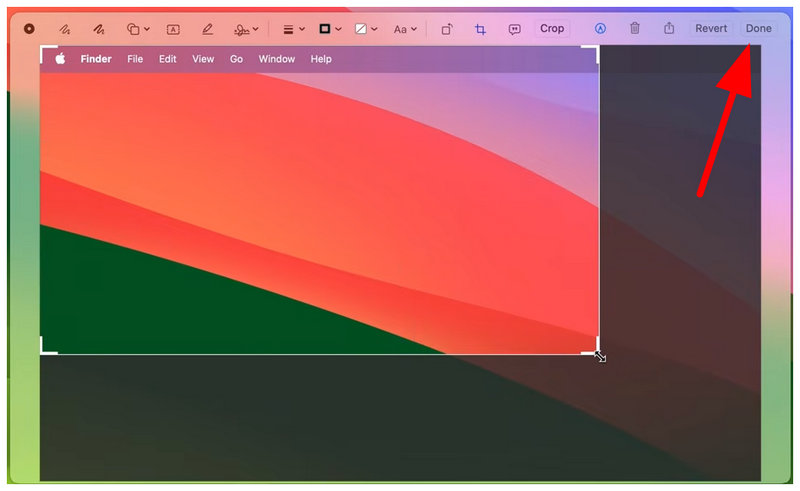
Después de tomar una captura de pantalla, la aplicación abrirá automáticamente la vista previa de la imagen. En ella, seleccione la Cultivo seleccione la opción y ajuste la herramienta de recorte para editar la imagen. Finalmente, haga clic en Hecho para guardar el ajuste que ha aplicado.
Una vez analizadas todas las herramientas para recortar capturas de pantalla en este artículo, pasemos ahora a la opción de terceros que puedes utilizar para recortar archivos multimedia más allá de las imágenes estáticas.
Parte 3. Recorta un videoclip o una captura de pantalla en línea con un recortador de vídeo gratuito.
Con las mejores opciones para recortar capturas de pantalla en Mac, pasemos ahora a las herramientas que puedes usar para recortar archivos de vídeo, no solo imágenes comunes. Esto no será otro que ArkThinker Recortador de vídeo gratuito en línea.
Además de las capturas de pantalla genéricas, otra forma de compartir información rápidamente es mediante grabaciones de pantalla. Lamentablemente, estas grabaciones pueden capturar información que no debería compartirse, pero esto se soluciona recortando la sección que contiene la información importante.
Para aprender a aplicar ajustes de recorte a los vídeos, asegúrese de leer nuestra guía sobre cómo usar la mejor herramienta de recorte de vídeo en línea para empezar a editar vídeos sin necesidad de instalación ni configuración complicada.
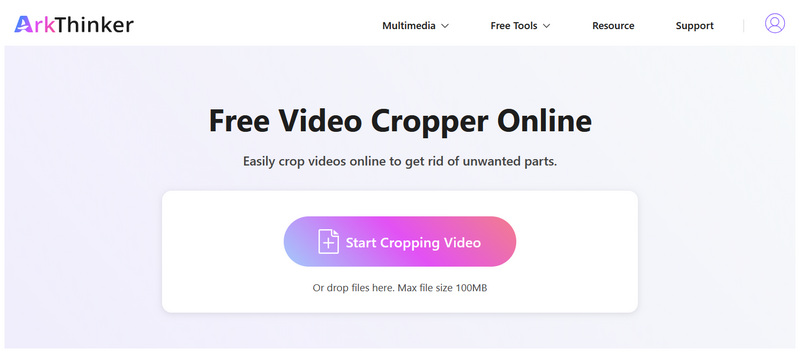
Vaya al sitio web de ArkThinker Free Video Cropper Online y seleccione el Empezar a recortar vídeo Botón para subir el archivo que deseas recortar. Espera a que se cargue el vídeo.
Una vez subido el vídeo, puedes recortarlo usando el Herramienta de recorte en la sección de vista previa. También puede establecer una específica. Relación de aspecto o Píxeles para recortar. Una vez hecho esto, haga clic en Recortar vídeo Para confirmar.
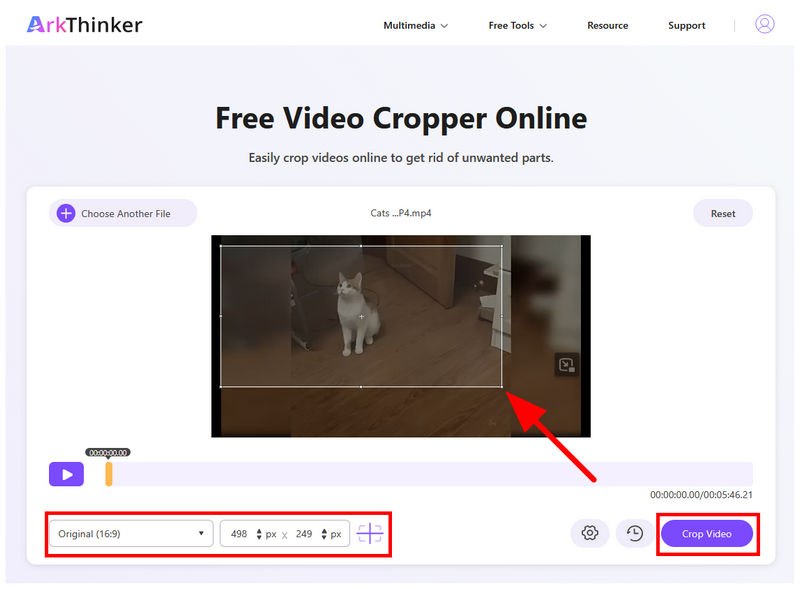
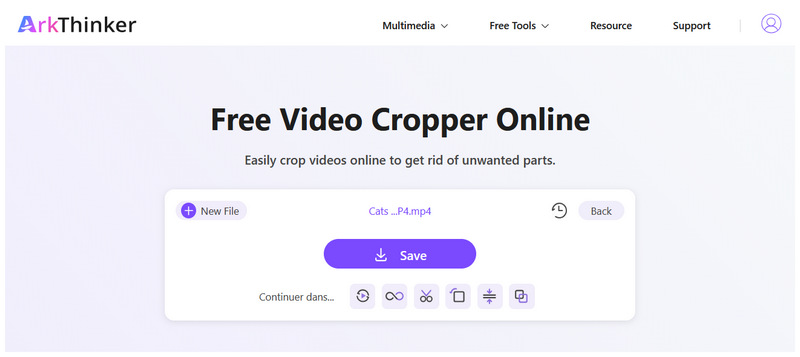
Una vez que el video haya sido recortado, serás redirigido al siguiente paso. Allí, simplemente haz clic en Ahorrar para descargar el vídeo recortado a tu dispositivo.
Parte 4. Preguntas frecuentes sobre cómo recortar capturas de pantalla en Mac.
¿Cuál es la forma más sencilla de recortar capturas de pantalla en Mac?
La mejor manera de Recortar una imagen En Mac, se puede usar mediante atajos de teclado. Entre ellos, Mayús + Comando + 4 es la mejor opción. Permite recortar la imagen directamente durante la captura de pantalla.
¿Puedo usar la aplicación Fotos para recortar capturas de pantalla de Mac?
Sí, puedes. La aplicación Fotos tiene una opción específica para recortar imágenes. Puedes acceder a ella en la pestaña Editar de la aplicación Fotos.
¿Es difícil recortar imágenes en Mac?
No, no lo es. Editar imágenes en Mac es fácil. Incluso hay varias opciones que puedes usar según tus preferencias.
¿Puedo usar la aplicación Fotos para recortar vídeos?
Sí, puedes. La aplicación Fotos ofrece edición básica de vídeo. Una de las opciones incluye edición básica de la relación de aspecto.
¿Existen herramientas de terceros para recortar vídeos en línea?
Sí, existen. Las herramientas en línea también tienen una ventaja única: no requieren configuración ni instalación. Entre estos programas, ArkThinker Free Video Cropper es una buena opción.
Conclusión
Con las cuatro formas más fáciles de Recortar capturas de pantalla en MacEsperamos que este artículo haya proporcionado a nuestros lectores información útil para la edición básica de fotos, como el uso de la herramienta de recorte en capturas de pantalla. Al aplicar ajustes de recorte a grabaciones de pantalla y vídeos, sugerimos utilizar ArkThinker Free Video Cropper Online para una mayor practicidad y facilidad de uso.
¿Qué opinas de esta publicación? Haga clic para calificar esta publicación.
Excelente
Clasificación: 4.8 / 5 (basado en 558 votos)


