


Cómo eliminar un emoji de una imagen en PC, en línea o en dispositivos móviles.
Eliminar imágenes con marcas evidentes es una habilidad de edición vital que requieren los editores de todos los niveles. Aprender a eliminar limpiamente emojis, superposiciones o pegatinas molestas mejorará enormemente la presentación y la calidad general de su archivo de imagen. En este artículo, destacaremos las mejores herramientas que puede utilizar para aprender Cómo eliminar emojis de las imágenes En esta guía, encontrarás tutoriales detallados sobre el uso de la mejor herramienta web, opciones confiables de pago y gratuitas para móviles, un editor de fotos profesional y soluciones integradas para Windows y macOS.

- LISTA DE GUÍAS
- Parte 1. Eliminar emojis en línea gratis: herramientas con IA (sin instalación)
- Parte 2. Cómo eliminar emojis de fotos en iPhone y Android (aplicaciones móviles)
- Parte 3. Eliminar emojis en Photoshop usando la herramienta Relleno según el contenido (Escritorio Pro)
- Parte 4. Eliminar emojis con GIMP
- Parte 5. Herramientas gratuitas integradas: elimina emojis en Windows y Mac sin software.
- Parte 6. Preguntas frecuentes sobre cómo eliminar emojis de las imágenes.
Parte 1. Eliminar emojis en línea gratis: herramientas con IA (sin instalación)
Comenzaremos esta guía presentando la herramienta más confiable para eliminar emojis de imágenes en línea de forma gratuita, con nada menos que Eliminador de marcas de agua gratuito ArkThinkerComo su nombre indica, este programa está diseñado para eliminar marcas de agua de las imágenes, lo que hace que su herramienta de eliminación también sea aplicable para eliminar emojis y superposiciones.
Para que el programa sea práctico e intuitivo tanto para usuarios experimentados como para principiantes, utiliza una herramienta de pincel simplificada que elimina automáticamente las partes seleccionadas. Esto permite a los usuarios controlar manualmente qué partes de la imagen pueden editar.
Para que te resulte más fácil aprender a usar el programa, asegúrate de leer nuestra guía de tres pasos sobre cómo usarlo que encontrarás a continuación.
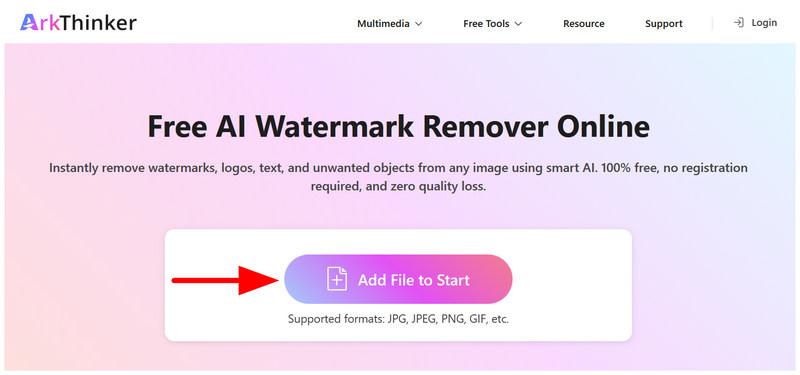
Vaya al sitio web de ArkThinker Free Watermark Remover y luego seleccione Agregar archivo para comenzar para importar la imagen que deseas editar.
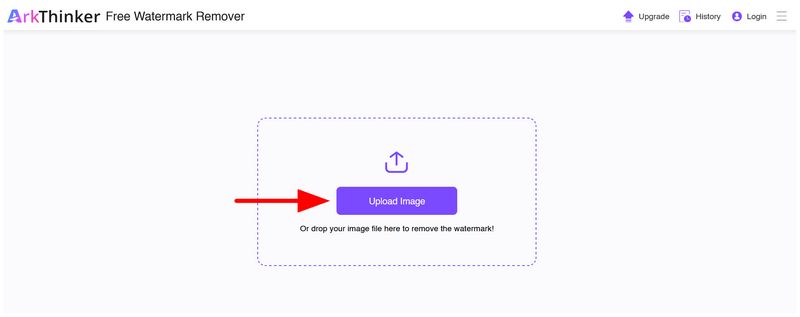
Una vez que seleccione Agregar archivo, será redirigido al menú de carga de la herramienta en línea. Aquí, haga clic en Cargar imagen para importar la imagen que deseas agregar.
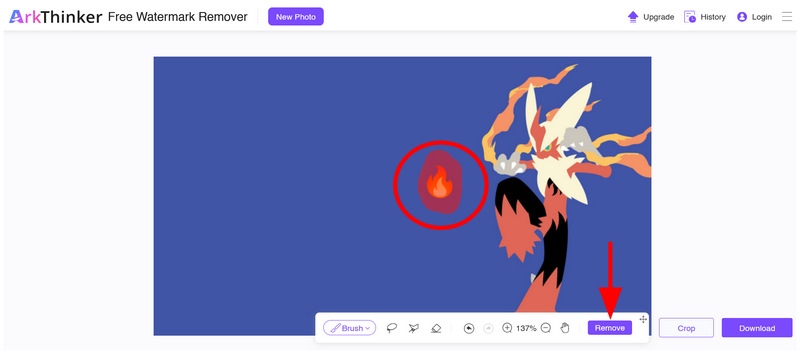
Una vez cargada la imagen, utilice el Herramienta de pincel para seleccionar el emoji o superposición que desea borrar. Luego, haga clic en el Eliminar Botón para eliminar el emoji seleccionado.
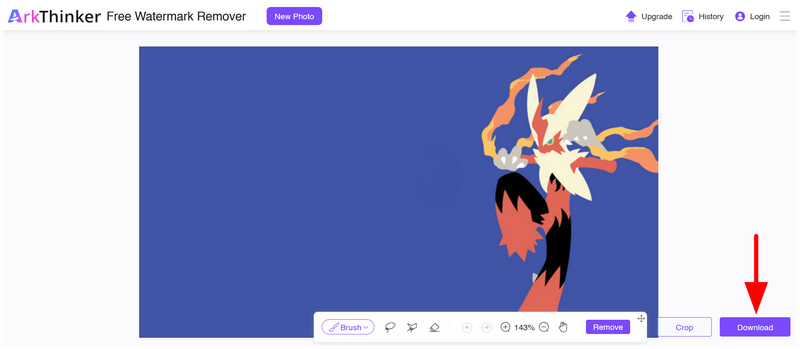
Espere unos segundos a que finalice el proceso de eliminación. Una vez hecho esto, ya puede seleccionar la Descargar Botón para guardar la imagen ahora sin el emoji o superposición que acabas de eliminar.
Tanto si eres un editor experimentado como si eres un aficionado, la herramienta de pincel simplificada del software lo convierte en una solución fiable y rápida si quieres eliminar rápidamente pequeñas superposiciones y emojis de las imágenes.
Parte 2. Cómo eliminar emojis de fotos en iPhone y Android (aplicaciones móviles)
En la siguiente sección del artículo, analizaremos las mejores aplicaciones móviles para eliminar emojis de las fotos en dispositivos Android e iOS. Para ofrecer opciones a nuestros lectores, hemos incluido dos alternativas: una para quienes prefieren aplicaciones premium de pago y otra para quienes optan por aplicaciones gratuitas.
Opción A: TouchRetouch (Mejor aplicación de pago)
Abra la aplicación TouchRetouch y seleccione la Cepillar herramienta.
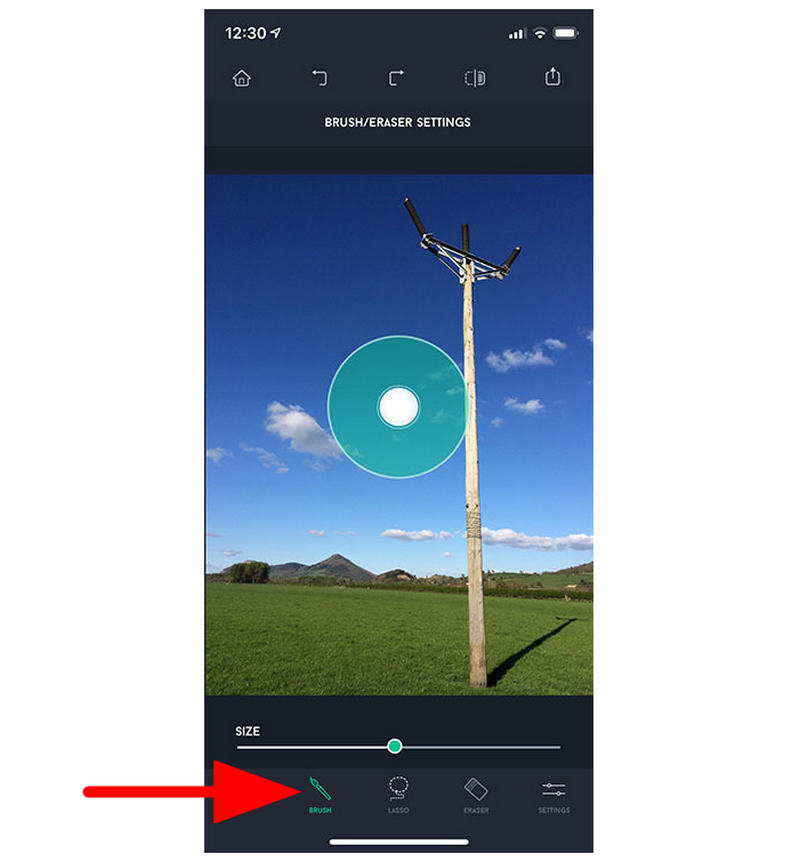
Utilizando la herramienta Pincel, selecciona la parte de la imagen que deseas eliminar.
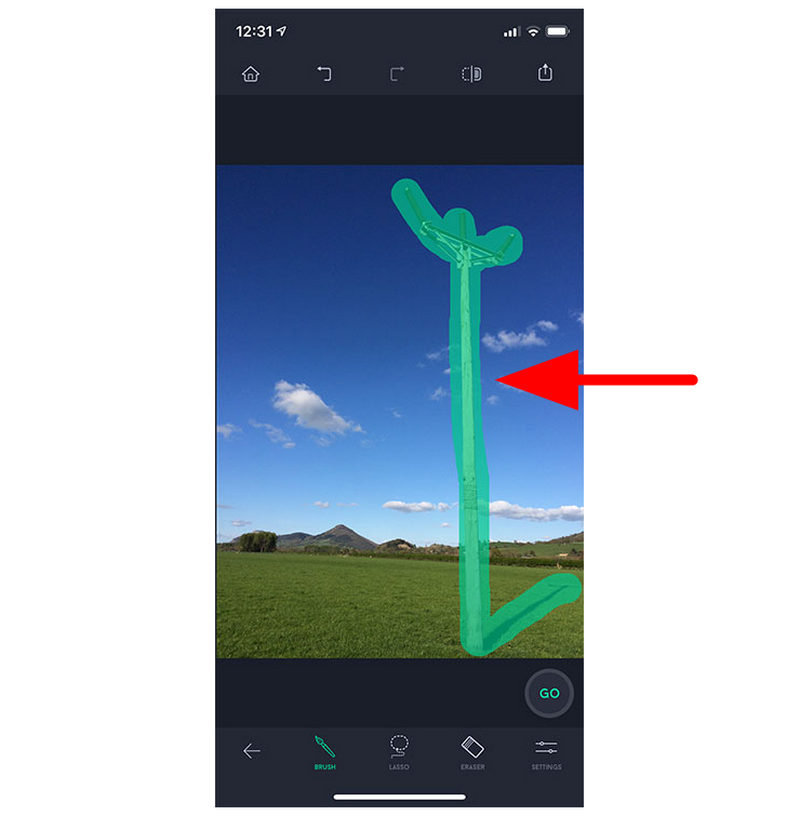
Una vez seleccionado el emoji, la superposición o el elemento de imagen, haga clic en el Borrador herramienta.
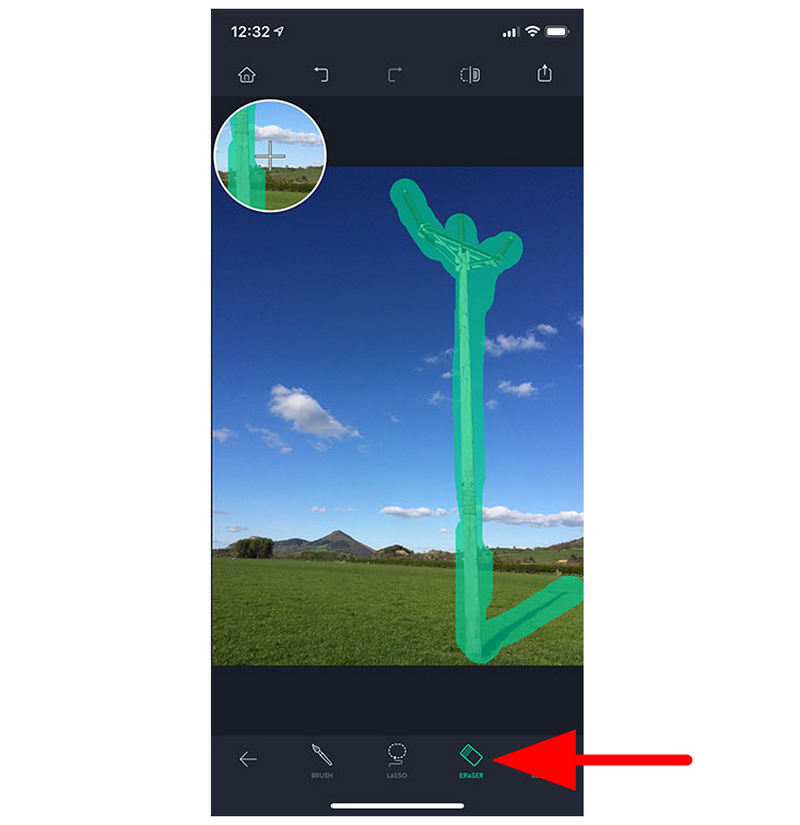
Al hacer clic en la herramienta Borrador, se eliminará instantáneamente de la imagen la parte que hayas resaltado con la herramienta Pincel.
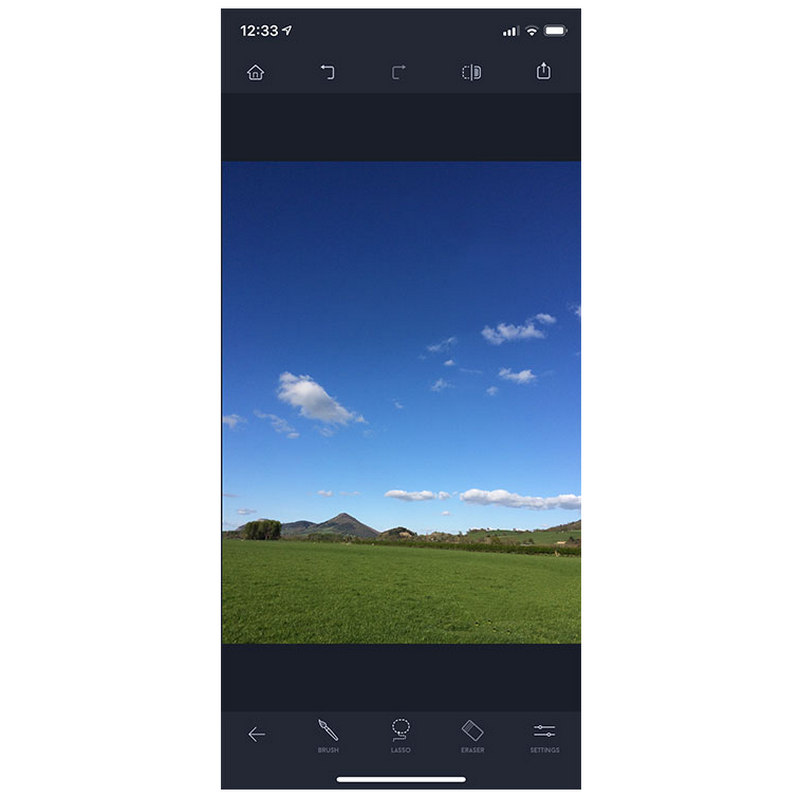
TouchRetouch es una de las opciones más confiables para la edición básica en dispositivos móviles, como por ejemplo, ediciones sencillas. Eliminación de fondo para firmas electrónicasAunque se trata de una solución de pago, la calidad del programa hace que merezca la pena tanto para usuarios de Android como de iOS.
Opción B: Snapseed (aplicación gratuita de Google)
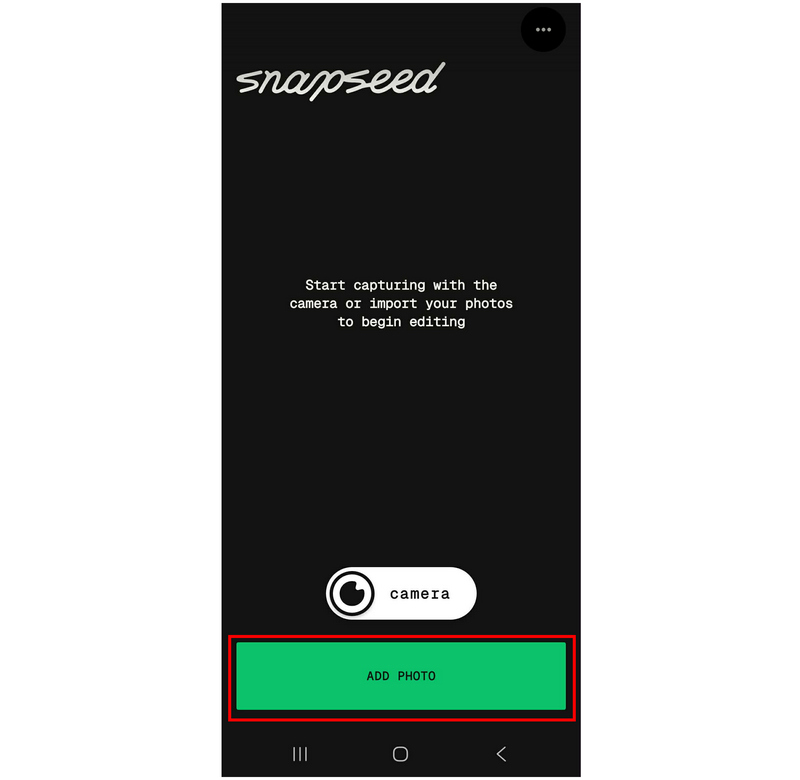
Abre la aplicación Snapseed y selecciona Agregar foto.
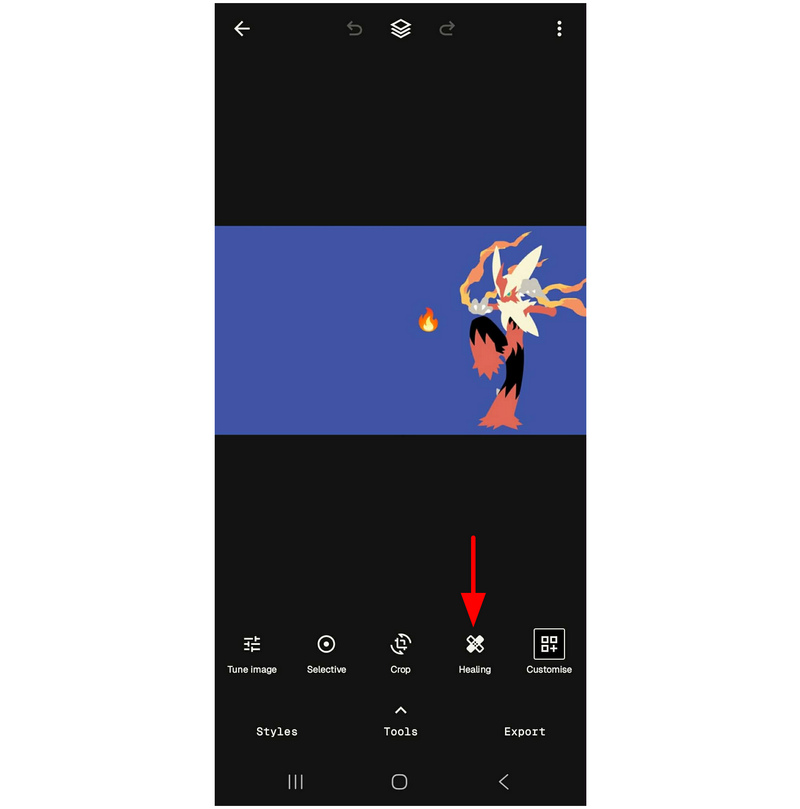
Una vez que hayas subido tu foto, selecciona la herramienta de retoque.
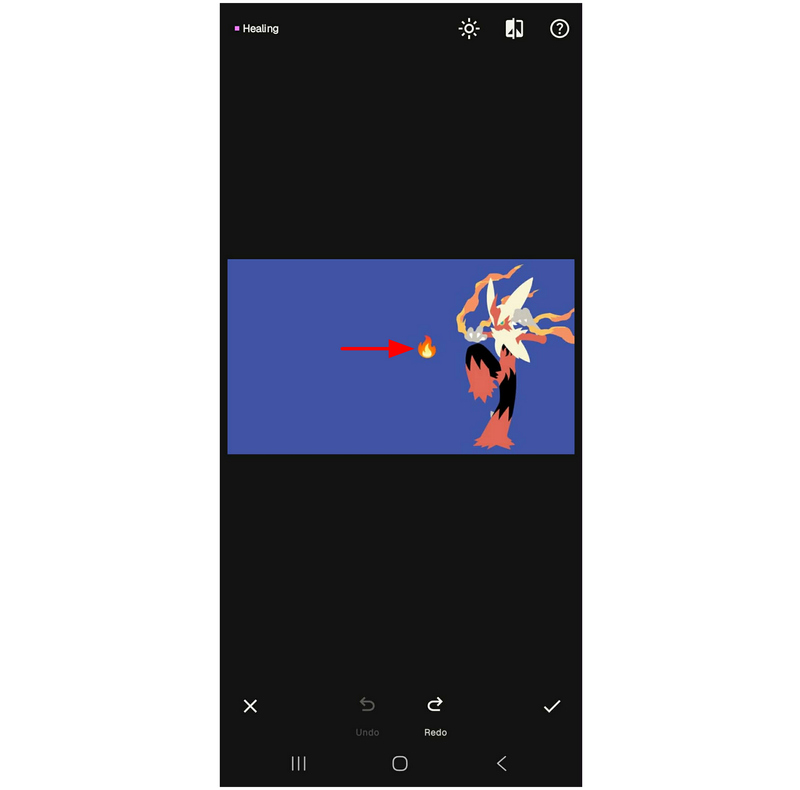
Usando la herramienta de curación, grifo en el emoji que deseas eliminar. Según el tamaño del objeto, también puedes hacerlo. movimiento del pincel para seleccionar el elemento que se va a eliminar.
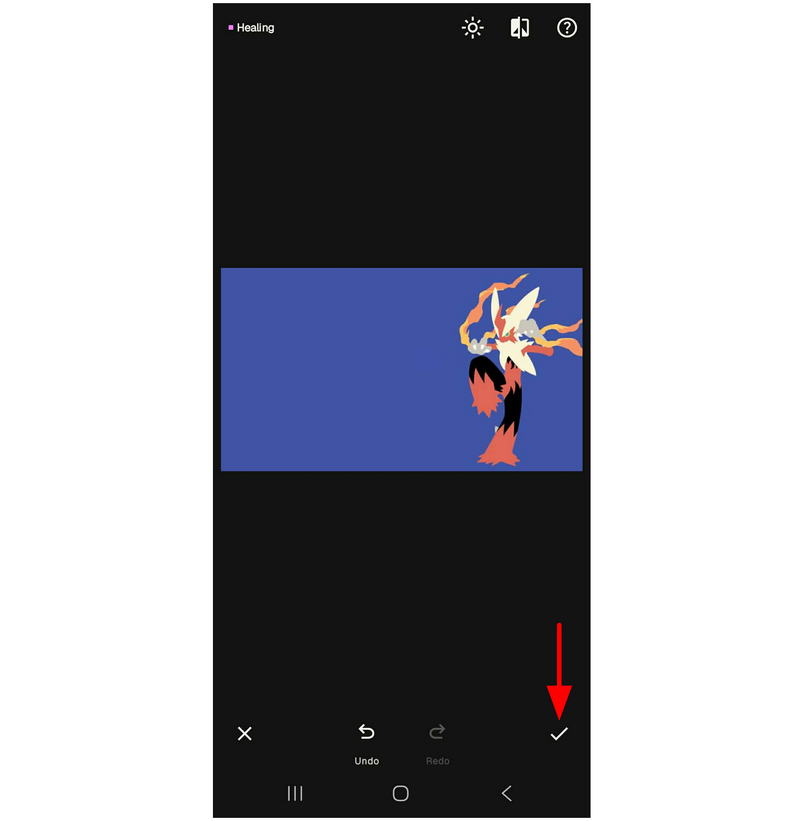
Cuando haya terminado de usar la herramienta de curación para la selección y eliminación de elementos, seleccione la Controlar Botón para guardar la imagen, ahora libre de superposiciones o emojis no deseados.
Si no te importan las funciones limitadas y las opciones de edición básicas, Snapseed podría ser suficiente. Además, gracias a su compatibilidad multiplataforma, es una opción versátil tanto para dispositivos Android como iOS.
Parte 3. Eliminar emojis en Photoshop usando la herramienta Relleno según el contenido (Escritorio Pro)
Tras haber optimizado los programas anteriores para principiantes y facilitar su uso, pasemos ahora a la opción más profesional para la edición básica de fotos con Adobe Photoshop. Afortunadamente, el programa cuenta con múltiples herramientas para realizar diversas acciones, y eliminar emojis no es una excepción.
Si quieres usar Photoshop como tu herramienta principal para eliminar emojis de fotos, debes aprender a usar su menú Rellenar y el sistema de Relleno según el contenido. Aprende a usarlo leyendo nuestra guía.
Abre la imagen que quieres editar en Adobe Photoshop. Luego, usando tu herramienta preferida, selecciona el elemento que quieres eliminar. En este tutorial, usamos la Herramienta Rectángulo.
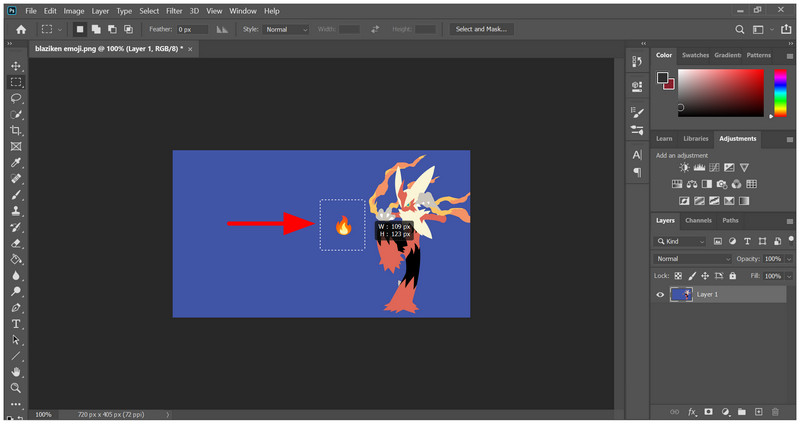
Ahora que el elemento que desea eliminar está seleccionado, utilice la combinación de teclas. Mayús + Retroceso (Windows) o Mayús + Supr (macOS) para abrir el Llenar menú. En el menú, asegúrese de configurar el Contenido menú a Consciente del contenido, luego presione DE ACUERDO Para confirmar.
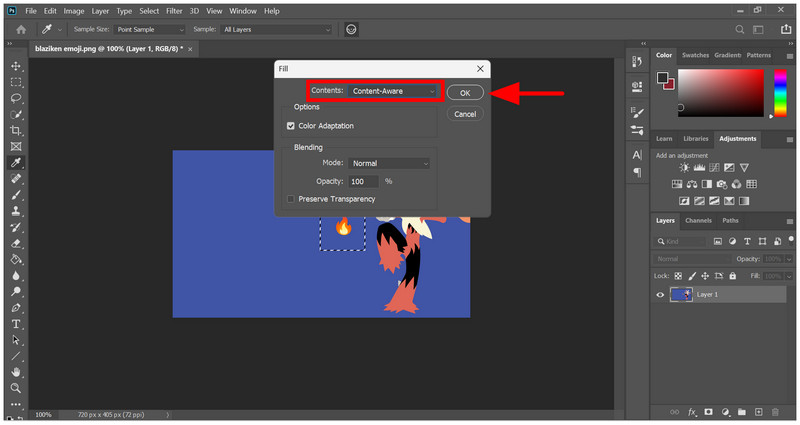
Después de seleccionar DE ACUERDO En el menú Rellenar, con el Contenido configurado en Según el contenido, el emoji se eliminará de la imagen.
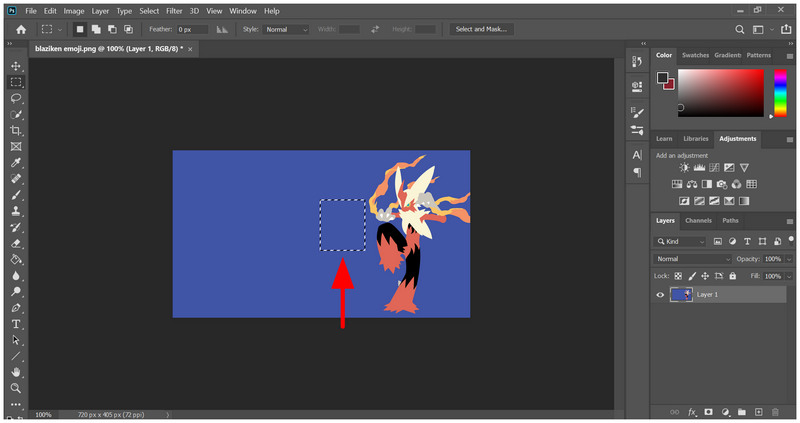
La función Relleno según el contenido es una de las características más prácticas y útiles de Photoshop. Una vez que aprenda a usarla, podrá eliminar elementos como superposiciones, emojis y formas no deseadas, o fondo de foto cambiantes se simplificará drásticamente.
Parte 4. Eliminar emojis con GIMP
Aunque Photoshop es muy práctico y viable para editores de todos los niveles de habilidad, es caro de adquirir ya que solo está disponible como un servicio de suscripción. Por lo tanto, las alternativas a Photoshop como GIMP son otra opción aceptable para la edición básica, como eliminar partes de una imagen, e incluso para la edición avanzada, como ampliación de imágenes.
Entre las innumerables herramientas para eliminar pequeños elementos, la herramienta de corrección de GIMP es nuestra solución elegida, ya que ofrece el equilibrio entre la practicidad de aplicación y el control manual.
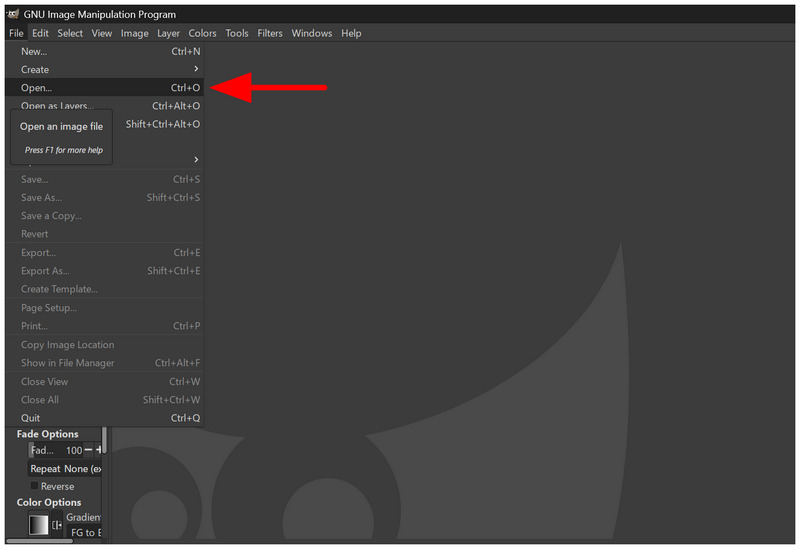
Abra GIMP y seleccione Archivo desde la barra de tareas y seleccione Abierto para acceder a tus archivos e importar la imagen que deseas editar.
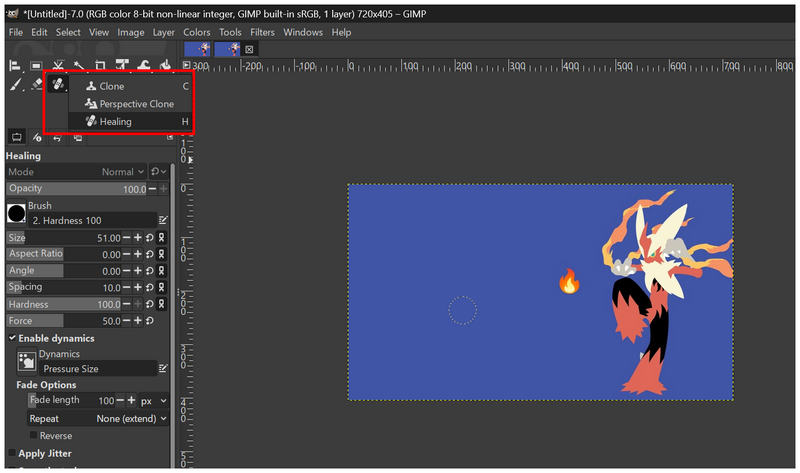
Entre las herramientas del programa, seleccione la Herramienta de curación pulsando H en su teclado o seleccione la Clon Seleccione la herramienta y haga clic en Curación en el menú que se abrirá.
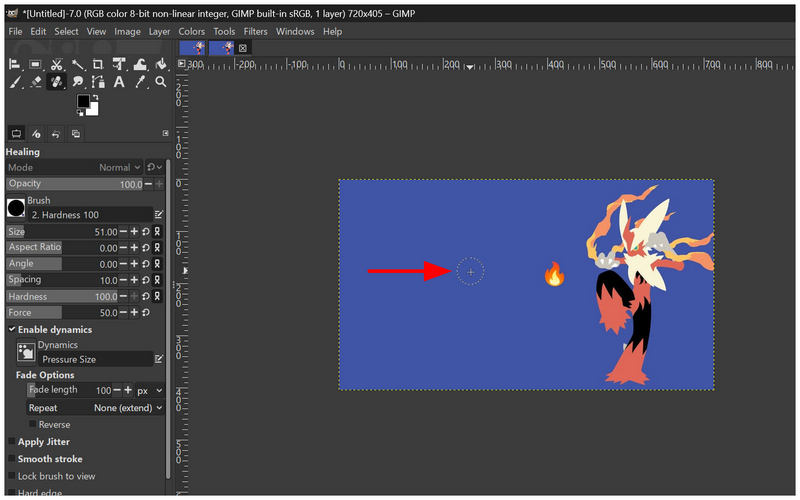
Ahora que la herramienta de curación está configurada como la herramienta activa, coloque el cursor en la región de la imagen que desea usar para cubrir el emoji y luego presione Control en tu teclado y hacer clic.
Una vez que hayas seleccionado la parte de la imagen que deseas que copie la Herramienta de corrección, úsala para pintar o hacer clic en el emoji que quieras eliminar.
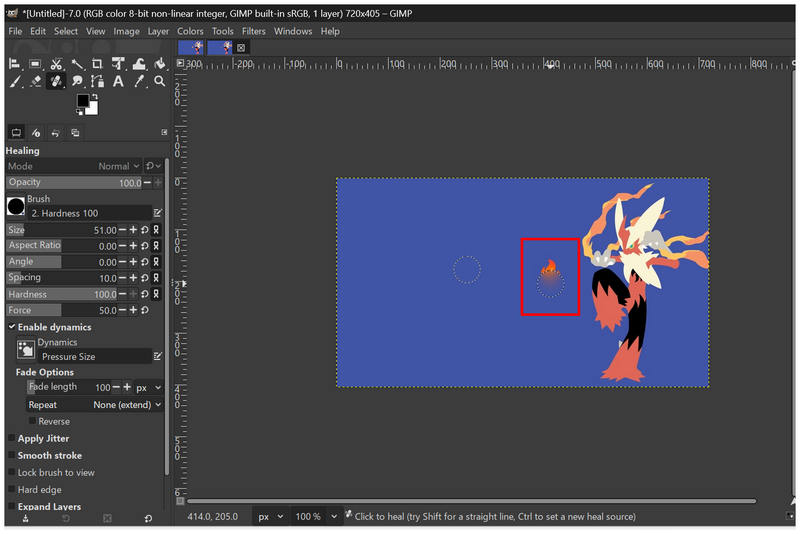
La herramienta Corrector funciona de maravilla si la imagen que estás editando no es de un solo color; cuando se trata de una imagen como la de nuestro ejemplo, usar la herramienta Pincel es más sencillo. Sin embargo, la herramienta Corrector es mucho más práctica.
Parte 5. Herramientas gratuitas integradas: elimina emojis en Windows y Mac sin software.
Ahora que hemos analizado las soluciones de pago, gratuitas y en línea, pasemos a las soluciones integradas para la edición básica de fotos, como la eliminación de emojis en Windows y Mac. Ambos programas permiten eliminar emojis de forma sencilla, aunque su funcionamiento es menos sofisticado.
Paint 3D para Windows
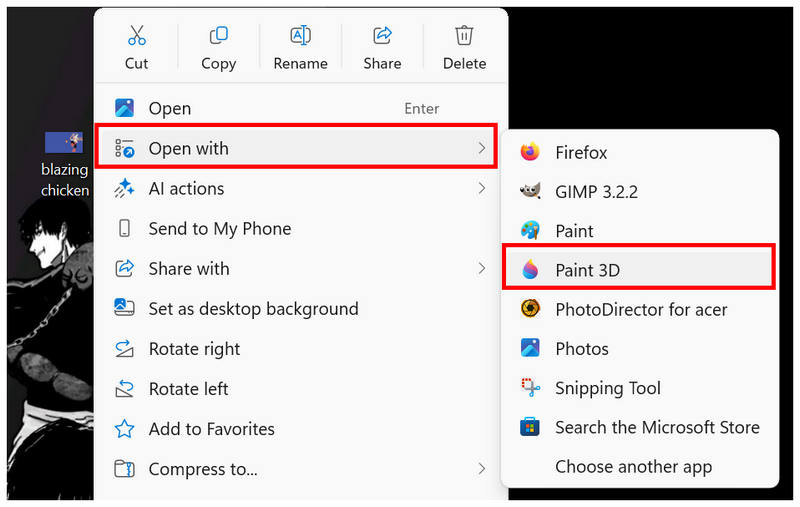
Ve al archivo de imagen que deseas abrir en Paint 3D. clic derecho sobre él, pase el cursor sobre Abrir cony seleccione Pintura 3D.
En el menú principal de Paint 3D, haga clic en Selección mágica y ajustar el Selector de 4 puntos para seleccionar el emoji que desea eliminar. Luego, presione Próximo.
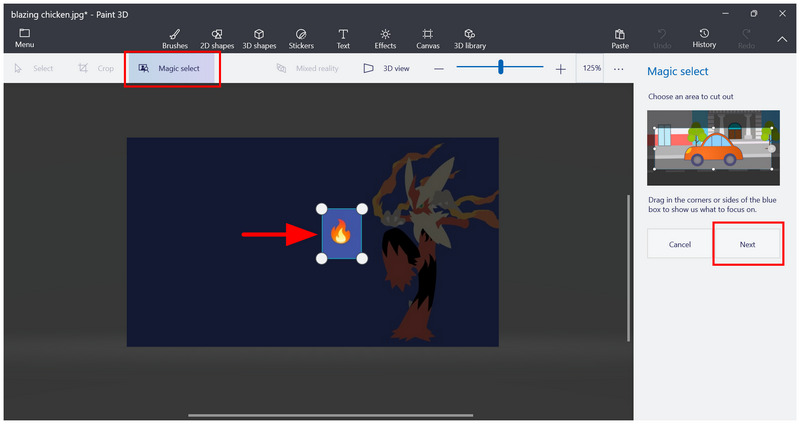
En el siguiente menú, seleccione Eliminar, permitir Fondo de autocompletadoy haga clic en Hecho.
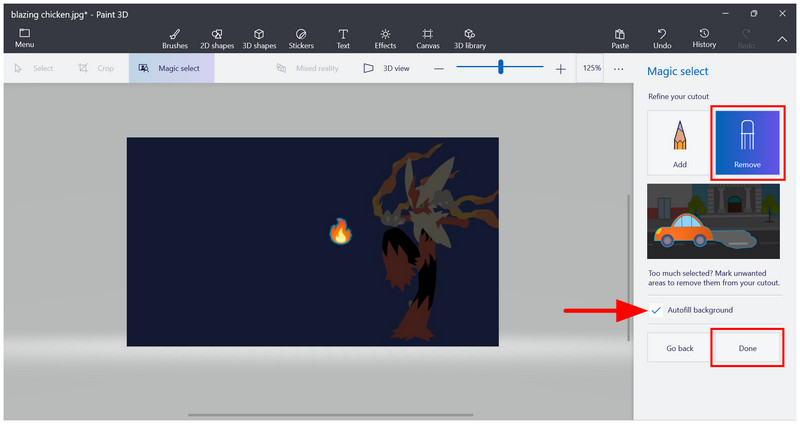
Después de seleccionar Listo en el menú Selección Mágica, será redirigido a la Selección 3D menú donde ahora está seleccionado el emoji. Simplemente presione Retroceso en tu teclado mientras el emoji está seleccionado activamente.
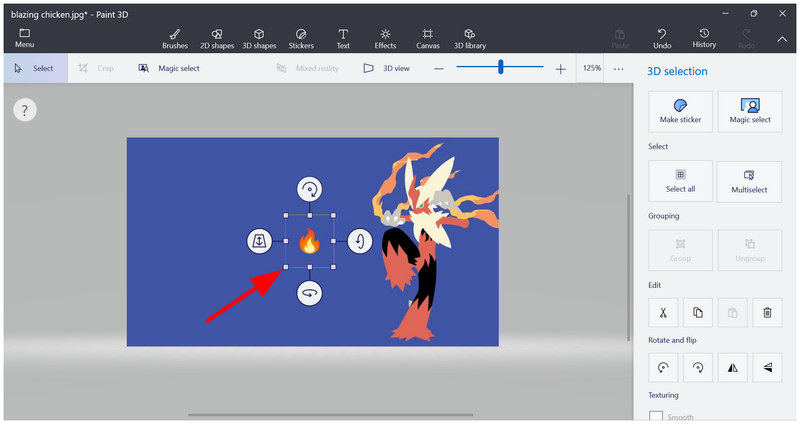
Una vez que pulses la tecla Retroceso, el emoji se eliminará.
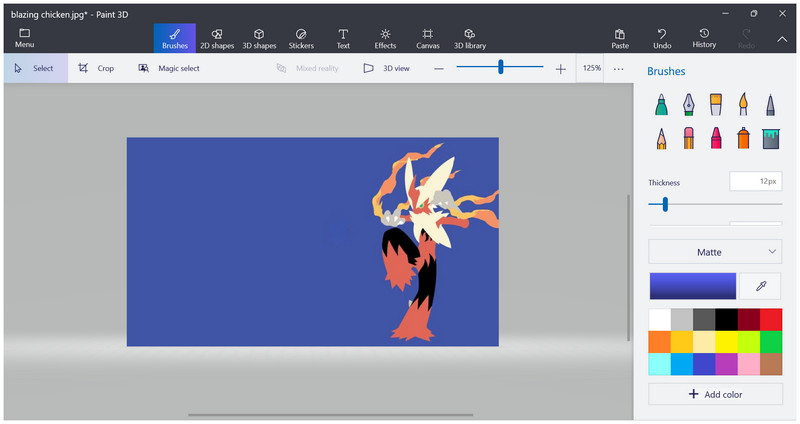
El predecesor moderno de Microsoft Paint, la aplicación Paint 3D, convierte la herramienta en una solución práctica para ajustes simples a intermedios. Entre sus características, la solución Magic Select es una de sus adiciones o mejoras de gama media más notables. Dado que puede seleccionar un objeto en la imagen, también puede usarlo para agregar marcas de agua a las fotos.
Aplicación Fotos para macOS
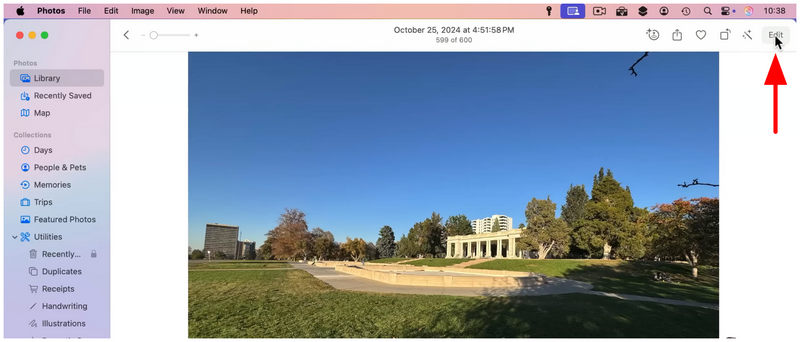
Abre la imagen que quieres editar en tu aplicación Fotos. Luego, selecciona Editar en el menú superior derecho.
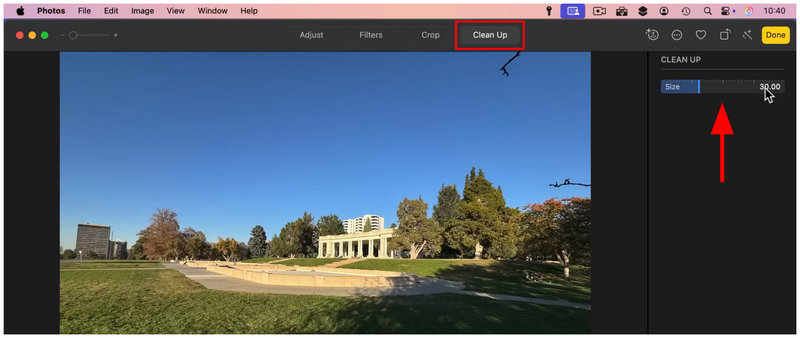
En la sección Editar, vaya a la Limpiar pestaña. Luego, controla el pincel Tamaño ajustando la opción deslizante con el nombre que probablemente corresponda.
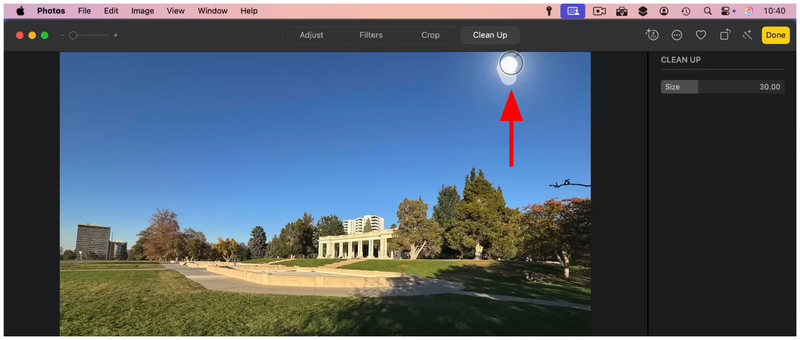
Utilizando el cursor, haz clic y arrastra sobre el elemento de la imagen que deseas eliminar, de forma similar a como usarías la herramienta pincel en las demás opciones de este artículo.
Una vez que haya seleccionado el objeto que desea eliminar, este se borrará automáticamente.
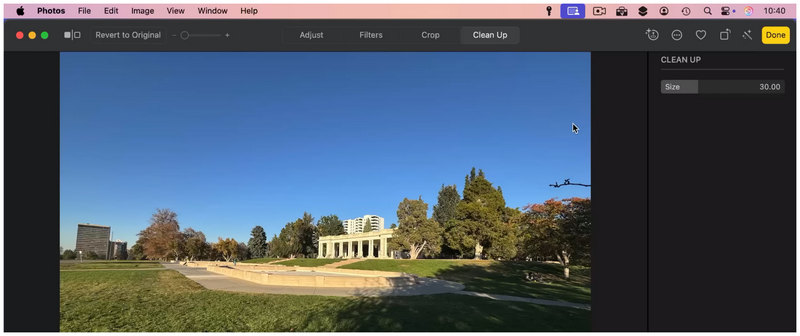
Si usas un ordenador macOS, la aplicación Fotos puede ser suficiente si solo necesitas eliminar elementos. Esto es posible gracias a la opción Limpiar, que se ha añadido recientemente y se puede aplicar con un simple pincel.
Parte 6. Preguntas frecuentes sobre cómo eliminar emojis de las imágenes.
¿Es difícil eliminar los emojis de las imágenes?
No, no lo son. Existen varias soluciones para eliminar fácilmente objetos pequeños como emojis o figuras. Puedes usar herramientas en línea como ArkThinker Free Watermark Remover o editores tradicionales como Photoshop.
¿Debo usar editores de fotos para eliminar los emojis de los archivos de imagen?
Sí, es posible. Los editores de fotos ofrecen varias soluciones para eliminar emojis. Las opciones más comunes son la herramienta Recorte según el contenido en Photoshop o la herramienta Pincel corrector puntual manual.
¿Es GIMP una buena alternativa a Photoshop?
Sí, puede ser útil. Sin embargo, puede resultar complicado para quienes vienen de Photoshop. Si eres principiante, GIMP puede parecer más intimidante que Photoshop en cuanto al diseño de su interfaz.
¿Cuáles son las mejores aplicaciones móviles para editar fotos?
PicsArt, SnapSeed y TouchRetouch son opciones destacadas. Para edición avanzada, se recomienda PicsArt Premium. Sin embargo, si buscas un editor sencillo y funcional, SnapSeed debería ser una de tus opciones.
¿Existen buenos editores de fotos en línea para eliminar emojis de las imágenes?
Sí, existen. Los editores de fotos en línea cuentan con herramientas esenciales para eliminar emojis, como el Borrador Mágico de Canvas. Sin embargo, los programas para eliminar marcas de agua, como ArkThinker Free Watermark Remover, pueden hacerlo mucho más rápido y de forma más sencilla.
Conclusión
Ahora que hemos proporcionado siete de los editores de fotos más prácticos para formas básicas, superposiciones o eliminación de emojis de imágenes, Esperamos que este artículo sea suficiente para que tu experiencia de edición de fotos sea mucho más accesible. Ya sea que uses una PC con Windows, macOS, un dispositivo móvil o seas fanático de las herramientas en línea, existe un software de edición que se adapta perfectamente a tus necesidades. Entre ellos, recomendamos la opción web ArkThinker Free Watermark Remover, ya que es la más accesible entre los sistemas operativos que hemos mencionado.


