


Cómo usar Adobe Premiere Pro para comprimir vídeos (2026)
¿Has terminado tu proyecto de Adobe Premiere Pro y buscas una forma de reducir el tamaño del archivo manteniendo una alta calidad antes de exportarlo? Esta guía es para ti, ya que hablaremos de todo lo que necesitas saber sobre Comprimir el tamaño de los archivos de vídeo en Adobe Premiere ProProporcionaremos una descripción general de cómo funciona la compresión de video en el software, así como una guía detallada paso a paso para usar las opciones de compresión del software en la configuración de exportación.

- LISTA DE GUÍAS
- Parte 1. Explicación de las funciones de compresión de Adobe Premiere Pro
- Parte 2. Cómo comprimir vídeo en Premiere Pro
- Parte 3. La mejor alternativa gratuita a Adobe Premiere Pro para la compresión de vídeo.
- Parte 4. Preguntas frecuentes sobre la compresión de vídeos en Adobe Premiere Pro
Parte 1. Explicación de las funciones de compresión de Adobe Premiere Pro
La compresión de vídeos en Adobe Premiere Pro se realiza a través de su configuración de exportación. Al igual que otros programas multimedia, utiliza ajustes preestablecidos para facilitar el proceso de compresión a los usuarios que no están familiarizados con la configuración avanzada.
Sin embargo, estos preajustes aún realizan el proceso de compresión de video editando los elementos más técnicos de sus archivos de video, como el códec, tasa de bitsresolución y velocidad de fotogramas. Al usar el códec adecuado, puedes mantener el tamaño del archivo pequeño, especialmente si usas el formato correcto.
Por otro lado, la tasa de bits también afecta la calidad del video, ya que determina la cantidad de datos transferidos por segundo durante la reproducción. Esto hace que los videos con tasas de bits más altas tengan mejor calidad, y viceversa. Finalmente, tanto la resolución como la velocidad de fotogramas afectan directamente la calidad del video, convirtiéndose en los factores más importantes a la hora de comprimir archivos de video.
Afortunadamente, si planeas usar Adobe Premiere Pro para exportar tus videos, te bastará con aprender los conceptos básicos de estos elementos, ya que estos ajustes se aplican automáticamente mediante preajustes.
Parte 2. Cómo comprimir vídeo en Premiere Pro
Ahora que hemos explicado cómo los ajustes preestablecidos de Adobe Premiere Pro reducen el tamaño de los vídeos, podemos pasar a la guía paso a paso que muestra cómo utilizar la configuración de exportación de Adobe Premiere Pro para comprimir vídeos.
Abra la configuración de exportación de medios de Adobe Premiere Pro usando el atajo de teclado. Control + MEsto abre el menú emergente de exportación, donde están disponibles los ajustes preestablecidos y las modificaciones de vídeo.
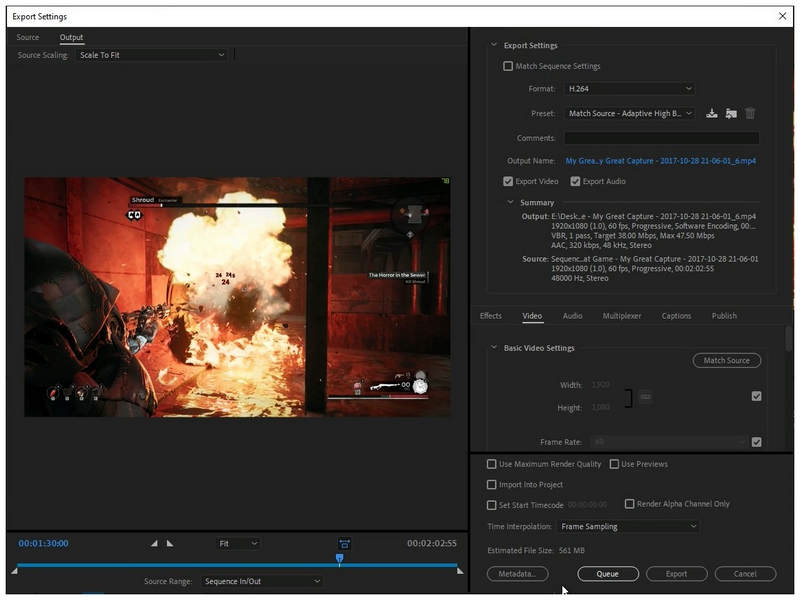
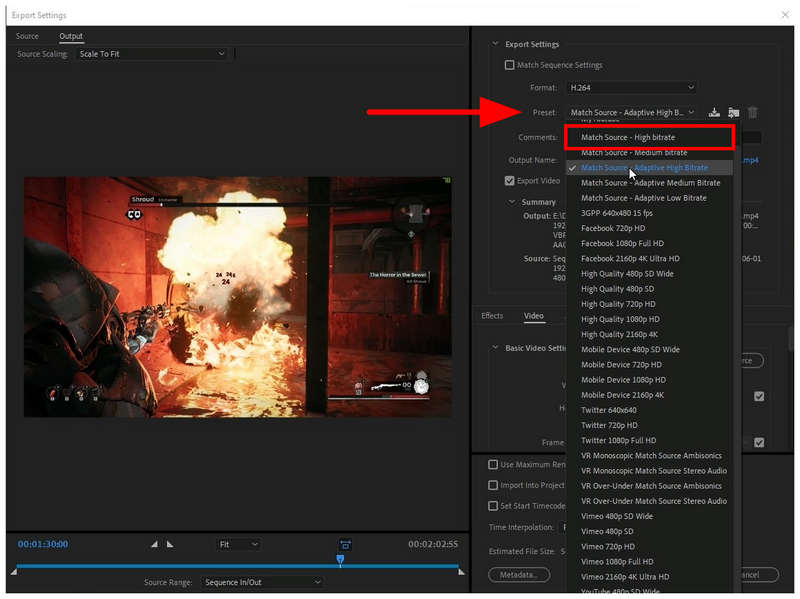
Para editar los ajustes preestablecidos de vídeo, haga clic en el Preestablecido menú desplegable para expandir las opciones disponibles. Por defecto, el Fuente de coincidencia: alta tasa de bits adaptativa Se aplica el ajuste preestablecido. Para equilibrar el tamaño del archivo y la calidad aceptable, recomendamos cambiar a la Coincidencia con fuente de alta tasa de bits preestablecido en su lugar.
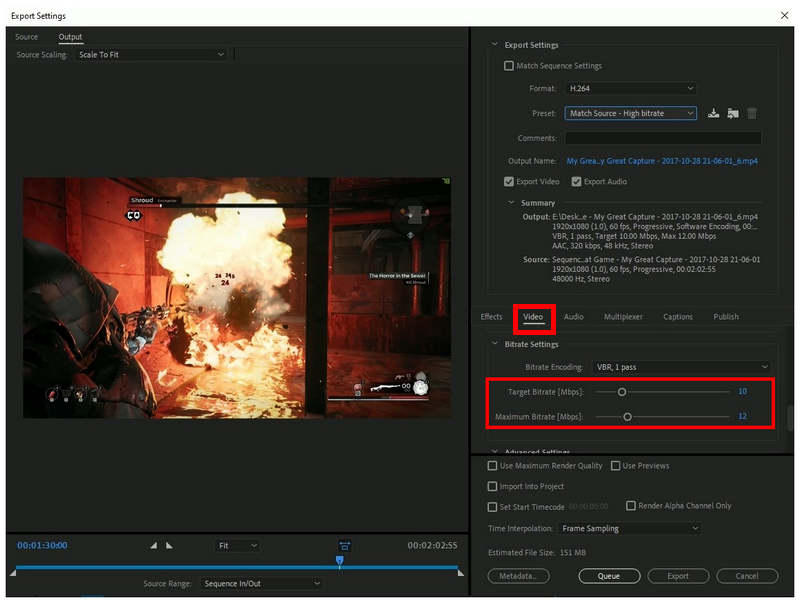
Para usuarios avanzados, también puede ajustar manualmente la tasa de bits de su video para lograr un tamaño de archivo más agresivo. Para ello, vaya a la Video pestaña, desplácese hacia abajo y encuentre el Configuración de tasa de bits. Luego ajuste el Tasa de bits objetivo y Tasa de bits máxima tiene deslizadores.
Una vez que esté satisfecho con la configuración de compresión de video, haga clic en el botón Exportar Botón para comenzar a comprimir el video.
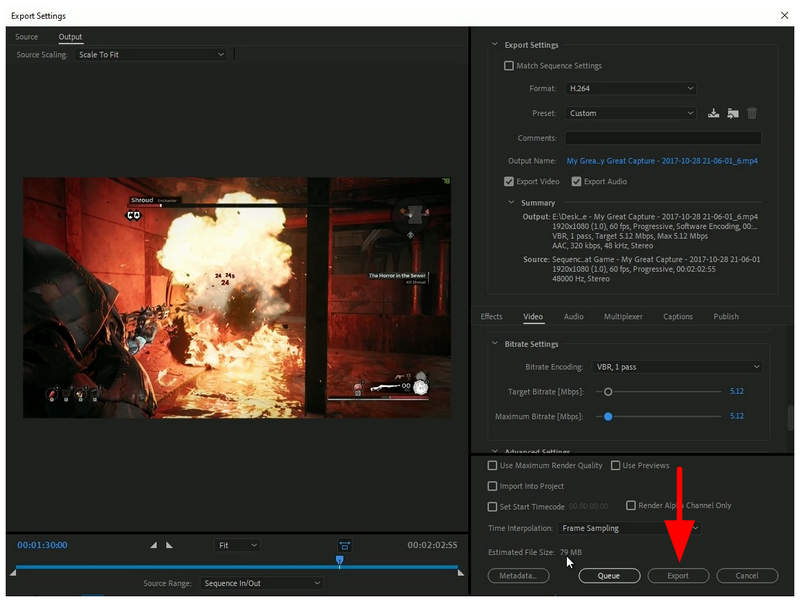
Con la ayuda de la configuración que proponemos, el archivo de video que comprimimos en este tutorial redujo su tamaño de 561 MB a 79 MB. Sin embargo, tenga en cuenta que los ajustes preestablecidos y de tasa de bits que añadimos afectaron la calidad del video; esto podría ser un inconveniente importante para algunos usuarios.
Parte 3. La mejor alternativa gratuita a Adobe Premiere Pro para la compresión de vídeo.
Aunque las opciones de compresión en la configuración de exportación de Adobe Premiere Pro son fáciles de usar, el software en sí es un obstáculo porque las herramientas de Adobe son muy caras y están limitadas a suscripciones mensuales. Por lo tanto, el software de compresión en línea tiene su propósito: si está buscando una herramienta de compresión accesible, considere nuestra alternativa propuesta, Compresor de vídeo online gratuito ArkThinker.
Optimizada para navegadores web y compresión de archivos, esta herramienta alternativa está diseñada para manejar videos pequeños con tamaños de archivo de entre 50 MB y 100 MB. Esto la convierte en el mejor software si planeas reducir el tamaño de los videos destinados a subirlos a redes sociales.
Además, su configuración sin instalación lo convierte en el más accesible, ya que el sitio web principal del compresor de vídeo gratuito en línea ArkThinker omite los procesos de descarga e instalación.
Para obtener más información sobre el programa, asegúrese de leer sus características principales a continuación. También puede consultar nuestro tutorial de tres pasos sobre cómo usarlo.
Principales características:
- • Herramienta de compresión de vídeo que no requiere instalación.
- • Optimizado para vídeos con un tamaño de archivo menor.
- • Diseño de interfaz intuitivo para usuarios principiantes.
- • Conserva la calidad de vídeo de los vídeos comprimidos.
- • Admite la mayoría de los formatos de vídeo, como MP4, MOV, AVI, FLV, 3GP y muchos más.
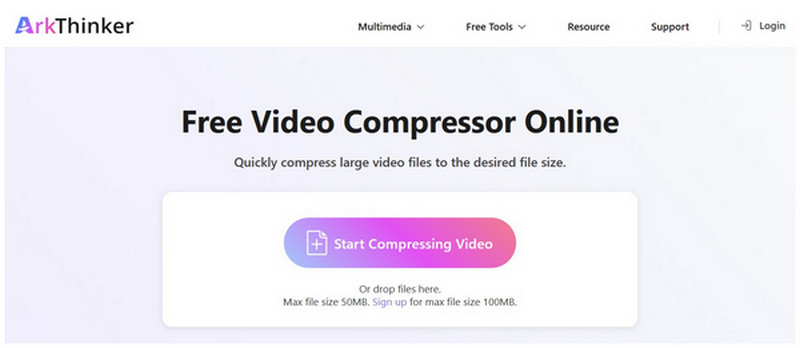
Vaya al sitio web de ArkThinker Free Video Compressor Online y luego haga clic en el Comience a comprimir video Botón. Navega por tu administrador de archivos para subir el archivo de vídeo que deseas comprimir.
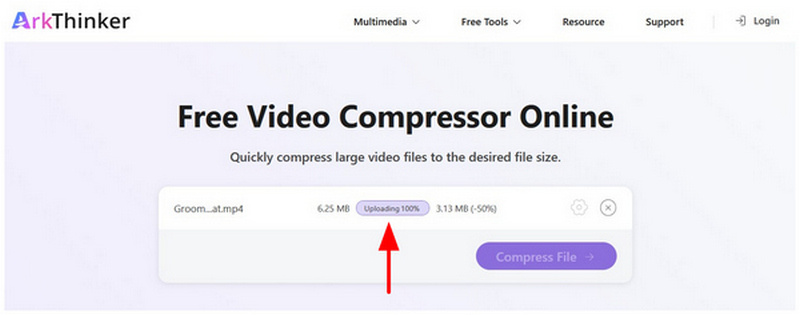
Espera a que se cargue el vídeo que has seleccionado. Ten en cuenta que tu conexión a internet influye mucho en la velocidad de subida.
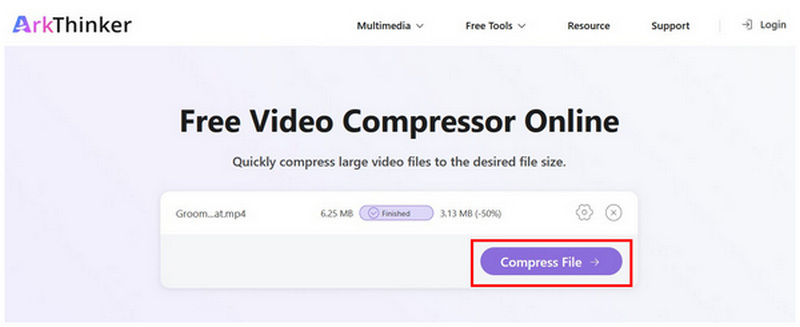
Una vez que haya subido su archivo de vídeo, haga clic aquí. Comprimir archivo Para comenzar el proceso de compresión. Ahora puede descargar el archivo a su computadora.
Además de ser más fácil de usar que Adobe Premiere Pro, ArkThinker Free Video Compressor Online también conserva mejor la calidad. Su preajuste automático de reducción del tamaño del archivo permite equilibrar la resolución del vídeo y la tasa de compresión.
Parte 4. Preguntas frecuentes sobre la compresión de vídeos en Adobe Premiere Pro
¿Cómo reducir el tamaño de un archivo de vídeo en Adobe Premiere Pro?
Debes abrir la configuración de exportación de Adobe Premiere Pro. Allí, ajusta los preajustes disponibles o edita la tasa de bits del video desplazándote hacia abajo. Asegúrate de comprobar el tamaño estimado del archivo para que tu video sea compacto.
¿Es difícil utilizar Adobe Premiere Pro?
Sí, lo es. Adobe Premiere Pro es un editor de vídeo profesional. Sin embargo, aprender sus conceptos básicos suele ser suficiente para la edición de vídeo amateur.
¿Cuánto cuesta la suscripción mensual a Adobe Premiere Pro?
Adobe Premiere Pro ofrece diferentes opciones de suscripción. Con la facturación anual, el precio es de $22.99 al mes. Si prefiere pagar mensualmente, la tarifa aumentará a entre $34.49 y $49.99 al mes.
¿Es posible comprimir vídeos sin comprometer la calidad?
Sí, es cierto. Existen programas multimedia que permiten comprimir archivos sin pérdida de calidad. Algunos buenos ejemplos son ArkThinker Free Video Compressor Online y ArkThinker Video Converter Ultimate.
¿Se puede utilizar Adobe Premiere Pro para comprimir vídeos?
Sí, es posible. Adobe Premiere Pro puede comprimir vídeos mediante su menú de exportación de archivos. Puedes usar ajustes preestablecidos o realizar los ajustes manualmente.
Conclusión
Ahora que hemos proporcionado a nuestros lectores un tutorial detallado sobre el uso Adobe Premiere Pro para compresión de vídeoEsperamos que este artículo haya simplificado y optimizado la gestión de sus archivos. Si busca una alternativa, le recomendamos encarecidamente utilizar soluciones web, como ArkThinker Free Video Compressor Online, especialmente para vídeos pequeños o para comprimir archivos puntuales.


