


Cómo crear vídeos en bucle en After Effects de tres maneras diferentes y una herramienta alternativa.
¿Alguna vez has querido llevar tus bucles de vídeo al siguiente nivel, ya sea para vídeo o gráficos en movimiento? Necesitarás usar After Effects, un software profesional de Adobe desarrollado para crear gráficos en movimiento para medios digitales. Este artículo explorará tres métodos para Vídeo de After Effects en bucle Expresión, reasignación de tiempo e interpretación de metraje. Aunque parezca complicado, simplificaremos al máximo el proceso, ofreciendo información clara y concisa para lograr un bucle de vídeo efectivo en After Effects.
Además, para completar la experiencia de reproducción en bucle de vídeo en esta guía, también incluimos un método alternativo para crear bucles de vídeo utilizando una herramienta web, para aquellos usuarios que consideran que After Effects es demasiado complejo para las necesidades básicas de reproducción en bucle. Por lo tanto, no existe una forma de crear bucles de vídeo directamente, ya que este artículo abarca el uso de una herramienta profesional de gráficos en movimiento y una herramienta web sencilla pero funcional.

- LISTA DE GUÍAS
- Parte 1. Cómo crear un bucle de vídeo en After Effects
- Parte 2. Las mejores alternativas a After Effects para vídeos en bucle.
- Parte 3. Preguntas frecuentes sobre cómo reproducir un vídeo en bucle en After Effects.
Parte 1. Cómo crear un bucle de vídeo en After Effects
El método de expresión
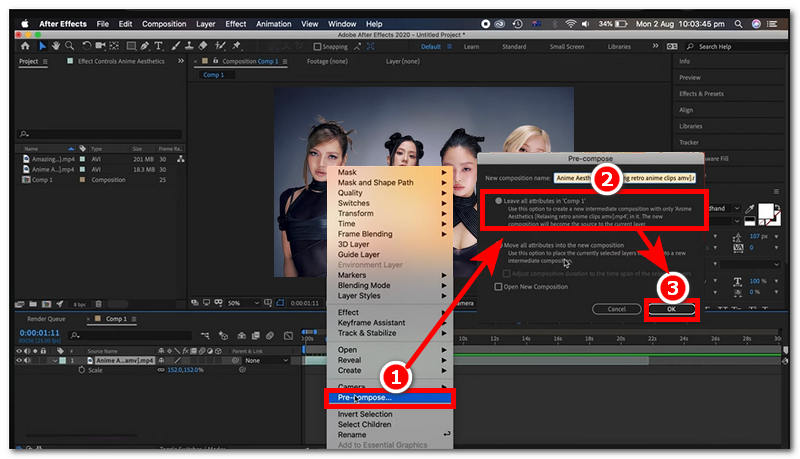
Carga tus videoclips en el software After Effects. Desde allí, selecciona tu videoclip en la vista de pista de la línea de tiempo y haz clic con el botón derecho, luego selecciona Precomponer y seleccione Dejar todos los atributos Desde la configuración de Precomposición, haga clic en DE ACUERDO para proceder.
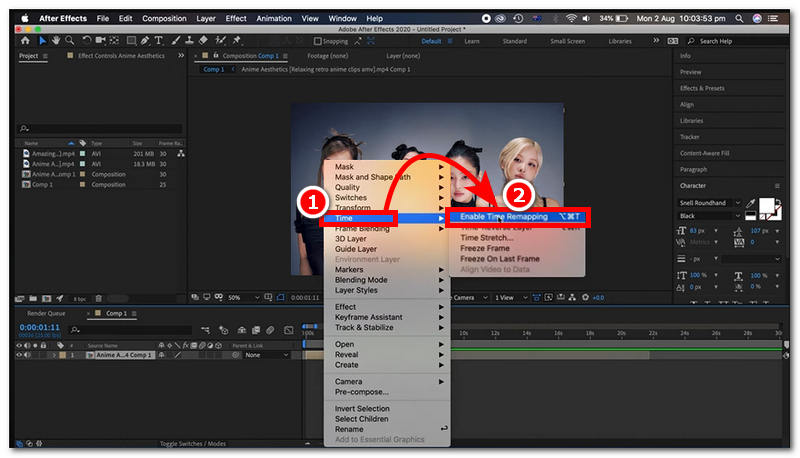
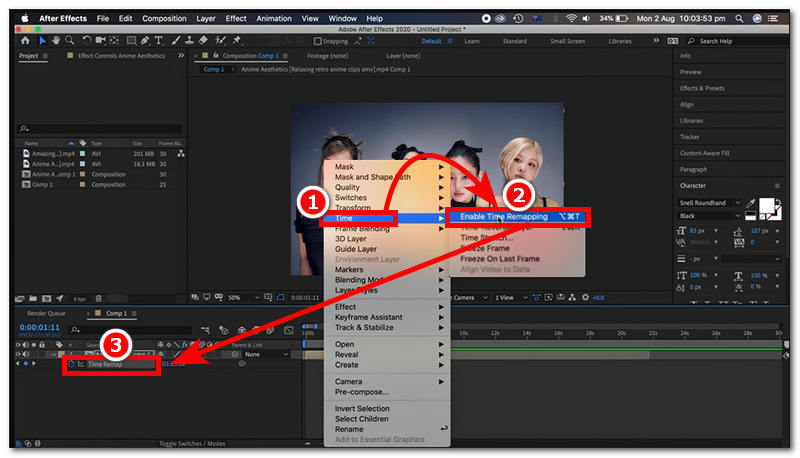
Después de eso, haga clic derecho de nuevo y luego seleccione Tiempoy desde allí, haga clic en Habilitar reasignación de tiempo.
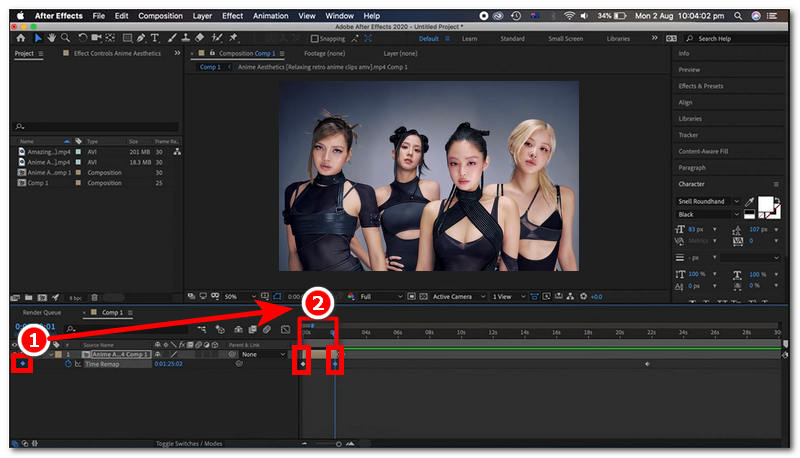
Localiza y solicita Fotogramas clave para iniciar y finalizar partes de tus videoclips.
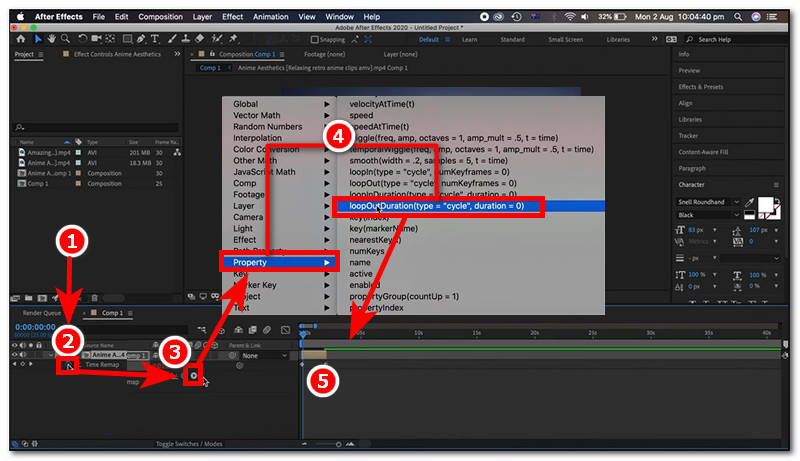
Para agregar una expresión, mantenga presionado Alt. (Ventanas) o Opción (Mac), luego haga clic en el Temporizador icono, luego haga clic en el Jugar icono que aparece después de hacer clic en el botón del temporizador. Después de presionar el icono de reproducción, haga clic en el Propiedad, entonces Salida de bucle Desde ahí, simplemente puedes arrastrar el archivo del videoclip de izquierda a derecha en la vista de la línea de tiempo para extender la duración del bucle de vídeo en After Effects.
Método de reasignación de tiempo
Importa tu archivo de vídeo a la línea de tiempo de Adobe After Effects.
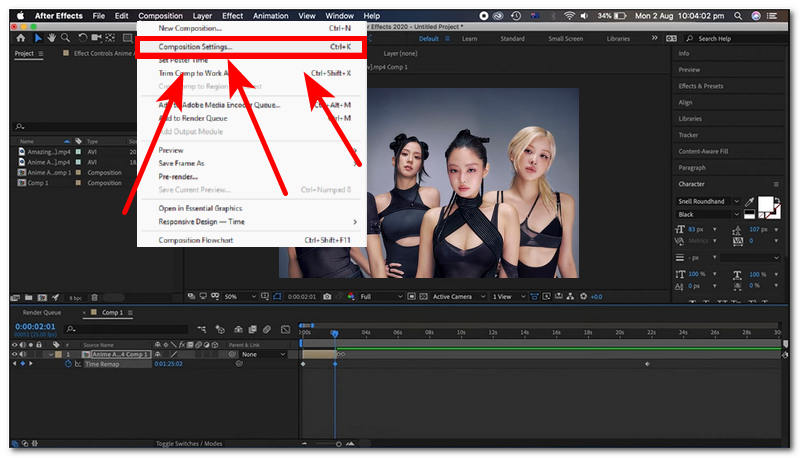
Una vez que su video esté en la vista de la línea de tiempo, haga clic en su videoclip y luego diríjase a la Configuración de composición Situado en la esquina superior izquierda de la pantalla, desde allí, cambia la duración del vídeo teniendo en cuenta las veces que quieres que se repita en bucle.
Haz clic de nuevo en tu videoclip, luego haz clic con el botón derecho y selecciona la Hora > Habilitar reasignación de horaA partir de ahí, aparecerá una nueva opción debajo de la capa. Mantener pulsado Alt. (Ventanas) o Opción (Mac) y haga clic en el icono del cronómetro en el Reasignación de tiempo y añadir el Bucle de expresiónDespués, arrastra el final del videoclip para extender la duración del bucle.
Método de interpretación de imágenes
Abre After Effects y, desde allí, crea nuevos proyectos para importar el archivo de vídeo que deseas reproducir en bucle en tu programa After Effects.
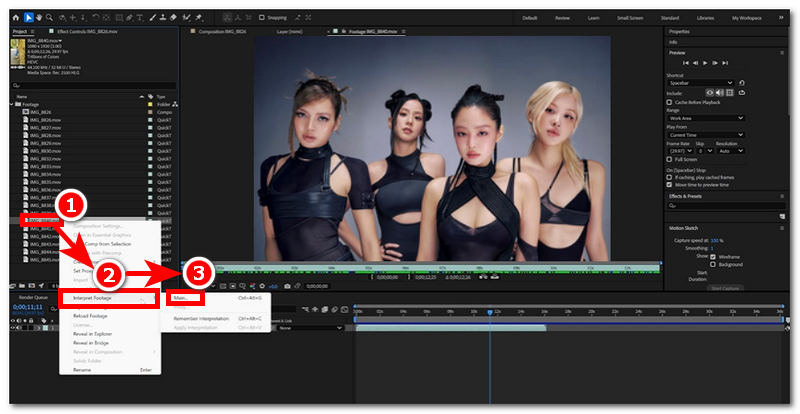
Mientras busca su archivo de video en el menú lateral izquierdo del programa, haga clic con el botón derecho en su archivo de video y seleccione Interpretar metraje > Principal.
La opción de bucle se encuentra en la parte inferior de la opción de sección principal. Otras opciones. Puede escribir el número de conjuntos en los que su video se reproducirá en bucle en la composición y hacer clic DE ACUERDO una vez hecho.
Parte 2. Las mejores alternativas a After Effects para vídeos en bucle.
Como After Effects no es un software gratuito, sino una herramienta de diseño gráfico profesional, no todo el mundo está familiarizado con su uso para la creación de bucles de vídeo, a pesar de la guía paso a paso. Un usuario sin experiencia en After Effects podría tener dificultades para crear bucles. Por ello, esta sección ofrece la mejor alternativa para quienes no desean pagar una suscripción a un software solo para crear bucles de vídeo, ya que su uso puede resultar abrumador para un principiante. Se propone un método para crear bucles de vídeo sin complicaciones: una herramienta web.
ArkThinker Free Video Looper Online es una herramienta web para crear bucles de vídeo que supera las capacidades de After Effects en cuanto a facilidad de uso. Si bien After Effects ofrece herramientas y funciones para personalizar y controlar la creación de bucles de vídeo, ArkThinker se especializa en la comodidad de un fácil acceso, sin la molestia de instalar software ni una interfaz de usuario compleja, ya que la creación de bucles de vídeo debería ser una tarea sencilla. ArkThinker es la herramienta ideal para quienes necesitan una herramienta rápida y eficaz para crear bucles de vídeo.
Cómo usar ArkThinker Free Video Looper Online
Abre tu navegador web preferido y desde allí ve a la ArkThinker Reproductor de vídeo en bucle gratuito en línea sitio web oficial.
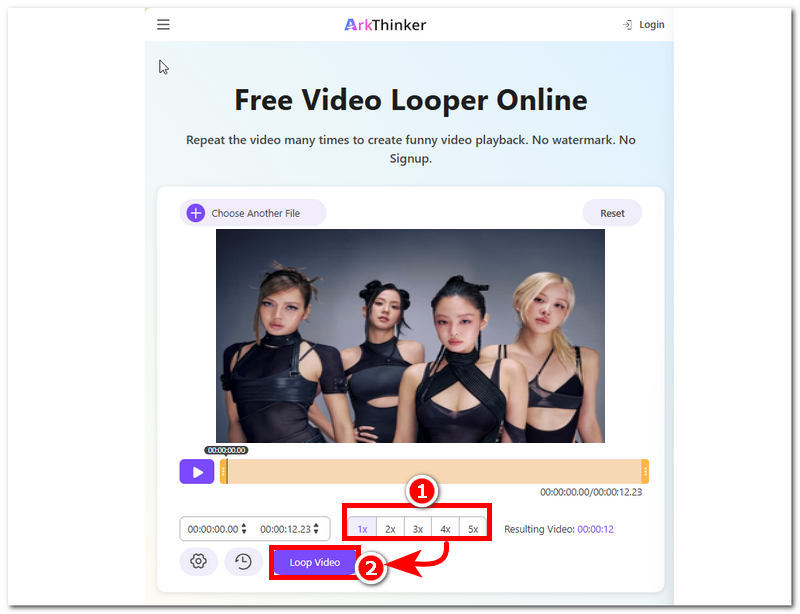
Desde la página web de ArkThinker, verá inmediatamente una interfaz de usuario sencilla, pero una herramienta muy directa para la reproducción de vídeos en bucle. En el centro de la página web hay un botón llamado Iniciar vídeo en bucleSimplemente haga clic en el botón para subir el videoclip que desea utilizar como bucle de vídeo.
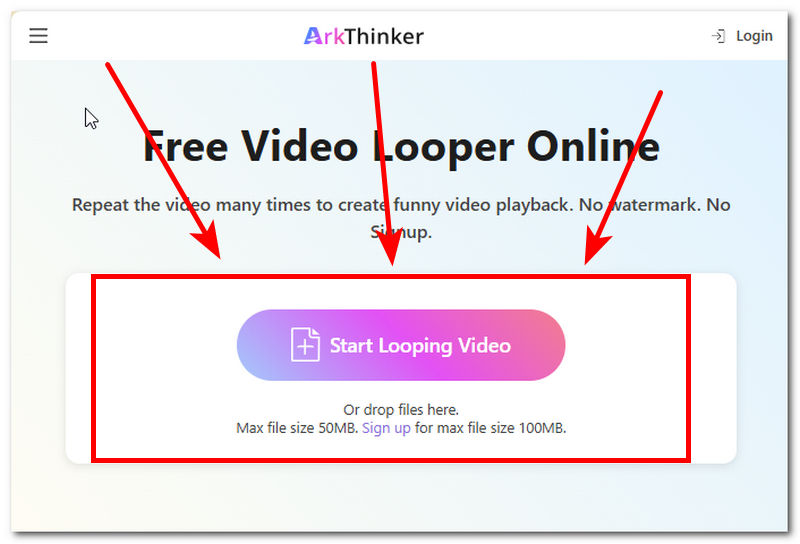
Una vez que seleccione un videoclip, la herramienta comenzará a cargarlo en el programa y, una vez completada la carga, podrá seleccionar el número de bucles que desea para caracterizar su videoclip y, a continuación, hacer clic en el botón correspondiente. De vídeo en bucle Pulsa el botón para iniciar el proceso. Una vez finalizado, tu vídeo se guardará como un vídeo en bucle en tu dispositivo.
Parte 3. Preguntas frecuentes sobre cómo reproducir un vídeo en bucle en After Effects.
¿Qué es la reasignación de tiempo en After Effects?
La función de reasignación de tiempo en Adobe After Effects permite a los usuarios controlar la sincronización de un vídeo. Les permite manipular su velocidad, congelar la imagen e incluso configurar clips de vídeo para que se reproduzcan en bucle mediante fotogramas clave.
¿Puedo reproducir en bucle solo una parte específica de un vídeo?
Sí, puedes repetir una parte específica estableciendo fotogramas clave de inicio y fin, al igual que algunos Vídeos AVI Se puede configurar para la reproducción repetida sin necesidad de herramientas adicionales. Permite establecer fácilmente los fotogramas clave de inicio y fin de la parte seleccionada del vídeo, de modo que el bucle se reproduzca únicamente dentro de esos fotogramas clave.
¿Cómo puedo crear un bucle continuo?
Para lograr un bucle sin interrupciones, asegúrese de que los fotogramas de inicio y fin sean similares, como en el enfoque de reproducción continua utilizado en archivos de vídeo MKVque conservan el movimiento de forma fluida. Esto significa que los fotogramas inicial y final del videoclip deben ser al menos similares para engañar al ojo y hacer percibir un movimiento continuo cuando se reproduce en bucle en After Effects.
Conclusión
After Effects realmente puede sacar el máximo provecho de la edición de bucle de video en videoclips gracias a todo tipo de funciones y herramientas, lo que por sí solo hace que la herramienta sea útil para uso profesional, lo cual, para algunos, no es ideal ni prudente, especialmente si uno es solo un usuario ocasional de herramientas de bucle de video. Este artículo muestra tres formas diferentes de usar After Effects para la reproducción de vídeos en bucleEl método de expresión, el método de reasignación de tiempo y el método de interpretación de metraje. Estos métodos tienen pasos casi idénticos, pero difieren en el bucle que crean para los videoclips. Si bien los pasos que se presentan en este artículo son bastante sencillos, aún no son suficientes para principiantes. Por eso, también incluimos la herramienta de bucle de video de ArkThinker, que es mucho más fácil de usar y directa, sin funciones complejas ni herramientas complicadas.
¿Qué opinas de esta publicación? Haga clic para calificar esta publicación.
Excelente
Clasificación: 4.9 / 5 (basado en 556 votos)


