


Análisis de Avidemux: ¿Es un buen software de edición de vídeo en 2026?
¿Está buscando un software de edición de video confiable y gratuito diseñado específicamente para ajustes de video simples, como cortes básicos, agregar audio y rotar el fotograma de video? Si es así, es probable que Avidemux Avidemux ha sido una de tus principales opciones. Por ello, este artículo y guía rápida te ayudará a decidir si el programa es seguro y si sus funciones gratuitas de edición de vídeo se ajustan a tus necesidades. Analizaremos las características principales, las ventajas y las desventajas de Avidemux, y te ofreceremos guías breves para la edición básica de vídeo.

- LISTA DE GUÍAS
- Parte 1. Características principales de Avidemux
- Parte 2. Avidemux: Ventajas y desventajas: qué funciona y qué no.
- Parte 3. Cómo usar Avidemux para editar vídeo
- Parte 4. La mejor alternativa a Avidemux
- Parte 5. Preguntas frecuentes sobre la reseña de Avidemux
Parte 1. Características principales de Avidemux
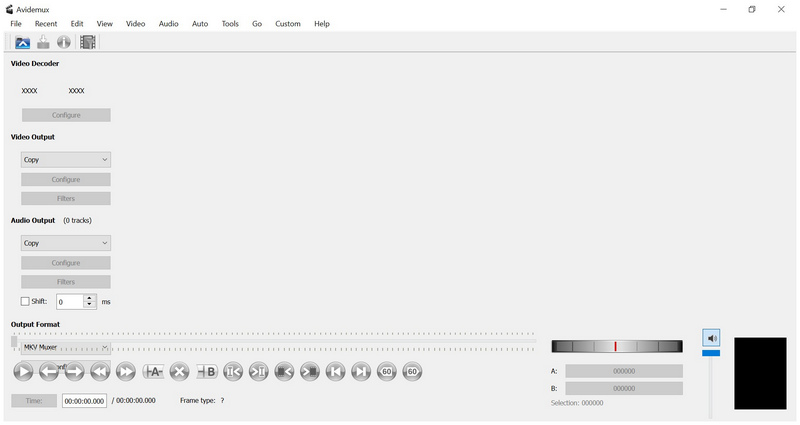
Avidemux es una herramienta de edición de video de código abierto de descarga gratuita diseñada para manejar ajustes básicos de video, en comparación con el software de edición de video tradicional. Fue diseñado principalmente para manejar tareas de edición simples, como cortar, filtrar, codificar, vídeo giratorioy más. Por lo tanto, el programa funciona bien para la edición rápida y los ajustes básicos, todo ello en un software ligero y eficiente.
Para obtener más información sobre las capacidades del programa, lea sus características principales a continuación.
Características principales de Avidemux:
- • Disponibilidad multiplataforma para Windows, macOS y Linux.
- • Admite formatos de vídeo populares y modernos como AVI, MP4, MKV, MPEG y MOV.
- • Ajustes de filtro de vídeo integrados para tareas básicas de edición, como nitidez, redimensionamiento, desentrelazado, reducción de ruido y corrección de color.
- • Compatibilidad con códecs versátiles como H.264, H.265, MPEG-4 y AAC.
- • Requisitos del sistema extremadamente bajos.
Para obtener más información sobre las principales ventajas y limitaciones de Avidemux para Mac, Windows o Linux, asegúrese de leer sus pros y contras a continuación.
Parte 2. Avidemux: Ventajas y desventajas: qué funciona y qué no.
Para que nuestros lectores se hagan una idea de lo que funciona y lo que no en el editor de vídeo gratuito Avidemux, hemos incluido una sección detallada de ventajas y desventajas que refleja las capacidades y limitaciones del programa.
- Completamente gratuito y de código abierto.
- Es compatible y funciona bien en ordenadores antiguos.
- Diseñado para ediciones rápidas, como cortar, recortar y rotar.
- Capaz de procesar por lotes.
- Completamente libre de marcas de agua.
- La interfaz está desfasada en comparación con los editores modernos.
- Funciones de edición avanzadas limitadas.
- Su interfaz poco convencional la hace complicada para los usuarios novatos.
- Presenta problemas de estabilidad al procesar ciertos formatos de vídeo.
- Resulta muy deficiente cuando se utiliza para vídeos profesionales o proyectos complejos.
Parte 3. Cómo usar Avidemux para editar vídeo
Tras haber visto una descripción general clara de las características y capacidades de Avidemux como editor de vídeo, pasemos ahora a una sencilla guía paso a paso para utilizar el programa en la edición básica de vídeo.
Recortar vídeo en Avidemux
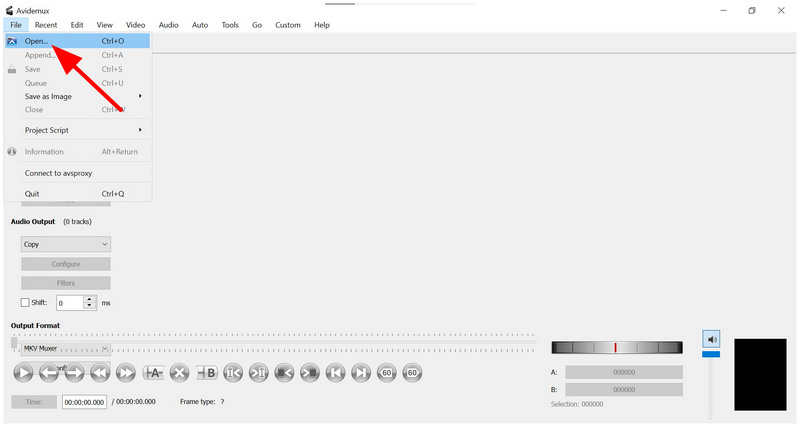
Abra Avidemux, seleccione Archivo > Abrir, Luego, importa el video que deseas editar.
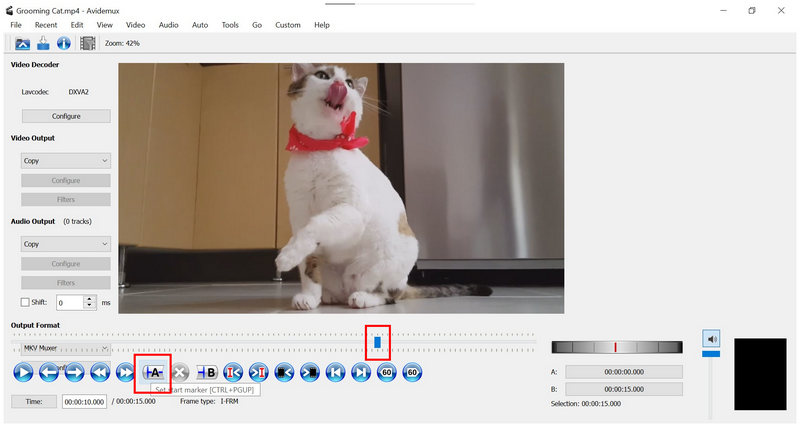
Una vez que se agrega el video, mueva el Encabezado de reproducción donde quieres que comience el corte. Luego selecciona Colocar marcador de inicio. Repita el proceso y configure su Encabezado de reproducción hasta donde quieras que termine el corte. Luego, selecciona Establecer marcador final.
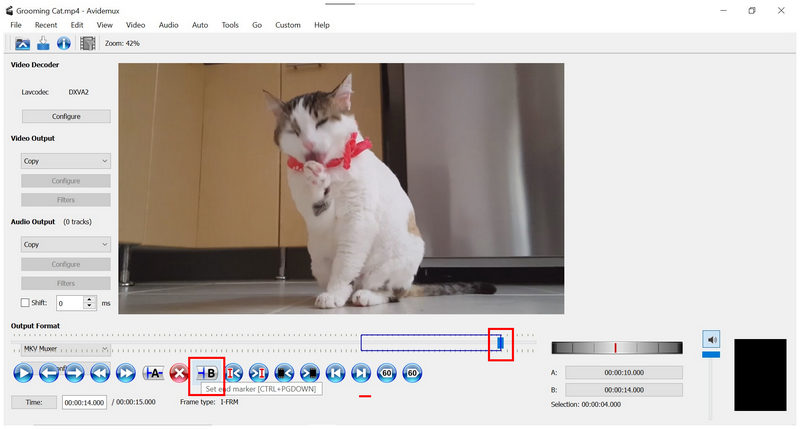
Una vez configurados los marcadores, haga clic en Editar > Eliminar. O simplemente pulse el Borrar botón en su teclado.
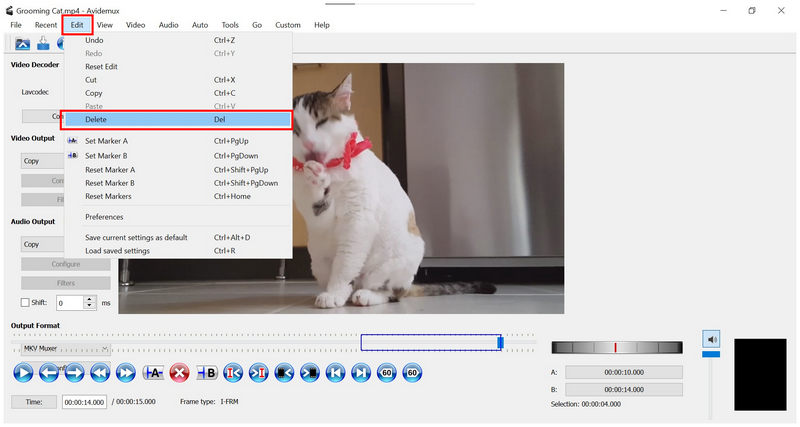
El uso de marcadores es uno de los factores que hacen que Avidemux esté desactualizado. Desafortunadamente, la falta de controles deslizantes para recortar es evidente en el programa. Realizar cortes y ediciones de video en Avidemux es bastante complicado.
Agregar audio en Avidemux
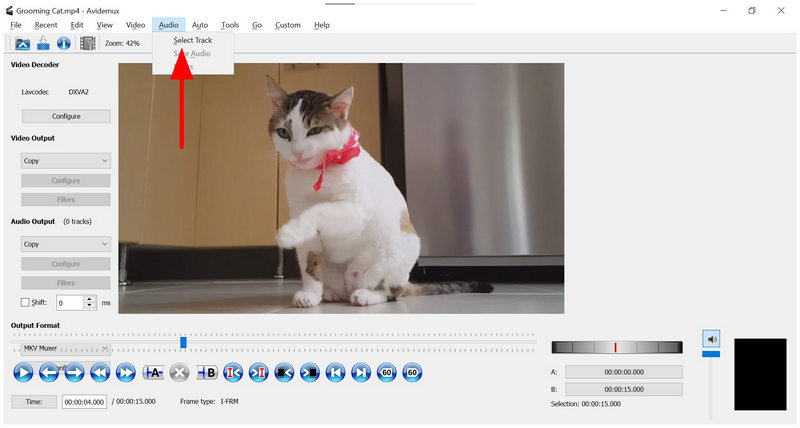
Hacer clic Audio en la barra de tareas de Avidemux y haga clic en Seleccione la pista.
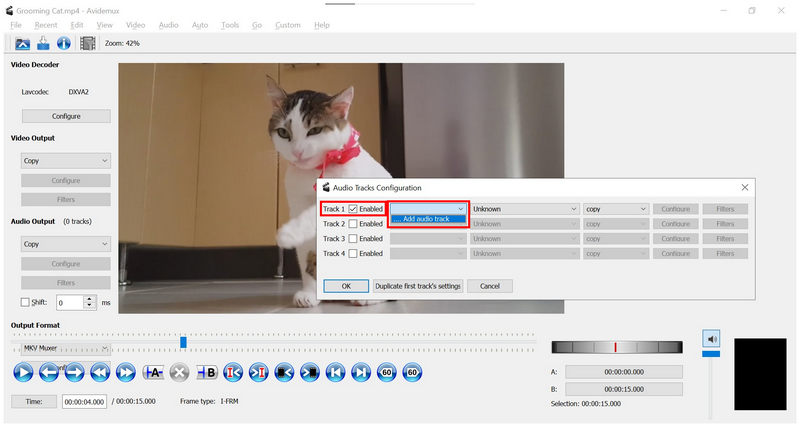
En el menú Configuración de pistas de audio, haga clic en Permitir en una de las pistas. Luego haga clic en el menú desplegable y haga clic Agregar pista de audioNavegue hasta su administrador de archivos para agregar la pista de audio que desea agregar.
Una vez que haya seleccionado un archivo de audio, haga clic en DE ACUERDO en el menú de configuración de pistas de audio.
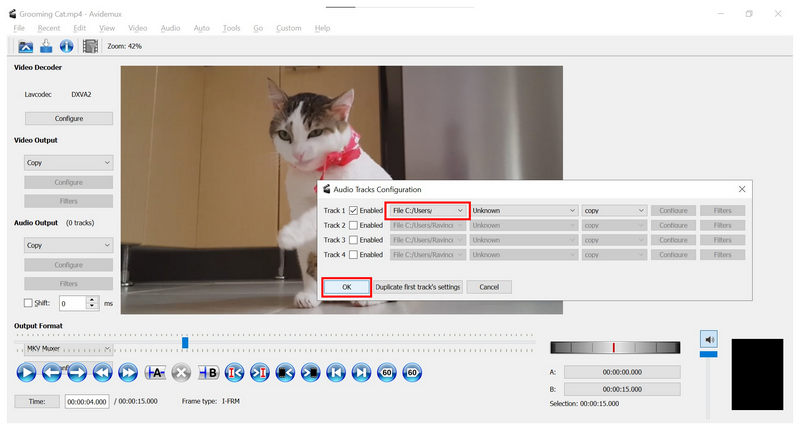
Agregar audio en Avidemux es sorprendentemente intuitivo. Es fácil de hacer y la compatibilidad con audio multipista es una buena ventaja.
Rotar vídeo en Avidemux
Seleccione el menú desplegable debajo Salida de vídeo, Configurado en Copiar por defecto. Luego, elige entre los formatos disponibles. Recomendamos MPEG4 AVC (x264).
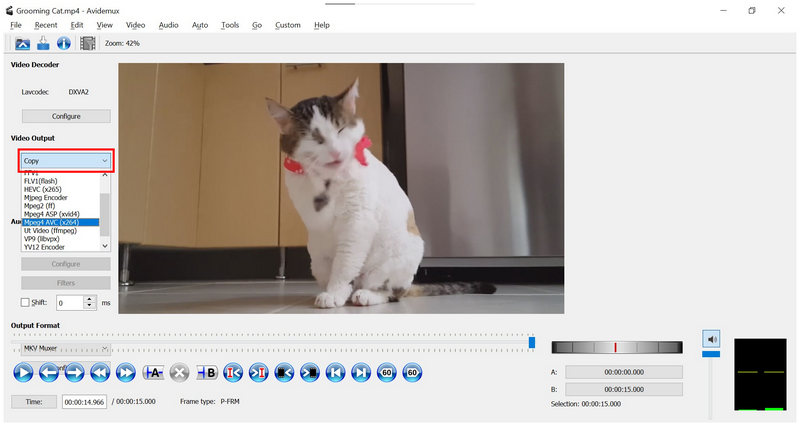
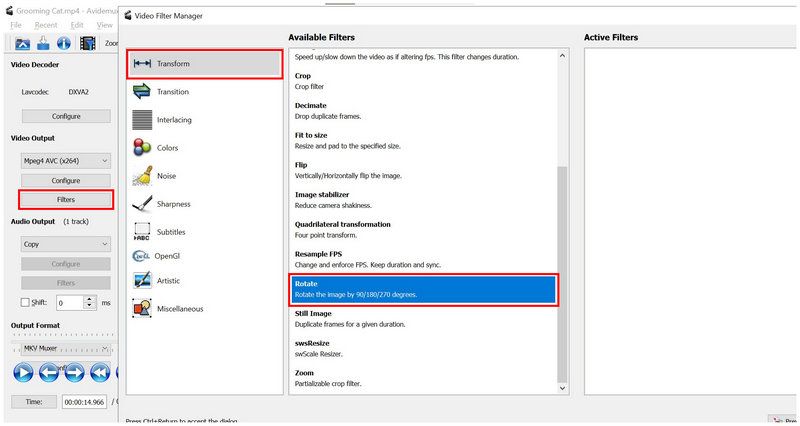
Ahora que el formato de la salida de vídeo está ajustado, seleccione Filtros. Luego haga clic en Transformar en el Administrador de filtros de vídeo y, a continuación, seleccione Girar.
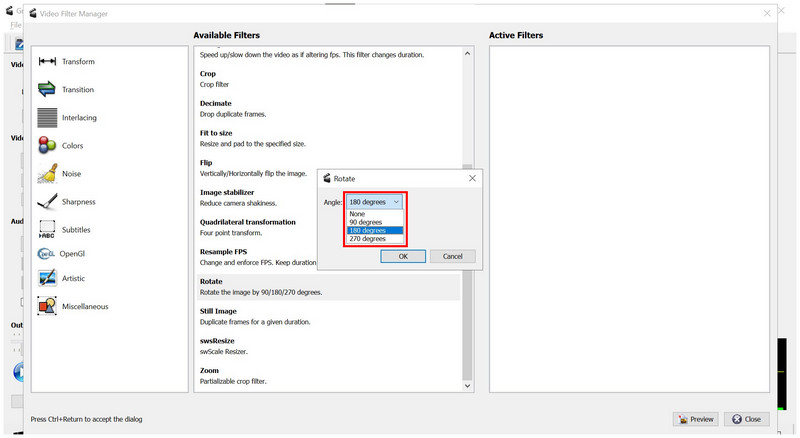
Tras seleccionar Rotar, elige entre los ángulos disponibles: 90 grados, 180 grados, o 270 grados. Haga clic DE ACUERDO para confirmar su selección.
Ahora que ha añadido el ángulo deseado a la Filtros activos, seleccionar Avance.
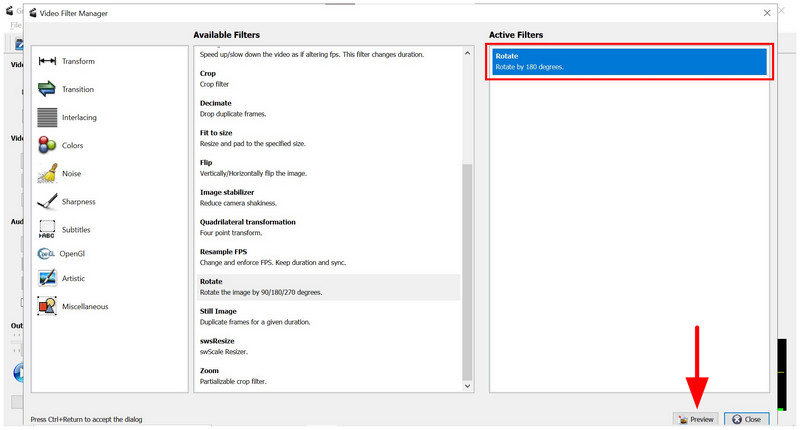
Para confirmar si se ha añadido el filtro Rotar, compruebe la vista previa del vídeo y seleccione DE ACUERDO una vez confirmada la rotación del vídeo.
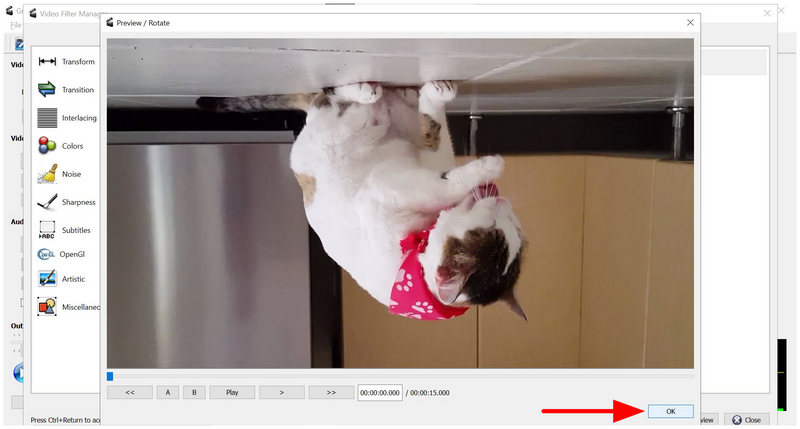
La rotación de vídeos y la pestaña Filtro, en general, son las configuraciones más complejas de Avidemux. Si bien cumple su función, su configuración resulta complicada tanto para principiantes como para editores intermedios debido a su interfaz poco convencional.
Parte 4. La mejor alternativa a Avidemux
Aunque Avidemux está diseñado como una alternativa de software libre a los sistemas tradicionales editores de vídeo gratuitosSu diseño de interfaz poco convencional y bastante anticuado afecta la accesibilidad del programa. Teniendo esto en cuenta, sus usuarios a menudo buscan una alternativa más fácil de usar, y ArkThinker Reproductor de vídeo en bucle gratuito en línea es una opción sólida.
Diseñada como un programa basado en la web, la herramienta exclusiva de creación de bucles de vídeo de ArkThinker se optimizó para ofrecer la máxima intuición, lo que la convierte en una opción sólida tanto para principiantes como para editores experimentados que buscan una solución rápida y sencilla.
Además de su función principal como reproductor de vídeo en bucle, también ofrece herramientas de edición complementarias para mejorar la calidad de los archivos multimedia editados. Estas incluyen una herramienta de recorte integrada y un editor de velocidad de reproducción.
Para obtener más información sobre nuestra alternativa web propuesta, asegúrese de leer la característica principal de ArkThinker Free Video Looper Online a continuación y lea nuestra guía de tres pasos sobre cómo usarlo.
Principales características:
- • No requiere instalación ni configuración inicial compleja.
- • Equipado con un recortador de vídeo intuitivo y herramientas para ajustar la velocidad de reproducción.
- • Compatible con navegadores web en Windows, macOS, Android y iPhone.
- • Admite la reproducción en bucle de archivos de vídeo de hasta 100 MB.
- • Puede leer archivos de vídeo de uso común como MP4, MOV, AVI, MKV, FLV y otros.
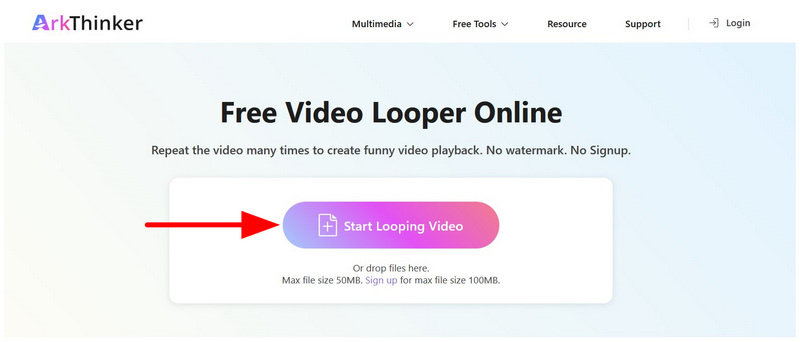
Seleccione el enlace proporcionado para ir a Sitio web de ArkThinker Free Video Looper Online. Selecciona el Iniciar vídeo en bucle Opción para subir el vídeo que deseas editar. Espera a que finalice el proceso de carga.
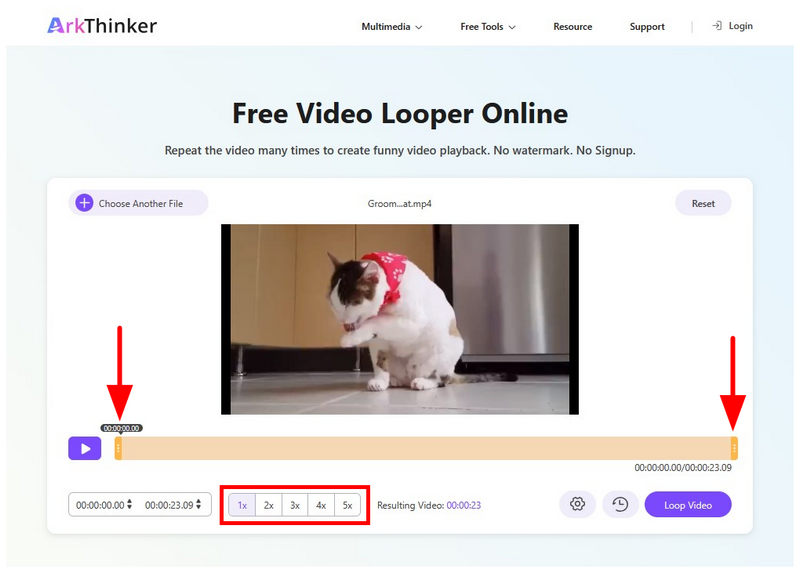
Después de importar el archivo, puede aplicar ajustes sencillos a su archivo multimedia utilizando la Deslizadores de recorte y Velocidad de reproducción opciones en el software.
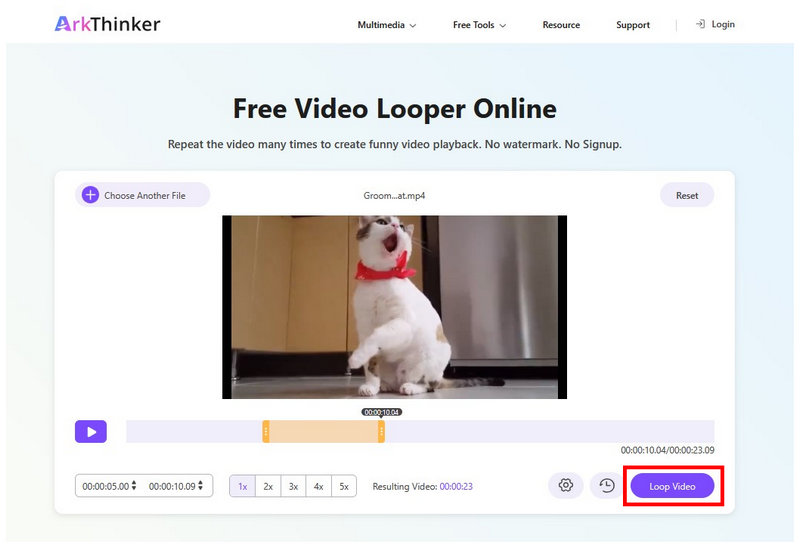
Una vez que esté satisfecho con el vídeo editado, haga clic en De vídeo en bucle para comenzar a producir tu contenido multimedia que ahora se reproduce en bucle.
Si buscas una alternativa a lo que podría considerarse una versión portátil de Avidemux, las herramientas en línea son tu mejor opción. Para ajustar la reproducción en bucle de vídeo, ArkThinker Free Video Looper Online siempre será una elección fiable.
Parte 5. Preguntas frecuentes sobre la reseña de Avidemux
¿La última versión de Avidemux es compatible con WebM?
Sí, lo hace. Avidemux puede editar archivos WebM. Este es solo uno de los formatos que admite el programa.
¿Se puede usar Avidemux para añadir una imagen a un vídeo?
Sí, es posible. Avidemux permite añadir vídeos a los proyectos de edición. Se puede aplicar en la opción Logotipo del gestor de filtros.
¿Puede Avidemux añadir subtítulos?
Sí, Avidemux permite añadir subtítulos mediante codificación SRT a través de sus filtros. Sin embargo, no ofrece herramientas avanzadas de edición de subtítulos como los editores profesionales. Por lo tanto, no se recomienda codificar los subtítulos directamente en el programa.
¿Es seguro usar Avidemux?
Sí, Avidemux es generalmente seguro de usar. Sin embargo, asegúrese de descargarlo únicamente desde su sitio web oficial. Al ser software de código abierto, su código es revisado públicamente por la comunidad.
¿Debería usar Avidemux para la edición básica de vídeo?
Sí, puedes. Avidemux está especialmente diseñado para la edición básica de vídeo. Sin embargo, no cuenta con herramientas de edición más avanzadas, lo que limita sus posibilidades.
Conclusión
Con las fortalezas, debilidades y características técnicas de Avidemux Ahora que hemos hablado de esto, esperamos que esta reseña te haya proporcionado información útil para decidir si el programa merece la pena para la edición de vídeo. Sin embargo, si buscas una opción moderna para la creación de bucles de vídeo prácticos, te recomendamos encarecidamente usar herramientas en línea como ArkThinker Free Video Looper Online.


