


Guía de Clipchamp Crop Video: Un editor de vídeo en línea de Microsoft
Clipchamp de Microsoft es un programa de edición de video basado en navegador y preinstalado en Windows 11. Esta herramienta de edición de video de Microsoft ha permitido a los usuarios acceder a herramientas de edición de video para la producción fluida y casi instantánea de videos listos para publicar en plataformas de redes sociales y más. Clipchamp es una herramienta prometedora que ofrece una amplia gama de herramientas de edición y mejora de video que no requieren experiencia ni conocimientos previos para navegar por completo en la herramienta. Por eso, en este artículo, profundizaremos en una función específica de Clipchamp, es decir, si es capaz y si es fácil recortar un videoclip en el programa. Además de una discusión sobre la capacidad, este artículo también mostrará cómo se puede Recortar vídeo en Clipchamp, junto con una herramienta alternativa para una variedad de opciones en necesidades de recorte de video.

- LISTA DE GUÍAS
- Parte 1. ¿Puede Clipchamp recortar vídeos?
- Parte 2. Cómo recortar un vídeo en Clipchamp
- Parte 3. ¿Es Clipchamp bueno para ti?
- Parte 4. La mejor alternativa a Clipchamp
- Parte 5. Preguntas frecuentes sobre el recorte de vídeo con Microsoft Cipchamp.
Parte 1. ¿Puede Clipchamp recortar vídeos?
Sí, entre sus numerosas funciones, el programa permite recortar vídeos. Esto se realiza fácilmente mediante su función específica para cambiar la relación de aspecto, que suele aparecer en la parte superior del vídeo. En esta sección se ofrece una descripción más detallada de los pasos para recortar el vídeo. Además, otra ventaja de Clipchamp como editor de vídeo, aparte de su capacidad para recortar y cambiar la relación de aspecto, es su accesibilidad tanto a través de un navegador web como de un programa. Esto significa que los usuarios tendrán todos los medios para acceder a él, y además, la herramienta resulta fácil de usar para principiantes y usuarios ocasionales de herramientas de edición de vídeo.
Parte 2. Cómo recortar un vídeo en Clipchamp
En primer lugar, abre Microsoft clipchamp software en su dispositivo de escritorio (Windows), o si está utilizando un dispositivo que no sea Windows, vaya al navegador web de su dispositivo y vaya a la página web oficial de clipchamp herramienta de edición de vídeo.
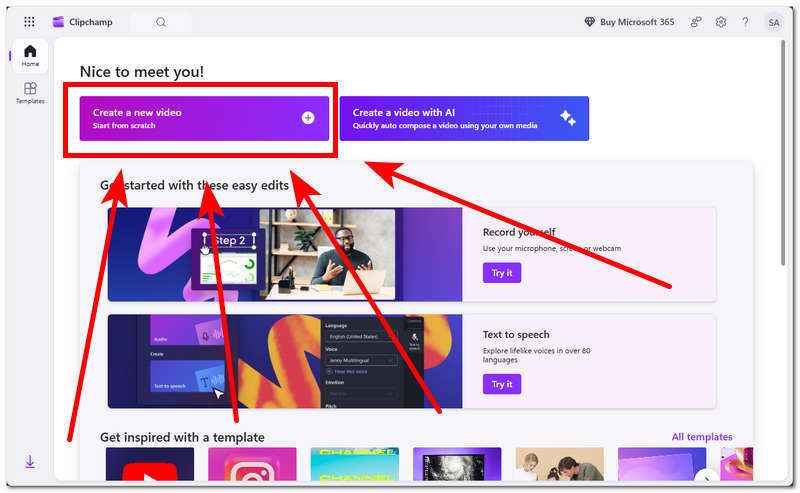
Una vez que esté en la interfaz principal de la herramienta de edición de video de Microsoft Clipchamp, proceda a hacer clic en el Crear A Nuevo vídeo Botón para comenzar un proyecto vacío.
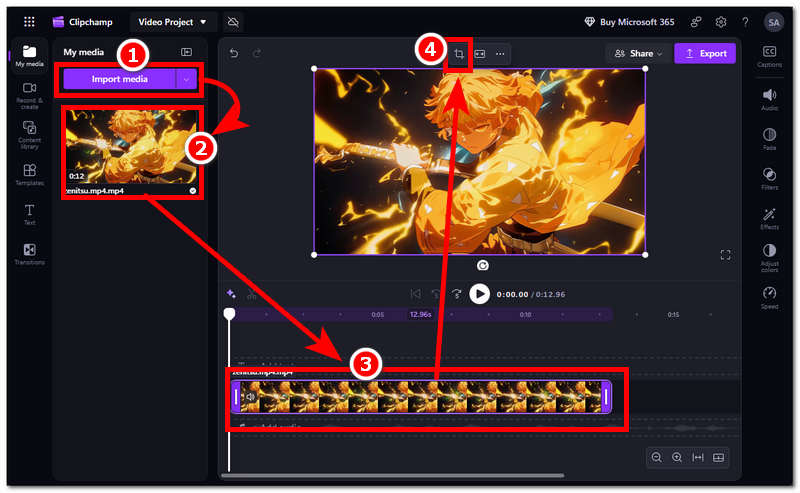
Una vez que esté en la línea de tiempo de edición de video, proceda a importar su videoclip a la herramienta. Después de cargar su videoclip, proceda a arrastrar el videoclip a la línea de tiempo y desde allí haga clic en el video en la línea de tiempo y proceda a hacer clic en el Cultivo Icono que aparecerá en la parte superior de tu video para continuar.
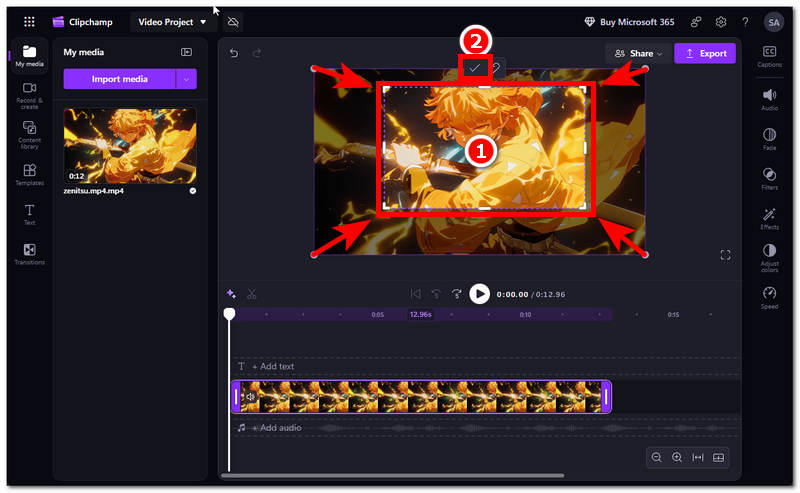
Tras hacer clic en el icono de recorte, puedes cambiar la relación de aspecto del vídeo arrastrando el rectángulo de recorte hacia adentro, hasta las partes que deseas conservar. Cuando estés satisfecho con el recorte, haz clic en la marca de verificación que aparece encima para guardar los cambios.
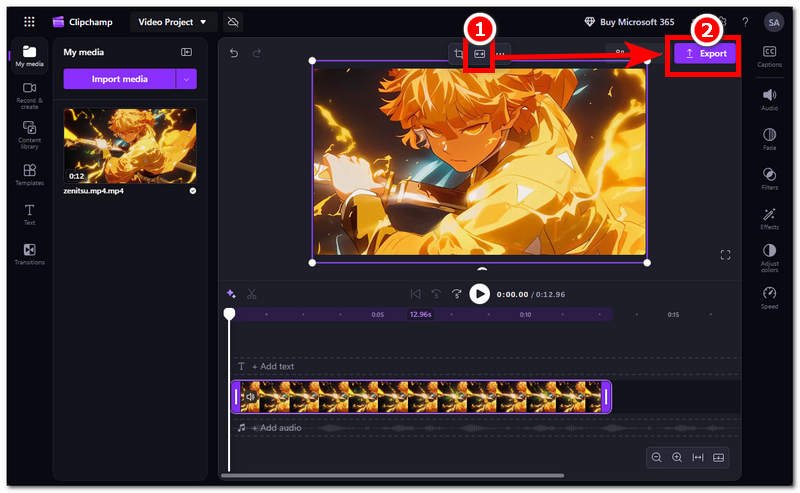
Después de hacer clic en la marca de verificación, proceda a hacer clic en el icono Ajustar que aún se encuentra en la parte superior de su video para que su video recortado se ajuste a su pantalla de video. Una vez que el video haya llenado el tamaño de su pantalla de video, ahora puede proceder a guardar su video en su dispositivo haciendo clic en el Exportar botón.
Parte 3. ¿Es Clipchamp bueno para ti?
Si Clipchamp es adecuado para ti o vale la pena, dependerá de tus necesidades como editor de video y de la cantidad de funciones que busques para recortar tu video. Podríamos decir que Clipchamp de Microsoft merece la pena probarlo como una herramienta de edición de video básica y sencilla. vídeos de cultivosEspecialmente para usuarios de Windows que no tienen acceso a herramientas premium. Si bien puede parecer que le faltan algunas características y funciones que uno esperaría de un editor de video, considerando que la herramienta está en su fase inicial, tiene potencial para su uso y desarrollo en futuras actualizaciones.
| Presencia de marca de agua | Limitaciones del nivel gratuito | Velocidad de exportación | Almacenamiento en la nube |
| Sin marca de agua en ambos niveles gratuitos. | El plan gratuito se limita a exportar vídeos con una calidad de resolución de hasta 1080p, y además no permite acceder a filtros, efectos ni recursos premium. | La exportación de vídeos recortados con Microsoft Clipchamp depende del hardware de la CPU/GPU del dispositivo y de una conexión a Internet estable. | Los proyectos de Clipchamp son seguros, ya que el programa utiliza un sistema de almacenamiento en la nube de Microsoft que guarda automáticamente los archivos en su carpeta dedicada. |
Parte 4. La mejor alternativa a Clipchamp
Si aún no te sientes cómodo usando Clipchamp para recortar tus videoclips, y necesitas una herramienta de recorte de video que sea fácil de usar, entonces te gustará usar esta herramienta alternativa de recorte de video llamada ArkThinker Recortador de vídeo gratuito en líneaEsta herramienta es un recortador de video basado en la web que también es de uso gratuito, pero la diferencia radica en la facilidad de uso, ya que ArkThinker es sencillo. recortador de video Esta herramienta, que simplifica el proceso de recorte de video, elimina la complejidad y los numerosos pasos necesarios. Se ha vuelto muy útil para usuarios que necesitan una herramienta de recorte de video fácil de usar, accesible y de procesamiento rápido.
Utilizando tu ordenador de sobremesa (Windows o Mac), abre tu navegador web y accede al sitio web oficial de ArkThinker para usar la herramienta gratuita Video Cropper Online.
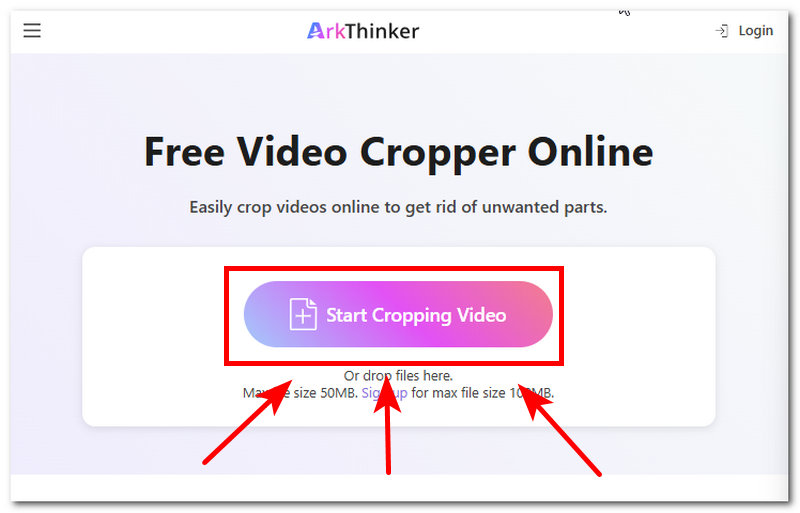
Una vez que esté en la página principal del sitio web oficial del recortador de video ArkThinker, haga clic en el Empezar a recortar vídeo Pulsa el botón y carga el videoclip que quieras recortar fácilmente con la herramienta.
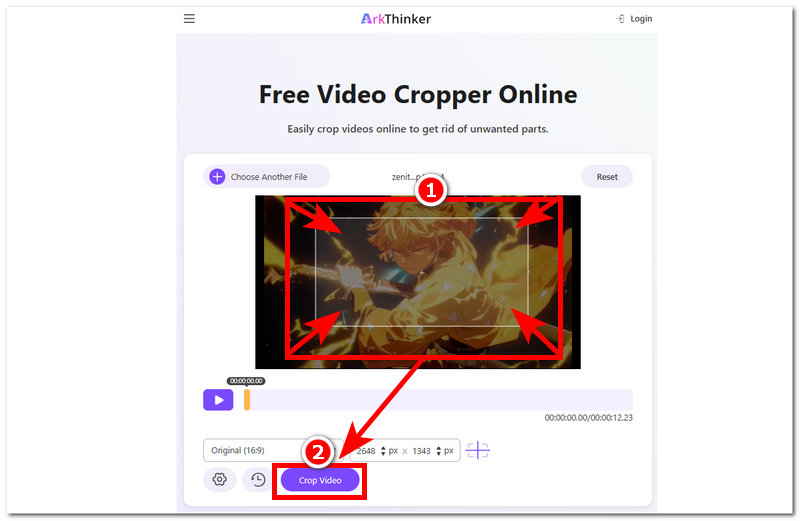
Una vez que el videoclip se haya cargado en la herramienta, proceda a recortarlo arrastrando el área del rectángulo de recorte hacia la parte del vídeo que desea conservar.
Una vez que esté satisfecho con su cosecha, haga clic en el Recortar vídeo botón para finalmente exportar tu video a tu dispositivo de escritorio.
Parte 5. Preguntas frecuentes sobre el recorte de vídeo con Microsoft Cipchamp.
¿Qué es el recorte en Clipchamp?
En Clipchamp, la función de recorte es similar a la de otros editores de vídeo. Permite eliminar o recortar partes o áreas no deseadas del fotograma arrastrando un área de recorte rectangular, lo que dará mayor énfasis a la parte que el usuario desea destacar.
¿Puedo recortar los vídeos para que tengan una relación de aspecto específica?
Sí, Clipchamp permite recortar vídeos a una relación de aspecto específica, lo que facilita a los usuarios cambiarla al formato deseado para publicarlos o compartirlos. Puede recortar vídeos al formato estándar 16:9 de YouTube o al formato cuadrado 1:1 de Instagram.
¿Puedo deshacer un recorte en Clipchamp?
Sí, los usuarios tienen la posibilidad de deshacer el recorte accidental de su vídeo simplemente pulsando la combinación de teclas Ctrl + Z o volviendo a la función de recorte para restablecerlo y reajustarlo a su gusto.
Conclusión
Microsoft Clipchamp es una valiosa herramienta de edición de video, especialmente para quienes se inician en este campo, gracias a su interfaz intuitiva y fácil de usar, sobre todo para recortar videos. Además de recortar videos, también incluye numerosas funciones básicas de edición y mejora, que ofrecen a los usuarios un sinfín de posibilidades para diversas necesidades de edición.
Además, si bien es posible Recortar vídeos en Clipchamp de MicrosoftSe puede decir que no todo el mundo domina la herramienta; por eso, este artículo también presenta una herramienta alternativa, ArkThinker, para tener acceso a una herramienta de recorte de vídeo más rápida y sencilla.


