


Cómo usar FFmpeg para combinar vídeos: un tutorial detallado
En lo que respecta a la edición de vídeo, fusionar varios archivos de vídeo es una forma práctica de combinar diferentes medios y hacerlos más coherentes. Desafortunadamente, la fusión de vídeo es complicada con las herramientas de edición de vídeo tradicionales, por lo que los editores de archivos multimedia alternativos son una mejor opción. Entre ellos, FFmpeg es una de las herramientas más populares para fusionar archivos de vídeo y mantener su calidad original. En este artículo, proporcionaremos una guía detallada para su uso. FFmpeg para fusionar vídeos con sus opciones de línea de comandos. También proporcionaremos una alternativa que permite combinar archivos de vídeo sin las complejidades de los comandos de FFmpeg.

- LISTA DE GUÍAS
- Parte 1. Por qué necesitas FFmpeg para combinar vídeos
- Parte 2. Flujo de trabajo paso a paso para usar FFmpeg para combinar videos
- Parte 3. La mejor alternativa a FFmpeg para combinar vídeos.
- Parte 4. Preguntas frecuentes sobre la combinación de vídeos en FFmpeg
Parte 1. Por qué necesitas FFmpeg para combinar vídeos
Aunque la fusión de vídeos se realiza principalmente en editores de vídeo tradicionales, la pronunciada curva de aprendizaje y los elevados requisitos de hardware de estas herramientas pueden resultar limitantes para la mayoría de los editores aficionados, ya que generalmente no son fáciles de usar para principiantes y consumen muchos recursos.
Por lo tanto, los programas multimedia basados en comandos son la mejor opción si buscas un programa para combinar videos más fácil de usar que no dependa de hardware potente. En este caso, recomendamos encarecidamente usar FFmpeg para unir videos. Dado que es un software totalmente basado en comandos, puedes realizar prácticamente cualquier tarea multimedia, incluyendo codificación de video, conversión de formato, procesamiento por lotes y usarlo como un herramienta para combinar vídeos.
Lamentablemente, FFmpeg tiene sus limitaciones en cuanto a los comandos necesarios para usarlo eficazmente. Por ello, este artículo les proporcionará precisamente eso, ofreciendo a nuestros lectores las herramientas necesarias para simplificar la combinación de vídeos.
Lea la siguiente sección del artículo para aprender cómo concatenar vídeos con FFmpeg.
Parte 2. Flujo de trabajo paso a paso para usar FFmpeg para combinar videos
Dadas las ventajas de usar FFmpeg sobre los editores de vídeo tradicionales para combinar archivos, el mayor obstáculo reside en aprender las opciones de línea de comandos adecuadas. Por ello, esta guía pretende ofrecer precisamente eso: la información necesaria para concatenar archivos de vídeo con FFmpeg.
Además de la línea de comandos, también proporcionamos instrucciones detalladas paso a paso para usar FFmpeg y combinar tus archivos de vídeo en un único archivo multimedia. Consulta nuestra guía para aprender cómo hacerlo.
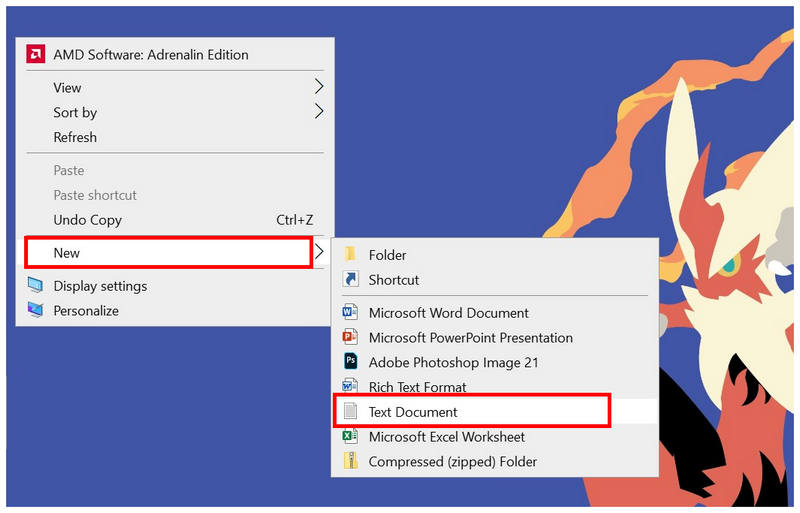
Primero, crea un nuevo archivo de texto y enumera los videos que deseas combinar. Nómbralo como lista.txt.
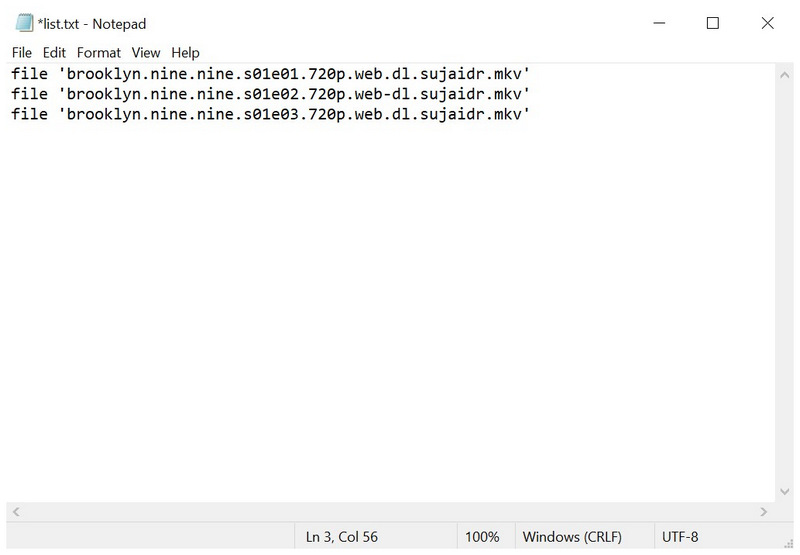
Al seleccionar los archivos de vídeo que desea combinar, enumérelos siguiendo este formato:
archivo 'video1.formato'
archivo 'video2.format'
archivo 'video3.format'
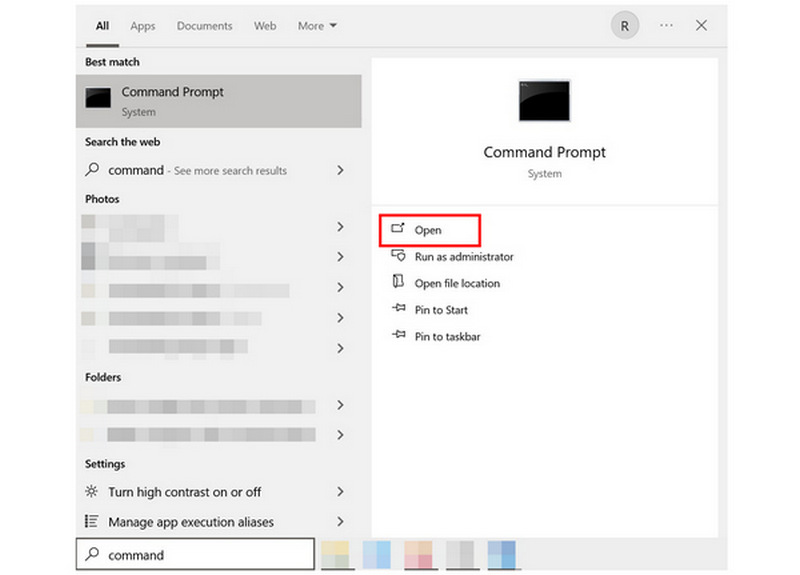
Abra el Símbolo del sistema o la Terminal de su computadora.
En la línea de comandos de su dispositivo, escriba la siguiente línea de comandos: ffmpeg -f concat -safe 0 -i list.txt -c copy output.format
Asegúrese de editar el formato de salida En la línea se indica cómo desea guardar el archivo de vídeo combinado. Una vez configurado el tipo de archivo, pulse Ingresar.
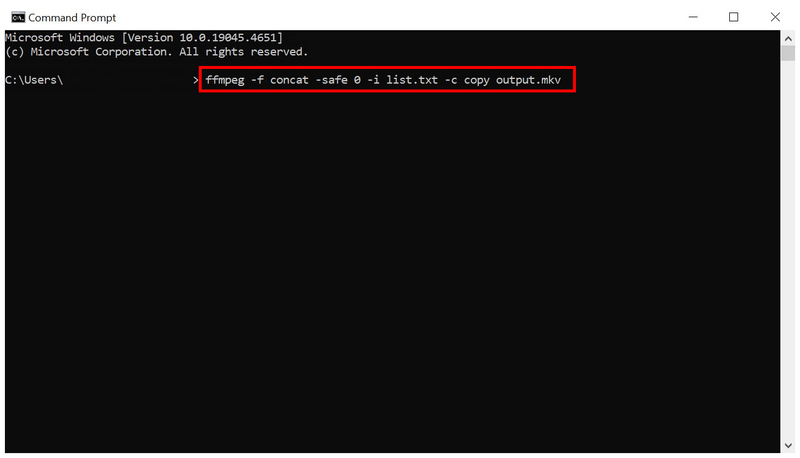
Si se siguen correctamente, estos pasos permitirán que FFmpeg combine el audio y el vídeo de los archivos listados en el documento de texto. Por ello, es muy importante recordar el nombre y el formato que se han seleccionado para el nuevo archivo de salida.
Parte 3. La mejor alternativa a FFmpeg para combinar vídeos.
Ahora que hemos proporcionado una descripción general de cómo usar FFmpeg para concatenar dos videos, su complejidad, debido a la falta de una interfaz gráfica de usuario (GUI), puede resultar muy intimidante para los usuarios aficionados. Por lo tanto, un software multimedia fácil de usar para principiantes es más adecuado para principiantes, como Convertidor de vídeo ArkThinker definitivo.
A diferencia de FFmpeg, que utiliza exclusivamente la línea de comandos, este software alternativo incluye una herramienta de fusión de vídeo que permite combinar vídeos con tan solo unos clics. También se puede usar para editar elementos específicos del archivo de vídeo resultante, como el formato, la resolución, la velocidad de fotogramas y otros parámetros.
Además de su facilidad de uso, otra ventaja de ArkThinker Video Converter Ultimate es su seguridad. A diferencia de FFmpeg, que funciona en la terminal de comandos, este programa no se ve afectado por comandos incorrectos. Esto garantiza una mayor integridad de los archivos que si se utilizaran únicamente herramientas de línea de comandos.
Para conocer las mejores funciones de ArkThinker Video Converter Ultimate, asegúrese de leer las características principales del programa a continuación. No olvide descargarlo para que le resulte más fácil seguir nuestra guía de fusión de videos.
Principales características:
- • Herramienta de fusión de vídeo para combinar fácilmente archivos multimedia.
- • Herramienta de compresión de vídeo para reducir el tamaño de los archivos de vídeo de gran tamaño.
- • Función de conversión de formato para realizar ajustes sencillos del tipo de archivo.
- • Acelerado por GPU para una velocidad de procesamiento 30 veces superior a la de otras herramientas multimedia.
- • Admite el ajuste de más de 1000 formatos multimedia para todas sus funciones multimedia.
Abra ArkThinker Video Converter Ultimate y vaya a la pestaña Caja de herramientas. En las herramientas disponibles, seleccione Fusión de vídeos.
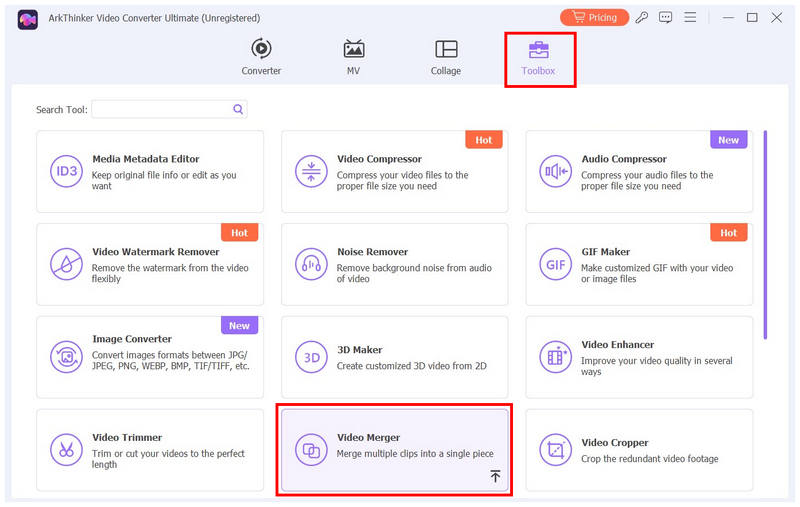
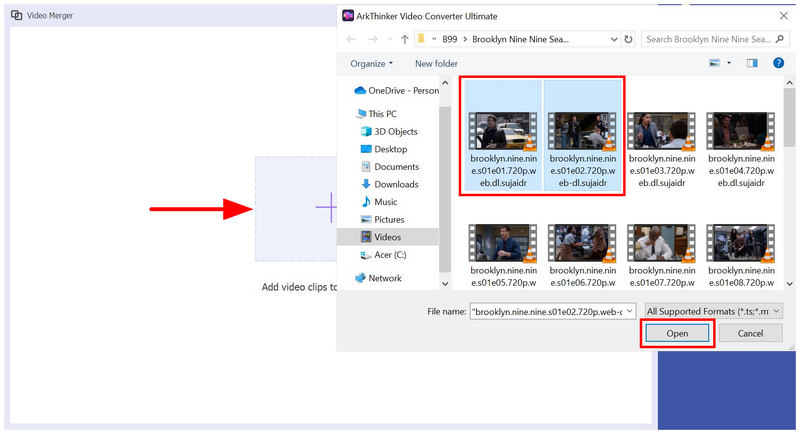
Después de seleccionar la herramienta Combinador de vídeo, haga clic en el Agregar botón en la ventana emergente que aparece.
Luego, navegue por sus archivos para encontrar los videos que desea combinar. Selecciónelos y luego haga clic. Abierto para confirmar los vídeos que desea fusionar.
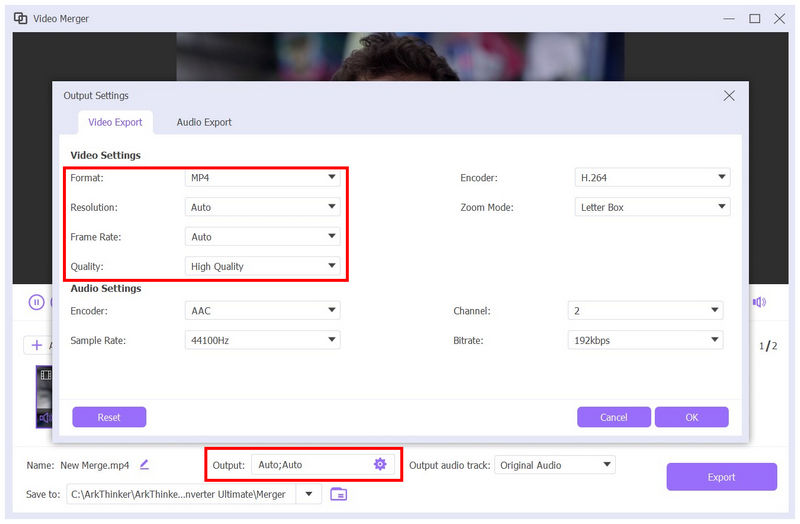
Ahora que el vídeo se ha añadido a la herramienta Combinador de vídeo, seleccione Ajustes de salida para personalizar cómo quieres que se guarde el vídeo fusionado. Puedes editar su Formato, Resolución, Velocidad de fotogramas, Calidad, y otros elementos de vídeo avanzados.
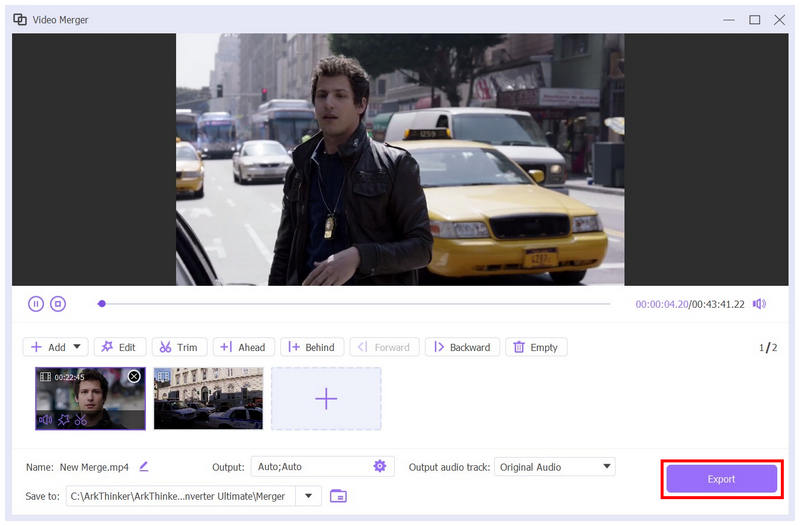
Una vez que esté satisfecho con la configuración de salida establecida, seleccione Exportar para comenzar a fusionar los videos seleccionados.
Parte 4. Preguntas frecuentes sobre la combinación de vídeos en FFmpeg
¿Es complicado usar FFmpeg?
Sí, lo es. FFmpeg es muy técnico de usar. Requiere que sus usuarios aprendan la sintaxis de la línea de comandos antes de poder usarlo.
¿Puedo usar FFmpeg para combinar archivos de vídeo?
Sí, puedes. Sin embargo, no es el más fácil de usar. De hecho, usar FFmpeg para Combinar archivos de vídeo MKV y otros formatos requieren conocimiento previo de las líneas de comando correctas.
¿Es seguro usar FFmpeg?
Sí, lo es. FFmpeg es compatible con múltiples plataformas. Esta excelente compatibilidad es una prueba de su seguridad e integridad de software.
¿Puede FFmpeg afectar accidentalmente a otros archivos de su ordenador?
Sí, puede ocurrir. Esto puede suceder si escribiste la línea de comandos incorrecta. En el peor de los casos, FFmpeg incluso podría dañar los archivos multimedia de tu computadora.
¿Merece la pena aprender FFmpeg?
Sí, podría ser. Aprender los comandos básicos de FFmpeg puede resultar práctico. Las líneas de comandos son más eficientes para el flujo de trabajo cuando se utilizan los comandos adecuados.
Conclusión
Ahora que hemos analizado los pasos que necesitas aprender para usar FFmpeg para combinar vídeosEsperamos que este artículo le haya proporcionado información útil para facilitar el proceso de fusión de archivos multimedia. Si considera que los riesgos y la complejidad de usar FFmpeg son demasiado elevados, le recomendamos encarecidamente la función Video Merger de ArkThinker Video Converter Ultimate, una alternativa más sencilla y segura. Asegúrese de descargarlo a través del enlace que aparece a continuación.


