


Cómo usar HandBrake para comprimir vídeos y reducir el tamaño de archivo
En cuanto a la gestión de archivos de vídeo, HandBrake es una de las opciones más populares, ya que es conocido por ser un software que puede convertir archivos de vídeo DVD en copias digitales. Sin embargo, el programa fue diseñado para ofrecer más opciones que su diseño original. Con esto en mente, esta guía se centrará en el aprendizaje. Cómo usar HandBrake para comprimir un vídeo, proporcionando a nuestros lectores todo lo que necesitan para reducir el tamaño de archivo de los vídeos en HandBrake.

- LISTA DE GUÍAS
- Parte 1. ¿Puede HandBrake comprimir el vídeo?
- Parte 2. Cómo comprimir videos en HandBrake para subirlos y enviarlos por correo electrónico en Windows/Mac
- Parte 3. ¿Se puede usar HandBrake para comprimir un vídeo online gratis?
- Parte 4. La mejor alternativa a HandBrake Video Compressor
- Parte 5. Preguntas frecuentes sobre la compresión de vídeo en HandBrake
Parte 1. ¿Puede HandBrake comprimir el vídeo?
Sí, se puede. HandBrake es una opción ideal para comprimir vídeos, ya que ofrece funciones que permiten editar el códec, la calidad y la resolución. Todos estos factores están diseñados para garantizar que el vídeo tenga un tamaño de archivo menor una vez codificado. Esto convierte al programa en una herramienta ideal para... comprimir vídeos para DiscordSubidas por correo electrónico o redes sociales. Lamentablemente, la compresión agresiva que utiliza el programa reduce significativamente la calidad de estos archivos.
Parte 2. Cómo comprimir videos en HandBrake para subirlos y enviarlos por correo electrónico en Windows/Mac
Para aprender a comprimir videos y descubrir la configuración óptima para la compresión en HandBrake, lea nuestra guía de tres pasos a continuación, que incluye las mejores configuraciones de HandBrake para la compresión de video y la calidad de video adecuada.
Abra HandBrake y luego seleccione Archivo para importar el vídeo que desea comprimir.
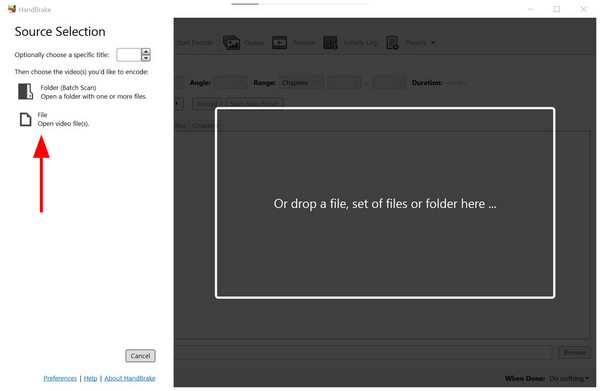
Una vez que su video se haya importado a HandBrake, seleccione el Video pestaña.
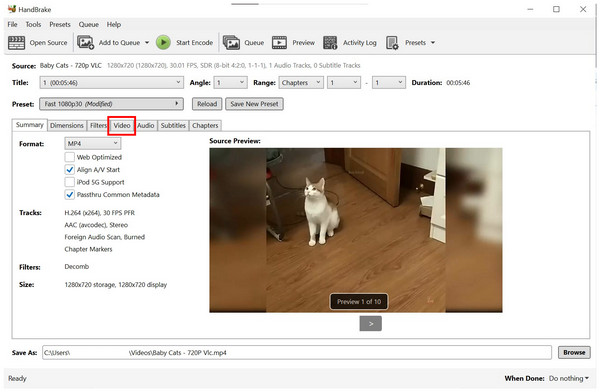
En la pestaña Vídeo, configure el Codificador de vídeo a H.264 y el Velocidad de cuadros a 30 FPS , y gire el control deslizante de calidad a Calidad constante Estas configuraciones suelen ser las más efectivas para minimizar el tamaño del archivo; sin embargo, a menudo comprometen la calidad del video.

Con estos pasos, ya puedes asegurarte de que tu video se pueda comprimir. Sin embargo, ten en cuenta que la calidad del video se reduce significativamente al comprimirlo en el programa.
Parte 3. ¿Se puede usar HandBrake para comprimir un vídeo online gratis?
No, no existe una versión oficial en línea de HandBrake. Esta función no es necesaria, ya que HandBrake es compatible con múltiples plataformas, como Windows, Mac y Linux. Puedes descargar la herramienta y usarla sin conexión en tu dispositivo después de instalarla. En resumen, HandBrake no puede comprimir videos en línea.
Tenga esto en cuenta, ya que algunas herramientas en línea replican el logotipo y la marca de HandBrake. Estas herramientas de navegador no son plataformas oficialmente compatibles y existe el riesgo de que filtren su información.
Si busca una alternativa a HandBrake, considere ArkThinker Video Converter Ultimate. Para obtener más información sobre esta alternativa, lea nuestra breve reseña y guía a continuación.
Parte 4. La mejor alternativa a HandBrake Video Compressor
Dado que HandBrake tiene una desventaja importante debido a su diseño complejo, usar una alternativa más fácil de usar y mucho más sencilla de navegar debería ser su mejor opción. En este caso, Convertidor de vídeo ArkThinker definitivo Debería ser una de tus principales consideraciones.
Equipado con una herramienta dedicada para comprimir videos, este programa multiplataforma para Windows y Mac es ideal para comprimir fácilmente archivos de video mediante un sencillo control deslizante de velocidad de compresión. Esto permite a los usuarios comprimir videos con precisión a una velocidad específica.
Además, la herramienta también ofrece opciones de edición manual. Puedes cambiar manualmente el formato, la resolución y la tasa de bits de tu vídeo para controlar mejor la reducción del tamaño del archivo. Para garantizar una calidad aceptable, el programa también ofrece una pestaña de vista previa que permite comprobar si la configuración de compresión es demasiado estricta.
Para obtener más información sobre lo que hace que ArkThinker Video Converter Ultimate sea una opción sólida, asegúrese de leer sus características principales a continuación y consultar nuestra guía de tres pasos.
Principales características:
- Equipado con una herramienta de compresión de video fácil de usar para principiantes que permite aplicar ajustes sencillos.
- Ofrece funciones de conversión de formato que pueden mejorar la tasa de compresión de los vídeos.
- Acelerado por GPU y procesa videos mucho más rápido que HandBrake.
- Opción de compresión basada en porcentaje para una reducción del tamaño de archivo más controlada.
- Puede preservar la calidad de los vídeos que han sido comprimidos.
Para seguir nuestro tutorial con mayor facilidad, descargue primero ArkThinker Video Converter Ultimate.
Abra ArkThinker Video Converter Ultimate y luego proceda a la Caja de herramientas opción. Luego, seleccione la Compresor de vídeo herramienta.

Después de seleccionar la opción Compresor de video, haga clic en el botón Agregar archivo ventana emergente para seleccionar el vídeo que desea comprimir.
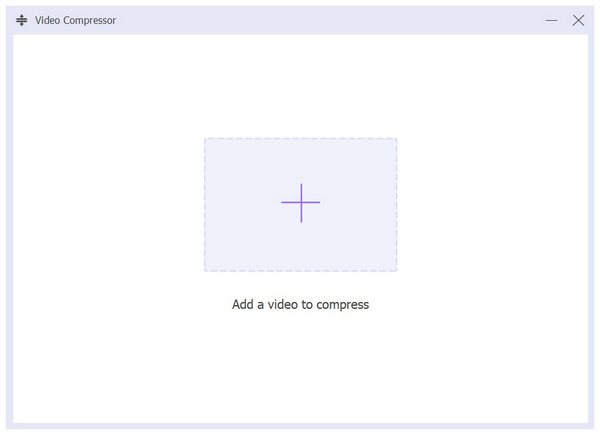
Una vez que se haya agregado el archivo que desea comprimir, ahora puede comprimir su archivo de video usando el Control deslizante de compresión. Para ajustes manuales, también puede cambiar el Formato, resolución y tasa de bits del programa. Para comenzar el proceso, simplemente haga clic Comprimir.

Ahora que se analiza la opción de compresión de video en la mejor alternativa a HandBrake, esperamos que ArkThinker Video Converter Ultimate sea una buena opción para usted al seleccionar un software de compresión de video si cree que comprimir el tamaño del video en HandBrake es demasiado complicado.
Parte 5. Preguntas frecuentes sobre la compresión de vídeo en HandBrake
¿Es fácil de usar HandBrake?
No, no lo es. El uso de HandBrake es muy técnico. Requiere mucha habilidad para usarlo correctamente.
¿Debería utilizar HandBrake para comprimir vídeos?
Sí, puedes. HandBrake se puede usar como video y Herramienta de compresión MP4Sin embargo, funciona ajustando manualmente la calidad del vídeo, en lugar de comprimirlo directamente.
¿Comprimir vídeos puede reducir su calidad?
Sí, esto puede ocurrir. Dado que la compresión de video edita el video en sí, su calidad suele ser una ventaja para un tamaño de archivo más pequeño. Necesita encontrar el equilibrio entre la calidad y la configuración de compresión para evitar la reducción de calidad al comprimir videos con HandBrake en Mac o Windows.
¿Vale la pena utilizar HandBrake para la gestión de vídeo?
Sí, puedes. HandBrake fue diseñado específicamente para este propósito. Puedes convertir vídeos DVD digitalmente o cambiar el formato de archivos digitales. Estas dos opciones son las herramientas principales del programa.
¿Cuál es la mejor alternativa a HandBrake?
La mejor alternativa a HandBrake es un programa de edición multimedia. Un ejemplo es ArkThinker Video Converter Ultimate. Esta opción ofrece funciones similares a HandBrake, pero es mucho más fácil de usar.
Conclusión
Ahora que hemos aprendido a utilizar HandBrake para comprimir vídeosEsperamos que este artículo le haya proporcionado información valiosa para ayudarle a elegir la herramienta de compresión que mejor se adapte a sus necesidades de gestión de archivos y edición de vídeo. Si busca alternativas, asegúrese de consultar ArkThinker Video Converter Ultimate y dé el primer paso descargándolo a través del enlace de abajo.
¿Qué opinas de esta publicación? Haga clic para calificar esta publicación.
Excelente
Clasificación: 4.8 / 5 (basado en 491 votos)


