


3 maneras de combinar vídeos en iPhone: una guía sencilla para principiantes
Imagina que alguna vez has grabado varios clips para un proyecto, evento o simplemente un recuerdo divertido en tu iPhone. En ese caso, quizá te preguntes cómo combinarlos en una sola pieza. Fusionar vídeos en un iPhone Puede ser una tarea esencial para quienes buscan crear contenido profesional rápidamente. Ya sea que estés trabajando en un proyecto escolar, preparando una sorpresa de cumpleaños o compartiendo un diario de viaje, combinar videos en tu iPhone es simple y eficiente. En este artículo, compartiremos tres métodos sencillos, algunos gratuitos y otros con aplicaciones de pago, para obtener los mejores resultados.

- LISTA DE GUÍAS
- Parte 1: ¿Por qué combinar vídeos en el iPhone?
- Parte 2: 3 formas de combinar vídeos en iPhone
- Parte 3: Preguntas frecuentes
Parte 1: ¿Por qué combinar vídeos en el iPhone?
Combinar vídeos en tu iPhone es útil por diversas razones. Quizás quieras crear un vídeo sencillo para redes sociales, recopilar diferentes vídeos de unas vacaciones o incluso fusionar varias partes de un vídeo más largo en uno solo. Aquí tienes algunas razones por las que combinar vídeos en el iPhone es una gran idea:
1. Compartir más fácil: Tener un solo archivo de video es mucho más fácil de cargar, compartir o enviar a amigos que lidiar con múltiples clips.
2. Contenido de aspecto profesional: La fusión de vídeos garantiza un producto final más fluido y pulido que tendrá un aspecto más profesional.
3. Proyectos creativos: Es útil cuando estás preparando un vlog, un documental o un proyecto para la escuela o el trabajo.
4. Ahorro de tiempo: En lugar de editar varios clips, puedes combinarlos en uno, acelerando el proceso de edición.
¡Ahora, veamos cómo puedes combinar videos en tu iPhone!
Parte 2: 3 formas de combinar vídeos en iPhone
Hay varias maneras de combinar videos en tu iPhone. He probado varias herramientas diferentes y compartiré mi experiencia con cada una.
iMovie
Si tienes un iPhone, ya tienes iMovie. Es el editor de vídeo gratuito, fantástico y sorprendentemente potente de Apple. Está diseñado para ser intuitivo, lo que significa que no necesitas un título en edición para crear vídeos geniales. iMovie es perfecto para unir clips rápidamente, añadir títulos básicos e incluir música de fondo gratuita. Gestiona archivos grandes sorprendentemente bien para una aplicación móvil y se integra a la perfección con tu biblioteca de Fotos, lo que ahorra muchísimo tiempo en comparación con importar archivos desde cero. Además, las famosas transiciones de iMovie son una forma facilísima de que el cambio entre clips se vea fluido y preciso, sin interrupciones. En serio, es el primer sitio que recomiendo a cualquiera que empiece.
Abrir iMovie
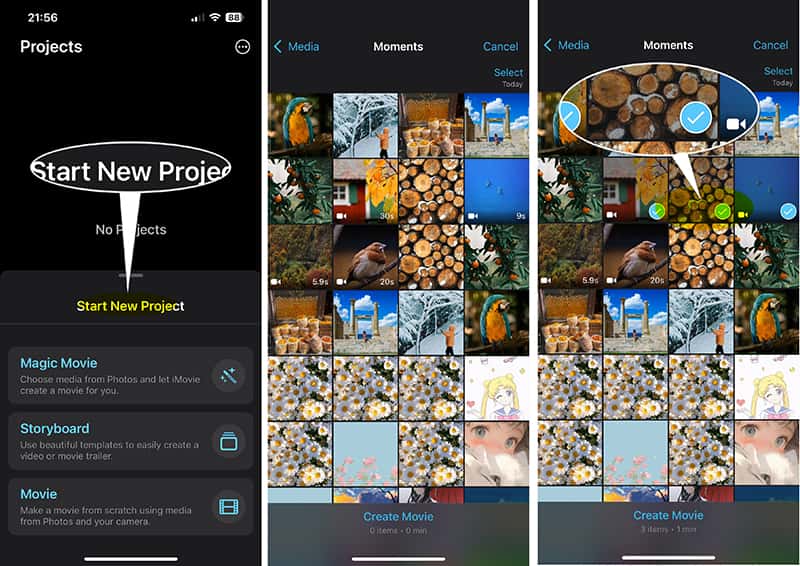
Toca la aplicación y elige Iniciar nuevo proyecto, luego seleccione Película.
Seleccionar clips
Explora tus videos en la sección Fotos y selecciona todos los clips que quieras combinar, en el orden en que quieres que aparezcan. Una pequeña marca de verificación confirmará tu selección.
Crear película
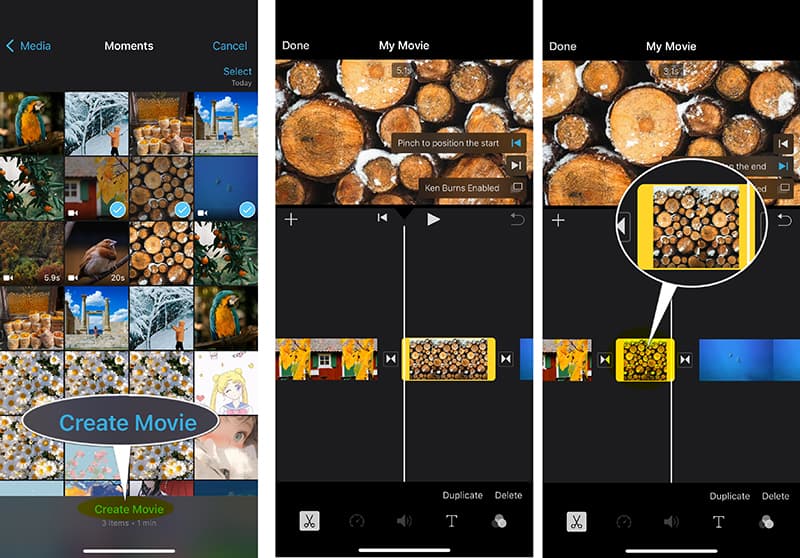
Grifo Crear película En la parte inferior de la pantalla, los videos seleccionados aparecerán en orden cronológico en la línea de tiempo.
Este es un paso opcional: Arrastre los extremos de los clips a recortar el vídeo, toque entre clips para agregar una transición o agregar superposiciones de texto.
Guardar vídeos fusionados en iPhone
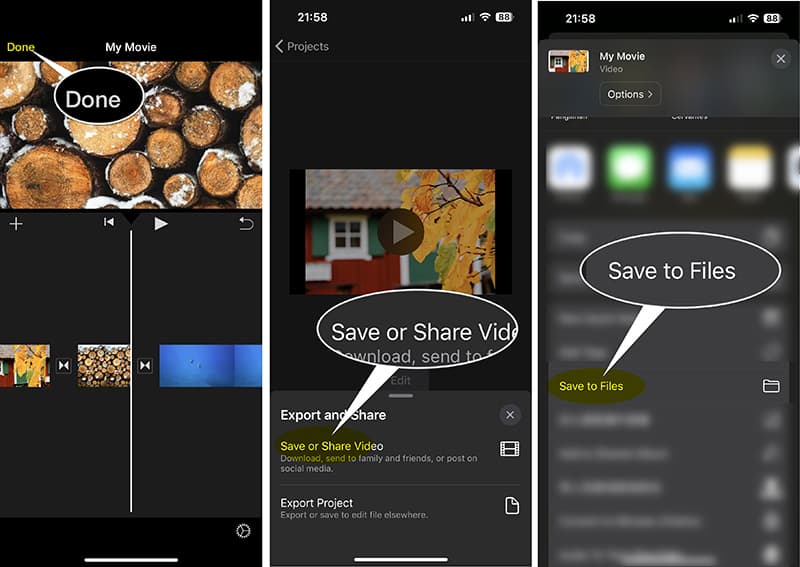
Grifo Hecho en la esquina superior izquierda y luego use el ícono Compartir (el cuadrado con una flecha) para Guardar o compartir vídeo para elegir la opción Guardar en archivos para almacenar el video fusionado en su archivo de iPhone.
Personalmente, me encanta iMovie porque es gratis y siempre está disponible. Es la opción más rápida para una fusión sencilla, y puedo unir tres clips y guardar el vídeo en unos 90 segundos. Sin embargo, su mayor limitación es su simplicidad. Si buscas funciones avanzadas, como la edición multipista, ajustar la relación de aspecto del vídeo para diferentes plataformas o incluso algo crucial como los efectos de pantalla verde, iMovie se queda atascado. Por ejemplo, si quieres usar un eliminador de fondo de Adobe Express o Adobe en un clip antes de fusionarlo, iMovie no te ayudará con el retoque final. Es un 10/10 para la unión, pero quizás un 6/10 para el pulido avanzado.
Convertidor de vídeo ArkThinker definitivo
A veces, necesitas ir a lo grande. Si trabajas con diferentes formatos de video, archivos muy grandes o simplemente quieres una experiencia de edición de escritorio que te dé más control antes de enviar el video final a tu iPhone, una herramienta como Convertidor de vídeo ArkThinker definitivo Es la respuesta. Aunque no es una aplicación para iPhone, usar una herramienta de escritorio para la preproducción te da un salto cualitativo enorme. Estos programas suelen incluir herramientas integradas de conversión y compresión de formatos, lo cual es fundamental si tus clips de iPhone son archivos 4K enormes y necesitas optimizarlos para la web al fusionarlos. Además, su editor integrado te permite dividir el vídeo y reorganizarlo para conservar las partes que desees.
Clips de transferencia
AirDrop o conecta tu iPhone a tu computadora y transfiere todos los videos que quieras combinar.
Importar archivos
Descargue gratis este software y ábralo.
Arrastre y suelte todos sus clips en la interfaz del programa.

Organizar los videoclips
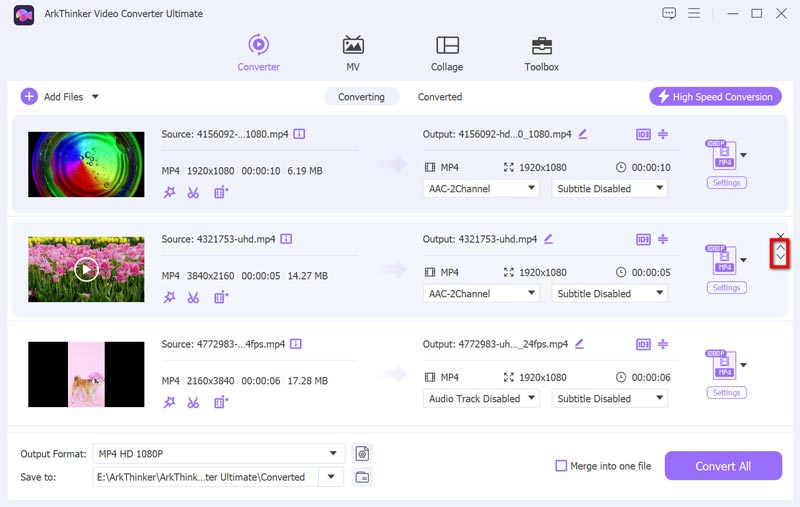
Ordena los videos correctamente arrastrando el archivo de video en el orden que desees. O haz clic en el ícono de flecha hacia abajo/arriba para ordenarlos como desees.
Seleccionar formato de salida
Seleccione el formato de salida para los videos combinados haciendo clic en la lista desplegable de Formato de salidaSi no desea codificar el formato de origen, simplemente seleccione Igual que el origen.

Fusionar/Unir vídeos
Localice el Combinar en un archivo Activa el interruptor (normalmente está en la parte inferior o lateral) y asegúrate de que esté activado. Entonces, este software empezará a crear vídeos en el iPhone.

Consejo: Al fusionar los videos, es posible que la música de fondo no sea adecuada para el archivo de video fusionado. Para eso, también puedes fusionar archivos MP3 para establecer como el nuevo archivo de audio de fondo.
Una vez finalizado el proceso, simplemente envía por AirDrop el video final fusionado a tu iPhone.
Mi experiencia con herramientas de escritorio como esta es que ofrecen un control total. Son fantásticas para trabajar con códecs extraños. Su potencia es su mejor característica. ¿La limitación obvia? Es una aplicación de escritorio, no de iPhone, así que interrumpe por completo el flujo de trabajo móvil. Hay que transferir archivos de un lado a otro, lo que puede llevar mucho tiempo. La potencia se paga con muchos pasos adicionales.
Fotos
¿Listo para el truco más rápido y astuto? Técnicamente, puedes fusionar videos de iPhone usando la función nativa de la app Fotos, pero con una trampa importante: este método es un poco complicado y debes leerlo con atención para entender cada paso.
Crear un álbum
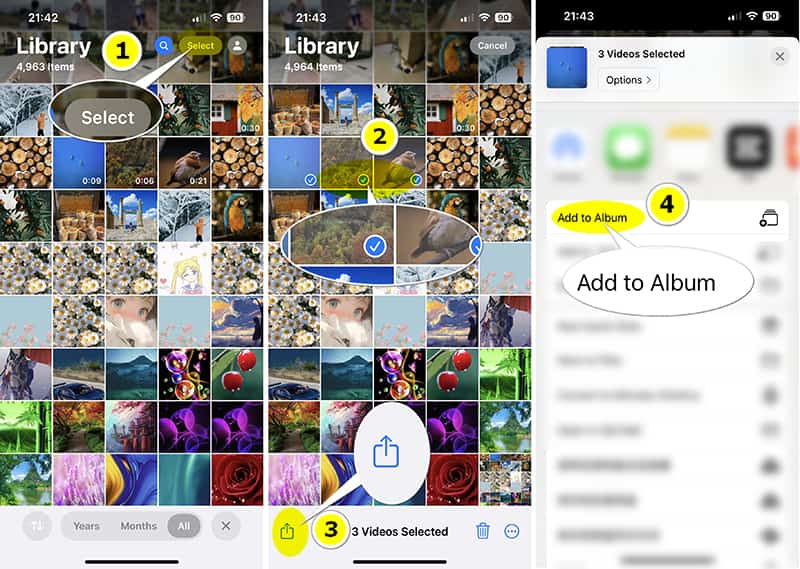
Vaya a su aplicación Fotos y toque Seleccionar en la parte superior derecha para elegir los clips que quieres combinar en el orden exacto en que quieres que aparezcan.
Luego toque el Compartir botón para seleccionar Añadir al álbum. Luego dale un nuevo nombre a tu nuevo álbum.
Crear película a partir de un álbum
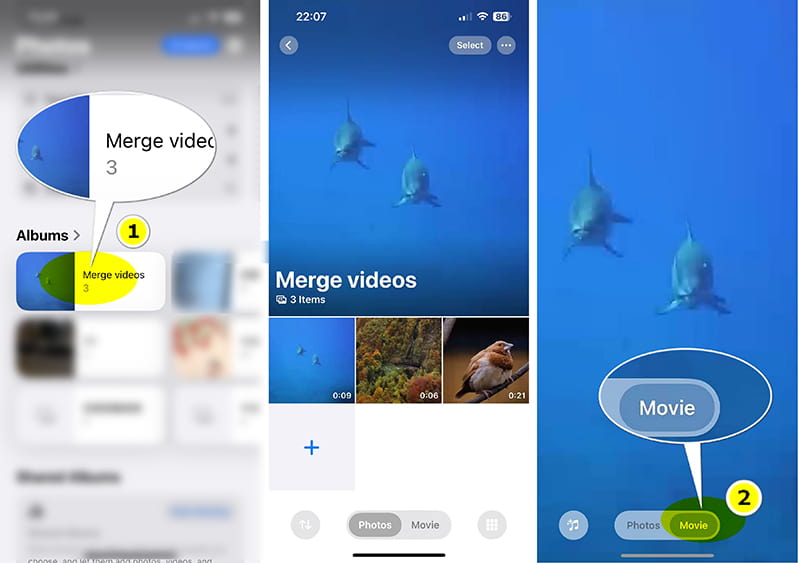
Vuelve a tus Fotos, busca el álbum que creaste y haz clic en él para abrirlo. Aparecerán dos opciones en la parte inferior: Fotos, y Películas. Aquí, seleccionamos Películas. Luego reproducirá los videos seleccionados como un archivo de video.
Exportar archivo de vídeo fusionado
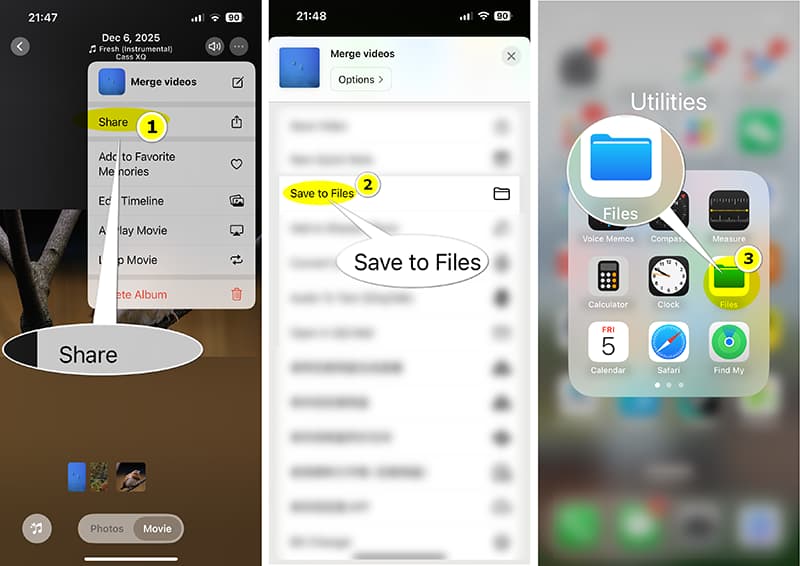
Busque la opción de tres puntos en la esquina superior derecha mientras reproduce la película, seleccione la Compartir Botón. En lugar de Guardar video, desplácese hacia abajo y seleccione Guardar en archivosGuarda este archivo. Puedes guardar el vídeo en tu iPhone o iCloud.
Después de eso, busque el archivo de video que acaba de guardar abriendo el Archivo aplicación. Ahora tienes un único archivo que contiene todos los vídeos, pero están unidos sin transiciones y con la duración nativa de los clips originales.
Mi experiencia con esta aplicación integrada de Fotos es que funciona de verdad. El resultado es increíblemente impactante. No hay transiciones y simplemente conecta el final del clip 1 directamente con el principio del clip 2. Además, utiliza toda la duración de los clips originales y no tienes ningún control sobre el punto de conexión. Da la sensación de ser barato y poco profesional.
Parte 3: Preguntas frecuentes
P: ¿Combinar vídeos reduce la calidad?
R: No necesariamente, pero puede ser posible. Si exportas el vídeo fusionado final con una resolución menor o una tasa de compresión mayor que la de los clips originales, la calidad disminuirá. Intenta siempre exportar con la resolución original (como 1080p o 4K) si tu almacenamiento lo permite.
P: ¿Puedo combinar vídeos y fotos?
A: ¡Por supuesto! Todo lo mencionado software de fusión de vídeos (iMovie, ArkThinker Video Converter Ultimate, etc.) tratan las fotos como videoclips muy largos. Simplemente selecciona las fotos que quieras en tu cronología y ajusta la duración de cada una.
P: ¿Qué pasa si tengo un vídeo con pantalla verde?
R: Para agregar videos en un iPhone con una pantalla verde, necesitarás una aplicación con funcionalidad Chroma Key (como CapCut o LumaFusion).
P: ¿Es iMovie realmente la mejor opción gratuita?
R: Para una combinación pura y sencilla en un iPhone, sí. Es estable, gratuita y eficiente. Sin embargo, otras aplicaciones gratuitas suelen ofrecer mejores funciones para redes sociales (como control de la relación de aspecto y filtros modernos).
Conclusión
¡Uf! Hemos cubierto mucho terreno, pero esperamos que ahora te sientas lo suficientemente seguro como para abordar tu trabajo pendiente de video. Cómo combinar vídeos en iPhone No se trata de encontrar una aplicación mágica, sino de elegir la herramienta adecuada. Ya sea que te quedes con la confiable y gratuita potencia de iMovie o que mejores tu experiencia con un potente editor de escritorio, el camino hacia un contenido excelente está claro. Deja de acumular clips y empieza a unirlos para crear las increíbles historias que se supone que deben ser. ¡Feliz edición!
¿Qué opinas de esta publicación? Haga clic para calificar esta publicación.
Excelente
Clasificación: 4.9 / 5 (basado en 529 votos)


